Процедура доступна в !SEMTools Lite и Pro.
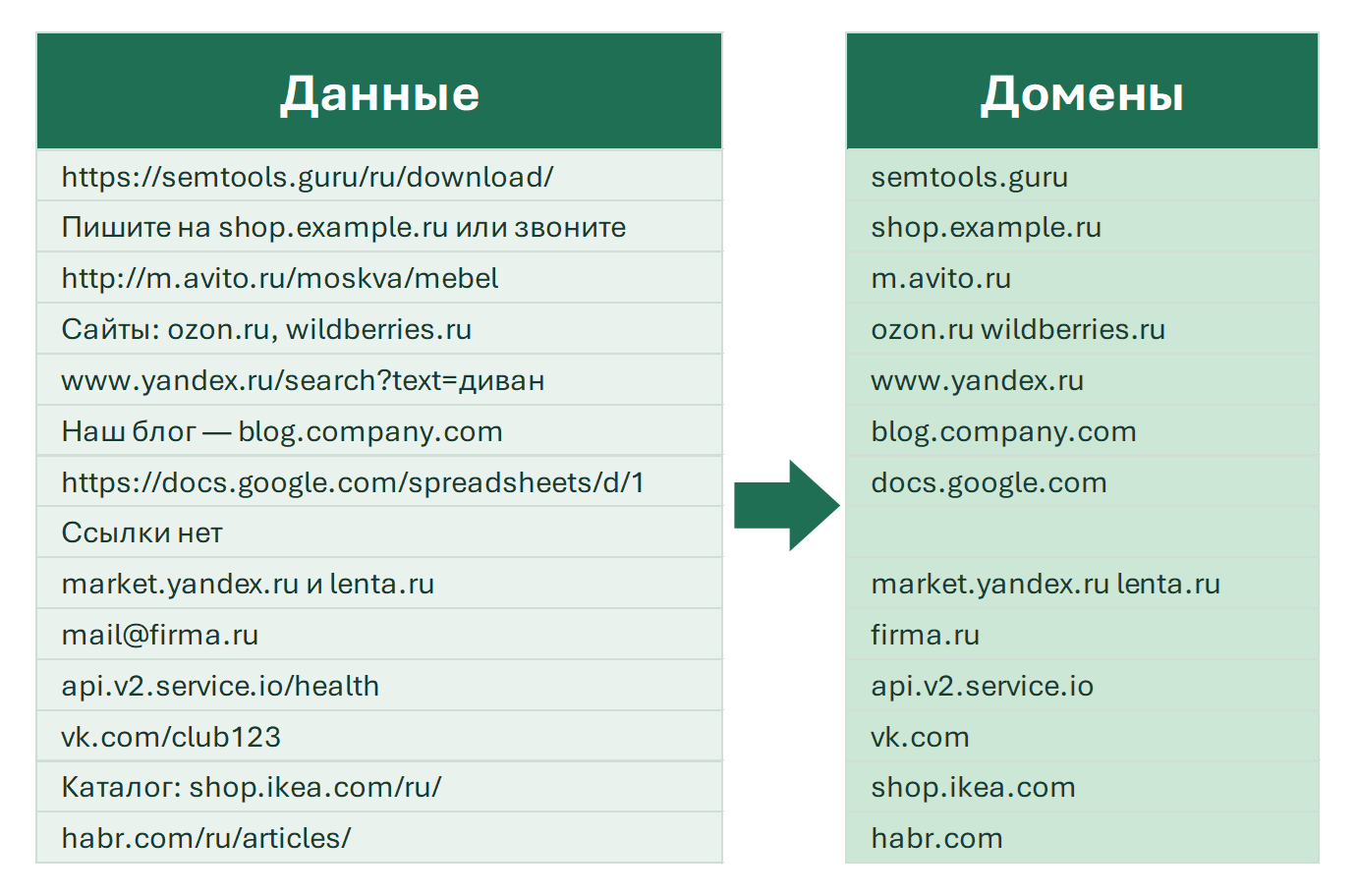
Извлечь домен из URL в Excel — обычная задача для тех, кто работает с выдачей, ссылками конкурентов и отчётами аналитики: из «https://shop.example.ru/catalog/divany/» нужно оставить «shop.example.ru». В Excel 365 это делает короткая формула =ТЕКСТДО(ТЕКСТПОСЛЕ(A2;"//";;;;A2);"/";;;1), в любой версии — связка ЛЕВСИМВ, ПОДСТАВИТЬ и ПОИСК. А если адреса разбросаны по тексту, вперемешку с почтой и комментариями, проще всего процедура !SEMTools: она достаёт все домены из ячейки в 2 клика.
Если же в ячейках не адреса, а кликабельные гиперссылки с текстом вроде «Подробнее», сначала нужно вытащить URL из гиперссылок, а уже потом домены.
Зачем вытаскивать домены из ссылок
Полный URL уникален почти для каждой строки, а домен позволяет сгруппировать данные по сайтам. Вот где это нужно чаще всего:
- Анализ поисковой выдачи — какие сайты чаще всего встречаются в топе по вашим запросам.
- Ссылочный профиль — выгрузка обратных ссылок из сервиса, где важны доноры, а не отдельные страницы.
- Отчёты Метрики и рекламных кабинетов — переходы и площадки по адресам страниц.
- Списки контактов и заявки — домены компаний из адресов почты и сайтов в свободном тексте.
Извлечь домен из URL формулой
Логика простая: убрать протокол (всё до «//» включительно), а затем взять текст до первого слеша. Формула ниже работает в любой версии Excel и не ломается на адресах без «https://».
| A | B | |
|---|---|---|
| 1 | URL | Домен |
| 2 | https://semtools.guru/ru/download/ | semtools.guru=ЛЕВСИМВ(ПОДСТАВИТЬ(A2;ЛЕВСИМВ(A2;ЕСЛИОШИБКА(ПОИСК("//";A2)+1;0));"");ПОИСК("/";ПОДСТАВИТЬ(A2;ЛЕВСИМВ(A2;ЕСЛИОШИБКА(ПОИСК("//";A2)+1;0));"")&"/")-1) |
| 3 | http://m.avito.ru/moskva/mebel | m.avito.ru=ЛЕВСИМВ(ПОДСТАВИТЬ(A3;ЛЕВСИМВ(A3;ЕСЛИОШИБКА(ПОИСК("//";A3)+1;0));"");ПОИСК("/";ПОДСТАВИТЬ(A3;ЛЕВСИМВ(A3;ЕСЛИОШИБКА(ПОИСК("//";A3)+1;0));"")&"/")-1) |
| 4 | www.yandex.ru/search?text=диван | www.yandex.ru=ЛЕВСИМВ(ПОДСТАВИТЬ(A4;ЛЕВСИМВ(A4;ЕСЛИОШИБКА(ПОИСК("//";A4)+1;0));"");ПОИСК("/";ПОДСТАВИТЬ(A4;ЛЕВСИМВ(A4;ЕСЛИОШИБКА(ПОИСК("//";A4)+1;0));"")&"/")-1) |
| 5 | vk.com/club123 | vk.com=ЛЕВСИМВ(ПОДСТАВИТЬ(A5;ЛЕВСИМВ(A5;ЕСЛИОШИБКА(ПОИСК("//";A5)+1;0));"");ПОИСК("/";ПОДСТАВИТЬ(A5;ЛЕВСИМВ(A5;ЕСЛИОШИБКА(ПОИСК("//";A5)+1;0));"")&"/")-1) |
| 6 | habr.com | habr.com=ЛЕВСИМВ(ПОДСТАВИТЬ(A6;ЛЕВСИМВ(A6;ЕСЛИОШИБКА(ПОИСК("//";A6)+1;0));"");ПОИСК("/";ПОДСТАВИТЬ(A6;ЛЕВСИМВ(A6;ЕСЛИОШИБКА(ПОИСК("//";A6)+1;0));"")&"/")-1) |
ЛЕВСИМВ(A2;ПОИСК("//";A2)+1) — это «https://» или «http://», ПОДСТАВИТЬ его удаляет. Если «//» в адресе нет, ЕСЛИОШИБКА даёт 0 и удалять нечего. Дальше ПОИСК находит первый слеш (к тексту дописан «/», чтобы адрес без пути тоже сработал), ЛЕВСИМВ оставляет всё до него.
В английском Excel: =LEFT(SUBSTITUTE(A2,LEFT(A2,IFERROR(SEARCH("//",A2)+1,0)),""),SEARCH("/",SUBSTITUTE(A2,LEFT(A2,IFERROR(SEARCH("//",A2)+1,0)),"")&"/")-1)
Ограничение у формулы одно, но существенное: она рассчитана на ячейку, где лежит только адрес. Если перед ссылкой есть текст («Каталог: shop.ikea.com/ru/»), он останется в результате. Порт (site.ru:8080) и параметры без слеша (site.ru?utm_source=…) тоже останутся.
Excel 365: ТЕКСТДО, ТЕКСТПОСЛЕ и регулярное выражение
В Microsoft 365 то же самое пишется вдвое короче:
=ТЕКСТДО(ТЕКСТПОСЛЕ(A2;"//";;;;A2);"/";;;1)
ТЕКСТПОСЛЕ убирает протокол, а если «//» нет, шестым аргументом возвращает адрес целиком. ТЕКСТДО берёт всё до первого слеша, а пятый аргумент 1 спасает адреса без пути вроде «habr.com».
Если адрес стоит внутри текста, выручит регулярное выражение через РЕГИЗВЛЕЧЬ: =РЕГИЗВЛЕЧЬ(A2;"[A-Za-z0-9-]+(\.[A-Za-z0-9-]+)+"). Шаблон ищет слова из латиницы, цифр и дефисов, соединённые точками, поэтому находит «shop.example.ru» и во фразе «Пишите на shop.example.ru или звоните», и в адресе почты «mail@firma.ru» (вернёт «firma.ru»). Все домены из ячейки через пробел: =ОБЪЕДИНИТЬ(" ";ИСТИНА;РЕГИЗВЛЕЧЬ(A2;"[A-Za-z0-9-]+(\.[A-Za-z0-9-]+)+";1)).
Убрать www и получить домен второго уровня
Для группировки по сайтам «www.yandex.ru», «market.yandex.ru» и «yandex.ru» часто нужно свести к одному «yandex.ru». Это отдельный шаг после извлечения домена:
| A | B | C | |
|---|---|---|---|
| 1 | Домен | Без www | Второй уровень |
| 2 | www.yandex.ru | yandex.ru=ПОДСТАВИТЬ(A2;"www.";"") | yandex.ru=ТЕКСТПОСЛЕ(A2;".";-2;;;A2) |
| 3 | market.yandex.ru | market.yandex.ru=ПОДСТАВИТЬ(A3;"www.";"") | yandex.ru=ТЕКСТПОСЛЕ(A3;".";-2;;;A3) |
| 4 | docs.google.com | docs.google.com=ПОДСТАВИТЬ(A4;"www.";"") | google.com=ТЕКСТПОСЛЕ(A4;".";-2;;;A4) |
| 5 | api.v2.service.io | api.v2.service.io=ПОДСТАВИТЬ(A5;"www.";"") | service.io=ТЕКСТПОСЛЕ(A5;".";-2;;;A5) |
| 6 | semtools.guru | semtools.guru=ПОДСТАВИТЬ(A6;"www.";"") | semtools.guru=ТЕКСТПОСЛЕ(A6;".";-2;;;A6) |
−2 означает «после предпоследней точки». У «semtools.guru» точка одна, предпоследней нет — шестой аргумент возвращает домен как есть.
В английском Excel: =TEXTAFTER(A3,".",-2,,,A3)
Важный момент: правило «две последние части» не работает для доменов вида site.co.uk, firma.spb.ru или shop.com.ru — формула вернёт «co.uk» и «spb.ru». Если такие зоны встречаются в данных, проверьте результат по списку или поправьте эти строки вручную.
Извлечь домены в 2 клика с !SEMTools
Формулы хороши, когда в ячейке аккуратный адрес. Реальные выгрузки другие: ссылки в тексте, по несколько штук в ячейке, вперемешку с почтой. Для них в !SEMTools есть готовый паттерн:
- Выделите столбец со ссылками или текстом.
- Откройте ИЗВЛЕЧЬ → Символы → По REGEX-паттерну → Готовые паттерны → Домены (с субдоменами).
- Готово: в ячейках остались домены, а там, где их не было, ячейки стали пустыми.
Как ведёт себя процедура:
- Поддомены сохраняются: «m.avito.ru», «shop.example.ru», «www.yandex.ru». Свести их к домену второго уровня можно формулой из раздела выше.
- Из ячейки извлекаются все домены через пробел: «ozon.ru, wildberries.ru» превратится в «ozon.ru wildberries.ru».
- Из адреса почты берётся домен: «mail@firma.ru» → «firma.ru».
- Распознаются домены на латинице; кириллические вроде «мебель.рф» процедура не видит.
- Имя файла с точкой в пути ссылки тоже похоже на домен: из «site.ru/files/price.xlsx» получится «site.ru price.xlsx». Если в ваших ссылках встречаются такие файлы, сначала обрежьте путь формулой из раздела выше.
Результат пишется прямо в исходные ячейки. Чтобы сохранить ссылки, включите на панели флажок «Выводить результат справа». В бесплатной версии обрабатывается один столбец выделения, остальные столбцы заполняются надписью «Доступно в полной версии !SEMTools».
Посчитать, сколько раз встречается каждый домен
Когда домены извлечены, следующий вопрос почти всегда — какие сайты встречаются чаще. В Excel 365 список доменов без повторов даёт УНИК, а количество рядом — СЧЁТЕСЛИ:
=СЧЁТЕСЛИ(B2:B1000;D2#)
Здесь в D2 стоит =УНИК(B2:B1000), а D2# — ссылка на весь разлившийся список. Без формул ту же сводку «домен — количество» строит быстрая сводная, о ней в статье о том, как посчитать количество уникальных значений.
Почему домен не извлекается — частые ошибки
- В результате остался порт или параметры (site.ru:8080, site.ru?utm_source=…) — формула режет только по слешу. Двоеточие и вопросительный знак можно отрезать ещё одним ТЕКСТДО.
- В результате остался текст перед адресом — формула ждёт, что в ячейке только URL. Для ссылок внутри текста используйте РЕГИЗВЛЕЧЬ или процедуру.
- В домене осталось «www.» — формулы его не убирают, это отдельный шаг: ПОДСТАВИТЬ(…;"www.";"").
- Лишний пробел или перенос строки в начале ячейки попадает в результат. Сначала уберите лишние пробелы.
- Вместо домена «Подробнее» — в ячейке гиперссылка, и адрес спрятан в ней, а не в тексте.
Извлечь домен из URL — частые вопросы
Как извлечь домен из URL в Excel?
В Excel 365 — формулой =ТЕКСТДО(ТЕКСТПОСЛЕ(A2;"//";;;;A2);"/";;;1). В любой версии — связкой ЛЕВСИМВ, ПОДСТАВИТЬ и ПОИСК, которая убирает протокол и всё после первого слеша.
Как убрать https:// и www из ссылки?
Протокол убирает =ТЕКСТПОСЛЕ(A2;"//";;;;A2), www — =ПОДСТАВИТЬ(B2;"www.";"").
Как получить домен второго уровня из поддомена?
Формулой =ТЕКСТПОСЛЕ(B2;".";-2;;;B2): из «shop.example.ru» получится «example.ru».
Как извлечь домен из адреса почты?
Формулой =ТЕКСТПОСЛЕ(A2;"@") или процедурой «Готовые паттерны → Домены», которая понимает и ссылки, и почту.
Как найти все домены в тексте ячейки?
В Excel 365 — =ОБЪЕДИНИТЬ(" ";ИСТИНА;РЕГИЗВЛЕЧЬ(A2;"[A-Za-z0-9-]+(\.[A-Za-z0-9-]+)+";1)). Без формул — процедурой !SEMTools, она выводит все домены через пробел.
Достать домены из тысяч ссылок, адресов почты и строк с текстом можно без формул: выделили столбец, выбрали готовый паттерн «Домены» — и в ячейках остались только сайты, с поддоменами и без протоколов.
!SEMTools решает эту и сотни других задач в пару кликов!
Итоги: как извлечь домен из ссылки в Excel
Надеюсь, на этой странице вы нашли то, что искали, и смогли вытащить домены из своих ссылок. Для аккуратного столбца URL подойдёт формула: короткая с ТЕКСТДО в Excel 365 или длинная в старых версиях. Для ссылок в тексте нужно регулярное выражение. А для регулярной разборки выгрузок быстрее процедура: она не требует ни шаблонов, ни протягивания, ни вставки значений после.
Вас наверняка заинтересуют и похожие операции: извлечь e-mail из текста, извлечь текст после символа и открыть все ссылки из Excel разом.