Процедура доступна в !SEMTools Lite и Pro.
Извлечь текст после символа в Excel — значит забрать хвост строки: имя файла из пути, последний раздел URL, должность после запятой, домен после «@». Формулой это =ПСТР(A2;ПОИСК(",";A2)+1;ДЛСТР(A2)), в Excel 365 — =ТЕКСТПОСЛЕ(A2;","). А процедура !SEMTools «Часть после...» берёт текст после последнего вхождения символа сразу во всём столбце, без формул.
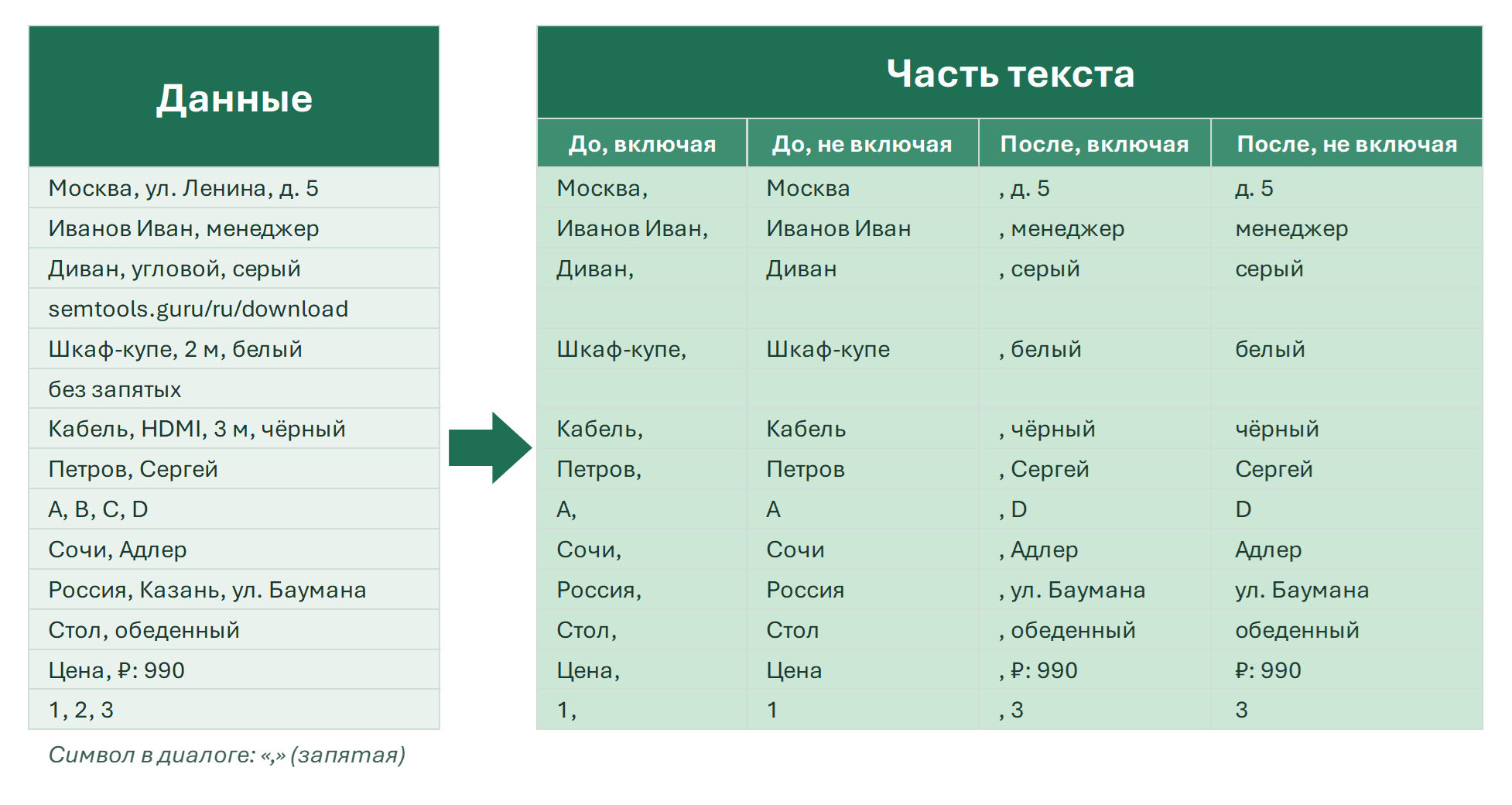
Если хвост нужно не забрать, а стереть, вам в статью о том, как удалить текст после символа. Начало строки поможет вытащить статья о том, как извлечь текст до символа.
Когда нужна часть текста после символа
Важно сразу понять, после какого вхождения резать. «После запятой» в «Иванов Иван, менеджер» — это после первой и единственной. А «имя файла» в «D:\Отчёты\2025\ноябрь.xlsx» — после последней косой черты. Типичные задачи:
- Последний сегмент пути или URL — «catalog/mebel/divany/orlando» → «orlando».
- Имя файла из полного пути — после последнего «\».
- Домен почты — «ivan.petrov@mail.ru» → «mail.ru».
- Должность или уточнение после запятой — «Петров, Сергей» → «Сергей».
- Расширение файла — после последней точки: «отчёт.final.xlsx» → «xlsx».
Извлечь текст после первого символа формулой
ПСТР начинает с позиции сразу за символом и берёт с запасом — ДЛСТР(A2) знаков, больше в строке всё равно нет:
=ПСТР(A2;ПОИСК(",";A2)+1;ДЛСТР(A2))
Эта формула возвращает всё, что стоит после первой запятой, включая пробел за ней. Пробел снимает СЖПРОБЕЛЫ. Тот же результат даёт ПРАВСИМВ:
=ПРАВСИМВ(A2;ДЛСТР(A2)-ПОИСК(",";A2))
Чтобы символ попал в результат, в ПСТР уберите «+1». Если символа нет — #ЗНАЧ!, поэтому для больших списков добавьте ЕСЛИОШИБКА.
Функция ТЕКСТПОСЛЕ в Excel 365
В Excel 365 и Excel 2024 это одна функция ТЕКСТПОСЛЕ (TEXTAFTER). С номером вхождения −1 она берёт текст после последнего символа:
=ТЕКСТПОСЛЕ(A2;"/";-1;;;"")
Извлечь текст после последнего вхождения символа
В старых версиях Excel есть изящный приём, который я люблю за краткость: заменяем каждый разделитель на 100 пробелов, берём 100 знаков справа и обрезаем пробелы.
=СЖПРОБЕЛЫ(ПРАВСИМВ(ПОДСТАВИТЬ(A2;"/";ПОВТОР(" ";100));100))
Почему так? После подмены между последним сегментом и предыдущим стоит 100 пробелов, поэтому 100 знаков справа гарантированно содержат только последний сегмент и пробелы перед ним. Ограничение: сегмент должен быть короче 100 символов, а пробелы внутри него схлопнутся. Если это проблема, есть точная формула через подсчёт вхождений с ПОДСТАВИТЬ:
=ПСТР(A2;ПОИСК(СИМВОЛ(1);ПОДСТАВИТЬ(A2;"/";СИМВОЛ(1);ДЛСТР(A2)-ДЛСТР(ПОДСТАВИТЬ(A2;"/";""))))+1;ДЛСТР(A2))
| A | B | |
|---|---|---|
| 1 | Путь | После последнего «/» |
| 2 | catalog/mebel/divany/orlando | orlando=СЖПРОБЕЛЫ(ПРАВСИМВ(ПОДСТАВИТЬ(A2;"/";ПОВТОР(" ";100));100)) |
| 3 | blog/2025/11/novosti | novosti=СЖПРОБЕЛЫ(ПРАВСИМВ(ПОДСТАВИТЬ(A3;"/";ПОВТОР(" ";100));100)) |
| 4 | D:/Отчёты/2025/ноябрь.xlsx | ноябрь.xlsx=СЖПРОБЕЛЫ(ПРАВСИМВ(ПОДСТАВИТЬ(A4;"/";ПОВТОР(" ";100));100)) |
| 5 | glavnaya | glavnaya=СЖПРОБЕЛЫ(ПРАВСИМВ(ПОДСТАВИТЬ(A5;"/";ПОВТОР(" ";100));100)) |
Если символа нет, формула с ПОВТОР возвращает всю ячейку; ТЕКСТПОСЛЕ и !SEMTools — пустоту.
Извлечь часть после символа в 2 клика с !SEMTools
Все формулы выше надо помнить, вбить, протянуть, потом заменить значениями и удалить лишний столбец. В !SEMTools это одна кнопка, которая работает прямо на месте:
- Выделите ячейки или столбец.
- Откройте ИЗВЛЕЧЬ → Символы → Часть после...
- Выберите «Последнего вхождения, включая» (символ останется в начале результата) или «Последнего вхождения, не включая».
- Введите символ или фрагмент и нажмите OK.
С флажком «Выводить результат справа» исходный столбец не меняется, а результат появляется рядом.
Важный момент — процедура берёт текст после последнего вхождения. Для пути, URL и имени файла это ровно то, что нужно. Если же нужен текст после первого символа, воспользуйтесь соседней процедурой удаления текста до символа: УДАЛИТЬ → Символы → До вхожд-я... → Первого → Включительно оставит ровно хвост строки.
- Строки без символа становятся пустыми — сразу видно, где разделителя не было.
- Поиск учитывает регистр.
- Разделителем может быть слово или сочетание символов, например « – » или «://».
Почему не извлекается текст после символа — частые ошибки
- В начале результата пробел — после запятой в данных стоит пробел. Уберите его СЖПРОБЕЛЫ или добавьте +2 вместо +1, если пробел есть везде.
- Вернулся текст после первого символа, а нужен после последнего — ПОИСК всегда находит первое вхождение. Используйте приём с ПОВТОР или ТЕКСТПОСЛЕ с −1.
- Формула с ПОВТОР обрезала результат — сегмент длиннее 100 символов. Увеличьте оба числа, например до 500.
- Обратная косая черта — в формулах её экранировать не нужно, «\» пишется как есть; это не регулярное выражение.
Извлечь текст после символа — частые вопросы
Как вытащить текст после запятой в Excel?
Формулой =СЖПРОБЕЛЫ(ПСТР(A2;ПОИСК(",";A2)+1;ДЛСТР(A2))) или в Excel 365 — =СЖПРОБЕЛЫ(ТЕКСТПОСЛЕ(A2;",")).
Как получить имя файла из полного пути?
Возьмите текст после последней обратной косой черты: =СЖПРОБЕЛЫ(ПРАВСИМВ(ПОДСТАВИТЬ(A2;"\";ПОВТОР(" ";100));100)).
Как извлечь домен из e-mail?
Текст после «@»: =ПСТР(A2;ПОИСК("@";A2)+1;ДЛСТР(A2)) или =ТЕКСТПОСЛЕ(A2;"@") в Excel 365.
Как взять текст после второго пробела?
В Excel 365 — =ТЕКСТПОСЛЕ(A2;" ";2). В ранних версиях — ПСТР с позицией из =ПОИСК(СИМВОЛ(1);ПОДСТАВИТЬ(A2;" ";СИМВОЛ(1);2)).
Извлечь последний сегмент пути, имя файла или домен — всё, что после последнего вхождения символа, — можно в пару кликов с !SEMTools, прямо в исходных ячейках или в соседний столбец.
!SEMTools решает эту и сотни других задач в пару кликов!
Итоги: как извлечь текст после символа
Надеюсь, на этой странице вы нашли то, что искали, и смогли забрать нужную часть строки. Для текста после первого символа подойдут ПСТР + ПОИСК, для последнего — приём с ПОВТОР или ТЕКСТПОСЛЕ с −1 в Excel 365. Если такие задачи у вас регулярно, !SEMTools сэкономит время: никаких формул, протягивания и замены значениями.
Вас наверняка заинтересуют и похожие операции: извлечь последние N символов и извлечь числа из текста.
Смотрите также по теме: