Возможности !SEMTools
↑ Навигация по задачам в Excel и возможностям надстройки !SEMTools ↑

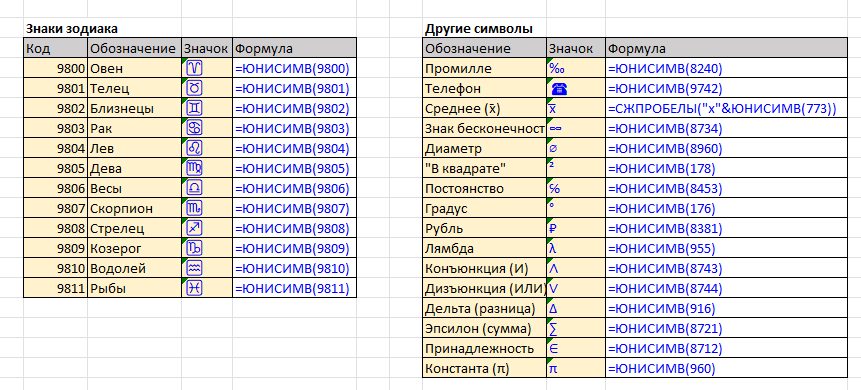
Функция ЮНИСИМВ в Excel возвращает любой символ Юникода по его номеру: =ЮНИСИМВ(934) — греческая Φ (фи), =ЮНИСИМВ(8240) — знак промилле ‰, =ЮНИСИМВ(8734) — бесконечность ∞, =ЮНИСИМВ(8381) — рубль ₽. Символ можно приклеить к числу или тексту: =A2&ЮНИСИМВ(176)&"C" даст «25°C». Номер символа узнаёт обратная функция UNICODE. ЮНИСИМВ есть в Excel 2013 и новее, на английском — UNICHAR.
Функция ЮНИСИМВ - примеры
Раздел функцийТекстовые
Название и описание на английскомUNICHAR
ВолатильностьНе волатильная
Похожие функцииСИМВОЛ, КОДСИМВ, UNICODE

Что делает функция ЮНИСИМВ

Функция ЮНИСИМВ позволяет возвращать символ из таблицы UNICODE по его числовому коду. Она особенно полезна, когда нужно вставить специальные символы, которых нет на клавиатуре.

Достаточно просто запомнить коды символов, которые вам часто требуются, и тогда символы всегда будут у вас "под рукой" :)

Синтаксис ЮНИСИМВ

Синтаксис функции очень простой:

=ЮНИСИМВ(код_символа)

Где код_символа – это число из таблицы Unicode.

Популярные символы по коду
B2=ЮНИСИМВ(A2)
ABC
1КодСимволЧто это
2934Φ=ЮНИСИМВ(A2)фи заглавная
3966φ=ЮНИСИМВ(A3)фи строчная
48240‰=ЮНИСИМВ(A4)промилле
58734∞=ЮНИСИМВ(A5)бесконечность
68381₽=ЮНИСИМВ(A6)рубль
7176°=ЮНИСИМВ(A7)градус
810003✓=ЮНИСИМВ(A8)галочка

Символ выглядит так, как его рисует шрифт ячейки. Если вместо символа квадратик — в шрифте нет такого знака, выберите, например, Segoe UI Symbol.

В английском Excel: =UNICHAR(A2)

Примеры формул с функцией ЮНИСИМВ

Ниже перечислены наиболее популярные символы с примерами формул.

Символ рядом с числом и код символа
B2=A2&ЮНИСИМВ(176)&"C"
ABC
1ЧислоС символомФормула
22525°C=A2&ЮНИСИМВ(176)&"C"градусы
33,53,5‰=A3&ЮНИСИМВ(8240)промилле
415001500 ₽=A4&" "&ЮНИСИМВ(8381)рубли
5Φ934=UNICODE(A5)код символа

Результат склейки — текст. Если число должно остаться числом, добавьте символ через формат ячейки. UNICODE делает обратное — возвращает номер символа.

ОписаниеСимволФормула
Промилле‰=ЮНИСИМВ(8240)
Телефон☎=ЮНИСИМВ(9742)
Среднее (x̄)x̄=СЖПРОБЕЛЫ("x"&ЮНИСИМВ(773))
Знак бесконечности∞=ЮНИСИМВ(8734)
Диаметр⌀=ЮНИСИМВ(8960)
"В квадрате"²=ЮНИСИМВ(178)
Перенос строки(невидимый)="Текст"&ЮНИСИМВ(10)&"новая строка"
Табуляция(невидимый)="A"&ЮНИСИМВ(9)&"B"
Постоянство℅=ЮНИСИМВ(8453)
Градус°=ЮНИСИМВ(176)
Рубль₽=ЮНИСИМВ(8381)
Лямбдаλ=ЮНИСИМВ(955)
Конъюнкция (И)∧=ЮНИСИМВ(8743)
Дизъюнкция (ИЛИ)∨=ЮНИСИМВ(8744)
Дельта (разница)Δ=ЮНИСИМВ(916)
Эпсилон (сумма)∑=ЮНИСИМВ(8721)
Принадлежность∈=ЮНИСИМВ(8712)
Константа (π)π=ЮНИСИМВ(960)

Греческий алфавит

Ниже список формул, которые вернут знаки греческого алфавита в Excel.

Наиболее популярные:

БукваФормула ExcelРезультат
Пи (Π)
=ЮНИСИМВ(928)
Π
пи (π)
=ЮНИСИМВ(960)
π
Дельта (Δ)
=ЮНИСИМВ(916)
Δ
дельта (δ)
=ЮНИСИМВ(948)
δ
Альфа (Α)
=ЮНИСИМВ(913)
Α
альфа (α)
=ЮНИСИМВ(945)
α
Сигма (Σ)
=ЮНИСИМВ(931)
Σ
сигма (σ)
=ЮНИСИМВ(963)
σ
Фи (Φ)
=ЮНИСИМВ(934)
Φ
фи (φ)
=ЮНИСИМВ(966)
φ
Бета (Β)
=ЮНИСИМВ(914)
Β
бета (β)
=ЮНИСИМВ(946)
β

Все формулы греческого алфавита:

БукваНазваниеФормула (заглавная)Формула (строчная)
Α / αАльфа=ЮНИСИМВ(913)=ЮНИСИМВ(945)
Β / βБета=ЮНИСИМВ(914)=ЮНИСИМВ(946)
Γ / γГамма=ЮНИСИМВ(915)=ЮНИСИМВ(947)
Δ / δДельта=ЮНИСИМВ(916)=ЮНИСИМВ(948)
Ε / εЭпсилон=ЮНИСИМВ(917)=ЮНИСИМВ(949)
Ζ / ζДзета=ЮНИСИМВ(918)=ЮНИСИМВ(950)
Η / ηЭта=ЮНИСИМВ(919)=ЮНИСИМВ(951)
Θ / θТета=ЮНИСИМВ(920)=ЮНИСИМВ(952)
Ι / ιЙота=ЮНИСИМВ(921)=ЮНИСИМВ(953)
Κ / κКаппа=ЮНИСИМВ(922)=ЮНИСИМВ(954)
Λ / λЛямбда=ЮНИСИМВ(923)=ЮНИСИМВ(955)
Μ / μМю=ЮНИСИМВ(924)=ЮНИСИМВ(956)
Ν / νНю=ЮНИСИМВ(925)=ЮНИСИМВ(957)
Ξ / ξКси=ЮНИСИМВ(926)=ЮНИСИМВ(958)
Ο / οОмикрон=ЮНИСИМВ(927)=ЮНИСИМВ(959)
Π / πПи (также функция Excel)=ЮНИСИМВ(928)=ЮНИСИМВ(960)
Ρ / ρРо=ЮНИСИМВ(929)=ЮНИСИМВ(961)
Σ / σСигма=ЮНИСИМВ(931)=ЮНИСИМВ(963)
ςСигма (фин.)—=ЮНИСИМВ(962)
Τ / τТау=ЮНИСИМВ(932)=ЮНИСИМВ(964)
Υ / υИпсилон=ЮНИСИМВ(933)=ЮНИСИМВ(965)
Φ / φФи=ЮНИСИМВ(934)=ЮНИСИМВ(966)
Χ / χХи=ЮНИСИМВ(935)=ЮНИСИМВ(967)
Ψ / ψПси=ЮНИСИМВ(936)=ЮНИСИМВ(968)
Ω / ωОмега=ЮНИСИМВ(937)=ЮНИСИМВ(969)

Знаки зодиака

ЗнакСимволФормула
Овен♈=ЮНИСИМВ(9800)
Телец♉=ЮНИСИМВ(9801)
Близнецы♊=ЮНИСИМВ(9802)
Рак♋=ЮНИСИМВ(9803)
Лев♌=ЮНИСИМВ(9804)
Дева♍=ЮНИСИМВ(9805)
Весы♎=ЮНИСИМВ(9806)
Скорпион♏=ЮНИСИМВ(9807)
Стрелец♐=ЮНИСИМВ(9808)
Козерог♑=ЮНИСИМВ(9809)
Водолей♒=ЮНИСИМВ(9810)
Рыбы♓=ЮНИСИМВ(9811)

Почему ЮНИСИМВ не работает — частые ошибки

  • Вместо символа квадратик. Шрифт ячейки не содержит такого знака — смените шрифт.
  • #ИМЯ?. Excel 2010 и старше: функция появилась в Excel 2013. Используйте «Вставка → Символ».
  • #ЗНАЧ!. Код 0, отрицательный или больше 1114111, либо он попадает в служебный диапазон.
  • Эмодзи выглядят чёрно-белыми. Excel показывает их символами шрифта, цветные эмодзи поддерживаются не везде.

Функция ЮНИСИМВ — частые вопросы

Как вставить символ фи в Excel?

Формулой =ЮНИСИМВ(934) — заглавная Φ или =ЮНИСИМВ(966) — строчная φ.

Как поставить знак промилле?

Формулой =ЮНИСИМВ(8240) или приклеить к числу: =A2&ЮНИСИМВ(8240).

Как вставить знак бесконечности?

Формулой =ЮНИСИМВ(8734).

Как узнать код символа Юникода?

Функцией =UNICODE(A2).

Как называется ЮНИСИМВ на английском?

UNICHAR.

Найти, удалить или заменить спецсимволы, буквы греческого алфавита и другие символы сразу во всём диапазоне можно в пару кликов с !SEMTools.
!SEMTools решает эту и сотни других задач в пару кликов!

Итоги: функция ЮНИСИМВ в Excel

СимволФормула
Φ / φ=ЮНИСИМВ(934) / =ЮНИСИМВ(966)
‰=ЮНИСИМВ(8240)
∞=ЮНИСИМВ(8734)
₽=ЮНИСИМВ(8381)
°=ЮНИСИМВ(176)
Код символа=UNICODE(A2)

Надеюсь, на этой странице вы нашли то, что искали. Запомните пару нужных кодов — и любые символы будут под рукой без меню «Вставка».

формулы для подсчёта листов в книге

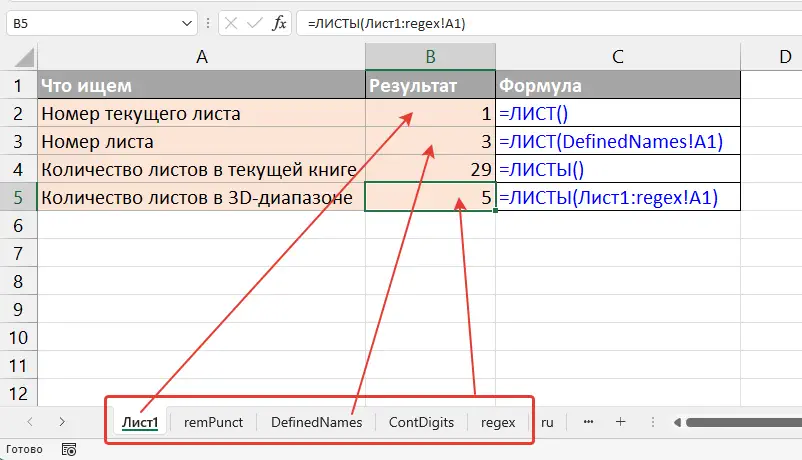
Знать количество листов в книге Excel бывает полезно при проверке структуры документа, автоматизации обработки данных или подготовке отчетов. Рассмотрим несколько простых способов узнать, сколько листов содержит ваша рабочая книга.

Функция ЛИСТ на последнем листе

Если вам нужно просто узнать номер последнего листа, вы можете воспользоваться функцией ЛИСТ на последнем листе книги. Например, перейдите на самый последний лист и в пустую ячейку введите формулу:

=ЛИСТ()

Функция вернет порядковый номер текущего листа в книге. Если структура книги не менялась (не скрывались и не удалялись листы), то это число и будет равно количеству листов.

Посчитать листы функцией ЛИСТЫ

Для более точного и универсального определения количества листов используется функция ЛИСТЫ. Она возвращает общее количество листов в книге Excel, вне зависимости от того, на каком листе вы находитесь.

Просто введите на любом листе:

=ЛИСТЫ()

Эта функция особенно полезна, если в книге менялось расположение листов или использовались скрытые листы. Работает, начиная с Excel 2013.

Окно Immediate в редакторе VBA (Excel 2013 и ранее)

Если вы используете Excel до 2013 года включительно и функции ЛИСТ и ЛИСТЫ вам недоступны, можно воспользоваться встроенным редактором Visual Basic:

  1. Нажмите Alt + F11, чтобы открыть редактор VBA.
  2. Нажмите Ctrl + G, чтобы открыть окно Immediate (немедленного выполнения).
  3. Впишите туда строку ниже и нажмите Enter:
? ActiveWorkbook.Sheets.Count

В окне появится число — это и есть количество листов в открытой книге.

Лайфхак с СЧЁТЗ (Excel 2013 и ранее)

Этот способ полезен, если вы не хотите использовать VBA. Просто выполните следующие шаги:

  1. Выделите все листы книги (активируйте первый лист, затем удерживайте Ctrl+Shift+PageDown, пока не будут выделены все листы.
  2. Перейдите на первую строку, в крайний правый столбец, где гарантированно нет данных.
  3. Введите любое значение. Оно появится одновременно на всех листах книги.
  4. После этого снова выберите один из листов и в пустой ячейке на любом листе введите такую 3D-формулу:
=СЧЁТЗ(ПервыйЛист:ПоследнийЛист!XFD1)

Вместо ПервыйЛист и ПоследнийЛист нужно вбить в формулу настоящие имена первого и последнего листа в вашей книге.

Результат покажет, сколько листов содержится в книге, так как одинаковые данные были записаны на каждом из них. Не самый элегантный способ, но вполне рабочий без использования программного кода.

Если вы уверены, что на всех листах в вашей книге присутствуют данные в определенной ячейке (например, A1), шаг с принудительным заполнением можно пропустить, и использовать формулу сразу.

VBA-код для подсчёта листов

Если вы часто работаете с макросами, можно использовать простой VBA-код, который мгновенно вернет количество листов в книге:

Sub CountSheets()
    MsgBox "Количество листов в книге: " & Sheets.Count
End Sub

Посчитать листы с !SEMTools

Если вы используете !SEMTools для Excel, подсчет листов можно выполнить буквально в один клик.

Процедура «Создать лист-содержание» автоматически формирует отдельный лист со списком гиперссылок на все листы книги и автоматически нумерует его.

Содержание книги Excel (список листов со ссылками)

Инструмент «Список листов» открывает окно с перечнем всех листов, где можно быстро найти нужный по фильтру, узнать их общее количество и переключаться между листами Excel, не изменяя при этом исходную книгу:

вывести список листов с нумерацией в отдельном окне (!SEMTools)

Этот способ особенно удобен при работе с большими файлами, где количество листов может достигать сотен.

Хотите так же?
!SEMTools ускорит эту и сотни других задач!


Лист в Excel — это отдельная таблица внутри книги (файла .xlsx): у каждого листа свой ярлык внизу окна, своя сетка ячеек и своё имя, а в одной книге может быть много листов. Номер листа по порядку возвращает функция ЛИСТ — =ЛИСТ(), а количество листов в книге — ЛИСТЫ: =ЛИСТЫ(). Обе функции есть в Excel 2013 и новее, учитывают скрытые листы и на английском называются SHEET и SHEETS.

Функции ЛИСТ и ЛИСТЫ в Excel - примеры формул

Функции ЛИСТ и ЛИСТЫ используются для работы с листами в книге Excel. Они относятся к категории информационных функций и могут быть полезны при создании динамических отчетов, ссылок на листы и проверок структуры книги.

Обе функции появились в версии Excel 2013. В версии 2010 и ранее узнать количество листов в книге и номер активного листа было сложнее. Читайте статью: как узнать количество листов в книге Excel.

ЛИСТ и ЛИСТЫ: отличия кратко

  • ЛИСТ возвращает номер конкретного листа.
  • ЛИСТЫ возвращает количество листов в книге или в указанном диапазоне листов.

Функция ЛИСТ

Функция ЛИСТ возвращает номер листа, к которому относится ссылка. Если аргумент не указан, возвращается номер текущего листа.

Синтаксис

=ЛИСТ([ссылка])
  • ссылка — необязательный аргумент. Это ссылка на ячейку или диапазон на нужном листе. Если не указан, берётся лист, на котором находится формула.

Примеры

=ЛИСТ()

Вернёт номер текущего листа в книге.

=ЛИСТ(Лист3!A1)
Функция ЛИСТ: номер листа
B2=ЛИСТ()
ABC
1ФормулаРезультатЧто вернула
2=ЛИСТ()2=ЛИСТ()номер листа с формулой
3=ЛИСТ(Итоги!A1)4=ЛИСТ(Итоги!A1)номер листа «Итоги»
4=ЛИСТ("Март")3=ЛИСТ("Март")имя листа текстом
5=ЛИСТ("Апрель")#Н/Д=ЛИСТ("Апрель")такого листа нет

Книга: Январь | Февраль | Март (скрыт) | Итоги. Формулы стоят на листе «Февраль». Номер — это позиция ярлыка слева направо; скрытый лист «Март» тоже считается. Если переставить листы, номера изменятся.

В английском Excel: =SHEET(Итоги!A1)

Вернёт номер листа с именем «Лист3».

Функция ЛИСТЫ

Функция ЛИСТЫ возвращает общее количество листов в книге Excel.

Синтаксис

=ЛИСТЫ([ссылка])
  • ссылка — необязательный аргумент. Если указан диапазон, включающий несколько листов, функция вернёт количество этих листов. Если не указан, возвращается общее число листов в книге.

Примеры

=ЛИСТЫ()

Вернёт общее число листов в текущей книге.

=ЛИСТЫ(Лист1:Лист3!A1)
Функция ЛИСТЫ: количество листов
B2=ЛИСТЫ()
ABC
1ФормулаРезультатЧто вернула
2=ЛИСТЫ()4=ЛИСТЫ()все листы книги
3=ЛИСТЫ(Январь:Март!A1)3=ЛИСТЫ(Январь:Март!A1)листы от «Январь» до «Март»
4=ЛИСТЫ(A1)1=ЛИСТЫ(A1)ссылка на один лист
5="Лист "&ЛИСТ()&" из "&ЛИСТЫ()Лист 2 из 4="Лист "&ЛИСТ()&" из "&ЛИСТЫ()подпись для отчёта

Книга: Январь | Февраль | Март (скрыт) | Итоги. Формулы стоят на листе «Февраль». Трёхмерная ссылка Январь:Март!A1 охватывает все листы между этими ярлыками, включая крайние.

В английском Excel: =SHEETS()

Вернёт количество листов между «Лист1» и «Лист3», включая сами эти листы.

Как получить имя текущего листа формулой

Функции ЛИСТ и ЛИСТЫ возвращают номера, а не имена. Имя листа достают из полного пути файла, который возвращает ЯЧЕЙКА("имяфайла") — после закрывающей квадратной скобки идёт как раз имя листа. Книга должна быть сохранена, иначе путь пустой.

Имя листа из ЯЧЕЙКА("имяфайла")
B3=ПСТР(ЯЧЕЙКА("имяфайла";A1);НАЙТИ("]";ЯЧЕЙКА("имяфайла";A1))+1;31)
AB
1ЧтоРезультат
2Полный путьC:\Отчёты\[Продажи.xlsx]Февраль=ЯЧЕЙКА("имяфайла";A1)
3Имя листаФевраль=ПСТР(ЯЧЕЙКА("имяфайла";A1);НАЙТИ("]";ЯЧЕЙКА("имяфайла";A1))+1;31)
4Номер и имя2. Февраль=ЛИСТ()&". "&B3

31 — максимальная длина имени листа в Excel, поэтому ПСТР гарантированно захватывает его целиком. В Excel 365 то же короче: =ТЕКСТПОСЛЕ(ЯЧЕЙКА("имяфайла";A1);"]").

В английском Excel: =MID(CELL("filename",A1),FIND("]",CELL("filename",A1))+1,31)

Частые ошибки с ЛИСТ и ЛИСТЫ

  • #Н/Д в ЛИСТ. Лист с указанным именем не существует или имя написано с ошибкой.
  • #ИМЯ?. Excel 2010 и старше — функций ЛИСТ и ЛИСТЫ там нет.
  • Номер «не тот». ЛИСТ считает по порядку ярлыков, включая скрытые листы; после перестановки листов номера меняются.
  • Имя листа с пробелами в ссылке. Берите его в апострофы: =ЛИСТ('Отчёт 2026'!A1).

Лист в Excel — частые вопросы

Что такое лист в Excel?

Отдельная таблица внутри книги со своим именем и ярлыком внизу окна. Книга — это файл, листы — её страницы.

Как узнать номер листа?

Формулой =ЛИСТ() для текущего листа или =ЛИСТ("Итоги") для листа по имени.

Как посчитать количество листов в книге?

Формулой =ЛИСТЫ() — учитываются и скрытые листы.

Как получить имя листа формулой?

Через ЯЧЕЙКА: =ПСТР(ЯЧЕЙКА("имяфайла";A1);НАЙТИ("]";ЯЧЕЙКА("имяфайла";A1))+1;31).

Как ЛИСТ и ЛИСТЫ называются на английском?

SHEET и SHEETS.

Создать оглавление книги со ссылками на все листы, переименовать, отсортировать, скрыть или показать листы массово можно в пару кликов с !SEMTools.
!SEMTools решает эту и сотни других задач в пару кликов!

Итоги: функции ЛИСТ и ЛИСТЫ

ЗадачаФормула
Номер текущего листа=ЛИСТ()
Номер листа по имени=ЛИСТ("Итоги")
Всего листов=ЛИСТЫ()
Листов в диапазоне=ЛИСТЫ(Январь:Март!A1)
Имя листа=ПСТР(ЯЧЕЙКА("имяфайла";A1);НАЙТИ("]";ЯЧЕЙКА("имяфайла";A1))+1;31)

Надеюсь, на этой странице вы нашли то, что искали. ЛИСТ и ЛИСТЫ помогают строить динамические отчёты и подписи «Лист N из M» без ручного пересчёта.

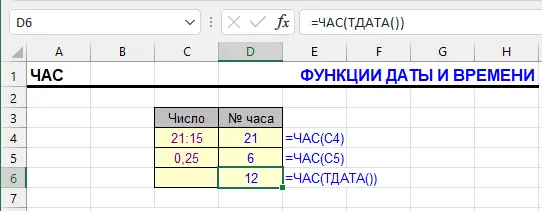
Функция ЧАС в Excel возвращает час из времени или даты-времени — число от 0 до 23: =ЧАС(A2) даст 18 для 18:30, =ЧАС(ТДАТА()) — текущий час. Минуты и секунды извлекают МИНУТЫ и СЕКУНДЫ. ЧАС не показывает часы сверх суток: для 30 часов работы она вернёт 6, а общее число часов даёт =ОТБР(A2*24). На английском функция называется HOUR.

Функция ЧАС в Excel - примеры формул
Раздел функцийДата и время
Название и описание на английскомHOUR
ВолатильностьНе волатильная
Похожие функцииМИНУТЫ — извлекает минутную часть
СЕКУНДЫ — извлекает секунды
ВРЕМЯ — собирает значение времени из часа, минут и секунд

Что делает функция ЧАС?

Функция ЧАС используется для извлечения номера часа из значения времени или даты. Она возвращает целое число от 0 до 23, соответствующее часу в 24-часовом формате.

Синтаксис функции ЧАС

=ЧАС(время)

Аргумент время может быть ссылкой на ячейку с датой/временем, результатом другой функции или строковым значением, распознаваемым как время (например, "13:45").

Примеры формул с функцией ЧАС

Извлечь час из времени в ячейке A1:

=ЧАС(A1)

Если в A1 указано 18:30, формула вернёт 18.

Извлечь час из даты и времени:

=ЧАС(ТДАТА())

Формула вернёт текущий час на момент расчёта.

Час из времени и даты
B2=ЧАС(A2)
AB
1ЗначениеЧАС
218:3018=ЧАС(A2)
321.10.2026 14:4514=ЧАС(A3)
421.10.20260=ЧАС(A4)
59:159=ЧАС(A5)

В A4 только дата — время равно нулю, и ЧАС возвращает 0. В A5 время записано текстом: ЧАС сама распознаёт его.

В английском Excel: =HOUR(A2)

Сколько событий в каждом часе
E2=СУММПРОИЗВ(--(ЧАС($A$2:$A$6)=D2))
ABCDE
1Время звонкаЧасЧасЗвонков
209:129=ЧАС(A2)92=СУММПРОИЗВ(--(ЧАС($A$2:$A$6)=D2))
309:489=ЧАС(A3)103=СУММПРОИЗВ(--(ЧАС($A$2:$A$6)=D3))
410:0510=ЧАС(A4)
510:3010=ЧАС(A5)
610:5510=ЧАС(A6)

ЧАС по диапазону даёт массив часов, сравнение с D2 — ИСТИНА/ЛОЖЬ, двойной минус — единицы для суммы. Так строят почасовую статистику звонков, заказов или визитов.

В английском Excel: =SUMPRODUCT(--(HOUR($A$2:$A$6)=D2))

Особенности функции ЧАС

  • Функция работает и с чистым временем, и с полными датами.
  • Если значение не содержит времени, результат будет 0.
  • Для корректной работы ячейка должна быть распознана как время или дата.
Больше 24 часов: ЧАС и общее число часов
C2=ОТБР(A2*24)
ABCD
1ОтработаноЧАСВсего часовМинут сверх часов
230:156=ЧАС(A2)30=ОТБР(A2*24)15=МИНУТЫ(A2)

30:15 — это 1 сутки и 6 часов 15 минут. ЧАС отбрасывает сутки и показывает 6. Ячейке с суммой времени задайте формат [ч]:мм, чтобы видеть 30:15.

В английском Excel: =TRUNC(A2*24)

Функции, похожие на ЧАС

  • МИНУТЫ — извлекает минутную часть
  • СЕКУНДЫ — извлекает секунды
  • ВРЕМЯ — собирает значение времени из часа, минут и секунд

Другие функции "Дата и время" в Excel

ВРЕМЗНАЧ, ВРЕМЯ, ГОД, ДАТА, ДАТАЗНАЧ, ДАТАМЕС, ДЕНЬ, ДЕНЬНЕД, ДОЛЯГОДА, КОНМЕСЯЦА, МЕСЯЦ, МИНУТЫ, НОМНЕДЕЛИ и НОМНЕДЕЛИ.ISO, РАБДЕНЬ, РАЗНДАТ, СЕГОДНЯ, СЕКУНДЫ, ТДАТА, ЧИСТРАБДНИ

Частые ошибки с функцией ЧАС

  • ЧАС возвращает 0. В ячейке только дата или время записано текстом, который Excel не распознал.
  • Часов меньше, чем отработано. ЧАС не считает сутки — используйте =ОТБР(A2*24).
  • #ЗНАЧ!. Текст не похож на время, например «9ч15м».

Функция ЧАС — частые вопросы

Как извлечь час из времени в Excel?

Формулой =ЧАС(A2).

Как получить общее количество часов больше 24?

Умножьте время на 24: =ОТБР(A2*24) — целые часы, =A2*24 — с дробной частью.

Как посчитать события по часам?

Формулой =СУММПРОИЗВ(--(ЧАС(A2:A100)=9)) — события в 9-м часу.

Как называется ЧАС на английском?

HOUR.

Извлечь часы, минуты, дату или день недели из всех значений столбца можно в пару кликов с !SEMTools.
!SEMTools решает эту и сотни других задач в пару кликов!

Итоги: функция ЧАС в Excel

ЗадачаФормула
Час из времени=ЧАС(A2)
Текущий час=ЧАС(ТДАТА())
Часов всего (больше суток)=ОТБР(A2*24)
Событий в час=СУММПРОИЗВ(--(ЧАС(диапазон)=час))

Надеюсь, на этой странице вы нашли то, что искали. ЧАС удобна для группировки по времени суток; для длительностей считайте часы умножением на 24.

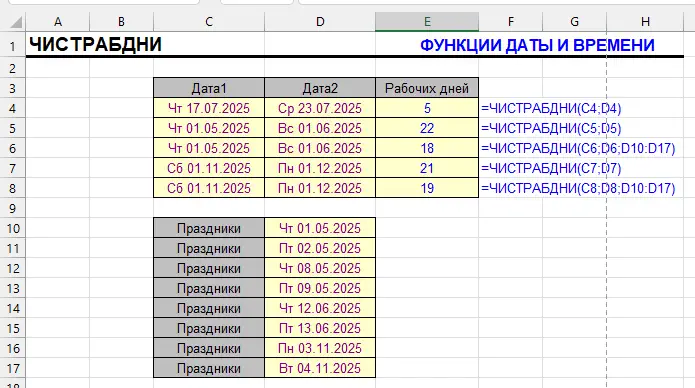
Функция ЧИСТРАБДНИ в Excel считает количество рабочих дней между двумя датами, исключая субботы и воскресенья: =ЧИСТРАБДНИ(A2;B2). Обе даты входят в подсчёт. Праздники исключают третьим аргументом: =ЧИСТРАБДНИ(A2;B2;$E$2:$E$20), где E2:E20 — список праздничных дат. Для шестидневки или других выходных есть =ЧИСТРАБДНИ.МЕЖД(A2;B2;11) (выходной только воскресенье). На английском функция называется NETWORKDAYS.

Функция ЧИСТРАБДНИ - примеры
Раздел функцийФункции даты и времени
Название и описание на английскомNETWORKDAYS
ВолатильностьНе волатильная
Похожие функцииРАБДЕНЬ — возвращает конечную дату через заданное число рабочих дней
РАЗНДАТ — возвращает разницу между датами в днях, месяцах или годах

Что делает функция ЧИСТРАБДНИ

Функция ЧИСТРАБДНИ позволяет рассчитать количество рабочих дней между двумя датами. Она автоматически исключает выходные (субботу и воскресенье), а также может учитывать праздничные дни, если они указаны отдельно.

Синтаксис функции ЧИСТРАБДНИ

=ЧИСТРАБДНИ(нач_дата; кон_дата[; праздничные_дни])

Где:

  • нач_дата — дата начала периода
  • кон_дата — дата окончания периода
  • праздничные_дни — необязательный диапазон с праздничными днями, которые тоже нужно исключить

Пример 1: рабочие дни между двумя датами

=ЧИСТРАБДНИ(A1; B1)

Возвращает количество рабочих дней между датами из ячеек A1 и B1, исключая только субботы и воскресенья.

Пример 2: ЧИСТРАБДНИ с учётом праздников

=ЧИСТРАБДНИ(A1; B1; D1:D5)

Кроме выходных, из расчёта исключаются и праздничные даты, указанные в диапазоне D1:D5.

Рабочие дни в месяце
C2=ЧИСТРАБДНИ(A2;B2)
ABCDEF
1НачалоКонецРабочих днейС праздникамиПраздники
201.10.202631.10.202622=ЧИСТРАБДНИ(A2;B2)22=ЧИСТРАБДНИ(A2;B2;$F$2:$F$2)04.11.2026
301.11.202630.11.202621=ЧИСТРАБДНИ(A3;B3)20=ЧИСТРАБДНИ(A3;B3;$F$2:$F$2)
421.10.202621.10.20261=ЧИСТРАБДНИ(A4;B4)1=ЧИСТРАБДНИ(A4;B4;$F$2:$F$2)

Октябрь 2026 — 22 рабочих дня, ноябрь — 21, а с праздником 4 ноября — 20. Если начало и конец совпадают и это будний день, результат 1: обе даты включаются в подсчёт.

В английском Excel: =NETWORKDAYS(A2,B2,$F$2:$F$2)

ЧИСТРАБДНИ.МЕЖД: свои выходные

Если выходные не суббота и воскресенье, используйте ЧИСТРАБДНИ.МЕЖД: код 11 — выходной только воскресенье, 7 — пятница и суббота, или строка вида "0000011" с понедельника, где 1 — выходной.

Рабочие дни при пяти- и шестидневке
D2=ЧИСТРАБДНИ.МЕЖД(A2;B2;11)
ABCDE
1НачалоКонецПн–ПтПн–СбКалендарных дней
201.10.202631.10.202622=ЧИСТРАБДНИ.МЕЖД(A2;B2;1)27=ЧИСТРАБДНИ.МЕЖД(A2;B2;11)31=B2-A2+1

Календарных дней — простая разность дат плюс один, потому что обе границы включены.

В английском Excel: =NETWORKDAYS.INTL(A2,B2,11)

Сколько рабочих дней осталось до срока
D2=ЧИСТРАБДНИ(B2;C2;$F$2:$F$2)-1
ABCD
1ЗадачаНачалоСрокРабочих дней осталось
2Договор21.10.202606.11.202611=ЧИСТРАБДНИ(B2;C2;$F$2:$F$2)-1
3Отчёт21.10.202623.10.20262=ЧИСТРАБДНИ(B3;C3;$F$2:$F$2)-1

Минус 1 — чтобы не считать сегодняшний день. Вместо B2 можно подставить СЕГОДНЯ(). Список праздников — в F2, как в примере выше.

Особенности функции ЧИСТРАБДНИ

  • Если начальная дата больше конечной даты, результат будет отрицательным.
  • Функция полезна в управлении проектами, расчётах сроков, планировании отпусков.
  • Праздничные дни нужно задавать в виде списка дат — это может быть отдельный столбец на листе.

Другие функции "Дата и время"

ВРЕМЗНАЧ, ВРЕМЯ, ГОД, ДАТА, ДАТАЗНАЧ, ДАТАМЕС, ДЕНЬ, ДЕНЬНЕД, ДОЛЯГОДА, КОНМЕСЯЦА, МЕСЯЦ, МИНУТЫ, НОМНЕДЕЛИ и НОМНЕДЕЛИ.ISO, РАБДЕНЬ, РАЗНДАТ, СЕГОДНЯ, СЕКУНДЫ, ТДАТА

Почему ЧИСТРАБДНИ считает не так — частые ошибки

  • На один день больше, чем ожидалось. Функция включает обе даты. Если начальную дату считать не нужно, вычтите 1.
  • Праздники не исключились. Даты праздников записаны текстом или с временем. Нужны настоящие даты без времени.
  • Рабочие субботы-переносы не учтены. ЧИСТРАБДНИ не знает производственного календаря. Добавьте недостающие дни вручную или используйте таблицу рабочих дней.
  • Результат отрицательный. Начальная дата позже конечной — поменяйте их местами.

Функция ЧИСТРАБДНИ — частые вопросы

Как работает ЧИСТРАБДНИ в Excel?

Считает дни с понедельника по пятницу между двумя датами включительно, минус праздники из третьего аргумента.

Как исключить выходные дни при подсчёте?

Формулой =ЧИСТРАБДНИ(A2;B2). Для своих выходных — =ЧИСТРАБДНИ.МЕЖД(A2;B2;11).

Как учесть праздники?

Перечислите их датами в отдельном диапазоне и укажите его третьим аргументом: =ЧИСТРАБДНИ(A2;B2;$E$2:$E$20).

Как называется ЧИСТРАБДНИ на английском?

NETWORKDAYS.

Посчитать разницу дат, возраст и стаж или извлечь из дат день недели сразу для всего столбца можно в пару кликов с !SEMTools.
!SEMTools решает эту и сотни других задач в пару кликов!

Итоги: функция ЧИСТРАБДНИ в Excel

ЗадачаФормула
Рабочие дни между датами=ЧИСТРАБДНИ(A2;B2)
С праздниками=ЧИСТРАБДНИ(A2;B2;праздники)
Шестидневка=ЧИСТРАБДНИ.МЕЖД(A2;B2;11)
Осталось до срока=ЧИСТРАБДНИ(СЕГОДНЯ();срок;праздники)-1
Дата через N рабочих дней=РАБДЕНЬ(A2;N)

Надеюсь, на этой странице вы нашли то, что искали. ЧИСТРАБДНИ и РАБДЕНЬ закрывают почти все задачи с рабочими днями; список праздников держите в отдельном диапазоне.

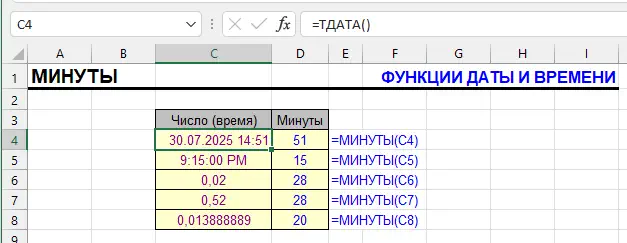
Функция МИНУТЫ в Excel возвращает минуты из времени — число от 0 до 59: =МИНУТЫ(A2) даст 32 для 14:32:45. Это именно «минуты на часах», а не длительность: чтобы перевести время в общее число минут, умножьте его на 1440 — =A2*1440. Часы и секунды извлекают ЧАС и СЕКУНДЫ, а собрать время обратно поможет =ВРЕМЯ(ЧАС(A2);МИНУТЫ(A2);0). На английском функция называется MINUTE.

Функция МИНУТЫ в Excel - примеры формул
Раздел функцийФункции даты и времени
МИНУТЫ на английскомMINUTE
ВолатильностьНе волатильная
Похожие функцииСЕКУНДЫ, ЧАС, ВРЕМЯ

Функция МИНУТЫ

Функция МИНУТЫ используется для извлечения минут из значения времени в Excel. Она возвращает число от 0 до 59, соответствующее минутной части переданного времени.

Это удобно при анализе временных меток, логов, событий и любых ситуаций, когда необходимо работать с компонентами времени по отдельности.

Синтаксис функции МИНУТЫ

=МИНУТЫ(время)
  • время — значение времени или ссылка на ячейку, содержащую время.

Примеры формул с функцией МИНУТЫ

=МИНУТЫ(A1)

Если в ячейке A1 указано время 14:32:45, результат будет 32.

=МИНУТЫ(ТДАТА())

Извлекает количество минут из текущего времени компьютера.

=МИНУТЫ(ВРЕМЯ(8;15;0))

Результат — 15, так как именно столько минут указано в функции ВРЕМЯ.

Минуты из времени и общее число минут
C2=МИНУТЫ(A2)
ABCDE
1ВремяЧАСМИНУТЫСЕКУНДЫВсего минут
214:32:4514=ЧАС(A2)32=МИНУТЫ(A2)45=СЕКУНДЫ(A2)872,75=A2*1440
38:05:008=ЧАС(A3)5=МИНУТЫ(A3)0=СЕКУНДЫ(A3)485=A3*1440
41:45:301=ЧАС(A4)45=МИНУТЫ(A4)30=СЕКУНДЫ(A4)105,5=A4*1440

1:45:30 — это 45 «минут на часах», но 105,5 минуты длительности. Ячейке со «всего минут» нужен формат «Общий».

В английском Excel: =MINUTE(A2)

Отбросить секунды и округлить до 15 минут
C2=ВРЕМЯ(ЧАС(A2);ОКРВНИЗ(МИНУТЫ(A2);15);0)
ABC
1ВремяБез секундДо 15 минут вниз
214:32:4514:32=ВРЕМЯ(ЧАС(A2);МИНУТЫ(A2);0)14:30=ВРЕМЯ(ЧАС(A2);ОКРВНИЗ(МИНУТЫ(A2);15);0)
39:59:599:59=ВРЕМЯ(ЧАС(A3);МИНУТЫ(A3);0)9:45=ВРЕМЯ(ЧАС(A3);ОКРВНИЗ(МИНУТЫ(A3);15);0)

ВРЕМЯ собирает значение из часа, минут и секунд. ОКРВНИЗ округляет минуты вниз до кратного 15.

В английском Excel: =TIME(HOUR(A2),MINUTE(A2),0)

Другие функции "Дата и время" в Excel

ВРЕМЗНАЧ, ВРЕМЯ, ГОД, ДАТА, ДАТАЗНАЧ, ДАТАМЕС, ДЕНЬ, ДЕНЬНЕД, ДОЛЯГОДА, КОНМЕСЯЦА, МЕСЯЦ, НОМНЕДЕЛИ и НОМНЕДЕЛИ.ISO, РАБДЕНЬ, РАЗНДАТ, СЕГОДНЯ, СЕКУНДЫ, ТДАТА, ЧИСТРАБДНИ

Частые ошибки с функцией МИНУТЫ

  • Нужна длительность в минутах, а МИНУТЫ даёт меньше. Функция не учитывает часы — умножайте время на 1440.
  • #ЗНАЧ!. Аргумент — текст, который не похож на время.
  • Результат 0. В ячейке дата без времени или время ровно в начале часа.

Функция МИНУТЫ — частые вопросы

Как извлечь минуты из времени в Excel?

Формулой =МИНУТЫ(A2).

Как перевести время в минуты?

Умножьте время на 1440: =A2*1440 — и задайте формат «Общий».

Как называется МИНУТЫ на английском?

MINUTE.

Извлечь из значений времени часы, минуты или секунды сразу во всём столбце можно в пару кликов с !SEMTools.
!SEMTools решает эту и сотни других задач в пару кликов!

Итоги: функция МИНУТЫ в Excel

ЗадачаФормула
Минуты из времени=МИНУТЫ(A2)
Всего минут=A2*1440
Время без секунд=ВРЕМЯ(ЧАС(A2);МИНУТЫ(A2);0)

Надеюсь, на этой странице вы нашли то, что искали. МИНУТЫ — это компонент времени; для длительности считайте минуты умножением.

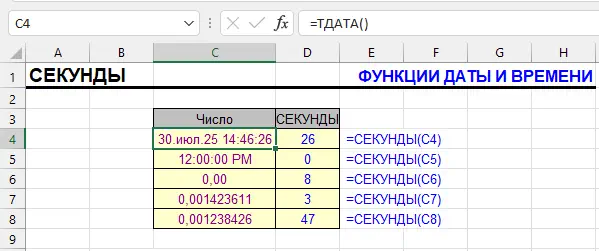
Функция СЕКУНДЫ в Excel возвращает секунды из времени — число от 0 до 59: =СЕКУНДЫ(A2) даст 27 для 12:45:27. Чтобы получить длительность в секундах, умножьте время на 86400 (секунд в сутках): =A2*86400. Время из секунд, наоборот, — =A2/86400 с форматом «чч:мм:сс». На английском функция называется SECOND.

Функция СЕКУНДЫ в Excel, примеры формул
Раздел функцийФункции даты и времени
Название и описание на английскомSECOND
ВолатильностьНе волатильная
Похожие функцииМИНУТЫ, ЧАС, ВРЕМЯ

Что делает функция СЕКУНДЫ?

Функция СЕКУНДЫ в Excel возвращает количество секунд из значения времени. Она извлекает числовое значение от 0 до 59 из заданной временной метки, игнорируя часы и минуты.

Эта функция полезна при разборе временных данных, работе с логами, отметками событий и других задачах, где требуется анализ точного времени.

Синтаксис функции СЕКУНДЫ

СЕКУНДЫ(время)

  • время — дата или время, из которого нужно извлечь секунды. Это может быть ссылка на ячейку или функция, возвращающая время.

Примеры формул с функцией СЕКУНДЫ

=СЕКУНДЫ(A1)

Если в ячейке A1 содержится время 12:45:27, результатом будет 27.

=СЕКУНДЫ(ТДАТА())

Возвращает текущие секунды системного времени.

=СЕКУНДЫ(ВРЕМЯ(2;15;49))

Результатом будет 49.

Секунды из времени и длительность в секундах
B3=СЕКУНДЫ(A3)
ABC
1ВремяСЕКУНДЫВсего секунд
212:45:2727=СЕКУНДЫ(A2)45927=A2*86400
30:01:3030=СЕКУНДЫ(A3)90=A3*86400
40:00:5959=СЕКУНДЫ(A4)59=A4*86400

0:01:30 — это 30 «секунд на часах», но 90 секунд длительности.

В английском Excel: =SECOND(A2)

Секунды в формат времени
B2=A2/86400
ABC
1СекундВремяМинут:секунд
237251:02:05=A2/8640062:05=ТЕКСТ(A2/86400;"[мм]:сс")
3950:01:35=A3/8640001:35=ТЕКСТ(A3/86400;"[мм]:сс")

Квадратные скобки в формате [мм] показывают минуты сверх часа: 3725 секунд — это 62 минуты 5 секунд. Ячейке «Время» задайте формат чч:мм:сс.

В английском Excel: =A2/86400

Особенности функции СЕКУНДЫ

Если вы передаёте в функцию текст, представляющий время, Excel автоматически попытается преобразовать его в формат времени. Если переданное значение не распознаётся как время, результатом будет ошибка.

Другие функции "Дата и время" в Excel

ВРЕМЗНАЧ, ВРЕМЯ, ГОД, ДАТА, ДАТАЗНАЧ, ДАТАМЕС, ДЕНЬ, ДЕНЬНЕД, ДОЛЯГОДА, КОНМЕСЯЦА, МЕСЯЦ, МИНУТЫ, НОМНЕДЕЛИ и НОМНЕДЕЛИ.ISO, РАБДЕНЬ, РАЗНДАТ, СЕГОДНЯ, ТДАТА, ЧАС, ЧИСТРАБДНИ

Частые ошибки с функцией СЕКУНДЫ

  • Нужна длительность, а СЕКУНДЫ даёт число до 59. Умножайте время на 86400.
  • Секунды не видны в ячейке. Формат времени без секунд — используйте чч:мм:сс.
  • Доли секунды теряются. СЕКУНДЫ возвращает целое число. Миллисекунды показывает формат «чч:мм:сс,000».

Функция СЕКУНДЫ — частые вопросы

Как извлечь секунды из времени?

Формулой =СЕКУНДЫ(A2).

Как перевести время в секунды?

Умножьте на 86400: =A2*86400.

Как перевести секунды в минуты и секунды?

Формулой =ТЕКСТ(A2/86400;"[мм]:сс").

Как называется СЕКУНДЫ на английском?

SECOND.

Извлечь из значений времени часы, минуты или секунды сразу во всём столбце можно в пару кликов с !SEMTools.
!SEMTools решает эту и сотни других задач в пару кликов!

Итоги: функция СЕКУНДЫ в Excel

ЗадачаФормула
Секунды из времени=СЕКУНДЫ(A2)
Всего секунд=A2*86400
Секунды → время=A2/86400
Секунды → мм:сс=ТЕКСТ(A2/86400;"[мм]:сс")

Надеюсь, на этой странице вы нашли то, что искали. СЕКУНДЫ — компонент времени; для длительности умножайте или делите на 86400.

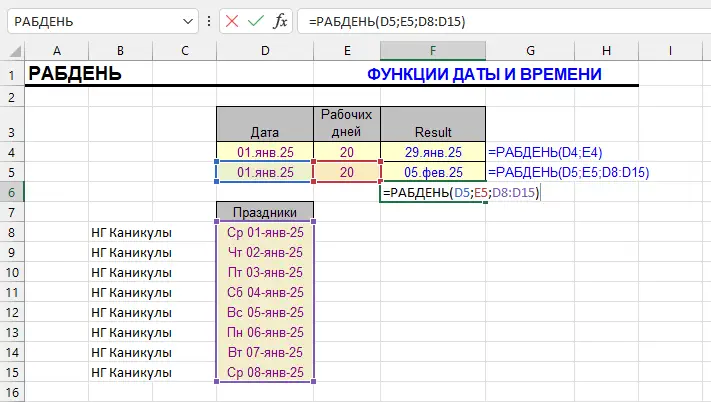
Функция РАБДЕНЬ в Excel возвращает дату, которая наступит через заданное число рабочих дней, пропуская субботы и воскресенья: =РАБДЕНЬ(A2;10) — срок через 10 рабочих дней, =РАБДЕНЬ(A2;-5) — дата 5 рабочих дней назад. Праздники передают третьим аргументом — диапазоном дат: =РАБДЕНЬ(A2;10;$E$2:$E$20). Если выходные другие (например, только воскресенье), используйте =РАБДЕНЬ.МЕЖД(A2;10;11). Количество рабочих дней между датами считает ЧИСТРАБДНИ.

Функция РАБДЕНЬ в Excel - примеры
Раздел функцийФункции даты и времени
РАБДЕНЬ на английскомWORKDAY
ВолатильностьНе волатильная
Похожие функцииРАБДЕНЬ.МЕЖД

Что делает функция РАБДЕНЬ?

Функция РАБДЕНЬ используется в Excel для расчёта даты, которая наступает через определённое количество рабочих дней от указанной начальной даты. При этом учитываются выходные (суббота и воскресенье) и, при необходимости, праздники.

Это особенно полезно в управлении проектами, бухгалтерии и логистике, где важно учитывать только рабочие дни без выходных.

Синтаксис функции РАБДЕНЬ

=РАБДЕНЬ(нач_дата; дни; [праздники])
  • нач_дата — дата, с которой начинается отсчёт.
  • дни — число рабочих дней, на которое нужно сместиться. Может быть отрицательным — тогда Excel ищет дату в прошлом.
  • [праздники] — необязательный диапазон дат, которые считаются нерабочими. Если не указан, то функция пропускает только выходные (сб и вс).

Примеры формул с функцией РАБДЕНЬ

=РАБДЕНЬ(A1; 10)

Возвращает дату, которая наступит через 10 рабочих дней после даты в ячейке A1 (выходные исключаются).

=РАБДЕНЬ(СЕГОДНЯ(); -5)

Определяет дату, которая была 5 рабочих дней назад от текущей даты.

=РАБДЕНЬ(A1; 7; C1:C3)

Исключает из расчёта также праздники, указанные в диапазоне C1:C3.

Срок через N рабочих дней
D2=РАБДЕНЬ(A2;B2;$F$2:$F$2)
ABCDEF
1НачалоДнейБез праздниковС праздникамиПраздники
221.10.20261004.11.2026=РАБДЕНЬ(A2;B2)05.11.2026=РАБДЕНЬ(A2;B2;$F$2:$F$2)04.11.2026
321.10.2026-514.10.2026=РАБДЕНЬ(A3;B3)14.10.2026=РАБДЕНЬ(A3;B3;$F$2:$F$2)
421.10.2026122.10.2026=РАБДЕНЬ(A4;B4)22.10.2026=РАБДЕНЬ(A4;B4;$F$2:$F$2)

21.10.2026 — среда. Через 10 рабочих дней без праздников — 04.11.2026, но это праздник (День народного единства), поэтому с учётом праздников срок сдвигается на 05.11.2026. Ячейкам с результатом нужен формат даты.

В английском Excel: =WORKDAY(A2,B2,$F$2:$F$2)

РАБДЕНЬ.МЕЖД: свои выходные

Для шестидневки, сменного графика или выходных в другие дни есть РАБДЕНЬ.МЕЖД. Третий аргумент — код выходных: 1 — суббота и воскресенье, 11 — только воскресенье, 7 — пятница и суббота. Можно задать и строку из семи символов с понедельника, где 1 — выходной.

Срок при шестидневной рабочей неделе
D2=РАБДЕНЬ.МЕЖД(A2;B2;11)
ABCDE
1НачалоДнейСб+Вс выходныеТолько Вс выходнойШаблон «0000011»
221.10.20261004.11.2026=РАБДЕНЬ.МЕЖД(A2;B2;1)02.11.2026=РАБДЕНЬ.МЕЖД(A2;B2;11)04.11.2026=РАБДЕНЬ.МЕЖД(A2;B2;"0000011")
321.10.2026326.10.2026=РАБДЕНЬ.МЕЖД(A3;B3;1)24.10.2026=РАБДЕНЬ.МЕЖД(A3;B3;11)26.10.2026=РАБДЕНЬ.МЕЖД(A3;B3;"0000011")

Строка "0000011" — то же, что код 1: понедельник–пятница рабочие, суббота и воскресенье выходные.

В английском Excel: =WORKDAY.INTL(A2,B2,11)

Список рабочих дат без выходных
A3=РАБДЕНЬ(A2;1)
A
1Рабочие дни подряд
221.10.2026
322.10.2026=РАБДЕНЬ(A2;1)
423.10.2026=РАБДЕНЬ(A3;1)
526.10.2026=РАБДЕНЬ(A4;1)
627.10.2026=РАБДЕНЬ(A5;1)

Первая дата вводится вручную, дальше каждая следующая — РАБДЕНЬ от предыдущей с шагом 1. Протяните формулу вниз — получится календарь только из рабочих дней.

В английском Excel: =WORKDAY(A2,1)

Другие функции "Дата и время" в Excel

ВРЕМЗНАЧ, ВРЕМЯ, ГОД, ДАТА, ДАТАЗНАЧ, ДАТАМЕС, ДЕНЬ, ДЕНЬНЕД, ДОЛЯГОДА, КОНМЕСЯЦА, МЕСЯЦ, МИНУТЫ, НОМНЕДЕЛИ и НОМНЕДЕЛИ.ISO, РАЗНДАТ, СЕГОДНЯ, СЕКУНДЫ, ТДАТА, ЧАС, ЧИСТРАБДНИ

Почему РАБДЕНЬ считает не так — частые ошибки

  • Вместо даты число. У ячейки формат «Общий» — задайте формат даты.
  • Праздники не учитываются. В диапазоне праздников даты записаны текстом. Проверьте, что это настоящие даты (выравнивание по правому краю).
  • Перенесённые рабочие субботы не учитываются. РАБДЕНЬ не знает о переносах. Для производственного календаря используйте РАБДЕНЬ.МЕЖД с собственными выходными или таблицу рабочих дней.
  • #ЗНАЧ!. Начальная дата — текст, который Excel не распознал как дату.

Функция РАБДЕНЬ — частые вопросы

Какая функция учитывает только рабочие дни?

РАБДЕНЬ — даёт дату через N рабочих дней, ЧИСТРАБДНИ — количество рабочих дней между датами. Обе пропускают субботы, воскресенья и указанные праздники.

Как указать праздники в РАБДЕНЬ?

Списком дат в отдельном диапазоне третьим аргументом: =РАБДЕНЬ(A2;10;$E$2:$E$20).

Как посчитать дату через N рабочих дней от сегодня?

Формулой =РАБДЕНЬ(СЕГОДНЯ();N).

Как сделать, чтобы выходным было только воскресенье?

Функцией =РАБДЕНЬ.МЕЖД(A2;N;11).

Как называется РАБДЕНЬ на английском?

WORKDAY.

Посчитать разницу дат, извлечь день недели или номер недели сразу для всего столбца можно в пару кликов с !SEMTools.
!SEMTools решает эту и сотни других задач в пару кликов!

Итоги: функция РАБДЕНЬ в Excel

ЗадачаФормула
Через N рабочих дней=РАБДЕНЬ(A2;N)
N рабочих дней назад=РАБДЕНЬ(A2;-N)
С праздниками=РАБДЕНЬ(A2;N;праздники)
Свои выходные=РАБДЕНЬ.МЕЖД(A2;N;код)
Следующий рабочий день=РАБДЕНЬ(A2;1)

Надеюсь, на этой странице вы нашли то, что искали. РАБДЕНЬ — главный инструмент для сроков в рабочих днях; не забудьте про список праздников.

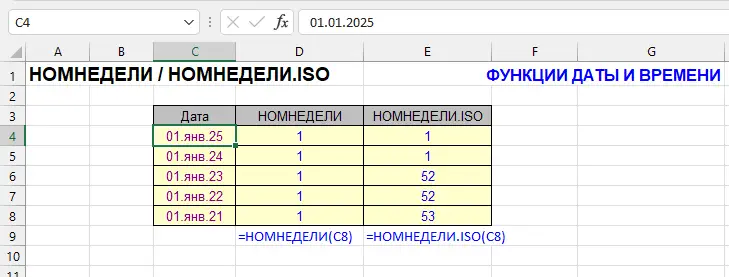
Номер недели по дате в Excel возвращает функция НОМНЕДЕЛИ: =НОМНЕДЕЛИ(A2;2) — неделя с понедельника, =НОМНЕДЕЛИ(A2) — с воскресенья (американский счёт). В России и Европе обычно используют стандарт ISO 8601: =НОМНЕДЕЛИ.ISO(A2) — неделя начинается в понедельник, а первой считается неделя, где есть 4 января. Номер текущей недели даёт =НОМНЕДЕЛИ.ISO(СЕГОДНЯ()). Результаты функций расходятся на стыке годов.

Номер недели по дате в Excel - примеры функций НОМНЕДЕЛИ и НОМНЕДЕЛИ.ISO
Раздел функцийФункции даты и времени
Название и описание на английскомWEEKNUM, WEEKNUM.ISO
ВолатильностьНе волатильная
Похожие функцииДЕНЬ, МЕСЯЦ, ГОД, ДЕНЬНЕД

Что делают функции НОМНЕДЕЛИ и НОМНЕДЕЛИ.ISO

Функции НОМНЕДЕЛИ и НОМНЕДЕЛИ.ISO используются в Excel для определения номера недели, к которой относится определённая дата. Они полезны для ведения отчётности, анализа по неделям и календарного планирования.

НОМНЕДЕЛИ

Формула возвращает номер недели в году для указанной даты. Позволяет выбрать, с какого дня начинается неделя и какая система расчёта используется.

Синтаксис:

=НОМНЕДЕЛИ(дата; [тип])

Примеры:

=НОМНЕДЕЛИ(СЕГОДНЯ())

Считает первым днём недели воскресенье.

=НОМНЕДЕЛИ(A1; 2)

Считает недели начиная с понедельника.

НОМНЕДЕЛИ.ISO

Функция возвращает номер недели в соответствии с международным стандартом ISO 8601:

  1. Неделя начинается с понедельника,
  2. первая неделя года — это та, в которой есть хотя бы четыре дня нового года (то есть 4 января всегда находится в первой неделе).

Синтаксис:

=НОМНЕДЕЛИ.ISO(дата)

Пример:

=НОМНЕДЕЛИ.ISO(СЕГОДНЯ())
Неделя с годом для сводных отчётов
D2=ГОД(A2-ДЕНЬНЕД(A2;3)+3)&"-W"&ТЕКСТ(НОМНЕДЕЛИ.ISO(A2);"00")
ABCD
1ДатаНеделя ISOГод неделиПодпись
201.01.202753=НОМНЕДЕЛИ.ISO(A2)2026=ГОД(A2-ДЕНЬНЕД(A2;3)+3)2026-W53=ГОД(A2-ДЕНЬНЕД(A2;3)+3)&"-W"&ТЕКСТ(НОМНЕДЕЛИ.ISO(A2);"00")
321.10.202643=НОМНЕДЕЛИ.ISO(A3)2026=ГОД(A3-ДЕНЬНЕД(A3;3)+3)2026-W43=ГОД(A3-ДЕНЬНЕД(A3;3)+3)&"-W"&ТЕКСТ(НОМНЕДЕЛИ.ISO(A3);"00")

Неделя ISO может принадлежать соседнему году. Год недели — это год её четверга: формула сдвигает дату к четвергу той же недели и берёт его год. Подпись вида 2026-W53 правильно сортируется.

Даты начала и конца недели по номеру
C2=ДАТА(B2;1;4)-ДЕНЬНЕД(ДАТА(B2;1;4);3)+(A2-1)*7
ABCD
1Номер недели ISOГодПонедельникВоскресенье
243202619.10.2026=ДАТА(B2;1;4)-ДЕНЬНЕД(ДАТА(B2;1;4);3)+(A2-1)*725.10.2026=C2+6

4 января всегда в первой неделе ISO. От него находим понедельник первой недели и прибавляем по 7 дней на каждую следующую.

Разница между НОМНЕДЕЛИ и НОМНЕДЕЛИ.ISO

  • НОМНЕДЕЛИ предлагает разные способы расчёта начала недели (воскресенье, понедельник), но 1 января всегда считается первой неделей, даже если это единственный день в неделе, который попал в новый год.
  • НОМНЕДЕЛИ.ISO всегда использует понедельник как начало недели, но считает первой неделей только неделю, в которую попала дата 4 января. Иначе говоря, если воскресенье выпадает на 1, 2 или 3 января, неделя считается последней неделей прошлого года, а не первой неделей текущего.
Три способа посчитать номер недели
E3=НОМНЕДЕЛИ.ISO(A3)
ABCDE
1ДатаДеньС воскресеньяС понедельникаISO
221.10.2026Ср=ТЕКСТ(A2;"ДДД")43=НОМНЕДЕЛИ(A2)43=НОМНЕДЕЛИ(A2;2)43=НОМНЕДЕЛИ.ISO(A2)
301.01.2027Пт=ТЕКСТ(A3;"ДДД")1=НОМНЕДЕЛИ(A3)1=НОМНЕДЕЛИ(A3;2)53=НОМНЕДЕЛИ.ISO(A3)
403.01.2027Вс=ТЕКСТ(A4;"ДДД")2=НОМНЕДЕЛИ(A4)1=НОМНЕДЕЛИ(A4;2)53=НОМНЕДЕЛИ.ISO(A4)
504.01.2027Пн=ТЕКСТ(A5;"ДДД")2=НОМНЕДЕЛИ(A5)2=НОМНЕДЕЛИ(A5;2)1=НОМНЕДЕЛИ.ISO(A5)
631.12.2026Чт=ТЕКСТ(A6;"ДДД")53=НОМНЕДЕЛИ(A6)53=НОМНЕДЕЛИ(A6;2)53=НОМНЕДЕЛИ.ISO(A6)

1 января 2027 года — пятница. НОМНЕДЕЛИ всегда считает его первой неделей, а по ISO эти дни относятся к 53-й неделе 2026 года: первая неделя 2027-го начинается 4 января.

В английском Excel: =ISOWEEKNUM(A2)

Другие функции "Дата и время" в Excel

ВРЕМЗНАЧ, ВРЕМЯ, ГОД, ДАТА, ДАТАЗНАЧ, ДАТАМЕС, ДЕНЬ, ДЕНЬНЕД, ДОЛЯГОДА, КОНМЕСЯЦА, МЕСЯЦ, МИНУТЫ, РАБДЕНЬ, РАЗНДАТ, СЕГОДНЯ, СЕКУНДЫ, ТДАТА, ЧАС, ЧИСТРАБДНИ

Почему номер недели не совпадает — частые ошибки

  • Номер на 1 больше, чем в календаре. Использована НОМНЕДЕЛИ без второго аргумента — неделя с воскресенья. Укажите тип 2 или перейдите на НОМНЕДЕЛИ.ISO.
  • В начале января неделя 53 или 52. Это правильно для ISO: дни до первого понедельника с 4 января относятся к последней неделе прошлого года.
  • Сводная таблица смешивает недели разных лет. Группируйте по паре «год недели + номер», а не по номеру.
  • #ЗНАЧ!. В ячейке текст вместо даты — переведите его в дату через ДАТАЗНАЧ.

Номер недели в Excel — частые вопросы

Как определить номер недели по дате в Excel?

Формулой =НОМНЕДЕЛИ.ISO(A2) — по российскому и европейскому стандарту, или =НОМНЕДЕЛИ(A2;2) — неделя с понедельника.

Как узнать номер текущей недели?

Формулой =НОМНЕДЕЛИ.ISO(СЕГОДНЯ()).

Чем НОМНЕДЕЛИ отличается от НОМНЕДЕЛИ.ISO?

НОМНЕДЕЛИ всегда начинает отсчёт с 1 января, НОМНЕДЕЛИ.ISO — с недели, где есть 4 января, и неделя всегда с понедельника.

Как называются функции на английском?

WEEKNUM и ISOWEEKNUM.

Извлечь из всех дат столбца номер недели, день недели, месяц или год можно в пару кликов с !SEMTools.
!SEMTools решает эту и сотни других задач в пару кликов!

Итоги: номер недели в Excel

ЗадачаФормула
Неделя по ISO=НОМНЕДЕЛИ.ISO(A2)
Неделя с понедельника от 1 января=НОМНЕДЕЛИ(A2;2)
Текущая неделя=НОМНЕДЕЛИ.ISO(СЕГОДНЯ())
Год недели ISO=ГОД(A2-ДЕНЬНЕД(A2;3)+3)
Понедельник недели N=ДАТА(год;1;4)-ДЕНЬНЕД(ДАТА(год;1;4);3)+(N-1)*7

Надеюсь, на этой странице вы нашли то, что искали. Для российских отчётов берите НОМНЕДЕЛИ.ISO и всегда храните рядом год недели.

Функция ДАТАМЕС в Excel сдвигает дату на заданное число месяцев: =ДАТАМЕС(A2;1) — через месяц, =ДАТАМЕС(A2;-6) — полгода назад, =ДАТАМЕС(A2;12) — через год. Если такого числа в новом месяце нет, Excel берёт последний день месяца: от 31.01.2024 через месяц будет 29.02.2024. Срок окончания подписки или договора на N месяцев — =ДАТАМЕС(A2;N)-1. Ячейке с результатом нужен формат даты. На английском функция называется EDATE.

Функция ДАТАМЕС в Excel - примеры
Раздел функцийФункции даты и времени
Название и описание на английскомEDATE
ВолатильностьНе волатильная
Похожие функцииКОНМЕСЯЦА

Что делает функция ДАТАМЕС?

Функция ДАТАМЕС в Excel используется для вычисления даты, которая отстоит на определённое количество месяцев от заданной даты. Это особенно полезно при расчётах графиков платежей, отсрочек или периодов подписки.

ДАТАМЕС: формат результата и исходных данных

Результат обычно выражается в виде целого числа, его можно отформатировать для представления в виде даты с помощью процедуры "Формат ячеек".

Почему ДАТАМЕС показывает число
B2=ДАТАМЕС(A2;1)
ABC
1ДатаФормат «Общий»Формат «Дата»
221.10.202646347=ДАТАМЕС(A2;1)21.11.2026=ДАТАМЕС(A2;1)

46347 — порядковый номер дня 21.11.2026. Поставьте ячейке формат даты (Ctrl+Shift+3).

Синтаксис функции ДАТАМЕС

=ДАТАМЕС(нач_дата, месяцы)
  • нач_дата — дата, от которой нужно вести отсчёт.
  • месяцы — количество месяцев, на которое нужно сдвинуть дату. Может быть отрицательным.

ДАТАМЕС - примеры формул

=ДАТАМЕС(A1; 1)

Добавляет 1 месяц к дате в ячейке A1.

=ДАТАМЕС(СЕГОДНЯ() ; -6)

Возвращает дату за 6 месяцев до сегодняшней (функция СЕГОДНЯ).

Сдвиг даты на месяцы
B3=ДАТАМЕС(A3;1)
ABCD
1Дата+1 месяц−6 месяцев+12 месяцев
221.10.202621.11.2026=ДАТАМЕС(A2;1)21.04.2026=ДАТАМЕС(A2;-6)21.10.2027=ДАТАМЕС(A2;12)
331.01.202429.02.2024=ДАТАМЕС(A3;1)31.07.2023=ДАТАМЕС(A3;-6)31.01.2025=ДАТАМЕС(A3;12)
431.03.202630.04.2026=ДАТАМЕС(A4;1)30.09.2025=ДАТАМЕС(A4;-6)31.03.2027=ДАТАМЕС(A4;12)

Зелёным отмечены случаи, когда нужного числа в месяце нет и Excel подставил последний день: 31 января + 1 месяц = 29 февраля 2024 года.

В английском Excel: =EDATE(A2,1)

Особенности функции ДАТАМЕС

Если итоговая дата приходится на номер дня, которого нет в новом месяце, Excel возвращает последний день этого месяца. Например, ДАТАМЕС(31.01.2024; 1) → 29.02.2024. Поэтому функция удобна при расчёте конечных дат по расписаниям с регулярными платежами.

Срок окончания договора или подписки
C2=ДАТАМЕС(A2;B2)-1
ABCD
1НачалоМесяцевДействует доПродлить до
221.10.2026320.01.2027=ДАТАМЕС(A2;B2)-121.01.2027=ДАТАМЕС(A2;B2)
301.01.20261231.12.2026=ДАТАМЕС(A3;B3)-101.01.2027=ДАТАМЕС(A3;B3)

Подписка с 21.10.2026 на 3 месяца действует по 20.01.2027 включительно — поэтому из результата ДАТАМЕС вычитается день.

В английском Excel: =EDATE(A2,B2)-1

Другие функции "Дата и время" в Excel

ВРЕМЗНАЧ, ВРЕМЯ, ГОД, ДАТА, ДАТАЗНАЧ, ДЕНЬ, ДЕНЬНЕД, ДОЛЯГОДА, КОНМЕСЯЦА, МЕСЯЦ, МИНУТЫ, НОМНЕДЕЛИ и НОМНЕДЕЛИ.ISO, РАБДЕНЬ, РАЗНДАТ, СЕГОДНЯ, СЕКУНДЫ, ТДАТА, ЧАС, ЧИСТРАБДНИ

Почему ДАТАМЕС возвращает не то — частые ошибки

  • Вместо даты число. У ячейки формат «Общий» — задайте формат даты.
  • #ЗНАЧ!. Начальная дата — текст, который Excel не распознал. Переведите его через ДАТАЗНАЧ.
  • Дробные месяцы игнорируются. ДАТАМЕС отбрасывает дробную часть: 1,9 месяца = 1 месяц.
  • Нужно сохранить «конец месяца». ДАТАМЕС от 28.02 даст 28.03, а не 31.03 — для концов месяцев используйте КОНМЕСЯЦА.

Функция ДАТАМЕС — частые вопросы

Как прибавить к дате месяц в Excel?

Формулой =ДАТАМЕС(A2;1). Чтобы вычесть — отрицательное число месяцев.

Как называется ДАТАМЕС на английском?

EDATE. Синтаксис: =EDATE(start_date,months).

Что будет, если в новом месяце нет такого числа?

Excel вернёт последний день месяца: ДАТАМЕС(31.01.2024;1) = 29.02.2024.

Как прибавить к дате год?

Формулой =ДАТАМЕС(A2;12) — 29 февраля корректно превратится в 28 февраля.

Округлить даты до начала месяца, извлечь год, месяц и день недели или посчитать разницу дат сразу для всего столбца можно в пару кликов с !SEMTools.
!SEMTools решает эту и сотни других задач в пару кликов!

Итоги: функция ДАТАМЕС в Excel

ЗадачаФормула
Через N месяцев=ДАТАМЕС(A2;N)
N месяцев назад=ДАТАМЕС(A2;-N)
Через год=ДАТАМЕС(A2;12)
Действует до (включительно)=ДАТАМЕС(A2;N)-1
Конец месяца через N=КОНМЕСЯЦА(A2;N)

Надеюсь, на этой странице вы нашли то, что искали. ДАТАМЕС правильно учитывает разную длину месяцев — не прибавляйте «30 дней» вместо месяца.