Сделать оглавление в Excel со ссылками на листы можно тремя способами: макросом, который создаёт отдельный лист со списком всех вкладок-гиперссылок; формулой =ГИПЕРССЫЛКА("#'Январь'!A1";"Январь") для каждого листа; или одной кнопкой бесплатной надстройки !SEMTools. Быстро перейти на нужный лист без оглавления можно, щёлкнув правой кнопкой мыши по стрелкам прокрутки листов в левом нижнем углу окна — откроется список всех листов книги.
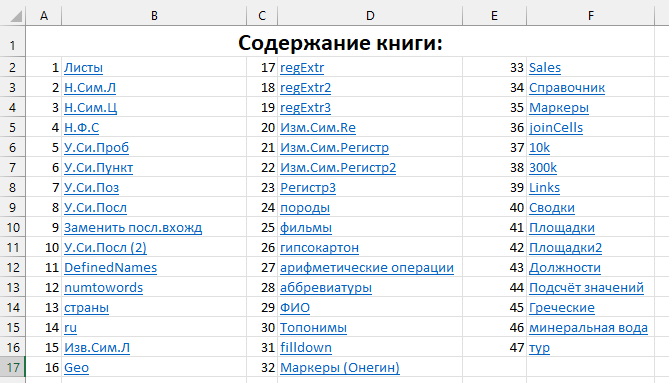
В работе с книгами Excel иногда бывает так, что количество листов в книге Excel становится большим. Таким большим, что переключаться между листами книги становится неудобно.
Чтобы ускорить работу, можно создать содержание (оглавление) — список всех вкладок с гиперссылками. Эта статья предлагает 4 способа: VBA-макрос, формулы и 2 встроенных бесплатных инструмента надстройки !SEMTools.
VBA-макрос: список листов книги на отдельной вкладке
Классический способ — использовать макрос, который автоматически соберёт все названия листов и создаст гиперссылки для перехода. После запуска появится новый лист с кликабельным оглавлением.
Sub SozdatSoderzhanie()
    Dim ws As Worksheet, toc As Worksheet, r As Long
    ' удаляем старое оглавление, если оно уже есть
    Application.DisplayAlerts = False
    On Error Resume Next
    Worksheets("Все листы").Delete
    On Error GoTo 0
    Application.DisplayAlerts = True
    Set toc = Worksheets.Add(Before:=Worksheets(1))
    toc.Name = "Все листы"
    r = 1
    For Each ws In Worksheets
        If ws.Name <> toc.Name Then
            toc.Hyperlinks.Add Anchor:=toc.Cells(r, 1), Address:="", _
                SubAddress:="'" & Replace(ws.Name, "'", "''") & "'!A1", _
                TextToDisplay:=ws.Name
            r = r + 1
        End If
    Next ws
End SubМакрос ставит оглавление первым листом, а при повторном запуске удаляет старое и создаёт новое — удобно, когда листы добавились или переименовались. В результате появится лист «Все листы», где названия вкладок будут активными ссылками. Достаточно кликнуть по имени, и вы сразу перейдёте на нужный лист.
Для использования кода нужно создать VBA-модуль в книге и вставить его туда:

Также можно использовать личную книгу макросов.
Книгу с макросом сохраните как .xlsm
В обычном формате .xlsx макросы не сохраняются. Чтобы оглавление можно было обновлять, сохраните книгу как «Книга Excel с поддержкой макросов (*.xlsm)». Сами гиперссылки работают и в .xlsx.
Оглавление в Excel формулами, без макросов
Если листов немного, ссылку на каждый можно сделать функцией ГИПЕРССЫЛКА: знак # означает «внутри этой книги», а одинарные кавычки вокруг имени нужны, если в нём есть пробелы. Список имён листов можно ввести вручную:
| A | B | |
|---|---|---|
| 1 | Лист | Ссылка |
| 2 | Январь | Перейти=ГИПЕРССЫЛКА("#'"&A2&"'!A1";"Перейти") |
| 3 | Февраль | Перейти=ГИПЕРССЫЛКА("#'"&A3&"'!A1";"Перейти") |
| 4 | Итоги 2026 | Перейти=ГИПЕРССЫЛКА("#'"&A4&"'!A1";"Перейти") |
Для листа «Итоги 2026» кавычки обязательны — без них ссылка на имя с пробелом выдаст ошибку «Неверная ссылка».
В английском Excel: =HYPERLINK("#'"&A2&"'!A1","Перейти")
Список листов книги формулой
Вывести названия всех листов автоматически позволяет старая макрофункция ПОЛУЧИТЬ.РАБОЧУЮ.КНИГУ. Откройте «Формулы → Диспетчер имён → Создать», задайте имя Листы и в поле «Диапазон» введите =ПОЛУЧИТЬ.РАБОЧУЮ.КНИГУ(1). Затем в A2 введите и протяните вниз:
=ЕСЛИОШИБКА(ПСТР(ИНДЕКС(Листы;СТРОКА(A1));ПОИСК("]";ИНДЕКС(Листы;СТРОКА(A1)))+1;99);"")
Функция возвращает имена в виде «[Книга.xlsx]Лист1», поэтому ПСТР и ПОИСК отрезают часть до «]». Книгу с такой формулой нужно сохранить как .xlsm, а список обновляется при пересчёте (Ctrl+Alt+F9).
Оглавление на первом листе одной кнопкой
Тем, кто не хочет разбираться в VBA:
Если у вас установлена надстройка !SEMTools, можно забыть о написании кода. Достаточно нажать кнопку в меню Найти - Листы на вкладке надстройки, и оглавление будет создано автоматически.

Процедура доступна даже в бесплатной версии !SEMTools.
Оглавление книги в интерактивном окне
Помимо классического списка, !SEMTools предлагает продвинутый инструмент: список всех листов открывается в отдельном окне. Он также позволяет:
- быстро найти нужный лист с помощью поиска;
- перемещаться по списку стрелками ↑ и ↓;
- переходить к выделенному листу клавишей Enter.

Этот способ ещё удобнее, если у вас десятки или сотни вкладок. Инструмент также бесплатен и доступен бессрочно всем установившим надстройку.
Почему ссылки оглавления не работают
- Ошибка «Неверная ссылка» при щелчке. В имени листа есть пробел или дефис, а в ссылке нет одинарных кавычек: нужно #'Итоги 2026'!A1.
- Ссылка перестала работать после переименования листа. ГИПЕРССЫЛКА хранит имя текстом и не обновляется. Перезапустите макрос или процедуру !SEMTools.
- Макрос выдаёт ошибку на строке toc.Name. Лист «Все листы» уже существует — в исправленной версии макроса выше старое оглавление удаляется автоматически.
- Формула с ПОЛУЧИТЬ.РАБОЧУЮ.КНИГУ возвращает #ИМЯ? после сохранения. Книга сохранена как .xlsx — макрофункции работают только в .xlsm.
- В оглавлении нет скрытых листов. Скрытые листы попадают в список, но переход на них не работает — сначала отобразите лист.
Оглавление в Excel — частые вопросы
Можно ли сделать оглавление в Excel?
Да: макросом, функцией ГИПЕРССЫЛКА для каждого листа или кнопкой бесплатной надстройки !SEMTools, которая создаёт оглавление на первом листе.
Как сделать содержание с ссылками на листы?
Запустите макрос из статьи — он создаст лист «Все листы» с гиперссылками на каждую вкладку. Без макросов — формулой =ГИПЕРССЫЛКА("#'Лист1'!A1";"Лист1").
Как вывести список листов книги?
Через именованную формулу =ПОЛУЧИТЬ.РАБОЧУЮ.КНИГУ(1) и формулу с ИНДЕКС, через макрос или процедурой !SEMTools.
Как быстро перейти на нужный лист?
Щёлкните правой кнопкой по стрелкам прокрутки листов слева внизу — откроется список всех листов. Или используйте интерактивное окно поиска листов !SEMTools.
Создать оглавление со ссылками на все листы или найти нужный лист через поиск в окне можно одной кнопкой бесплатной версии !SEMTools — без VBA и макрофункций.
!SEMTools решает эту и сотни других задач в пару кликов!
Итоги: как сделать оглавление в Excel
| Способ | Когда подходит |
|---|---|
| VBA-макрос | Много листов, оглавление нужно обновлять |
| ГИПЕРССЫЛКА | Несколько листов, без макросов |
| ПОЛУЧИТЬ.РАБОЧУЮ.КНИГУ | Автоматический список имён, книга .xlsm |
| Кнопка !SEMTools | Оглавление в 1 клик в любой книге |
| Правый клик по стрелкам листов | Просто перейти на нужный лист |
Надеюсь, на этой странице вы нашли то, что искали. Вас наверняка заинтересуют и похожие операции: как сделать ссылку в Excel и как быстро переключаться между листами.