Процедуры из статьи доступны в !SEMTools Lite и Pro.
Извлечь год из даты в Excel нужно для отчётов по годам, расчёта возраста или фильтра «только 2025». Короткий ответ: =ГОД(A2) вернёт четырёхзначный год. Чтобы превратить в годы целый столбец дат без формул, есть процедура, которая делает это на месте.
Год из даты: функция ГОД
Функция ГОД (YEAR) возвращает год даты числом от 1900 до 9999.
=ГОД(A2)
Формула берёт дату из A2 и возвращает её год: для 29.02.2024 это 2024.
| A | B | |
|---|---|---|
| 1 | Дата | Год |
| 2 | 01.01.2025 | 2025=ГОД(A2) |
| 3 | 14.02.2025 | 2025=ГОД(A3) |
| 4 | 29.02.2024 | 2024=ГОД(A4) |
| 5 | 31.12.2025 | 2025=ГОД(A5) |
| 6 | 15.01.2026 | 2026=ГОД(A6) |
| 7 | 30.06.2026 | 2026=ГОД(A7) |
Показать только год форматом ячейки
Если год нужен только для вида: Ctrl+1 → «Все форматы» → тип «ГГГГ». Ячейка покажет 2025, но внутри останется полная дата. Это важно: фильтр «равно 2025» по такому столбцу ничего не найдёт, а сводная сгруппирует по полным датам.
Сколько лет прошло: год от года
Разность годов даёт возраст неточно: для даты рождения 31.12.1990 формула =ГОД(СЕГОДНЯ())-ГОД(A2) посчитает полный год уже 1 января. Точный возраст в полных годах даёт РАЗНДАТ: =РАЗНДАТ(A2;СЕГОДНЯ();"Y"). Подробно — на странице функции РАЗНДАТ.
Извлечь год из дат в 2 клика
В !SEMTools то же самое делает кнопка «ИЗВЛЕЧЬ» → «Атрибуты» → «Дат» → «Год». Выделите столбец с датами и нажмите её: даты в выделении сразу заменятся результатом, без формул и вспомогательного столбца. Ячейкам ставится числовой формат, и вместо дат вы увидите 2024, 2025, 2026.
- В выделении должны быть только даты: пустая ячейка превратится в результат для «нулевой» даты 30.12.1899, а заголовок или посторонний текст остановят процедуру.
- Даты меняются на месте. Если исходный столбец ещё нужен, скопируйте его рядом и обработайте копию.
- Можно выделить несколько столбцов сразу; в бесплатной версии обрабатывается первый столбец выделения.
- Обычное Ctrl+Z после макроса не работает: последний шаг отменяет кнопка «Отмена последнего действия» в первой группе ленты.
Почему год из даты получается 1900
- ГОД вернул 1900. В ячейке не дата, а небольшое число или пусто: Excel считает 0 и 1 датами января 1900 года.
- Год из текста «2025 г.» не извлекается. Это текст, а не дата: подойдёт =ЛЕВСИМВ(A2;4)*1 или извлечение цифр.
- Вместо результата ошибка #ЗНАЧ!. Дата записана текстом, который Excel не распознал (например, «2025.01.15» или с лишними пробелами). Проверьте: настоящая дата по умолчанию прижата к правому краю ячейки. Текст переводят в дату функцией ДАТАЗНАЧ или через «Данные» → «Текст по столбцам».
- Формула вернула дату вида 05.01.1900 вместо числа. Ячейке с формулой достался формат даты: поставьте ей формат «Общий» или «Числовой».
Год из даты: частые вопросы
Как оставить в ячейке только год из даты?
Для значения — формула =ГОД(A2) или процедура !SEMTools «Год», для вида — формат ячейки «ГГГГ».
Почему фильтр по году не находит строки?
Скорее всего, год показан форматом, а в ячейках полные даты. Извлеките год в отдельный столбец формулой ГОД.
Как посчитать возраст по дате рождения?
Формулой =РАЗНДАТ(A2;СЕГОДНЯ();"Y"): она учитывает, наступил ли день рождения в этом году.
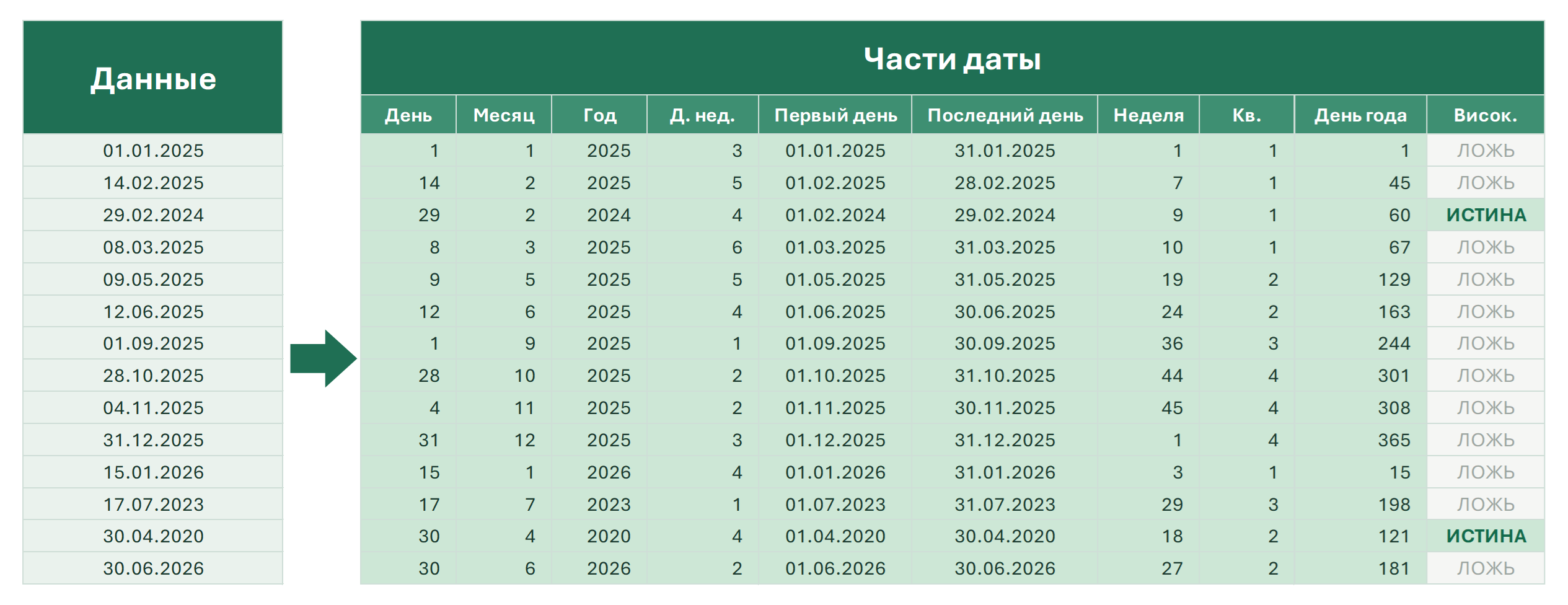
Год, месяц, день и ещё семь частей даты прямо в исходных ячейках, без формул и протягивания: кнопки «ИЗВЛЕЧЬ → Атрибуты → Дат» в !SEMTools.
!SEMTools решает эту и сотни других задач в пару кликов!
Итоги: как извлечь год из даты
Надеюсь, вы нашли здесь то, что искали, и смогли извлечь год из даты. Для расчётов нужен ГОД, для вида — формат «ГГГГ», а столбец дат быстрее превратить в годы процедурой. Остальные части даты: день из даты, месяц из даты, день недели по дате, первый день месяца, последний день месяца, номер недели, квартал по дате, номер дня в году, високосный ли год, дату из текста. Все они собраны в разделе извлечь из даты в Excel.