Процедуры из статьи доступны в !SEMTools Lite и Pro.
Номер дня в году по дате в Excel нужен для сезонных сравнений («какой это день года»), расчёта доли прошедшего года и обратного отсчёта до 31 декабря. Короткий ответ: =A2-ДАТА(ГОД(A2);1;0) вернёт число от 1 до 366. Для столбца дат есть процедура, которая заменит даты номерами дней на месте.
Номер дня в году формулой
Даты в Excel — это числа, поэтому из даты можно вычесть «нулевое» января того же года, то есть 31 декабря прошлого. ДАТА с днём 0 как раз его и возвращает.
=A2-ДАТА(ГОД(A2);1;0)
Для 14.02.2025 формула вернёт 45: 31 день января и 14 дней февраля. Ячейке с результатом нужен формат «Общий».
| A | B | C | |
|---|---|---|---|
| 1 | Дата | День года | Осталось дней |
| 2 | 01.01.2025 | 1=A2-ДАТА(ГОД(A2);1;0) | 364=ДАТА(ГОД(A2);12;31)-A2 |
| 3 | 14.02.2025 | 45=A3-ДАТА(ГОД(A3);1;0) | 320=ДАТА(ГОД(A3);12;31)-A3 |
| 4 | 29.02.2024 | 60=A4-ДАТА(ГОД(A4);1;0) | 306=ДАТА(ГОД(A4);12;31)-A4 |
| 5 | 31.12.2025 | 365=A5-ДАТА(ГОД(A5);1;0) | 0=ДАТА(ГОД(A5);12;31)-A5 |
| 6 | 15.01.2026 | 15=A6-ДАТА(ГОД(A6);1;0) | 350=ДАТА(ГОД(A6);12;31)-A6 |
| 7 | 30.06.2026 | 181=A7-ДАТА(ГОД(A7);1;0) | 184=ДАТА(ГОД(A7);12;31)-A7 |
Сколько дней осталось до конца года
Обратный отсчёт — разность между 31 декабря того же года и датой: =ДАТА(ГОД(A2);12;31)-A2. Для 31 декабря получится 0.
Доля прошедшего года
Номер дня, делённый на число дней в году, даёт долю: =(A2-ДАТА(ГОД(A2);1;0))/(ДАТА(ГОД(A2);12;31)-ДАТА(ГОД(A2);1;0)). Поставьте процентный формат. Для финансовых расчётов есть ДОЛЯГОДА с разными базисами.
Номер дня в году для всех дат в 2 клика
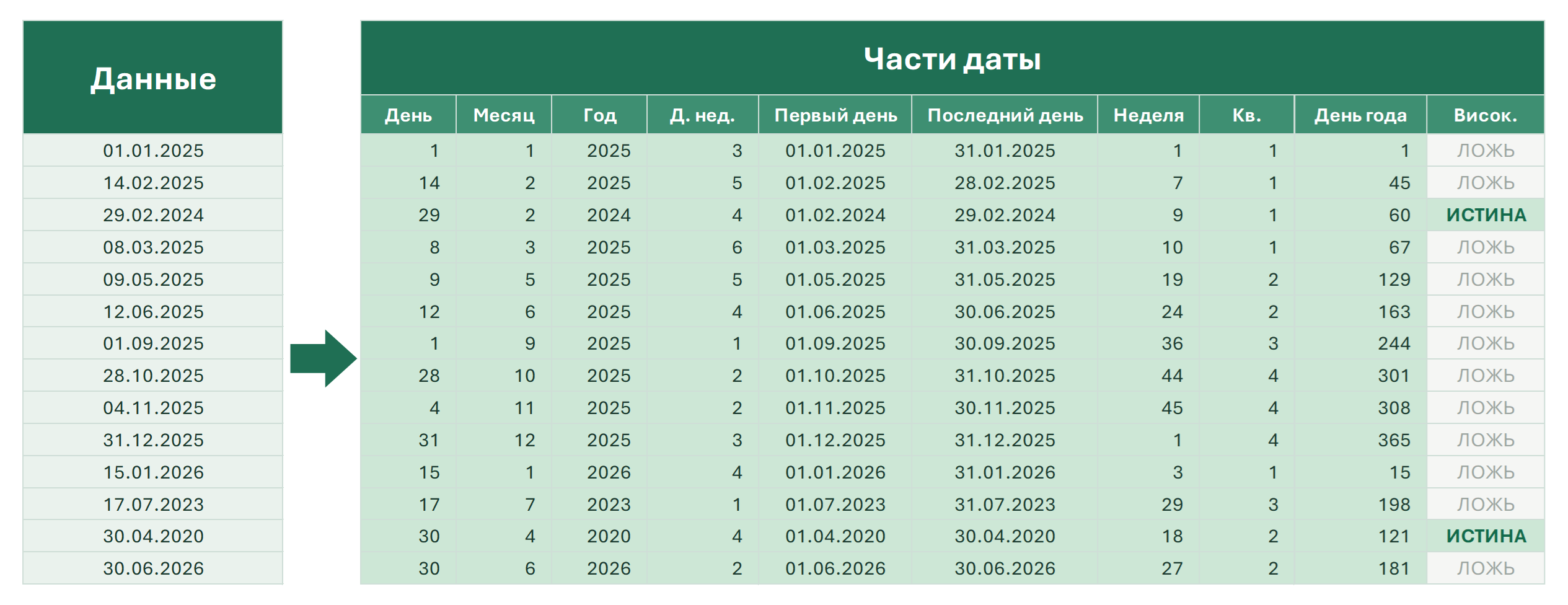
В !SEMTools то же самое делает кнопка «ИЗВЛЕЧЬ» → «Атрибуты» → «Дат» → «Номер дня в году». Выделите столбец с датами и нажмите её: даты в выделении сразу заменятся результатом, без формул и вспомогательного столбца. Результат — числа от 1 до 366 в числовом формате.
- В выделении должны быть только даты: пустая ячейка превратится в результат для «нулевой» даты 30.12.1899, а заголовок или посторонний текст остановят процедуру.
- Даты меняются на месте. Если исходный столбец ещё нужен, скопируйте его рядом и обработайте копию.
- Можно выделить несколько столбцов сразу; в бесплатной версии обрабатывается первый столбец выделения.
- Обычное Ctrl+Z после макроса не работает: последний шаг отменяет кнопка «Отмена последнего действия» в первой группе ленты.
Почему номер дня в году неправильный
- Получилась дата вроде 14.02.1900. Это верное число 45 в формате даты: поставьте формат «Общий».
- Номер на 1 больше ожидаемого. В формуле вычтено 1 января (ДАТА(ГОД;1;1)), а не нулевой день: для 1 января так выйдет 0.
- Вместо результата ошибка #ЗНАЧ!. Дата записана текстом, который Excel не распознал (например, «2025.01.15» или с лишними пробелами). Проверьте: настоящая дата по умолчанию прижата к правому краю ячейки. Текст переводят в дату функцией ДАТАЗНАЧ или через «Данные» → «Текст по столбцам».
- Формула вернула дату вида 05.01.1900 вместо числа. Ячейке с формулой достался формат даты: поставьте ей формат «Общий» или «Числовой».
Номер дня в году: частые вопросы
Как узнать номер дня в году в Excel?
Формулой =A2-ДАТА(ГОД(A2);1;0). Для столбца — процедура !SEMTools «Номер дня в году».
Учитывается ли високосный год?
Да: 31 декабря високосного года получает номер 366.
Как посчитать, сколько дней осталось до конца года?
Формулой =ДАТА(ГОД(A2);12;31)-A2.
Номер дня в году, номер недели и проверка високосного года для всего столбца дат за 2 клика: кнопки «ИЗВЛЕЧЬ → Атрибуты → Дат» в !SEMTools.
!SEMTools решает эту и сотни других задач в пару кликов!
Итоги: номер дня в году по дате
Надеюсь, вы нашли здесь то, что искали, и смогли посчитать номер дня в году. Формула короткая, главное — вычитать нулевой день января и ставить общий формат. Для столбца дат удобнее процедура. Остальные части даты: день из даты, месяц из даты, год из даты, день недели по дате, первый день месяца, последний день месяца, номер недели, квартал по дате, високосный ли год, дату из текста. Все они собраны в разделе извлечь из даты в Excel.