Процедуры из статьи доступны в !SEMTools Lite и Pro, часть — только в Pro.
Чтобы быстро найти в таблице Excel нужные слова, сначала определите условие совпадения. Нужное слово может начинаться на заданный фрагмент, заканчиваться им или содержать его в середине. Например, по части слова «ремонт» можно найти «ремонтные», «евроремонт» и «отремонтировать».
Как определить нужное слово
Для определения подходящих слов я сначала задаю паттерн, то есть образец для проверки. Определитель здесь простой: где именно этот фрагмент должен встретиться в слове?
- Начало слова: «напол» подходит для «напольный», но не для «ненаполненный».
- Конец слова: «тех» подходит для «физтех» и «финтех».
- Любое место: «ремонт» подходит и для «ремонтные», и для «евроремонт».
Это и есть предел слова для нашего поиска: начало, конец или отсутствие такого предела. Во всех трёх случаях мы можем найти определенное слово по его части, не перечисляя каждую форму отдельно. Но это поиск сочетания букв, а не определение смысла: слово с подходящим фрагментом может оказаться лишним.
Если образец должен совпасть со всем словом, а не с его частью, используйте поиск ячеек по точному совпадению слов. Совпадения между разными записями разобраны в статье о повторяющихся словах.
Найти нужное слово в таблице через Ctrl+F
- Нажмите Ctrl+F (или «Главная → Найти и выделить → Найти»).
- Введите слово в поле «Найти».
- Нажмите «Найти далее», чтобы переходить по ячейкам по одной, или «Найти все» — внизу окна появится список всех найденных ячеек с адресами и значениями.
- Чтобы выделить все найденные ячейки на листе, щёлкните в списке и нажмите Ctrl+A.
Кнопка «Параметры» открывает дополнительные настройки: «Искать: на листе / в книге» — искать во всех листах сразу; «Учитывать регистр»; «Ячейка целиком» — найти только ячейки, где кроме этого слова ничего нет; «Область поиска» — искать в формулах или в значениях. В поле «Найти» работают подстановочные знаки: * — любое количество символов, ? — один символ.
Обычный поиск находит введённый фрагмент и внутри других слов. «Ячейка целиком» сравнивает всё содержимое ячейки, а не отдельное слово в предложении. Для проверки предела слова нужны условия ниже.
Найти слова, начинающиеся на паттерн
В таблице ниже ищем начало «напол». Перед паттерном добавлен пробел, а перед исходным текстом ещё один: так проверяется начало любого слова, в том числе первого. Формула работает в Excel 2010 и новее обычным Enter. В примере разделитель слов — обычный пробел.
| A | B | |
|---|---|---|
| 1 | Текст | Подходит? |
| 2 | напольная лампа | ИСТИНА=ЕЧИСЛО(ПОИСК(" напол";" "&СЖПРОБЕЛЫ(A2))) |
| 3 | купить напольный светильник | ИСТИНА=ЕЧИСЛО(ПОИСК(" напол";" "&СЖПРОБЕЛЫ(A3))) |
| 4 | ненаполненный бак | ЛОЖЬ=ЕЧИСЛО(ПОИСК(" напол";" "&СЖПРОБЕЛЫ(A4))) |
| 5 | настольная лампа | ЛОЖЬ=ЕЧИСЛО(ПОИСК(" напол";" "&СЖПРОБЕЛЫ(A5))) |
Найти слова, заканчивающиеся на паттерн
Для конца слова пробел ставим после паттерна и после исходного текста. Ниже ищем «тех» именно перед пробелом или концом ячейки. В «техника» такой конец не совпадёт. Формула работает в Excel 2010 и новее.
| A | B | |
|---|---|---|
| 1 | Текст | Слово на «тех» |
| 2 | поступить в физтех | ИСТИНА=ЕЧИСЛО(ПОИСК("тех ";A2&" ")) |
| 3 | финтех стартапы | ИСТИНА=ЕЧИСЛО(ПОИСК("тех ";A3&" ")) |
| 4 | техника для дома | ЛОЖЬ=ЕЧИСЛО(ПОИСК("тех ";A4&" ")) |
Пробел после окончания означает конец слова, а приписанный к ячейке пробел позволяет найти и последнее слово. «техника» не подходит — «тех» в начале.
Найти слова по части без ограничения позиции
Если предела нет, достаточно проверить вхождение фрагмента. Например, «ремонт» встречается в начале «ремонтировать» и внутри «евроремонт». Формула возвращает ИСТИНА для подходящей ячейки, но не извлекает найденное слово.
| A | B | |
|---|---|---|
| 1 | Текст | Есть «ремонт»? |
| 2 | евроремонт квартиры | ИСТИНА=ЕЧИСЛО(ПОИСК("ремонт";A2)) |
| 3 | отремонтировать ноутбук | ИСТИНА=ЕЧИСЛО(ПОИСК("ремонт";A3)) |
| 4 | покраска стен | ЛОЖЬ=ЕЧИСЛО(ПОИСК("ремонт";A4)) |
Без пробелов вокруг ПОИСК находит фрагмент где угодно — в начале, середине или конце слова.
Здесь используются ПОИСК и ЕЧИСЛО. ПОИСК не различает регистр. Символы * и ? в образце служат подстановочными знаками; для буквального поиска ставьте перед ними ~.
Список паттернов вместо одного фрагмента
Запишите фрагменты в D2:D4, например «ремонт», «свет», «мебел». Формула ниже проверяет, есть ли хотя бы один из них где угодно в A2; пустые ячейки списка пропускаются. Она работает в Excel 2010 и новее без Ctrl+Shift+Enter.
=СУММПРОИЗВ(--($D$2:$D$4<>"");--ЕЧИСЛО(ПОИСК($D$2:$D$4;A2)))>0Это проверка фрагментов без ограничения позиции. Для списка начал или окончаний можно выбрать соответствующий режим процедуры ниже. Если нужны самостоятельные слова из списка, переходите к точному поиску по словам.
Найти нужные слова с !SEMTools
Формула нужна, когда результат должен пересчитываться. Для обработки столбца я использую !SEMTools: выделяю диапазон, выбираю НАЙТИ → Слова → Содержащие…, затем начало, конец или любое место слова. Для каждого варианта можно задать один паттерн либо список.
На анимации выбран список начал «напол» и «настол». Нужно получить ИСТИНА там, где есть подходящее слово, а остальные ячейки отметить ЛОЖЬ. Чтобы сохранить исходные фразы, сделайте копию столбца или включите вывод результата справа.
Другие признаки для определения слов
Не всегда нужное слово определяется частью текста. Иногда удобнее готовые признаки: часть речи или регистр. Это отдельные условия, они не распознают смысл предложения. Для грамматических категорий нужен словарь лемм.
Доступен поиск по следующим грамматическим категориям:
- существительные — чтобы выделить ключевые запросы, содержащие конкретные объекты (например, «ремонт», «доставка»);
- прилагательные — полезно для фильтрации по признакам («дешевый», «быстрый»);
- глаголы — чтобы находить действия в фразах («купить», «заказать»);
- наречия — для уточнения характеристик действий или объектов («срочно», «онлайн»).
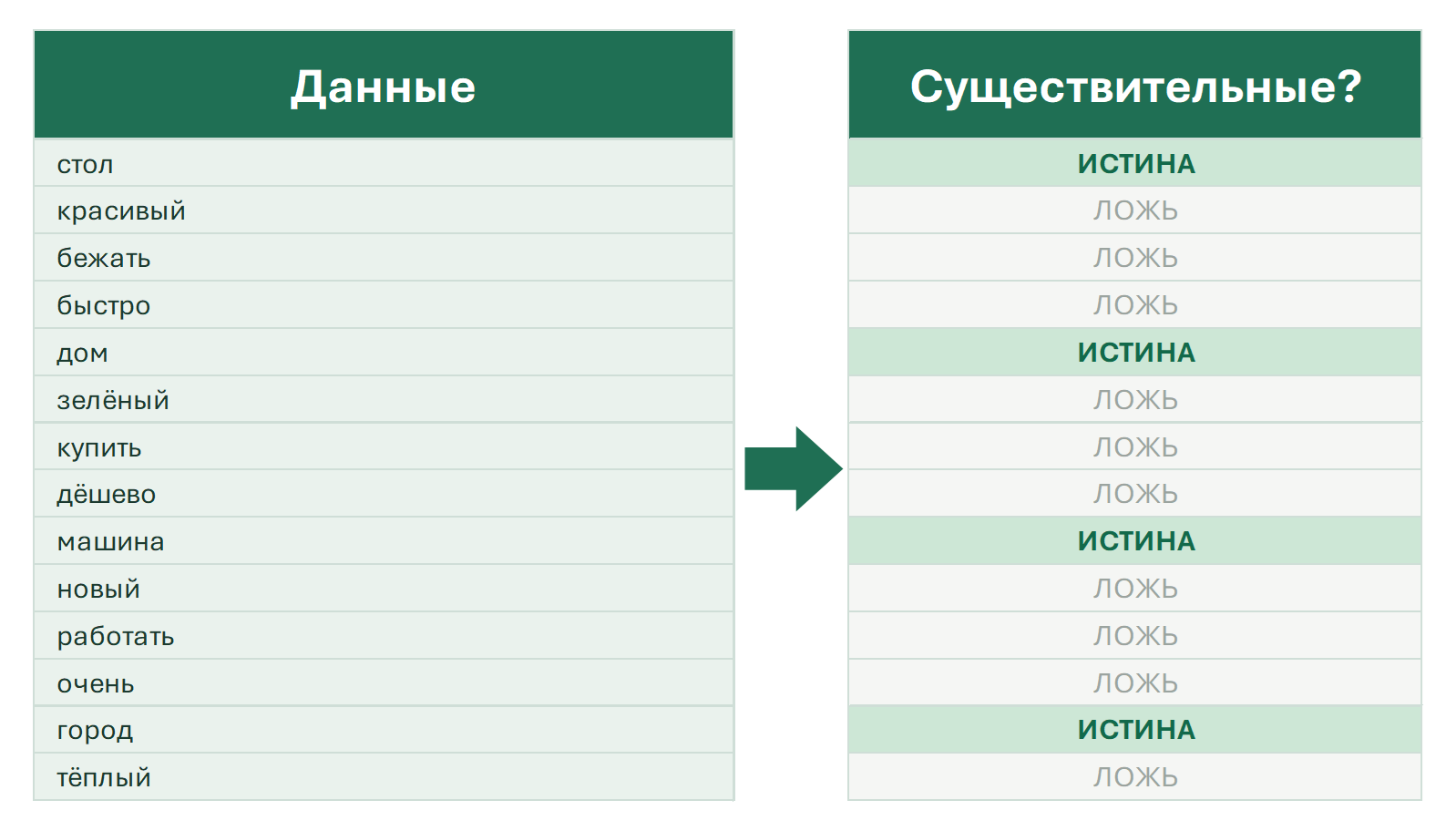
Проверка части речи полезна для коротких названий и отдельных слов. Например, в показанном ниже списке процедура отмечает существительные. Для прилагательных, глаголов и наречий выбирается другой пункт того же меню, а результат читается так же: ИСТИНА означает, что подходящее слово найдено. В длинном тексте такой признак менее полезен: в нём часто встречаются сразу несколько частей речи.
Найти слова по регистру в Excel с !SEMTools
Если нужные слова отличаются написанием букв, выделите диапазон и выберите НАЙТИ → Слова → По регистру. Здесь три режима: «строчные», «1 Заглавная» и «ВСЕ КАПСОМ». Процедура проверяет каждое слово отдельно и возвращает ИСТИНА, если в ячейке есть хотя бы одно подходящее. Исходный текст не переводится в другой регистр. Чтобы сохранить его, обрабатывайте копию столбца или включите вывод результата справа.
строчные
Ищет слова, в которых все буквы строчные. Например, в «купить ДИВАН» результат ИСТИНА благодаря слову «купить», хотя другое слово написано капсом.
1 Заглавная
Ищет слова с первой заглавной и остальными строчными буквами: «Купить», «Москва», «Диван». Варианты «ДИВАН» и «iPhone» этому условию не соответствуют. Такой режим помогает найти имена, названия и обычные слова с заглавной, но сам по себе не определяет, что именно означает слово.
ВСЕ КАПСОМ
Ищет слова, в которых все буквы заглавные, например «ДИВАН» или «МГУ». Это удобно для проверки аббревиатур и названий. Числа без букв не считаются ни строчными словами, ни словами капсом.
| Текст ячейки | строчные | 1 Заглавная | ВСЕ КАПСОМ |
|---|---|---|---|
| купить диван | ИСТИНА | ЛОЖЬ | ЛОЖЬ |
| Купить диван | ИСТИНА | ИСТИНА | ЛОЖЬ |
| купить ДИВАН | ИСТИНА | ЛОЖЬ | ИСТИНА |
| КУПИТЬ ДИВАН | ЛОЖЬ | ЛОЖЬ | ИСТИНА |
| iPhone | ЛОЖЬ | ЛОЖЬ | ЛОЖЬ |
| 123 | ЛОЖЬ | ЛОЖЬ | ЛОЖЬ |
Не путайте эти режимы с поиском конкретного текста с учётом регистра. Они находят слова по виду букв без ввода образца. А если достаточно найти любую заглавную букву, в том числе внутри «iPhone», смотрите поиск заглавных и строчных букв.
Пример формулы: заглавная буква в начале слова
REGEXMATCH в примере ниже предоставляется надстройкой !SEMTools, а не самим Excel. Формула проверяет заглавную букву в начале ячейки или после пробела. Она найдёт и «Москва», и «МОСКВА», поэтому не повторяет полностью условие процедуры «1 Заглавная».
| A | B | |
|---|---|---|
| 1 | Текст | Есть слово с заглавной? |
| 2 | купить диван в Москве | ИСТИНА=REGEXMATCH(A2;"(^|\s)[А-ЯЁA-Z]") |
| 3 | купить диван | ЛОЖЬ=REGEXMATCH(A3;"(^|\s)[А-ЯЁA-Z]") |
| 4 | iPhone 15 | ЛОЖЬ=REGEXMATCH(A4;"(^|\s)[А-ЯЁA-Z]") |
Шаблон ищет заглавную букву в начале строки или после пробела. В «iPhone» заглавная внутри слова, поэтому ЛОЖЬ.
Более сложный образец можно описать регулярным выражением. Ниже только пример для обозначений вида X515; полный синтаксис и условия для разных версий есть в статье о регулярных выражениях. Для REGEXMATCH требуется !SEMTools; встроенный аналог в актуальной Microsoft 365 называется РЕГТЕСТ.
| A | B | |
|---|---|---|
| 1 | Текст | Есть модель вида X515? |
| 2 | ноутбук asus X515 | ИСТИНА=REGEXMATCH(A2;"\b[A-Za-z]+\d+\b") |
| 3 | ноутбук 15 дюймов | ЛОЖЬ=REGEXMATCH(A3;"\b[A-Za-z]+\d+\b") |
Шаблон: латинские буквы, за ними цифры, b — граница слова. В Excel 365 есть встроенный аналог — РЕГТЕСТ (REGEXTEST).
Почему результат отличается от ожидаемого
Проверки начала и конца в формулах выше рассчитаны на обычные пробелы. Запятые, переносы строк и неразрывные пробелы требуют подготовки. Например, в «физтех,» после паттерна стоит запятая, а не пробел. Сначала приведите разделители к выбранному виду: смотрите очистку пробелов и обработку пунктуации.
Найти слова по началу, концу или фрагменту в Excel с !SEMTools можно прямо в выделенном диапазоне, без записи и протягивания формул. Выберите один паттерн или список и получите результат для каждой ячейки.
Другие задачи собраны в разделе найти слова в Excel.