Конвертировать CSV в Excel приходится всем, кто получает выгрузки из 1С, CRM, рекламного кабинета или парсера. Открываешь файл двойным щелчком, а там одна колонка, где всё слеплено через точку с запятой, или вместо русских букв «кракозябры». Первая мысль, что файл испорчен, но обычно он цел: Excel просто не угадал кодировку или разделитель. Короткий ответ такой: «Данные» → «Из текстового/CSV-файла», в поле «Источник файла» выбрать «65001: Юникод (UTF-8)», проверить разделитель, нажать «Загрузить» и сохранить книгу как .xlsx. Если файлов много или строк больше, чем вмещает лист, выручит процедура импорта, которая сама продолжит данные на новом листе.
Ниже все способы по порядку: от двойного щелчка до импорта файлов на миллионы строк, отдельно про кодировку UTF-8 и Windows-1251 и про обратную задачу, как сделать CSV из Excel. Статья входит в раздел частые вопросы по Excel.
Что такое CSV и почему он открывается одной колонкой
CSV (comma-separated values) это обычный текстовый файл: одна строка файла равна строке таблицы, а значения внутри разделены запятой, точкой с запятой или табуляцией. Форматирования, формул и листов в нём нет, поэтому его так любят сервисы выгрузки. Файл можно открыть даже Блокнотом.
При двойном щелчке Excel делит строки по разделителю списка из региональных настроек Windows. В русской Windows это точка с запятой. Пришёл файл с запятыми, и всё оказывается в столбце A. Обратная ситуация тоже бывает: на английской Windows не делятся файлы с точкой с запятой. Кодировку при этом Excel берёт системную (Windows-1251), и файл в UTF-8 без метки BOM превращается в набор «Ð¡Ñ‚рока».
Как открыть CSV в Excel в виде таблицы
Надёжный способ, который сам спрашивает кодировку и разделитель, есть в Excel 2016, 2019, 2021 и Microsoft 365:
- Создайте пустую книгу, вкладка «Данные» → группа «Получить и преобразовать данные» → «Из текстового/CSV-файла».
- Выберите файл и нажмите «Импорт».
- В окне предпросмотра в поле «Источник файла» выберите «65001: Юникод (UTF-8)». Если русский текст всё ещё нечитаем, попробуйте «1251: Кириллица (Windows)».
- В поле «Разделитель» проверьте, что Excel угадал правильно: точка с запятой, запятая или табуляция.
- Нажмите «Загрузить». Данные лягут на новый лист умной таблицей.
Если в файле есть коды с ведущими нулями (артикулы, индексы, ИНН) или длинные номера, нажмите вместо «Загрузить» кнопку «Преобразовать данные» и поставьте этим столбцам тип «Текст». Иначе 00123 станет 123, а номер карты из 16 цифр превратится в число в экспоненциальной записи с нулём на конце.
Конвертировать CSV в Excel: сохранить как xlsx
Открыть CSV ещё не значит конвертировать. Пока книга сохранена в CSV, при сохранении потеряются второй лист, формулы, ширина столбцов и форматирование. Чтобы получился настоящий файл Excel, после импорта нажмите F12 («Сохранить как») и выберите тип «Книга Excel (*.xlsx)».
Если файл открыт двойным щелчком и уже разложен по столбцам правильно, хватит того же F12. Если он в одну колонку, сначала разделите её, это следующий раздел.
CSV в одной колонке: разделить по столбцам
Когда файл уже открыт и всё лежит в столбце A, переоткрывать его не обязательно:
- Выделите столбец A.
- «Данные» → «Текст по столбцам» → «с разделителями» → «Далее».
- Отметьте нужный разделитель («точка с запятой», «запятая» или «другой» с вашим символом).
- На последнем шаге при необходимости выберите для столбцов с кодами формат «текстовый» и нажмите «Готово».
Подробнее о мастере и других способах деления в статье как разделить ячейку в Excel. Кодировку этот способ не исправит: если буквы уже сломаны, импортируйте файл заново с правильным «Источником файла».
Мастер импорта текста в старых версиях Excel
В Excel 2010 и 2013 импорт CSV идёт через «Данные» → «Получение внешних данных» → «Из текста». В новых версиях этот мастер скрыт, вернуть его можно в «Файл» → «Параметры» → «Данные» → «Показать мастеры импорта устаревших данных», после чего он появится в «Данные» → «Получить данные» → «Устаревшие мастеры».
- Шаг 1: формат «с разделителями», в поле «Формат исходного файла» выберите «65001: Юникод (UTF-8)» и смотрите в предпросмотр, читается ли текст.
- Шаг 2: отметьте разделитель, ограничитель строк оставьте двойной кавычкой.
- Шаг 3: выделите столбцы с кодами и датами в нестандартном виде и задайте им формат «текстовый».
Кодировка CSV в Excel: UTF-8 и Windows-1251
Кодировка определяет, каким байтом записана каждая буква. Внутри книги Excel весь текст хранится в Юникоде, поэтому кодировку ячеек менять не нужно и негде. Вопрос «как в экселе изменить кодировку текста» на деле всегда про текстовый файл: какую кодировку выбрать при открытии CSV и в какой сохранить.
| Кодировка | Код в Excel | Где встречается |
|---|---|---|
| UTF-8 | 65001 | Почти все современные сервисы, веб-выгрузки, Google Таблицы, Python |
| Windows-1251 | 1251 | Старые программы под Windows, часть выгрузок 1С, CSV из русского Excel |
| KOI8-R | 20866 | Старые Unix-системы и почтовые архивы |
| ISO-8859-5 | 28595 | Редкие выгрузки из старых баз данных |
Признаки ошибки легко различить. Текст вида «РџСЂРёРІРµС‚» значит, что файл в UTF-8, а открыт как Windows-1251. Знаки вопроса и ромбики «��» значат обратное: Windows-1251 прочитан как UTF-8. В обоих случаях нужен повторный импорт с другим «Источником файла», а не правка ячеек.
Как поменять кодировку CSV на UTF-8
- Из Excel: «Сохранить как» → тип «CSV UTF-8». Excel запишет файл в UTF-8 с меткой BOM, и его правильно откроет и Excel, и любая другая программа.
- Через Блокнот: откройте CSV, «Файл» → «Сохранить как», внизу в поле «Кодировка» выберите UTF-8 (или ANSI, это и есть Windows-1251 в русской системе).
- Пакетно: перекодировка CSV в надстройке меняет кодировку файла без его открытия в Excel.
Конвертировать Excel в CSV
Обратная задача решается тем же окном «Сохранить как» (F12). Типов CSV там несколько:
- «CSV UTF-8» для загрузки в сервисы, сайты и CRM. Самый безопасный вариант для кириллицы.
- «CSV (разделители…)» в кодировке Windows-1251. Подходит для старых программ, которые не понимают UTF-8.
- «Текстовые файлы (с разделителями табуляции)», если получателю нужен TSV.
Разделитель Excel берёт из региональных настроек, в русской Windows это точка с запятой, даже если в названии типа написано «запятая». Сохраняется только активный лист, а формулы превращаются в значения. Если нужен файл для печати и отправки, а не для загрузки в программу, удобнее конвертировать Excel в PDF.
Импорт CSV процедурой: кодировка, все строки и разбивка по листам
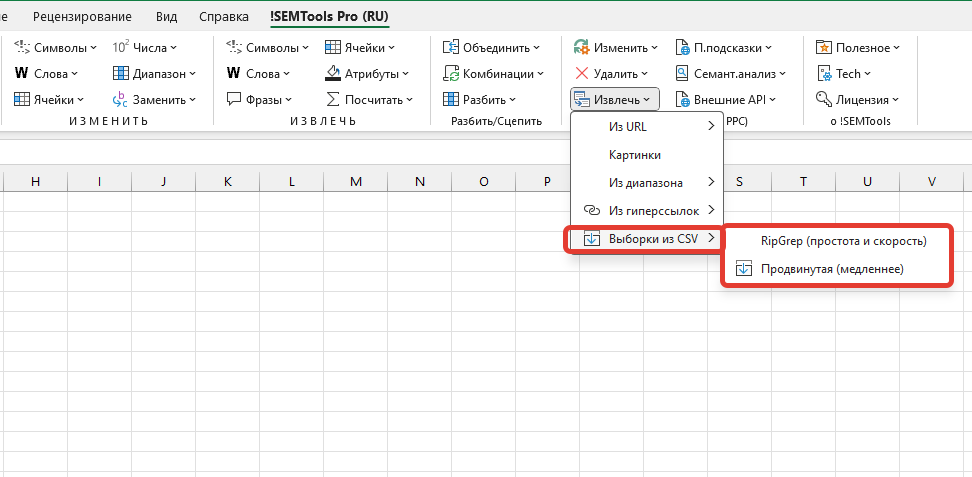
Импорт по сути тоже конвертация: строки текстового файла превращаются в ячейки листа, и после сохранения книги получается xlsx. В надстройке !SEMTools для этого есть процедура «Web (Парсинг, SEO, PPC)» → «Извлечь» → «Выборки из CSV» → «Продвинутая». Она задумана для выборки строк по условию, но если в условии указать звёздочку *, которой соответствует любая строка, на лист уйдёт весь файл.
- Выберите файл: процедура сама определит разделитель и покажет первые 10 строк.
- Укажите кодировку: UTF-8, Windows-1251, KOI8-R, KOI8-U или ISO-8859-5. Предпросмотр сразу покажет, читается ли текст.
- Задайте условие * (или своё, если нужна только часть строк) и запустите.
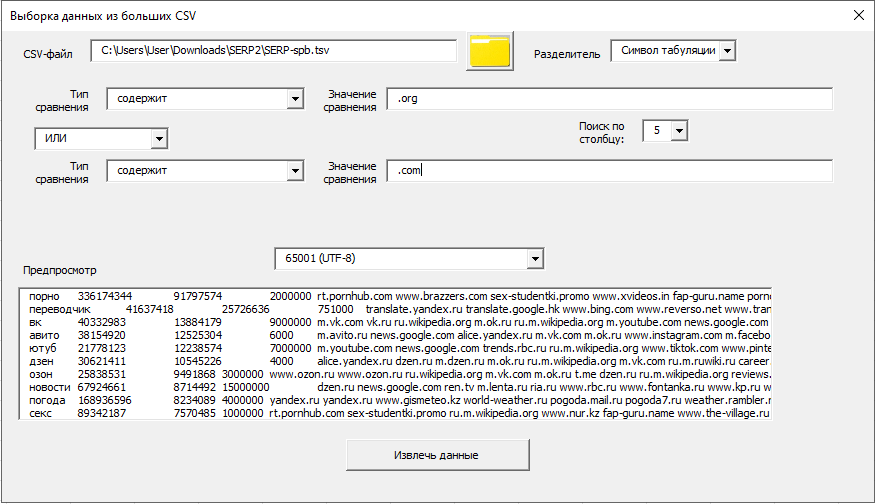
Главный бонус в том, что файл читается построчно и не грузится в память целиком. Когда строк набирается 1 048 576, а это предел листа Excel, процедура создаёт следующий лист и продолжает на нём. Двойной щелчок в той же ситуации покажет первый миллион строк и предупредит, что остальное не загружено. Оба метода выборки, их условия и быстрый вариант через ripgrep разобраны в статье импорт данных из больших CSV в Excel.
Перекодировка CSV
Если CSV нужно не открыть в Excel, а отдать в другую программу в нужной кодировке, пригодится процедура «Web (Парсинг, SEO, PPC)» → «Изменить» → «CSV» → «Перекодировка CSV». Она меняет кодировку самого файла, так что обходиться без Блокнота и его «Сохранить как» можно и с файлами, которые Блокнот открывает минутами.
Несколько CSV в один файл Excel
Выгрузки по дням или магазинам удобнее сначала склеить, а потом конвертировать один раз. В Power Query это «Данные» → «Получить данные» → «Из файла» → «Из папки» → «Объединить файлы». Склеить сами файлы в один CSV умеет процедура «Разбить/Сцепить» → «Объединить» → «Файлы CSV», все варианты в статье объединить несколько CSV-файлов в один.
Онлайн-конвертеры CSV в Excel
Онлайн-конвертер CSV в Excel работает без установки: загрузили файл, скачали xlsx. Минусы два. Файл с клиентами, ценами или выгрузкой CRM уходит на чужой сервер, а у бесплатных сервисов почти всегда лимит размера в несколько мегабайт. Тот же результат даёт импорт в самом Excel, и данные остаются у вас на компьютере.
Частые проблемы при конвертации CSV
- Всё в одной колонке. Разделитель файла не совпал с системным: импортируйте через «Из текстового/CSV-файла» или разделите «Текстом по столбцам».
- Иероглифы и «кракозябры» вместо русских букв. Не та кодировка: при импорте выберите 65001 (UTF-8) или 1251.
- Пропали ведущие нули. Excel счёл столбец числом: задайте ему тип «Текст» при импорте.
- Длинные номера в виде 4,01E+15. Excel хранит только 15 значащих цифр, последние цифры уже потеряны: импортируйте столбец как текст.
- Даты стали числами или поменялись местами день и месяц. В «Преобразовать данные» задайте столбцу тип «Дата» с языковым стандартом исходного файла.
- Файл больше 1 048 576 строк. Лист больше не вмещает: загрузите данные в модель данных Power Query или импортируйте процедурой с переносом на новый лист.
CSV в Excel: частые вопросы
Как открыть CSV в Excel с разбиением на ячейки?
Через «Данные» → «Из текстового/CSV-файла»: Excel покажет предпросмотр, где можно выбрать разделитель и кодировку, и разложит данные по столбцам.
Почему CSV в Excel открывается иероглифами?
Файл записан в UTF-8, а Excel открыл его в системной кодировке Windows-1251. При импорте выберите «65001: Юникод (UTF-8)».
Как поменять кодировку CSV на UTF-8 в Excel?
Откройте файл и сохраните его через «Сохранить как» с типом «CSV UTF-8».
Как преобразовать CSV в xlsx?
Откройте или импортируйте CSV, затем «Сохранить как» (F12) и тип «Книга Excel (*.xlsx)».
Что делать, если CSV больше миллиона строк?
Загрузить его в модель данных Power Query или импортировать процедурой, которая переносит строки сверх 1 048 576 на следующий лист.
Выгрузки на миллионы строк, выборка строк по условию прямо при импорте, перекодировка и склейка CSV из папки: всё это процедуры !SEMTools, которые работают с файлом построчно и не упираются в память.
!SEMTools решает эту и сотни других задач в пару кликов!
Итоги: как конвертировать CSV в Excel
Для разового файла хватает «Данные» → «Из текстового/CSV-файла» с правильной кодировкой и последующего сохранения в xlsx. Кракозябры лечатся выбором UTF-8 или Windows-1251 при импорте, одна колонка лечится разделителем или «Текстом по столбцам». Большие выгрузки и файлы, которые не помещаются на лист, удобнее загружать процедурой импорта, а много файлов сначала объединить в один. Другие вопросы для начинающих собраны в разделе частые вопросы по Excel.