Посчитать символы в ячейках Excel довольно просто, если нет никаких дополнительных условий. Но как только они возникают, могут понадобиться сложные составные формулы и дополнительные знания.
Итак, обо всем по порядку.
Посчитать количество знаков в ячейках столбца Excel
Наиболее простая задача, которую можно решить несколькими способами. Можно посчитать знаки в каждой из ячеек и далее просуммировать, можно использовать формулу массива, которая выведет сумму сразу.
Формула — количество знаков в ячейке
Чтобы посчитать все символы, включая пробелы, в одной ячейке, поможет текстовая функция ДЛСТР:
=ДЛСТР(A1)
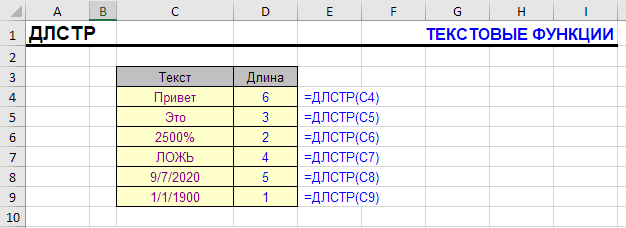
Осталось просуммировать данные в столбце D, чтобы получить количество знаков во всех ячейках.
Подсчет количества символов в тексте Excel — формула массива
Решение в предыдущем разделе требует создания отдельного столбца с данными. Можно ли обойтись без него?
Да, и здесь нам поможет формула массива:
{=СУММ(ДЛСТР(Диапазон-ячеек))}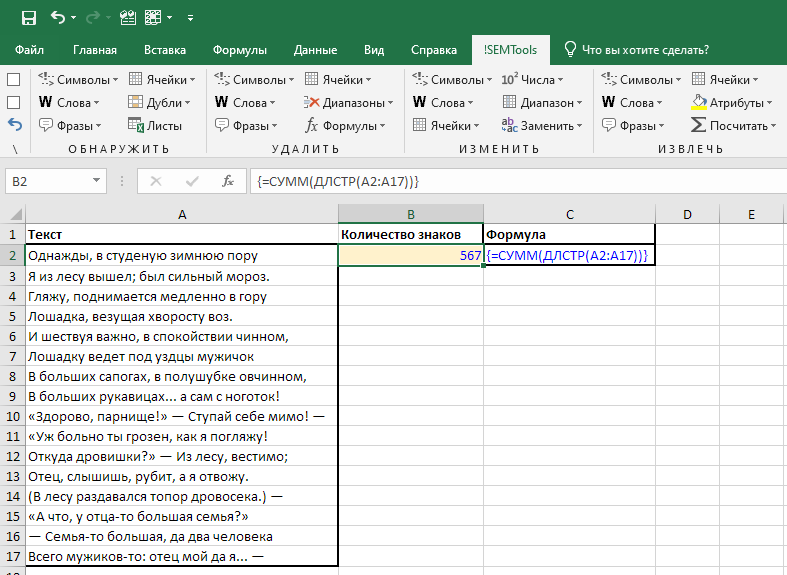
Что происходит на данной картинке? Если в двух шагах, то:
- функция ДЛСТР, обращаясь к диапазону ячеек, создает в памяти компьютера массив числовых значений длин каждой ячейки
- Функция СУММ суммирует эти значения и выводит результат.
Обратите внимание, эту формулу, как и все формулы массива, нужно вводить сочетанием клавиш Ctrl + Shift + Enter, и если этого не сделать, она вернет только длину первой ячейки, т.к. массив не будет создан.
Посчитать символы в диапазоне без пробелов
Если пробелы считать не нужно, уберём их функцией ПОДСТАВИТЬ прямо внутри формулы. А чтобы не вводить формулу массива через Ctrl+Shift+Enter, вместо СУММ используем СУММПРОИЗВ — она сама работает с массивами в любой версии Excel:
=СУММПРОИЗВ(ДЛСТР(ПОДСТАВИТЬ(A1:A10;" ";"")))
Посчитать определённый символ в диапазоне
Чтобы узнать, сколько раз в диапазоне встречается конкретный символ, сравним длину текста до и после его удаления:
=СУММПРОИЗВ(ДЛСТР(A1:A10)-ДЛСТР(ПОДСТАВИТЬ(A1:A10;"а";"")))
Важный момент — ПОДСТАВИТЬ различает регистр, поэтому «А» и «а» формула посчитает отдельно. Если регистр не важен, оберните диапазон в СТРОЧН: ПОДСТАВИТЬ(СТРОЧН(A1:A10);»а»;»»). Другие варианты подсчёта, в том числе без формул, — в статье о том, как посчитать количество символов в ячейках.
Следующая статья о формулах массива:
Учимся формулам массива 3/4: