Вы работаете со списком ключевых слов, URL или названий — и вам нужно быстро проверить каждое из них в поисковике? Процедуры «Найти в Яндекс» и «Найти в Google» в надстройке !SEMTools позволяют открыть поисковый запрос прямо из ячейки Excel в один клик — без ручного копирования и переключения между окнами.
Зачем искать содержимое ячеек в поисковиках прямо из Excel
Задачи, при которых приходится вручную копировать данные из Excel в браузер, встречаются у SEO-специалистов, маркетологов и аналитиков каждый день. Несколько типичных сценариев:
- Быстро проверить выдачу по ключевому слову из семантического ядра — не выходя из таблицы
- Убедиться, что URL из списка индексируется поисковиком
- Сравнить, как выглядит сниппет конкурента в Яндексе и Google
- Проверить брендовые или навигационные запросы для группы клиентов
- Ускорить ручную кластеризацию: открыть выдачу сразу по нескольким запросам подряд
Вместо того чтобы переключаться в браузер, вставлять текст и жать Enter — достаточно выделить нужные ячейки и выбрать команду из контекстного меню.
Как работают процедуры «Найти в Яндекс» и «Найти в Google»
Обе процедуры доступны в тестовой PRO-версии надстройки !SEMTools. Покупать полную лицензию не нужно — тестовая версия устанавливается бесплатно и даёт полный доступ к PRO-инструментам.
После установки в контекстном меню Excel (правая кнопка мыши на ячейке или диапазоне) появляются два новых пункта. При активации процедура берёт текстовое содержимое каждой выделенной ячейки и открывает поиск по этому тексту в выбранном поисковике — в вашем браузере по умолчанию.
Поддерживаемые режимы работы
- Одна ячейка — открывается одна вкладка браузера с поиском по её содержимому
- Диапазон ячеек — для каждой непустой ячейки открывается отдельная вкладка браузера с соответствующим поисковым запросом
Таким образом, если вы выделили столбец из 10 ключевых слов и выбрали «Найти в Google», браузер откроет 10 вкладок — по одной на каждый запрос. Это значительно ускоряет ручной анализ выдачи.
Пошаговая инструкция: поиск ячеек в Google и Яндексе
Шаг 1. Установите тестовую PRO-версию !SEMTools
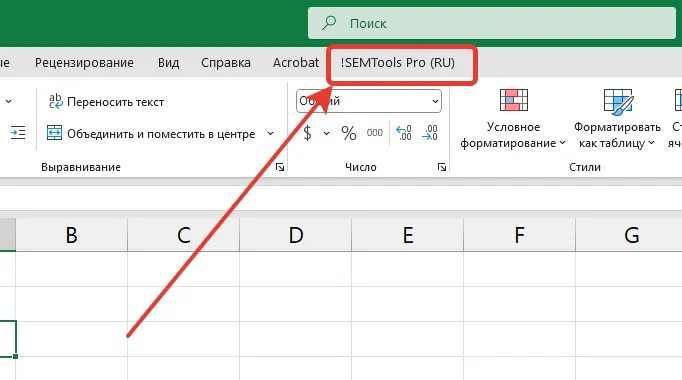
Скачайте надстройку на странице загрузки и подключите её к Excel. После установки в меню Excel появится новая вкладка !SEMTools, а в контекстном меню ячейки — дополнительные пункты.
Шаг 2. Подготовьте список запросов в столбце
Введите или вставьте в столбец Excel ключевые слова, фразы, URL или любой другой текст, который хотите найти в поисковике. Убедитесь, что ячейки не содержат лишних пробелов — для этого можно воспользоваться инструментом удаления лишних пробелов.
Шаг 3. Выделите нужные ячейки
Выделите одну ячейку или диапазон. Для выделения несмежных ячеек удерживайте Ctrl и кликайте по нужным ячейкам. Для выделения диапазона — зажмите Shift и нажмите стрелку вниз или кликните на последнюю ячейку нужного диапазона.
Шаг 4. Откройте контекстное меню
Нажмите правую кнопку мыши на выделении. В контекстном меню найдите пункты, связанные с !SEMTools. Вы увидите команды «Найти в Яндекс» и «Найти в Google».
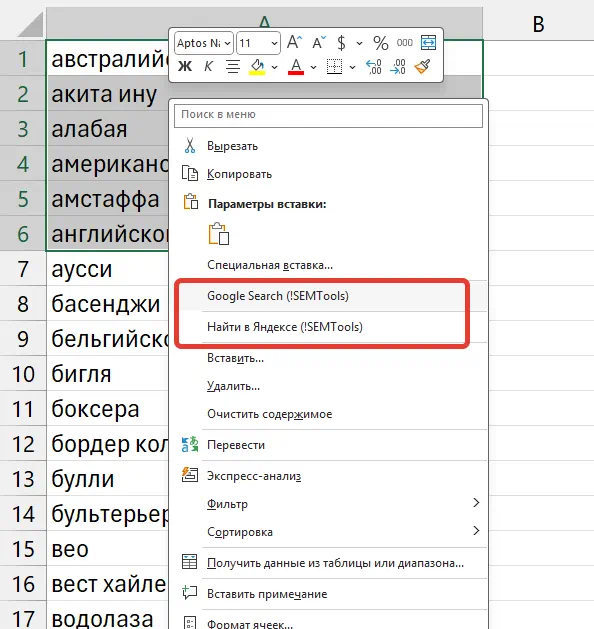
Шаг 5. Выберите нужный поисковик
Кликните на нужный пункт. Браузер откроет вкладки с результатами поиска — по одной на каждую непустую ячейку из выделения.
Практические примеры: выдача, бренды, индексация
Пример 1. Проверка выдачи по списку ключевых слов
Предположим, у вас есть список запросов для новой рекламной кампании. Нужно бегло посмотреть, какие сайты занимают топ по каждому:
| A |
|---|
| купить ноутбук игровой |
| ноутбук для работы недорого |
| ноутбук apple macbook |
| лучший ноутбук 2025 |
Выделяете диапазон A1:A4, правая кнопка мыши → «Найти в Google» — и браузер открывает 4 вкладки с выдачей по каждому запросу. Анализ конкурентов ускоряется в разы по сравнению с ручным вводом.
Пример 2. Проверка брендовых запросов клиента
Вы ведёте несколько клиентов и хотите быстро проверить, как каждый из них выглядит в выдаче Яндекса:
| A |
|---|
| Альфа-Банк кредит |
| Сбер ипотека |
| ВТБ вклады ставки |
Три ячейки — три вкладки. Ни одного ручного действия в браузере.
Пример 3. Проверка одной ячейки с нестандартным запросом
Иногда нужно проверить конкретную фразу или URL прямо в процессе работы с таблицей. Кликните правой кнопкой на одну ячейку и выберите поисковик — быстрее, чем переключаться в браузер и вставлять текст вручную.
Поиск по диапазону ячеек: особенности
При работе с большим диапазоном учтите несколько нюансов:
- Процедура обрабатывает только непустые ячейки — пустые строки пропускаются автоматически
- Если выделить большой диапазон (например, 50+ ячеек), браузер откроет соответствующее количество вкладок. Большинство современных браузеров справляются с этим без проблем, но для очень больших списков лучше разбивать на части
- Процедура берёт текстовое содержимое ячейки «как есть» — без дополнительной обработки. Если в ячейке находится формула, будет использован её результат (отображаемое значение)
Почему поиск не запускается — частые вопросы
Пунктов «Найти в Яндекс» и «Найти в Google» нет в контекстном меню
Убедитесь, что тестовая PRO-версия надстройки !SEMTools установлена и активна. Проверьте, что вкладка !SEMTools отображается в ленте Excel. Если вкладка есть, но пунктов в контекстном меню нет — попробуйте перезапустить Excel.
Открывается слишком много вкладок браузера одновременно
Некоторые браузеры могут блокировать массовое открытие вкладок, воспринимая это как всплывающие окна. Разрешите всплывающие окна для поисковика в настройках браузера, или обрабатывайте диапазон небольшими частями.
В ячейках есть лишние символы, которые попадают в поиск
Если в запросах есть лишние пробелы, переносы строк или специальные символы — предварительно очистите данные. Для удаления пробелов используйте функцию СЖПРОБЕЛЫ или инструмент удаления лишних пробелов в !SEMTools. Для удаления лишних символов — раздел удаления символов.
Хотите открывать выдачу Яндекса и Google прямо из Excel — по одной ячейке или целому списку сразу? Установите тестовую PRO-версию !SEMTools: эти процедуры доступны бесплатно без покупки лицензии. Кроме поиска, надстройка умеет удалять стоп-слова, лемматизировать запросы, анализировать n-граммы и решать сотни других задач прямо в Excel.
Итоги: поиск ячеек в Google и Яндексе
Процедуры «Найти в Яндекс» и «Найти в Google» — небольшой, но очень практичный инструмент для всех, кто регулярно работает с ключевыми словами, URL и поисковой аналитикой в Excel. Один клик в контекстном меню заменяет многократное копирование и ручной ввод в браузере.
Если помимо поиска вам нужно находить ячейки по содержимому прямо в таблице — загляните в раздел поиска ячеек по условиям. А для работы с текстом запросов — в разделы удаления слов и изменения слов в !SEMTools.