Процедура доступна в !SEMTools Lite и Pro.
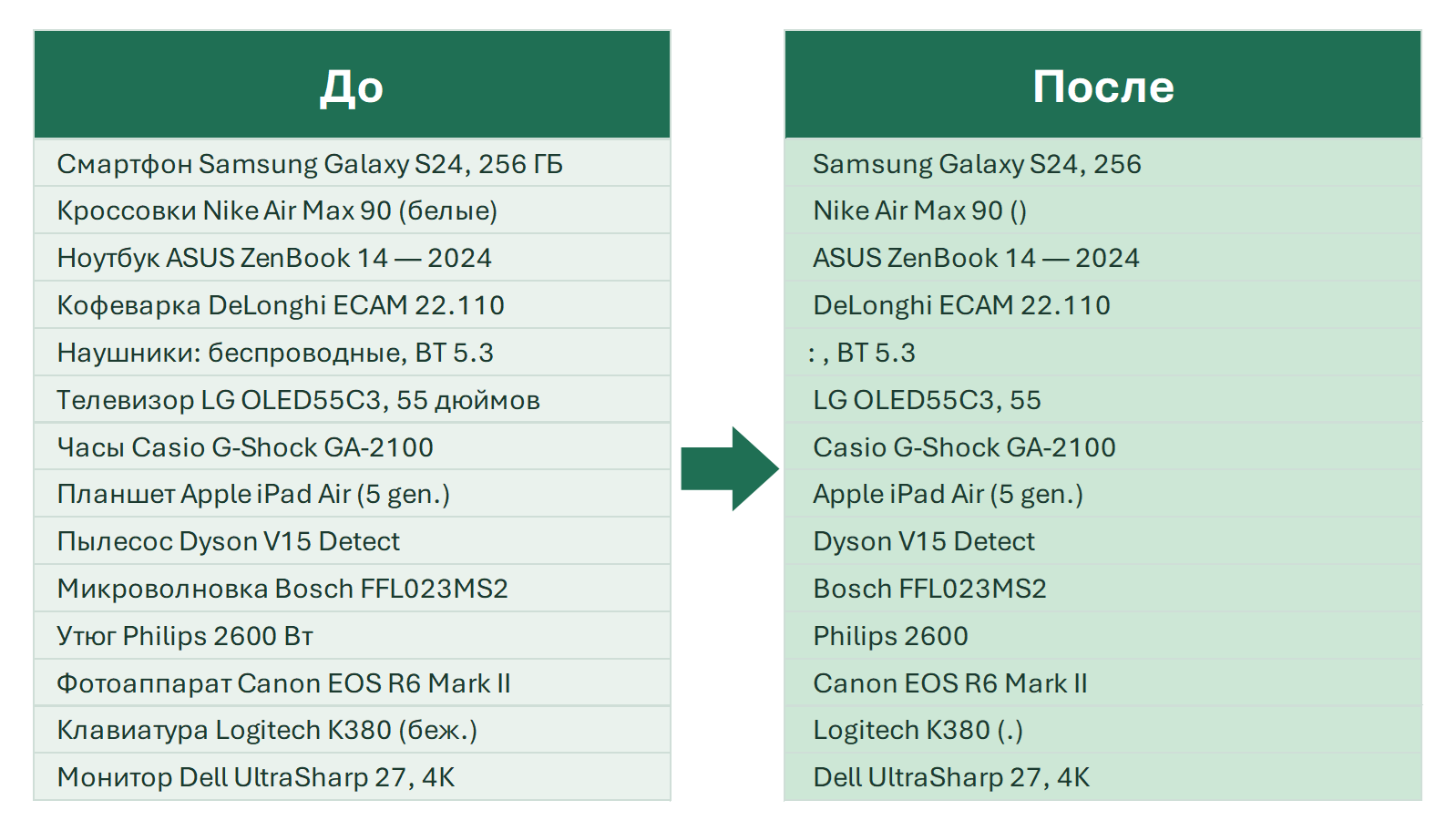
Удалить кириллицу из ячеек Excel, то есть оставить только латиницу, цифры и знаки, нужно чаще, чем кажется: «Смартфон Samsung Galaxy S24» → «Samsung Galaxy S24». В Microsoft 365 это делает одна формула с регулярным выражением: =СЖПРОБЕЛЫ(РЕГЗАМЕНИТЬ(A2;"[А-Яа-яЁё]";"")). В других версиях штатного способа нет: «Найти и заменить» не понимает диапазонов букв, а русских букв 66. Без формул весь столбец очищает процедура !SEMTools в 2 клика.
Обратная задача — удалить латиницу — разобрана отдельно. А если нужно не стереть русские буквы, а заменить их английскими, вам в статью про транслитерацию в Excel.
Зачем удалять русские буквы из ячеек
Задача почти всегда одна: в ячейке смешаны русское описание и латинский «ключ», который и нужен. Типичные случаи:
- Названия товаров — оставить бренд и модель: «Кофеварка DeLonghi ECAM 22.110» → «DeLonghi ECAM 22.110».
- Артикулы и коды с русскими пояснениями: «Арт. KX-4471 (синий)».
- Семантика и списки запросов — оставить латинские написания брендов, чтобы собрать их в отдельный список.
- Подготовка данных для систем, которые не принимают кириллицу: имена файлов, URL, коды.
Отдельно о чём стоит подумать заранее: удаляются символы, а не слова. От «Наушники: беспроводные, BT 5.3» останется «: , BT 5.3», а от «(белые)» — пустые скобки. Как с этим быть, расскажу ниже.
Удалить кириллицу формулой в Excel 365
Функция РЕГЗАМЕНИТЬ заменяет всё, что подходит под шаблон. Шаблон [А-Яа-яЁё] — любая русская буква, замена "" — пустота. Буквы Ё и ё стоят в таблице символов отдельно от остального алфавита, поэтому их приходится перечислять явно. СЖПРОБЕЛЫ убирает пробелы, которые остались на месте удалённых слов.
| A | B | |
|---|---|---|
| 1 | Текст | Без кириллицы |
| 2 | Смартфон Samsung Galaxy S24, 256 ГБ | Samsung Galaxy S24, 256=СЖПРОБЕЛЫ(РЕГЗАМЕНИТЬ(A2;"[А-Яа-яЁё]";"")) |
| 3 | Кроссовки Nike Air Max 90 (белые) | Nike Air Max 90 ()=СЖПРОБЕЛЫ(РЕГЗАМЕНИТЬ(A3;"[А-Яа-яЁё]";"")) |
| 4 | Телевизор LG OLED55C3, 55 дюймов | LG OLED55C3, 55=СЖПРОБЕЛЫ(РЕГЗАМЕНИТЬ(A4;"[А-Яа-яЁё]";"")) |
| 5 | Утюг Philips 2600 Вт | Philips 2600=СЖПРОБЕЛЫ(РЕГЗАМЕНИТЬ(A5;"[А-Яа-яЁё]";"")) |
| 6 | Наушники: беспроводные, BT 5.3 | : , BT 5.3=СЖПРОБЕЛЫ(РЕГЗАМЕНИТЬ(A6;"[А-Яа-яЁё]";"")) |
Латиница, цифры, запятые и скобки остаются. Если в данных бывают украинские, белорусские или казахские буквы (і, ї, ў, қ, ә), используйте весь блок кириллицы: "[\x{0400}-\x{04FF}]".
В английском Excel: =TRIM(REGEXREPLACE(A2,"[А-Яа-яЁё]",""))
Регистр шаблону не важен: в нём перечислены и заглавные, и строчные буквы. А вот похожие латинские буквы (A, B, C, E, H, K, M, O, P, T, X) формула не тронет — это другие символы, хоть и выглядят одинаково. Если русское слово набрано вперемешку с латинскими буквами, от него останутся латинские «осколки». Найти такие слова помогает статья о том, как найти латиницу или кириллицу в тексте.
Убрать мусор после удаления: скобки, двоеточия, запятые
Пустые скобки и одинокие знаки препинания убирает вторая замена. Например, так удаляются пустые скобки и пробелы перед ними:
=СЖПРОБЕЛЫ(РЕГЗАМЕНИТЬ(РЕГЗАМЕНИТЬ(A2;"[А-Яа-яЁё]";"");"\s*\(\W*\)";""))
«Кроссовки Nike Air Max 90 (белые)» превратится в «Nike Air Max 90», а «Клавиатура Logitech K380 (беж.)» — в «Logitech K380». Знаки в начале строки, как «: ,» в примере с наушниками, убирает шаблон "^[\W_]+". Универсального рецепта нет, потому что в данных у каждого свои разделители. Если знаков препинания не должно остаться вовсе, проще удалить знаки препинания отдельным шагом.
Как удалить кириллицу в Excel 2019 и старше
Без регулярных выражений встроенными средствами задача решается плохо. Честно перечислю варианты:
- «Найти и заменить» (Ctrl+H) — по одной букве за раз: 33 строчные и 33 заглавные, 66 замен. Подстановочные знаки * и ? диапазонов букв не понимают.
- Вложенные ПОДСТАВИТЬ — по одной на букву. Excel допускает 64 уровня вложенности, поэтому даже без учёта регистра формула выходит на грани возможного и читать её невозможно.
- Функция REGEXREPLACE из !SEMTools. Надстройка добавляет в любой Excel, начиная с 2010, функции регулярных выражений с синтаксисом Google Таблиц, и они работают даже в бесплатной версии: =СЖПРОБЕЛЫ(REGEXREPLACE(A2;"[А-Яа-яЁё]";"")).
Тем не менее, на многих сайтах до сих пор советуют первый способ. Для пары ячеек он сгодится, для столбца из тысячи строк — нет.
Удалить кириллицу в 2 клика с !SEMTools
Наверняка многим хотелось бы не собирать формулы, а просто очистить столбец. Для этого в !SEMTools есть отдельная процедура:
- Выделите ячейки или столбец.
- Откройте УДАЛИТЬ → Символы → Кириллицу.
- Готово: русские буквы удалены прямо в исходных ячейках.
Что важно знать о процедуре:
- Удаляются все кириллические буквы, заглавные и строчные: русские, включая Ё, а также буквы украинского, белорусского, казахского, сербского и других алфавитов на кириллице (І, Ї, Є, Ў, Ђ, Ј и остальные). Формула выше с шаблоном [А-Яа-яЁё] эти дополнительные буквы не трогает; чтобы удалить и их, замените шаблон на [Ѐ-ӿ].
- Латиница, цифры, пробелы и знаки препинания остаются на месте. Двойные пробелы и пробелы по краям после этого убирает процедура удаления лишних пробелов — тоже в один клик.
- Результат пишется значениями, без формул: не нужно протягивать, копировать и вставлять значения, удалять вспомогательный столбец.
- Если исходный текст нужен, включите на панели флажок «Выводить результат справа»: результат появится в новом столбце рядом.
В бесплатной версии процедура работает с ограничением: в части ячеек вместо результата будет надпись «Доступно в полной версии !SEMTools».
Кстати, если нужно удалить не буквы, а целые слова или ячейки, где есть русские буквы, для этого тоже есть процедуры. Смотрите статьи про удаление слов по их содержимому и удаление ячеек по содержимому.
Почему кириллица удаляется не полностью
- Остались отдельные «русские» буквы — на самом деле это латинские двойники: «Cамсунг» с латинской C. Проверьте такие ячейки или замените похожие буквы процедурой из статьи о замене кириллицы на латиницу.
- Остались і, ї, ў, қ — шаблон [А-Яа-яЁё] покрывает только русский алфавит. Используйте [\x{0400}-\x{04FF}].
- Лишние пробелы в начале или в середине — их оставляет и процедура, и РЕГЗАМЕНИТЬ без СЖПРОБЕЛЫ.
- Формула вернула #ИМЯ? — в вашей версии нет РЕГЗАМЕНИТЬ. Подойдёт REGEXREPLACE из !SEMTools.
- От слова остались обрывки: «ASUS-ноутбук» → «ASUS-». Удаляются символы, а не слова.
Удаление кириллицы — частые вопросы
Как удалить русские буквы из ячейки Excel?
В Excel 365 формулой =СЖПРОБЕЛЫ(РЕГЗАМЕНИТЬ(A2;"[А-Яа-яЁё]";"")). В других версиях — функцией REGEXREPLACE из !SEMTools или процедурой УДАЛИТЬ → Символы → Кириллицу.
Как оставить в ячейке только латиницу и цифры?
Удалить всё остальное: =СЖПРОБЕЛЫ(РЕГЗАМЕНИТЬ(A2;"[^A-Za-z0-9 ]";"")).
Можно ли удалить кириллицу через «Найти и заменить»?
Только по одной букве: 66 замен с учётом заглавных. Подстановочные знаки диапазонов букв не поддерживают.
Удаляет ли формула букву Ё?
Да, если её указать в шаблоне явно: [А-Яа-яЁё]. Диапазон А-я букву Ё не включает.
Как удалить кириллицу без формул?
Процедурой !SEMTools УДАЛИТЬ → Символы → Кириллицу: выделили столбец, нажали кнопку, готово.
Удалить кириллицу из ячеек Excel можно без регулярок и 66 замен: выделил столбец, нажал «Кириллицу» в меню !SEMTools — русские буквы исчезли прямо в исходных ячейках, а лишние пробелы убираются следующим кликом.
!SEMTools решает эту и сотни других задач в пару кликов!
Итоги: как удалить кириллицу в Excel
| Ситуация | Решение |
|---|---|
| Excel 365 | =СЖПРОБЕЛЫ(РЕГЗАМЕНИТЬ(A2;"[А-Яа-яЁё]";"")) |
| С пустыми скобками | =СЖПРОБЕЛЫ(РЕГЗАМЕНИТЬ(РЕГЗАМЕНИТЬ(A2;"[А-Яа-яЁё]";"");"\s*\(\W*\)";"")) |
| Любая кириллица, не только русская | =СЖПРОБЕЛЫ(РЕГЗАМЕНИТЬ(A2;"[\x{0400}-\x{04FF}]";"")) |
| Excel 2010–2021 | =СЖПРОБЕЛЫ(REGEXREPLACE(A2;"[А-Яа-яЁё]";"")) из !SEMTools |
| Весь столбец без формул | УДАЛИТЬ → Символы → Кириллицу |
Надеюсь, на этой странице вы нашли то, что искали, и очистили данные от русских букв. Если результат должен пересчитываться при изменении исходника, берите формулу. Для разовой и регулярной обработки столбцов быстрее процедура: не нужно помнить шаблон, протягивать формулу и потом заменять её значениями. Вас наверняка заинтересуют и похожие операции: удалить латиницу, удалить цифры и убрать лишние пробелы.