Удалить последний символ в ячейке Excel можно формулой =ЛЕВСИМВ(A2;ДЛСТР(A2)-1): она берёт слева все символы, кроме одного. Чтобы удалить последние N символов, вычтите N: =ЛЕВСИМВ(A2;ДЛСТР(A2)-3) уберёт три символа справа. Удалить символ, только если он стоит в конце (например, точку), поможет ЕСЛИ с ПРАВСИМВ, а прямо в исходных ячейках, без формул, последние символы удаляет процедура !SEMTools в пару кликов.
Вырезать символы в конце ячеек
Если под понятием "Вырезать символы" вы подразумеваете удалить окончательно, то читайте эту статью дальше.
Если же речь о том, чтобы вырезать и вставить в соседнюю ячейку - смотрите статью "Как извлечь символы по их позиции в ячейке".
Когда символы в конце ячеек могут стать лишними
Лишние символы в конце ячеек могут возникнуть по самым различным причинам:
- Лишние пробелы в ячейках — часто появляются при копировании текста с сайтов, PDF или других файлов. Такие пробелы мешают сортировке, поиску и работе формул ("ABC" ≠ "ABC ").
- Лишние запятые или точки — например, когда список значений формировался вручную и последняя строка заканчивается на "," или ".".
- Символы-разделители — точка с запятой, табуляция или спецсимвол, добавленные при экспорте данных из других программ.
- Ненужные переносы строк (СИМВОЛ(10) или СИМВОЛ(13)) — часто встречаются при импорте данных из CSV, XML или копировании из интернета.
- Дубликаты символов — например, слово оканчивается на двойной знак (точка, скобка, кавычка), и нужно оставить только один.
- Технические символы — например, невидимые управляющие знаки Unicode (пробел нулевой ширины, неразрывный пробел), которые остаются после загрузки данных.
- Маркировка или теги — иногда данные экспортируются вместе с суффиксами вроде "_old", "_copy", которые нужно убрать для чистки базы.
- Форматирование чисел — встречаются ситуации, когда число загружается как текст с лишним знаком (например, "1234,"), что мешает конвертации в число.
- Определённые параметры в URL (как правило идут после "?", "&" или "#")
Убрать символы в конце ячейки может показаться простой задачей, но на самом деле существуют множество нюансов, которые могут превратить её в тот ещё челлендж.
Однако, какой бы ни была сложность в вашем случае, ниже есть решение: формулами, регулярными выражениями и процедурами моей надстройки.
Удалить последний символ в ячейке
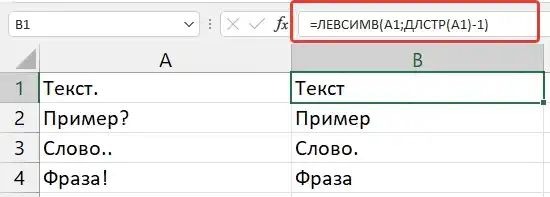
Чтобы убрать последний символ, используем функции ЛЕВСИМВ и ДЛСТР: ДЛСТР считает длину текста, а ЛЕВСИМВ берёт слева на один символ меньше:
| A | B | |
|---|---|---|
| 1 | Город | Без последнего символа |
| 2 | Москва, | Москва=ЛЕВСИМВ(A2;ДЛСТР(A2)-1) |
| 3 | Казань; | Казань=ЛЕВСИМВ(A3;ДЛСТР(A3)-1) |
| 4 | Пермь. | Пермь=ЛЕВСИМВ(A4;ДЛСТР(A4)-1) |
| 5 | Самара! | Самара=ЛЕВСИМВ(A5;ДЛСТР(A5)-1) |
ДЛСТР(A2) равно 7, ЛЕВСИМВ берёт 6 символов слева — «Москва». Формула удаляет последний символ любой, поэтому без проверки она «съест» и букву, если знака в конце нет.
В английском Excel: =LEFT(A2,LEN(A2)-1)

А так это можно делать моментально во всём столбце или диапазоне, и прямо на месте:
Удалить последние N символов
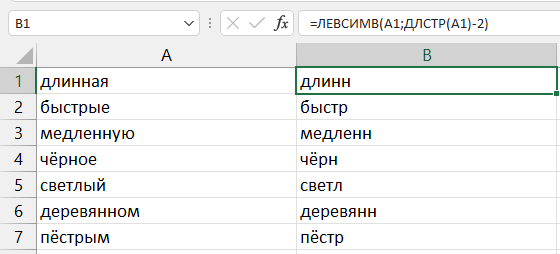
Если нужно удалить сразу несколько последних символов, вычитаем из длины строки их количество. Например, убираем суффикс «_old» из четырёх символов:
| A | B | |
|---|---|---|
| 1 | Файл | Без суффикса |
| 2 | Отчёт_old | Отчёт=ЛЕВСИМВ(A2;ДЛСТР(A2)-4) |
| 3 | Бюджет_old | Бюджет=ЛЕВСИМВ(A3;ДЛСТР(A3)-4) |
| 4 | План_old | План=ЛЕВСИМВ(A4;ДЛСТР(A4)-4) |
Число 4 в формуле — сколько символов удалить. Если у ячейки меньше 4 символов, формула вернёт #ЗНАЧ!.
В английском Excel: =LEFT(A2,LEN(A2)-4)

А так это сделать в Excel с !SEMTools:
Удалить символ в конце ячейки, только если он там есть
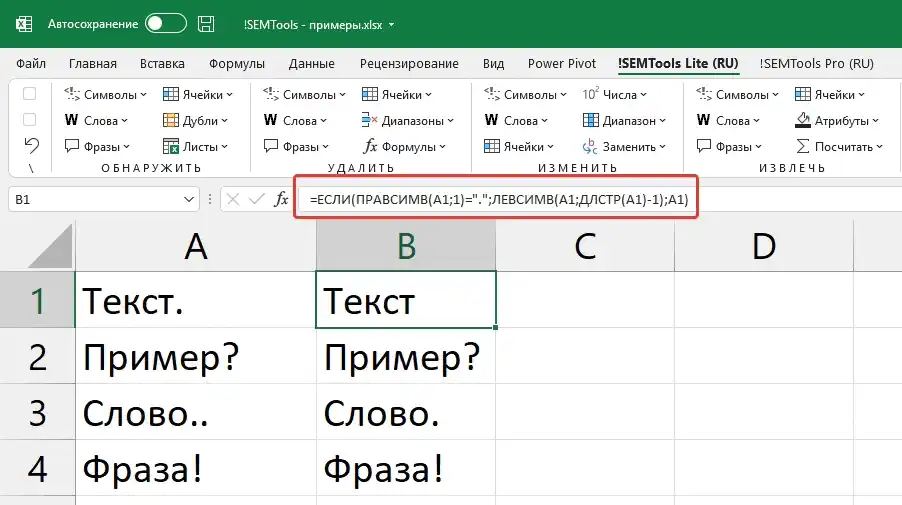
Если точка или другой символ стоит в конце не всех ячеек, сначала проверяем последний символ функцией ПРАВСИМВ:
| A | B | |
|---|---|---|
| 1 | Текст | Без точки в конце |
| 2 | Москва. | Москва=ЕСЛИ(ПРАВСИМВ(A2;1)=".";ЛЕВСИМВ(A2;ДЛСТР(A2)-1);A2) |
| 3 | Казань | Казань=ЕСЛИ(ПРАВСИМВ(A3;1)=".";ЛЕВСИМВ(A3;ДЛСТР(A3)-1);A3) |
| 4 | Самара. | Самара=ЕСЛИ(ПРАВСИМВ(A4;1)=".";ЛЕВСИМВ(A4;ДЛСТР(A4)-1);A4) |
| 5 | ул. Мира | ул. Мира=ЕСЛИ(ПРАВСИМВ(A5;1)=".";ЛЕВСИМВ(A5;ДЛСТР(A5)-1);A5) |
В A3 и A5 точки в конце нет — текст возвращается без изменений. Точка внутри «ул. Мира» не затронута.
В английском Excel: =IF(RIGHT(A2,1)=".",LEFT(A2,LEN(A2)-1),A2)
Заменить окончания слов по условию
Бывает задача привести слова к единой форме: например, убрать окончания ные, ных, ным, ная и т.д., чтобы заменить их на одно окончание "ный".
=ЕСЛИ(СУММПРОИЗВ(--(ПРАВСИМВ(A1;3)={"ные";"ных";"ным"}))>0;ЛЕВСИМВ(A1;ДЛСТР(A1)-3)&"ный";A1)
| A | B | |
|---|---|---|
| 1 | Слово | Единая форма |
| 2 | красные | красный=ЕСЛИ(СУММПРОИЗВ(--(ПРАВСИМВ(A2;3)={"ные";"ных";"ным"}))>0;ЛЕВСИМВ(A2;ДЛСТР(A2)-3)&"ный";A2) |
| 3 | новых | новых=ЕСЛИ(СУММПРОИЗВ(--(ПРАВСИМВ(A3;3)={"ные";"ных";"ным"}))>0;ЛЕВСИМВ(A3;ДЛСТР(A3)-3)&"ный";A3) |
| 4 | ошибочным | ошибочный=ЕСЛИ(СУММПРОИЗВ(--(ПРАВСИМВ(A4;3)={"ные";"ных";"ным"}))>0;ЛЕВСИМВ(A4;ДЛСТР(A4)-3)&"ный";A4) |
| 5 | синим | синим=ЕСЛИ(СУММПРОИЗВ(--(ПРАВСИМВ(A5;3)={"ные";"ных";"ным"}))>0;ЛЕВСИМВ(A5;ДЛСТР(A5)-3)&"ный";A5) |
«синим» не изменилось: его окончание «ним» не входит в список. Список окончаний в фигурных скобках можно дополнить.
Здесь проверяются три последних символа, и при совпадении с любым из окончаний они заменяются на «ный»: «красных» → «красный».
Удаление окончаний в компьютерной лингвистике зовётся словом стемминг, а приведение слов к начальной форме - лемматизация. Кстати, на эту тему в надстройке !SEMTools тоже есть инструменты. Смотрите статью: Лемматизация текста в Excel.
Удалить последнее вхождение символа
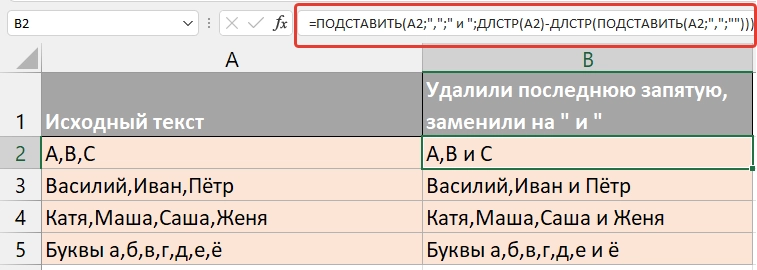
Иногда нужно удалить не последний символ строки, а последнее вхождение определённого символа — например, последнюю запятую. ПОДСТАВИТЬ с четвёртым аргументом заменяет только вхождение с указанным номером, а номер последнего считаем разницей длин:
| A | B | C | |
|---|---|---|---|
| 1 | Список | Без последней запятой | Запятую на «и» |
| 2 | яблоки, груши, сливы | яблоки, груши сливы=ПОДСТАВИТЬ(A2;",";"";ДЛСТР(A2)-ДЛСТР(ПОДСТАВИТЬ(A2;",";""))) | яблоки, груши и сливы=ПОДСТАВИТЬ(A2;",";" и";ДЛСТР(A2)-ДЛСТР(ПОДСТАВИТЬ(A2;",";""))) |
| 3 | чай, кофе | чай кофе=ПОДСТАВИТЬ(A3;",";"";ДЛСТР(A3)-ДЛСТР(ПОДСТАВИТЬ(A3;",";""))) | чай и кофе=ПОДСТАВИТЬ(A3;",";" и";ДЛСТР(A3)-ДЛСТР(ПОДСТАВИТЬ(A3;",";""))) |
| 4 | Москва, Казань, Самара, Пермь | Москва, Казань, Самара Пермь=ПОДСТАВИТЬ(A4;",";"";ДЛСТР(A4)-ДЛСТР(ПОДСТАВИТЬ(A4;",";""))) | Москва, Казань, Самара и Пермь=ПОДСТАВИТЬ(A4;",";" и";ДЛСТР(A4)-ДЛСТР(ПОДСТАВИТЬ(A4;",";""))) |
ДЛСТР(A2)-ДЛСТР(ПОДСТАВИТЬ(A2;",";"")) — количество запятых, то есть номер последней. Пустая строка третьим аргументом удаляет её, « и» — заменяет союзом.
В английском Excel: =SUBSTITUTE(A2,","," и",LEN(A2)-LEN(SUBSTITUTE(A2,",","")))
Удалить последние символы регулярным выражением
Очень гибкий способ удаления символов — это использование регулярных выражений (в простонародье регулярок). Среди популярнейших табличных редакторов функция REGEXREPLACE впервые появилась в Google Таблицах, затем была реализована в надстройке !SEMTools, а теперь доступна и в последних обновлениях Excel 365.
В Excel 365 она называется РЕГЗАМЕНИТЬ. Если ваш Excel регулярки не поддерживает, функции регулярных выражений есть в бесплатной версии !SEMTools.
Ключевым символом всех шаблонов при удалении символов в конце ячеек является "$" - символ конца строки (в нашем случае он и означает конец содержимого ячейки).
Регулярные выражения часто позволяют избегать громоздких формул, которые воспроизвести по памяти смогут лишь настоящие гуру Excel. При этом их базовый синтаксис не так уж и сложен. Это видно на примерах ниже.
Удалить последний символ
Выражение ".$" означает «любой символ в конце строки»:
=REGEXREPLACE(A1;".$";"")
Удалить последние N символов
Чтобы убрать несколько символов в конце (например, 3), используем шаблон:
=REGEXREPLACE(A1;".{3}$";"")
| A | B | C | |
|---|---|---|---|
| 1 | Текст | Без последнего | Без 3 последних |
| 2 | Москва. | Москва=REGEXREPLACE(A2;".$";"") | Моск=REGEXREPLACE(A2;".{3}$";"") |
| 3 | арт.1234 | арт.123=REGEXREPLACE(A3;".$";"") | арт.1=REGEXREPLACE(A3;".{3}$";"") |
$ — конец строки, точка — любой символ, {3} — три раза подряд.
Удалить все цифры в конце ячейки
Если цифры в конце ячейки - единственные, и других цифр в ячейке больше нет, есть варианты и проще, смотрите статью "Удалить цифры в ячейках Excel". Здесь же речь о ситуациях, когда в начале и середине текста ячеек могут быть другие цифры, которые удалять не нужно.
Шаблон «\d+$» — одна или больше цифр в самом конце строки:
=REGEXREPLACE(A1;"\d+$";"")
| A | B | |
|---|---|---|
| 1 | Текст | Без цифр в конце |
| 2 | Ноутбук 15 | Ноутбук =REGEXREPLACE(A2;"\d+$";"") |
| 3 | Model X200 | Model X=REGEXREPLACE(A3;"\d+$";"") |
| 4 | Без цифр | Без цифр=REGEXREPLACE(A4;"\d+$";"") |
Удаляются только цифры, стоящие подряд в самом конце; цифры в середине строки и строки без цифр не меняются. Оставшийся пробел уберёт СЖПРОБЕЛЫ.
Для быстрого удаления по регулярному выражению без формул есть процедура в меню "Удалить символы" на панели !SEMTools для Excel:

Есть и другой вариант - удалить последние два числа в конце ячейки и любые символы между ними. Шаблон будет таким:
=REGEXREPLACE(A1;"\d+[^\d]+\d+$";"")
| A | B | |
|---|---|---|
| 1 | Текст | Без размеров |
| 2 | Коробка 30x40 | Коробка =REGEXREPLACE(A2;"\d+[^\d]+\d+$";"") |
| 3 | Рамка 21 на 30 | Рамка =REGEXREPLACE(A3;"\d+[^\d]+\d+$";"") |
Шаблон — число, любые нецифровые символы между ними и ещё одно число в самом конце строки.

Так это выглядит на таблице из примера выше:

Вас, наверняка, заинтересовал вопрос: а можно ли вырезать и вставить эти размеры рядом? Да, это легко сделать с помощью процедуры "Извлечь символы по регулярному выражению". Так одним шаблоном мы можем разделить столбец на два столбца - вырезанное значение, и то, что осталось после удаления:
Удалить все буквы (алфавитные символы) в конце ячейки
Шаблон (латиница+кириллица):
[A-Za-zА-Яа-яЁё]+$
=REGEXREPLACE(A1;"[A-Za-zА-Яа-яЁё]+$";"")
Смотрите также статью: удалить латиницу из текста в Excel.
Удалить n букв в конце ячейки
Шаблон:
[A-Za-zА-Яа-яЁё]{n}$
Пример для n=3:
=REGEXREPLACE(A1;"[A-Za-zА-Яа-яЁё]{3}$";"")
| A | B | C | |
|---|---|---|---|
| 1 | Текст | Все буквы в конце | 3 буквы в конце |
| 2 | Код 125abc | Код 125=REGEXREPLACE(A2;"[A-Za-zА-Яа-яЁё]+$";"") | Код 125=REGEXREPLACE(A2;"[A-Za-zА-Яа-яЁё]{3}$";"") |
| 3 | Москва | =REGEXREPLACE(A3;"[A-Za-zА-Яа-яЁё]+$";"") | Мос=REGEXREPLACE(A3;"[A-Za-zА-Яа-яЁё]{3}$";"") |
| 4 | Тест123 | Тест123=REGEXREPLACE(A4;"[A-Za-zА-Яа-яЁё]+$";"") | Тест123=REGEXREPLACE(A4;"[A-Za-zА-Яа-яЁё]{3}$";"") |
В «Тест123» в конце цифры, поэтому оба шаблона ничего не находят и текст не меняется.
Удалить n цифр в конце ячейки
Шаблон:
\d{n}$
Пример для n=4:
=REGEXREPLACE(A1;"\d{4}$";"")
| A | B | |
|---|---|---|
| 1 | Текст | Без 4 цифр |
| 2 | Отчёт 2026 | Отчёт =REGEXREPLACE(A2;"\d{4}$";"") |
| 3 | Год 26 | Год 26=REGEXREPLACE(A3;"\d{4}$";"") |
В «Год 26» только две цифры, а шаблону нужны ровно четыре — строка не изменилась.
Удалить любые знаки после определённого символа в конце ячейки
Допустим, в конце строки может идти символ #, после которого иногда «прилипают» любые лишние знаки — их нужно убрать, а сам # оставить.
Шаблон:
=REGEXREPLACE(A1;"#.+$";"#") — всё, что идёт после «#», удаляется, а сам символ возвращается заменой.
| A | B | |
|---|---|---|
| 1 | Текст | Обрезано после # |
| 2 | Заказ #125-доп | Заказ #=REGEXREPLACE(A2;"#.+$";"#") |
| 3 | Заказ # | Заказ #=REGEXREPLACE(A3;"#.+$";"#") |
В строке «Заказ #» после решётки ничего нет, а .+ требует хотя бы один символ, поэтому она не меняется.
Преимущества регулярных выражений
- Лаконичные формулы без вложенных функций;
- Гибкость — можно сразу обработать несколько условий;
- Совместимость — доступно в Google Sheets, !SEMTools и Excel 365.
Подробнее о синтаксисе и шаблонах "регулярок" смотрите в соответствующей статье.
Почему последний символ не удаляется — частые ошибки
- Удаляется не тот символ. В конце ячейки невидимый пробел или перенос строки, и формула удаляет его, а видимая точка остаётся. Сначала уберите лишние пробелы: =СЖПРОБЕЛЫ(A2).
- Ошибка #ЗНАЧ!. Ячейка пустая или короче, чем число удаляемых символов: ДЛСТР − N становится отрицательным. Оберните формулу: =ЕСЛИОШИБКА(ЛЕВСИМВ(A2;ДЛСТР(A2)-1);"").
- У числа удалилась «не та» цифра. Формулы работают со значением, а не с отображением: у «1 200,50 ₽» значение 1200,5. Результат к тому же становится текстом.
- Регулярное выражение ничего не меняет. Проверьте кавычки: шаблон целиком внутри одних кавычек — ".$", а не "."$".
| A | B | C | |
|---|---|---|---|
| 1 | Текст | Без защиты | С ЕСЛИОШИБКА |
| 2 | Москва. | Москва=ЛЕВСИМВ(A2;ДЛСТР(A2)-1) | Москва=ЕСЛИОШИБКА(ЛЕВСИМВ(A2;ДЛСТР(A2)-1);"") |
| 3 | #ЗНАЧ!=ЛЕВСИМВ(A3;ДЛСТР(A3)-1) | =ЕСЛИОШИБКА(ЛЕВСИМВ(A3;ДЛСТР(A3)-1);"") |
У пустой ячейки длина 0, и ЛЕВСИМВ получает −1 символ — отсюда ошибка. ЕСЛИОШИБКА оставляет такие ячейки пустыми.
В английском Excel: =IFERROR(LEFT(A2,LEN(A2)-1),"")
Удалить последние символы — частые вопросы
Как удалить последний символ в ячейке Excel?
Формулой =ЛЕВСИМВ(A2;ДЛСТР(A2)-1) в соседнем столбце, затем заменить формулы значениями. С !SEMTools — прямо в выделенных ячейках.
Как удалить последние 3 символа?
Формулой =ЛЕВСИМВ(A2;ДЛСТР(A2)-3) или регулярным выражением =REGEXREPLACE(A2;".{3}$";"").
Как удалить точку в конце, только если она есть?
Проверьте последний символ: =ЕСЛИ(ПРАВСИМВ(A2;1)=".";ЛЕВСИМВ(A2;ДЛСТР(A2)-1);A2).
Как удалить цифры в конце ячейки?
Регулярным выражением =REGEXREPLACE(A2;"\d+$";"") — оно удалит все цифры подряд в конце строки и не тронет цифры в начале и середине.
Удалить последний символ или последние N символов во всех выделенных ячейках можно в пару кликов с !SEMTools — прямо на месте, без ЛЕВСИМВ, ДЛСТР и дополнительного столбца.
!SEMTools решает эту и сотни других задач в пару кликов!
Итоги: как удалить последние символы в Excel
Надеюсь, на этой странице вы нашли то, что искали, и смогли удалить последние символы в ячейках. Для фиксированного числа символов хватит ЛЕВСИМВ и ДЛСТР, для условий — ЕСЛИ или регулярного выражения. Если обрезать ячейки приходится регулярно, быстрее делать это процедурой прямо на месте.
Вас наверняка могут заинтересовать похожие операции, смотрите подробнее: