Процедура доступна в !SEMTools Lite и Pro.
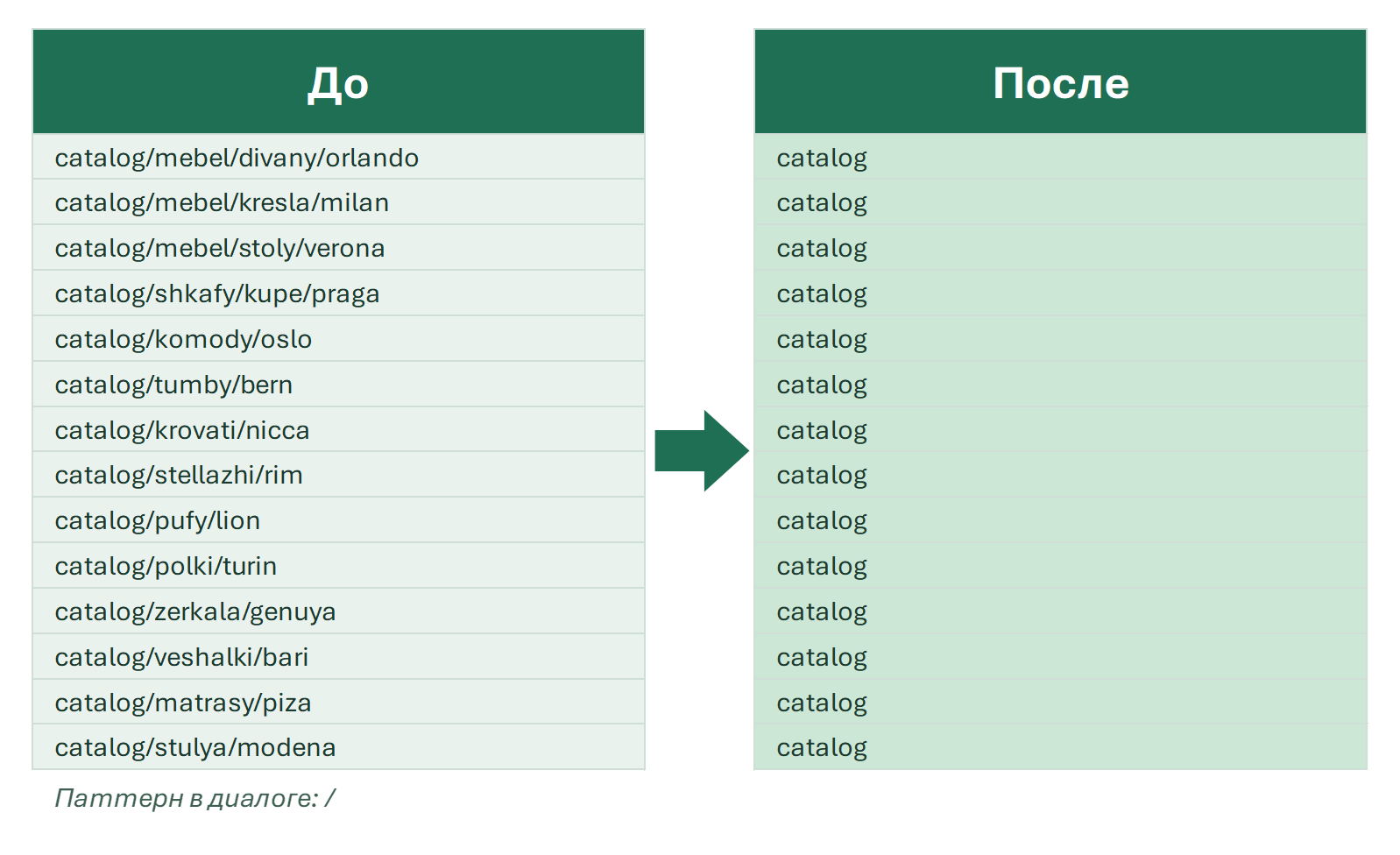
Удалить текст после символа в Excel — задача, с которой сталкивается каждый, кто чистит адреса, артикулы, ФИО с должностями или URL. Самый быстрый способ без формул — «Найти и заменить»: Ctrl+H, в поле «Найти» шаблон «,*», поле «Заменить на» пустое. Формулой то же делает =ЛЕВСИМВ(A2;ПОИСК(",";A2)-1), а в Excel 365 — =ТЕКСТДО(A2;","). До первого или последнего вхождения, с самим символом или без него, это делает в пару кликов процедура !SEMTools.
Если же нужно не стереть хвост, а забрать его в соседнюю ячейку, вам в статью о том, как извлечь текст после символа. А обратная задача — удалить текст до символа — разобрана отдельно.
Когда нужно обрезать текст после символа
Почти всегда это одна и та же ситуация: в ячейке склеены два значения, а нужно только первое. Разделитель при этом есть, и он один и тот же во всём столбце. Типичные примеры:
- Адрес с подробностями — «Москва, ул. Ленина, д. 5» → «Москва».
- ФИО с должностью — «Иванов Иван, менеджер» → «Иванов Иван».
- Артикул с размером или цветом — «SKU-4471/XL» → «SKU-4471».
- URL с параметрами — «site.ru/catalog?utm_source=yandex» → «site.ru/catalog».
- Путь в каталоге — «catalog/mebel/divany/orlando» → «catalog/mebel/divany», когда нужен родительский раздел.
В последнем примере граница — не первый, а последний символ «/». Это главный вопрос, который стоит задать себе до выбора способа: после какого по счёту вхождения резать и оставлять ли сам символ.
Удалить всё после символа через «Найти и заменить»
Звёздочка в поле «Найти» означает «любое количество любых символов». Поэтому шаблон «,*» захватывает первую запятую и всё, что за ней, до конца ячейки:
- Выделите столбец (иначе замена пройдёт по всему листу).
- Нажмите Ctrl+H.
- В поле «Найти» введите «,*», поле «Заменить на» оставьте пустым.
- Нажмите «Заменить все».
Лайфхак: если запятую нужно оставить, впишите её в поле «Заменить на». Шаблон «,*» заменится на «,» — то есть хвост исчезнет, а символ останется.
Оговорюсь сразу: у способа два ограничения. Он режет только по первому вхождению — удалить текст после последней «/» так не получится. И звёздочка с вопросительным знаком в самом тексте сломают шаблон: искать их нужно через тильду, «~*» и «~?». Подробнее об этом — в статье про звёздочки в Excel.
Удалить текст после первого вхождения формулой
Формула оставляет начало строки до символа: ПОИСК находит позицию первой запятой, а ЛЕВСИМВ берёт всё, что левее неё.
=ЛЕВСИМВ(A2;ПОИСК(",";A2)-1)
Минус единица отрезает саму запятую. Уберите её — и символ останется в результате:
=ЛЕВСИМВ(A2;ПОИСК(",";A2))
Если в ячейке нет запятой, ПОИСК вернёт ошибку #ЗНАЧ!. Чтобы в таких строках остался исходный текст, оберните формулу в ЕСЛИОШИБКА:
=ЕСЛИОШИБКА(ЛЕВСИМВ(A2;ПОИСК(",";A2)-1);A2)
Функция ТЕКСТДО в Excel 365
В Excel 365 и Excel 2024 есть функция ТЕКСТДО (TEXTBEFORE), которая делает то же короче. Шестой аргумент — что вернуть, если символа нет:
=ТЕКСТДО(A2;",";;;;A2)
| A | B | C | |
|---|---|---|---|
| 1 | Путь | После первого «/» | После последнего «/» |
| 2 | catalog/mebel/divany/orlando | catalog=ЕСЛИОШИБКА(ЛЕВСИМВ(A2;ПОИСК("/";A2)-1);A2) | catalog/mebel/divany=ЕСЛИОШИБКА(ЛЕВСИМВ(A2;ПОИСК(СИМВОЛ(1);ПОДСТАВИТЬ(A2;"/";СИМВОЛ(1);ДЛСТР(A2)-ДЛСТР(ПОДСТАВИТЬ(A2;"/";""))))-1);A2) |
| 3 | blog/2025/11/novosti | blog=ЕСЛИОШИБКА(ЛЕВСИМВ(A3;ПОИСК("/";A3)-1);A3) | blog/2025/11=ЕСЛИОШИБКА(ЛЕВСИМВ(A3;ПОИСК(СИМВОЛ(1);ПОДСТАВИТЬ(A3;"/";СИМВОЛ(1);ДЛСТР(A3)-ДЛСТР(ПОДСТАВИТЬ(A3;"/";""))))-1);A3) |
| 4 | help/vozvrat | help=ЕСЛИОШИБКА(ЛЕВСИМВ(A4;ПОИСК("/";A4)-1);A4) | help=ЕСЛИОШИБКА(ЛЕВСИМВ(A4;ПОИСК(СИМВОЛ(1);ПОДСТАВИТЬ(A4;"/";СИМВОЛ(1);ДЛСТР(A4)-ДЛСТР(ПОДСТАВИТЬ(A4;"/";""))))-1);A4) |
| 5 | glavnaya | glavnaya=ЕСЛИОШИБКА(ЛЕВСИМВ(A5;ПОИСК("/";A5)-1);A5) | glavnaya=ЕСЛИОШИБКА(ЛЕВСИМВ(A5;ПОИСК(СИМВОЛ(1);ПОДСТАВИТЬ(A5;"/";СИМВОЛ(1);ДЛСТР(A5)-ДЛСТР(ПОДСТАВИТЬ(A5;"/";""))))-1);A5) |
Нажмите на ячейку, чтобы увидеть формулу, или включите «Формулы». В строке без «/» остался исходный текст.
Обрезать текст после последнего вхождения символа
С последним вхождением сложнее: ПОИСК ищет слева направо и всегда находит первое. Поэтому сначала считаем, сколько раз символ встречается в ячейке, — разницей длин с ним и без него (ДЛСТР и ПОДСТАВИТЬ), — а потом подменяем именно последнее вхождение на служебный символ и ищем уже его:
=ЛЕВСИМВ(A2;ПОИСК(СИМВОЛ(1);ПОДСТАВИТЬ(A2;"/";СИМВОЛ(1);ДЛСТР(A2)-ДЛСТР(ПОДСТАВИТЬ(A2;"/";""))))-1)
СИМВОЛ(1) выбран потому, что в обычном тексте его гарантированно нет. На многих сайтах вместо него подставляют «#» или «@» — работает, пока эти знаки не встретятся в данных.
В Excel 365 то же самое — номер вхождения −1, то есть первое с конца:
=ТЕКСТДО(A2;"/";-1)
Удалить текст после второго или N-го символа
Принцип тот же, только номер вхождения задаём сами. Для второго:
=ЛЕВСИМВ(A2;ПОИСК(СИМВОЛ(1);ПОДСТАВИТЬ(A2;"/";СИМВОЛ(1);2))-1)
В Excel 365 — =ТЕКСТДО(A2;"/";2). Так из «catalog/mebel/divany/orlando» получится «catalog/mebel».
Удалить текст после символа в 2 клика с !SEMTools
Формулы выше работают, но их нужно помнить, вбить, протянуть по столбцу, а потом заменить значениями и удалить лишний столбец. Для таблиц на тысячи строк, которые приходят каждую неделю, я сделал в надстройке !SEMTools четыре кнопки, которые делают это прямо в исходных ячейках:
- Выделите ячейки или столбец целиком.
- На вкладке !SEMTools откройте УДАЛИТЬ → Символы → После вхожд-я...
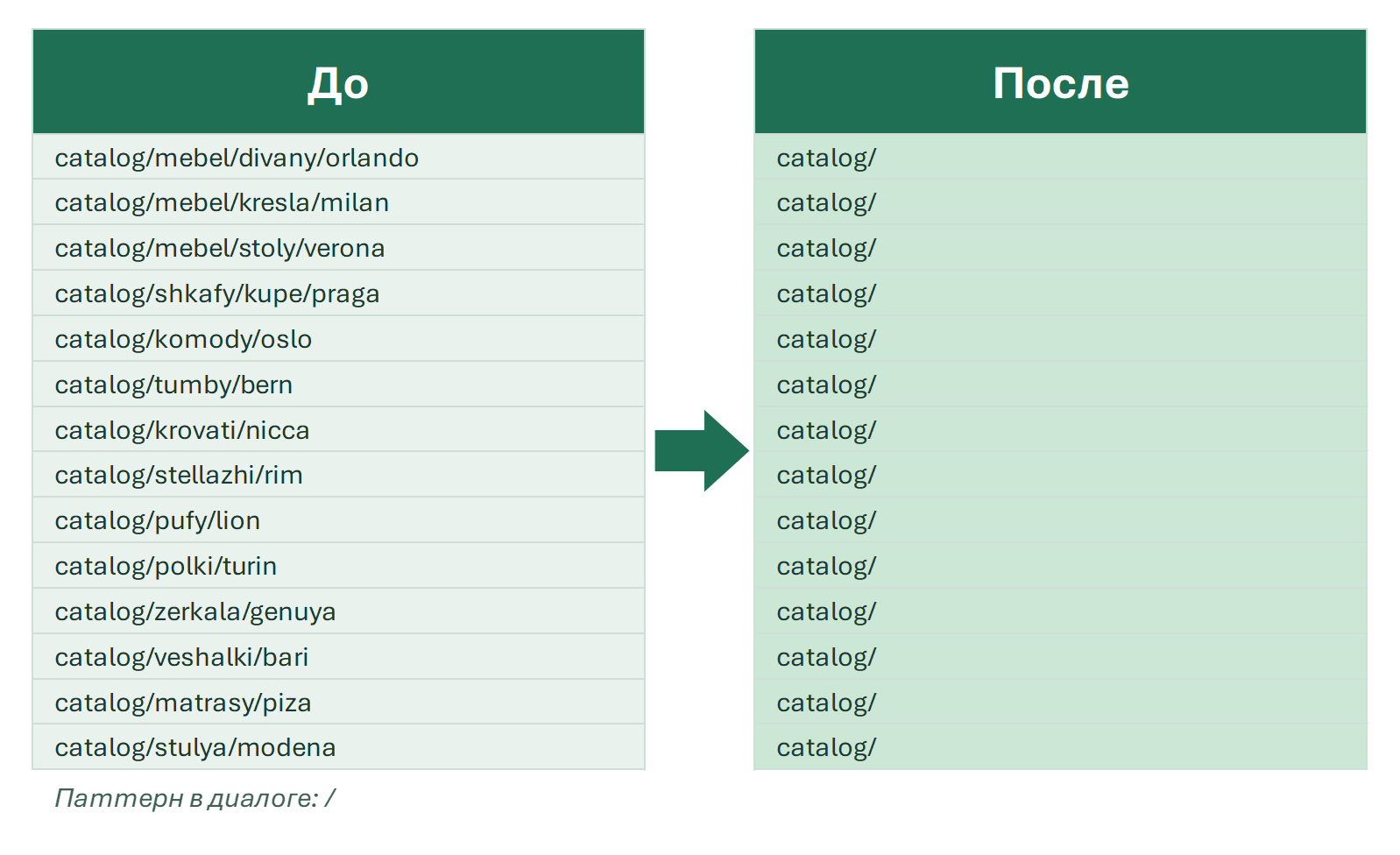
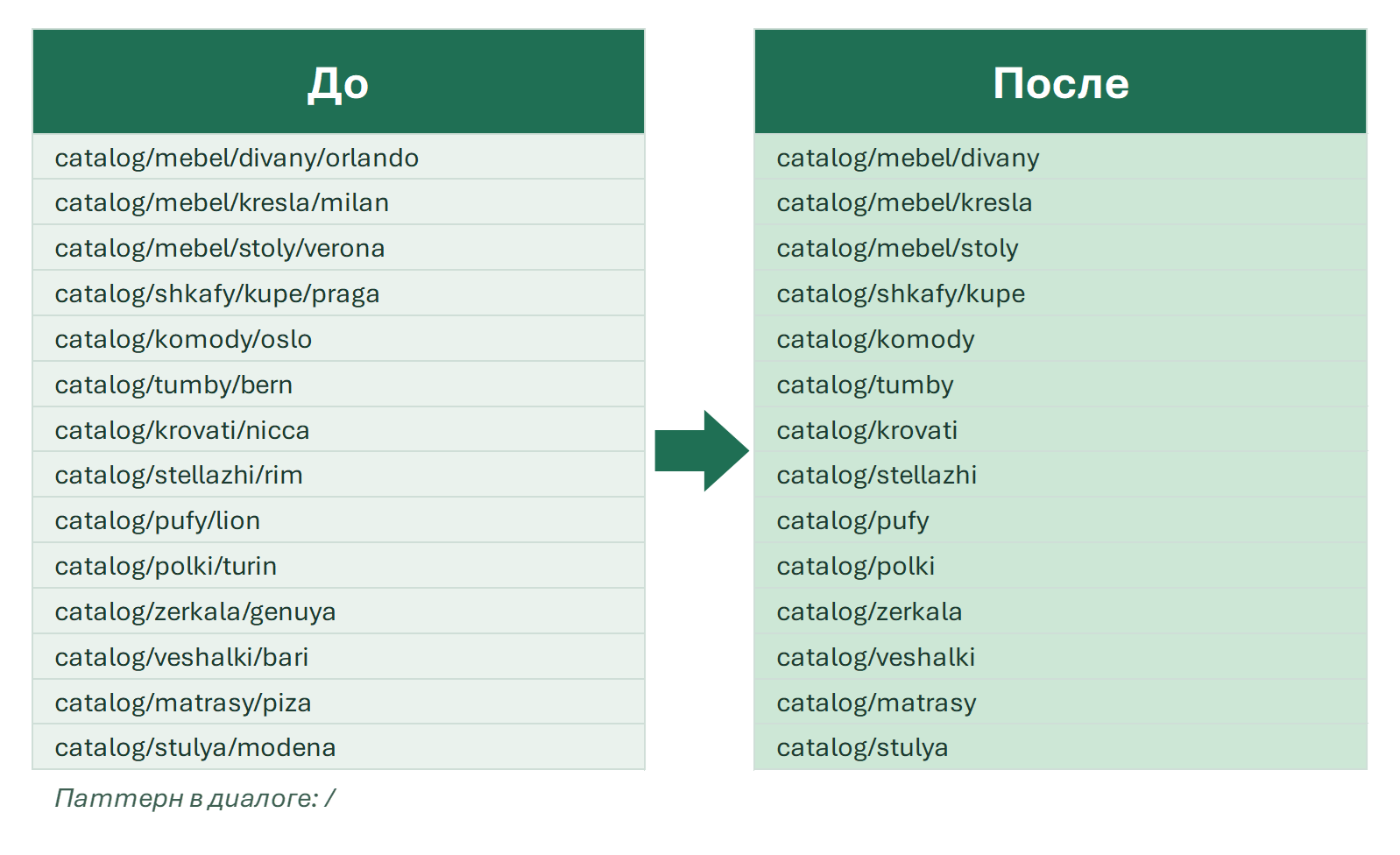
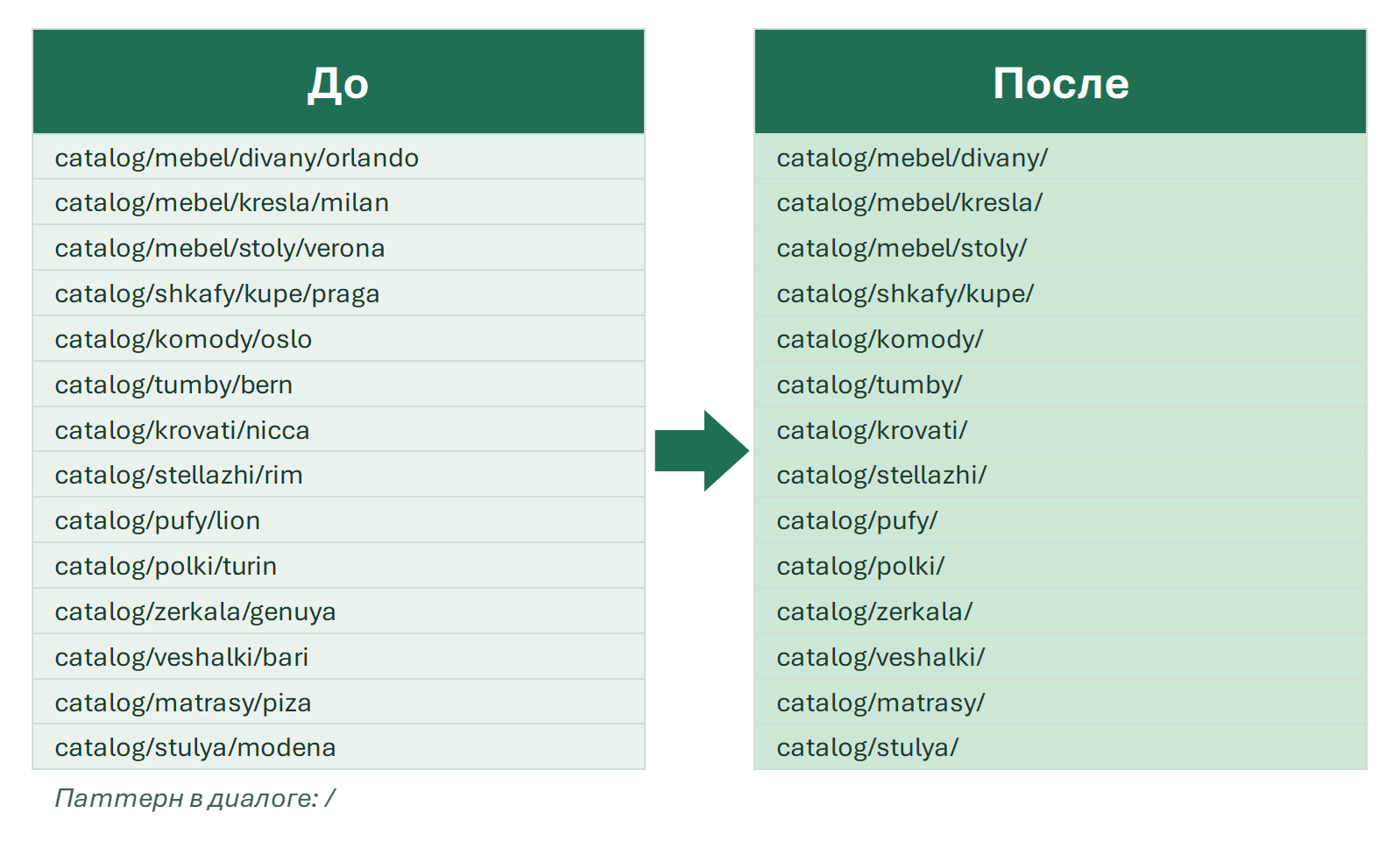
- Выберите «Первого» или «Последнего», а затем «Включительно» (символ удаляется вместе с хвостом) или «Все что после» (символ остаётся).
- Введите символ или последовательность символов и нажмите OK.
Вуаля. Если включён флажок «Выводить результат справа», исходные данные останутся на месте, а результат появится в соседнем столбце.
Несколько деталей, которые полезно знать:
- Искать можно не только символ, но и целое слово или сочетание, например « руб» или «?utm».
- Если в ячейке символа нет, она остаётся как была — ошибок, как у формулы, не будет.
- Первое вхождение ищется без учёта регистра, последнее — с учётом: для букв это важно, для знаков препинания — нет.
- Результат записывается как текст. Если после обрезки остаётся число («12,5 кг» → «12,5»), превратите его обратно в число процедурой «Числа как текст — в числа».
Почему не удаляется текст после символа — частые ошибки
- Формула возвращает #ЗНАЧ! В ячейке нет искомого символа. Оберните формулу в ЕСЛИОШИБКА или используйте шестой аргумент ТЕКСТДО.
- После обрезки остался пробел в конце. В «Москва , ул. Ленина» перед запятой стоит пробел, и он попадает в результат. Уберите его функцией СЖПРОБЕЛЫ или процедурой удаления лишних пробелов.
- «Найти и заменить» удалил лишнее. Скорее всего, в тексте есть звёздочка или вопросительный знак, либо замена прошла по всему листу, потому что не был выделен столбец.
- Регистр. ПОИСК регистр не учитывает, а НАЙТИ — учитывает. Если резать нужно по «Б», но не по «б», замените ПОИСК на НАЙТИ.
Удалить текст после символа — частые вопросы
Как удалить всё после запятой в Excel?
Выделите столбец, нажмите Ctrl+H, в поле «Найти» введите «,*», поле «Заменить на» оставьте пустым и нажмите «Заменить все». Формулой: =ЛЕВСИМВ(A2;ПОИСК(",";A2)-1).
Как удалить текст после символа, оставив сам символ?
В «Найти и заменить» впишите символ в поле «Заменить на», например «,*» → «,». В формуле уберите −1: =ЛЕВСИМВ(A2;ПОИСК(",";A2)).
Как удалить текст после последнего пробела?
В Excel 365: =ТЕКСТДО(A2;" ";-1). В более ранних версиях — формулой с ПОДСТАВИТЬ, которая подменяет последнее вхождение служебным символом СИМВОЛ(1).
Как удалить текст после второго символа?
Формулой =ЛЕВСИМВ(A2;ПОИСК(СИМВОЛ(1);ПОДСТАВИТЬ(A2;"/";СИМВОЛ(1);2))-1) или в Excel 365 — =ТЕКСТДО(A2;"/";2).
Удалить текст после первого или последнего вхождения символа или слова, с ним или без него, можно в пару кликов с !SEMTools — прямо в исходных ячейках, без формул и дополнительных столбцов.
!SEMTools решает эту и сотни других задач в пару кликов!
Итоги: как удалить текст после символа
Надеюсь, на этой странице вы нашли то, что искали, и смогли обрезать лишнее в ячейках. Коротко о выборе способа:
| Задача | Способ |
|---|---|
| После первого вхождения, разово | «Найти и заменить» с шаблоном «,*» |
| После первого вхождения, с пересчётом | ЛЕВСИМВ + ПОИСК или ТЕКСТДО (365) |
| После последнего или N-го вхождения | ЛЕВСИМВ + ПОДСТАВИТЬ или ТЕКСТДО с номером |
| Любой вариант, регулярно и на месте | !SEMTools: выделить → 2 клика |
Вас наверняка заинтересуют и похожие операции: удалить последние символы по их количеству и извлечь текст до символа в соседний столбец.
Смотрите также по теме: