Процедуры из статьи доступны в !SEMTools Pro.
Список мужских и женских имён нужен, когда в данных надо отделить людей от компаний и должностей: «Иван Петрович Смирнов», «Мария, консультант», «ООО Ромашка». В !SEMTools встроен справочник почти на 8000 имён: русских и распространённых в России имён других народов. По нему имена находятся, удаляются или извлекаются из ячеек в пару кликов.
Этот справочник в открытом доступе не публикуется: он входит в !SEMTools Pro. Список на 8 тысяч имён, вычищенный от мусора, не собирается за вечер, что собирается за вечер, поэтому он доступен вместе с надстройкой и обновляется из неё.
Что входит в список имён
| Что в списке | Сколько | Примеры |
|---|---|---|
| Всего имён | 7996 | Александр, Мария, Иван, Анна, Дмитрий |
| Имена разных народов | — | Абай, Аббас, Абдулазиз, Тимур |
| Падеж | именительный | Мария (но не Марии, Марию) |
Важный момент: имена записаны только в именительном падеже. «Анна бухгалтер» найдётся, «подарок для Анны» уже нет. Для списков контактов и подписей этого достаточно, для свободного текста учитывайте ограничение.
Зачем искать имена в тексте
Типичные задачи, где без списка имён не обойтись:
- CRM и выгрузки контактов: отделить ФИО от должности и названия компании в одной ячейке.
- Чистка базы: найти записи, где вместо имени стоит «ООО», «ИП» или мусор.
- Контекстная реклама: исключить запросы с именами («стоматолог Ольга Волкова»), которые ищут конкретного человека, а не услугу.
- Аналитика отзывов и обращений: понять, каких сотрудников упоминают клиенты.
Найти имена в ячейках
Процедура отвечает на вопрос «есть ли в ячейке слово из списка?» и возвращает ИСТИНА или ЛОЖЬ.
- Выделите столбец с фразами.
- Откройте ОБНАРУЖИТЬ → Фразы → Найти маркеры… → Тематические → Имена (им.п).
- Готово: у каждой ячейки ИСТИНА, если в ней есть хотя бы одно слово или фраза из списка, и ЛОЖЬ, если нет.
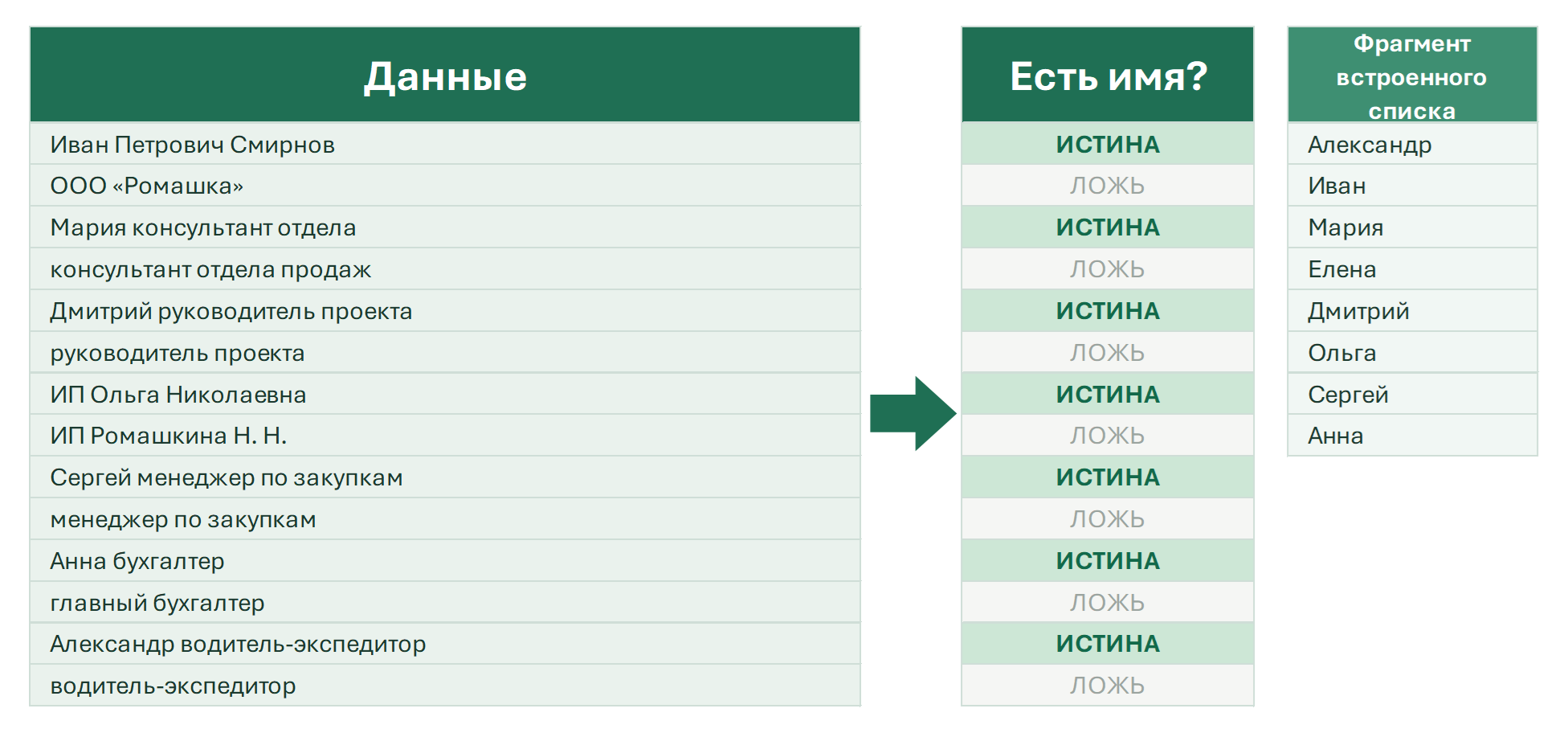
Так это выглядит на реальных фразах:
| Фраза | Результат |
|---|---|
| Иван Петрович Смирнов | ИСТИНА |
| ООО «Ромашка» | ЛОЖЬ |
| Мария консультант отдела | ИСТИНА |
| ИП Ольга Николаевна | ИСТИНА |
| ИП Ромашкина Н. Н. | ЛОЖЬ |
| Анна бухгалтер | ИСТИНА |
| подарок для Марии | ЛОЖЬ |
Регистр не важен, слова сравниваются целиком. По столбцу с ИСТИНА таблицу удобно отфильтровать, а если исходные данные нужно сохранить, включите на панели флажок «Выводить результат справа».
Удалить имена из текста
Удаление пригодится, когда нужно оставить в ячейке только должность или фамилию с отчеством.
- Выделите ячейки.
- Откройте УДАЛИТЬ → Фразы → Удалить маркеры… → Тематические → Имена.
- Слова и фразы из списка удалятся прямо в ячейках, лишние пробелы между оставшимися словами схлопнутся.
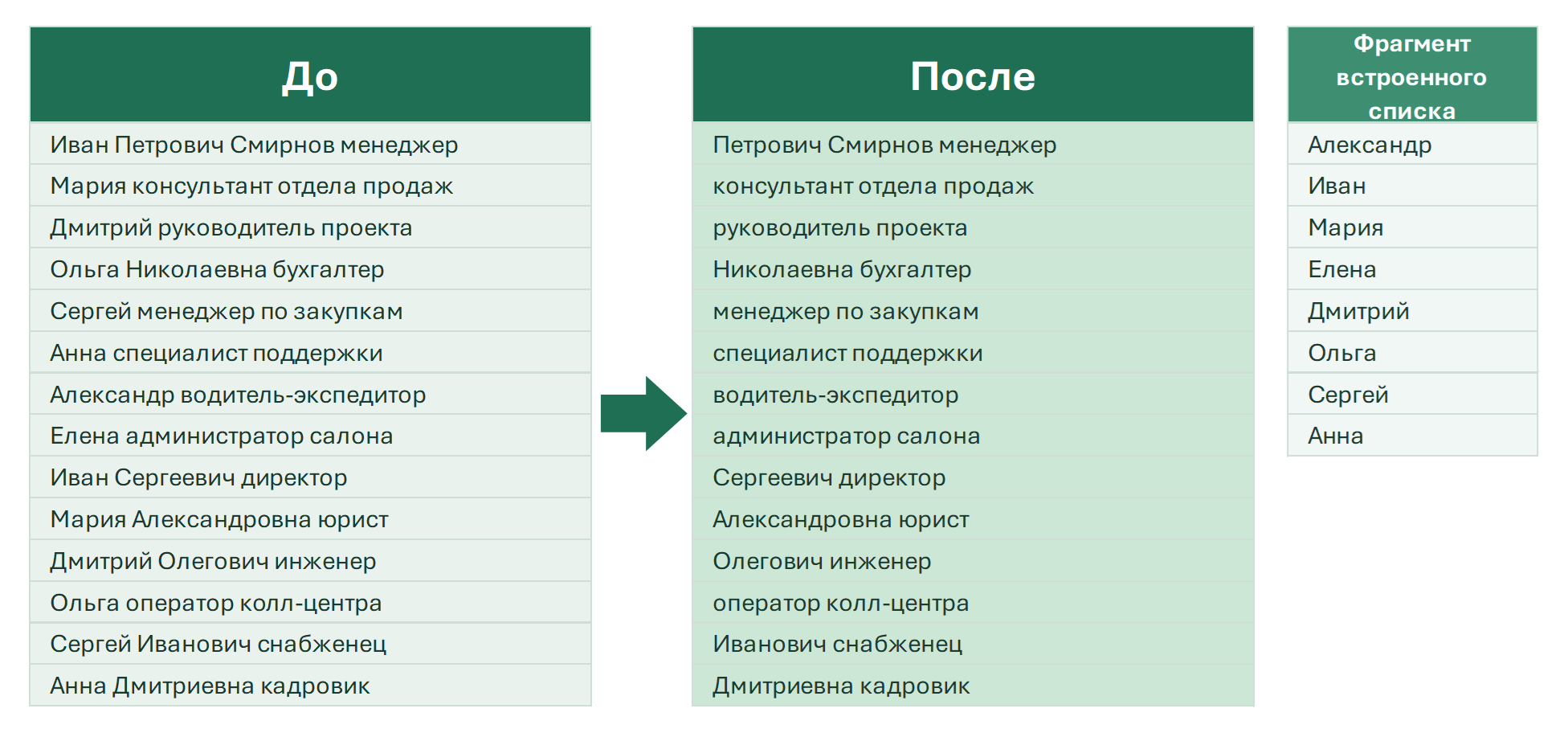
| До | После |
|---|---|
| Иван Петрович Смирнов менеджер | Петрович Смирнов менеджер |
| Мария консультант отдела продаж | консультант отдела продаж |
| Иван Сергеевич директор | Сергеевич директор |
| Анна специалист поддержки | специалист поддержки |
Отчества и фамилии остаются: в списке только имена. Удаление работает во всех выделенных столбцах.
Извлечь имя в отдельный столбец
Когда нужна не отметка, а само найденное слово, его извлекают в ячейку.
- Выделите столбец с фразами.
- Откройте ИЗВЛЕЧЬ → Фразы → Маркеры… → Тематические → Имена (Им.п).
- В ячейках останутся найденные слова; если их несколько, они разделяются обратной косой чертой «\».
| Фраза | Результат извлечения |
|---|---|
| Иван Петрович Смирнов | Иван |
| Мария консультант отдела | Мария |
| ИП Ольга Николаевна | Ольга |
| ООО «Ромашка» | (пусто) |
Имя возвращается в написании из списка, с заглавной буквы: «мария» превратится в «Мария». Чтобы разложить ФИО на фамилию, имя и отчество целиком, смотрите статью о том, как разделить текст функцией ТЕКСТРАЗД.
Найти имена формулой по своему списку
Если имён в ваших данных немного, их можно перечислить в F2:F50 и проверять формулой:
=СУММПРОИЗВ(--ЕЧИСЛО(ПОИСК(" "&$F$2:$F$50&" ";" "&A2&" ")))>0
Формула ищет каждое слово из диапазона F2:F50 в ячейке A2 целиком (пробелы вокруг не дают найти слово внутри другого) и возвращает ИСТИНА, если нашлось хотя бы одно. Извлечь найденные слова в Excel 365 можно так: =ОБЪЕДИНИТЬ("\";ИСТИНА;ФИЛЬТР($F$2:$F$50;ЕЧИСЛО(ПОИСК(" "&$F$2:$F$50&" ";" "&A2&" "));"")). Но имён тысячи, и для реальной базы контактов собрать полный список вручную придётся несколько дней.
Почему имя не находится или находится лишнее
- Падежи. В списке только именительный: «для Марии», «с Иваном» не найдутся.
- Омонимы. Многие имена совпадают с обычными словами: Вера, Надежда, Любовь, Роза, Лев, Слава, Лилия, Майя, Ника, Лада. «Роза» найдётся и в «роза кустовая». На текстах не о людях проверяйте результат через извлечение.
- Уменьшительные формы. «Саша», «Маша», «Дима» записываются отдельными словами; проверьте, есть ли нужные варианты в списке, на нескольких строках своих данных.
- Знак препинания вплотную к слову: «Мария,». Процедура делит текст по пробелам, поэтому слово с запятой или в скобках не совпадёт. Сначала удалите знаки препинания.
- Список давно не обновлялся. Я его пополняю, а свежую версию надстройка скачивает кнопкой «Обновить все списки» в том же меню.
- Поиск и извлечение смотрят только первый столбец выделения. Удаление обрабатывает все выделенные столбцы.
В бесплатной версии процедуры работают с ограничением: в части ячеек вместо результата будет надпись «Доступно в полной версии !SEMTools».
Список имён: частые вопросы
Где взять список мужских и женских имён для Excel?
Список на 7996 имён встроен в !SEMTools Pro и обновляется из надстройки. В открытом доступе он не публикуется.
Учитываются ли падежи?
Нет, имена записаны в именительном падеже: «Мария», но не «Марии».
Как найти в Excel ячейки с именем человека?
Процедурой ОБНАРУЖИТЬ → Фразы → Найти маркеры… → Тематические → Имена (им.п).
Как отделить имя от должности в ячейке?
Извлечь имя процедурой ИЗВЛЕЧЬ → Фразы → Маркеры… → Тематические → Имена (Им.п), а затем удалить его из исходной ячейки процедурой удаления имён.
Отделить имена от должностей и компаний в тысячах строк можно без формул и справочников: список почти на 8000 имён уже встроен в !SEMTools.
!SEMTools решает эту и сотни других задач в пару кликов!
Итоги: список имён в Excel
| Задача | Процедура !SEMTools |
|---|---|
| Есть ли в фразе слово из списка | ОБНАРУЖИТЬ → Фразы → Найти маркеры… → Тематические → Имена (им.п) |
| Убрать слова из списка | УДАЛИТЬ → Фразы → Удалить маркеры… → Тематические → Имена |
| Вынести найденное слово в отдельный столбец | ИЗВЛЕЧЬ → Фразы → Маркеры… → Тематические → Имена (Им.п) |
| Свежая версия списка | Обновить все списки (в том же меню) |
Надеюсь, на этой странице вы нашли то, что искали. Список имён особенно выручает на «грязных» выгрузках CRM, где в одной ячейке и человек, и должность, и компания. Если имена нужно ещё и просклонять, пригодится статья про склонение ФИО в Excel. Другие готовые списки (города, имена, марки авто, цвета, минус-слова) собраны в разделе готовые списки фраз.