Процедуры из статьи доступны в !SEMTools Pro.
Маркеры вопросов отделяют информационные запросы от остальных: «как выбрать матрас», «почему шумит холодильник», «сколько весит кирпич». В !SEMTools встроен список из 611 слов и фраз: вопросительные слова во всех формах, «можно ли», «в чем разница», а заодно типичные «школьные» хвосты вроде «5 букв», «6 класс», «на казахском языке». По нему такие запросы находятся и извлекаются.
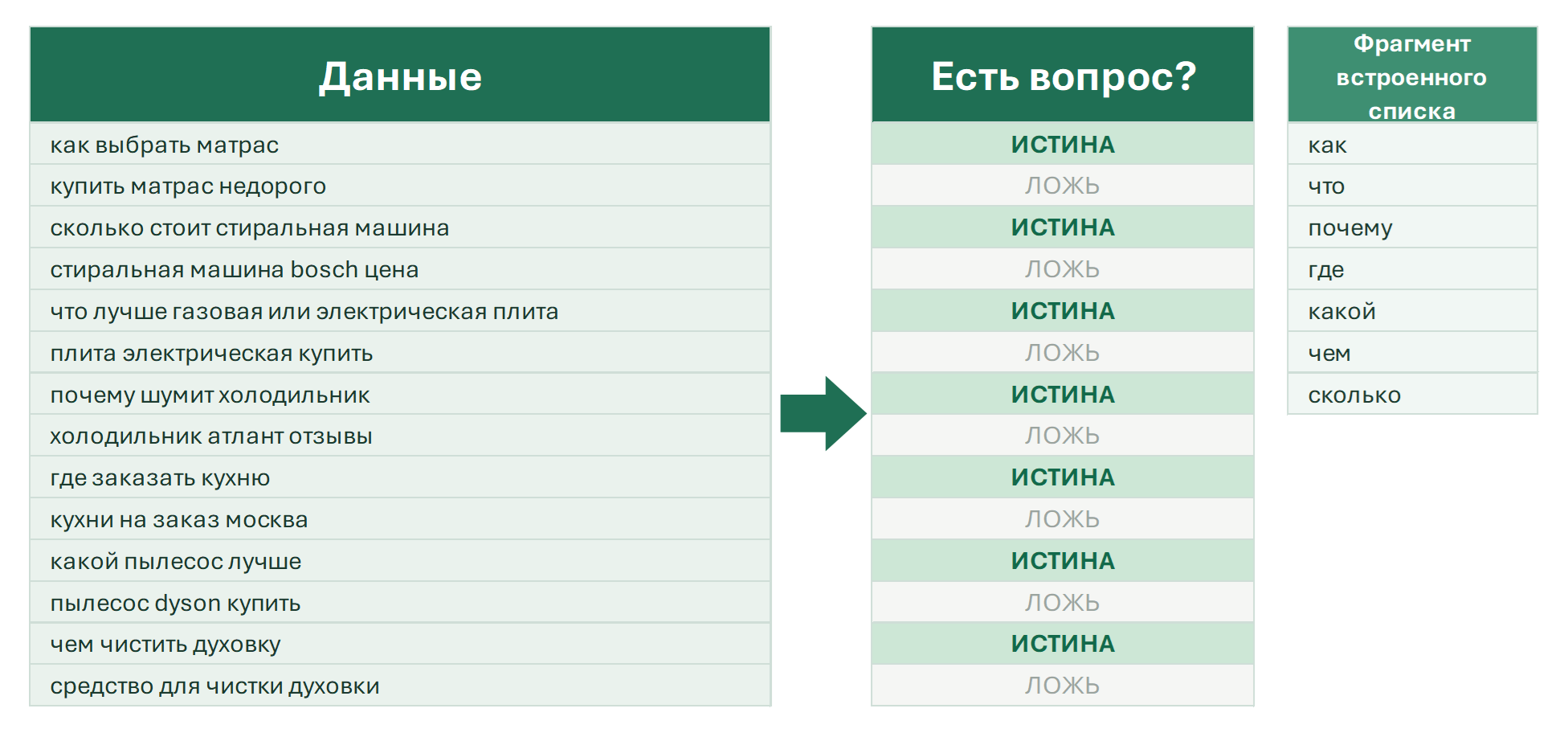
Список можно посмотреть в Google-таблице, подробнее в статье о минус-словах. Скачать его бесплатно нельзя: он входит в !SEMTools Pro. Шестьсот маркеров не выписываются из головы, каждый пришёл из реальной чистки семантики.
Что входит в список маркеров вопросов
| Что в списке | Сколько | Примеры |
|---|---|---|
| Всего | 611 | 250 из них фразы из нескольких слов |
| Вопросительные слова | — | как, что, где, почему, зачем, сколько, какой, какому, чьих |
| Вопросительные обороты | — | можно ли, есть ли, в чем разница, как называется, где находится |
| Школьные и справочные | — | 5 букв, 6 класс, букву ж, на японском языке, во множественном числе |
Зачем отделять информационные запросы
Список для рекламы и SEO:
- Контекстная реклама: исключить вопросы, по которым человек ищет ответ, а не товар. Это одна из самых частых причин нерелевантных запросов и слитого бюджета.
- SEO: собрать темы для статей и раздела вопросов: информационные запросы ведут на контент, а не на каталог.
- Кластеризация: разделить семантику на коммерческую и информационную до группировки, чтобы в один кластер не попали «купить матрас» и «как выбрать матрас».
Найти информационные запросы
Процедура отвечает ИСТИНА, если в запросе есть вопросительное слово или оборот из списка.
- Выделите столбец с фразами.
- Откройте ОБНАРУЖИТЬ → Фразы → Найти маркеры… → Минус-слова → Маркеры вопросов.
- Готово: у каждой ячейки ИСТИНА, если в ней есть хотя бы одно слово или фраза из списка, и ЛОЖЬ, если нет.
Так это выглядит на реальных фразах:
| Фраза | Результат |
|---|---|
| как выбрать матрас | ИСТИНА |
| купить матрас недорого | ЛОЖЬ |
| сколько стоит стиральная машина | ИСТИНА |
| почему шумит холодильник | ИСТИНА |
| кухни на заказ москва | ЛОЖЬ |
| чем чистить духовку | ИСТИНА |
Обратите внимание на третью строку: «сколько стоит» формально вопрос, но человек уже прицеливается к покупке. Такие запросы стоит смотреть вместе с коммерческими маркерами, прежде чем минусовать.
Извлечь вопросительные слова
Извлечение показывает, какой именно вопрос задан. Это удобно для SEO: «как» обычно ведёт к инструкции, «какой» к подборке, «сколько» к цене или калькулятору.
- Выделите столбец с фразами.
- Откройте ИЗВЛЕЧЬ → Фразы → Маркеры… → Минус-слова (обычно нерелевантные) → Маркеры вопросов.
- В ячейках останутся найденные слова; если их несколько, они разделяются обратной косой чертой «\».
| Фраза | Результат извлечения |
|---|---|
| как выбрать матрас | как |
| почему шумит холодильник | почему |
| где заказать кухню | где |
| кухни на заказ москва | (пусто) |
Слово возвращается в том написании, в каком оно записано в списке. Разделить несколько найденных значений по столбцам поможет «Текст по столбцам» с разделителем «\».
Найти вопросы формулой
Формулой по своему списку вопросительных слов в F2:F50:
=СУММПРОИЗВ(--ЕЧИСЛО(ПОИСК(" "&$F$2:$F$50&" ";" "&A2&" ")))>0
Формула ищет каждое слово из диапазона F2:F50 в ячейке A2 целиком (пробелы вокруг не дают найти слово внутри другого) и возвращает ИСТИНА, если нашлось хотя бы одно. Извлечь найденные слова в Excel 365 можно так: =ОБЪЕДИНИТЬ("\";ИСТИНА;ФИЛЬТР($F$2:$F$50;ЕЧИСЛО(ПОИСК(" "&$F$2:$F$50&" ";" "&A2&" "));"")). Учтите, что в рекламной семантике вопросы прячутся не только в «как» и «почему»: без «5 букв», «6 класс» и десятков похожих хвостов формула пропустит много мусора.
Почему вопрос не находится или находится лишнее
- Удаления нет. Для маркеров вопросов на ленте есть только поиск и извлечение: удалить вопросительные слова из запроса почти никогда не нужно, запрос без них теряет смысл.
- Буква «ё»: в списке есть «чём» и «чем», но в других словах «ё» заменяйте на «е» заранее.
- Широкие слова. В списке есть «что», «это», «он», «больше». На длинных текстах они найдутся почти везде, поэтому список рассчитан на короткие поисковые запросы, а не на статьи.
- Знак препинания вплотную к слову: «как?». Процедура делит текст по пробелам, поэтому слово с запятой или в скобках не совпадёт. Сначала удалите знаки препинания.
- Список давно не обновлялся. Я его пополняю, а свежую версию надстройка скачивает кнопкой «Обновить все списки» в том же меню.
- Поиск и извлечение смотрят только первый столбец выделения. Удаление обрабатывает все выделенные столбцы.
В бесплатной версии процедуры работают с ограничением: в части ячеек вместо результата будет надпись «Доступно в полной версии !SEMTools».
Маркеры вопросов: частые вопросы
Где взять список вопросительных слов для минус-слов?
Посмотреть его можно в Google-таблице по ссылке в статье. Бесплатно он не скачивается: список встроен в !SEMTools Pro.
Можно ли удалить маркеры вопросов?
Нет, на ленте для этого списка есть только поиск и извлечение.
Как отделить информационные запросы от коммерческих?
Отметьте маркеры вопросов и коммерческие маркеры в двух столбцах и отфильтруйте таблицу.
Отделить информационные запросы от коммерческих можно без ручного просмотра: шестьсот маркеров вопросов уже встроены в !SEMTools.
!SEMTools решает эту и сотни других задач в пару кликов!
Итоги: маркеры вопросов в Excel
| Задача | Процедура !SEMTools |
|---|---|
| Есть ли в фразе слово из списка | ОБНАРУЖИТЬ → Фразы → Найти маркеры… → Минус-слова → Маркеры вопросов |
| Вынести найденное слово в отдельный столбец | ИЗВЛЕЧЬ → Фразы → Маркеры… → Минус-слова (обычно нерелевантные) → Маркеры вопросов |
| Свежая версия списка | Обновить все списки (в том же меню) |
Надеюсь, на этой странице вы нашли то, что искали. Маркеры вопросов закрывают самую большую часть мусора в семантике, а остальное добирают развлечения, образование и «сделать самому». Другие готовые списки (города, имена, марки авто, цвета, минус-слова) собраны в разделе готовые списки фраз.