Функция НАЙТИ в Excel возвращает позицию, с которой текст встречается в строке: =НАЙТИ("@";A2) покажет, каким по счёту символом стоит «@». Поиск учитывает регистр («А» и «а» — разные буквы) и не поддерживает подстановочные знаки — в этом её отличие от ПОИСК. Если фрагмента нет, НАЙТИ возвращает #ЗНАЧ!, поэтому проверку «содержит ли ячейка текст» пишут так: =ЕЧИСЛО(НАЙТИ("ООО";A2)). Чаще всего НАЙТИ используют вместе с ЛЕВСИМВ и ПСТР, чтобы вырезать текст до или после символа. На английском функция называется FIND.
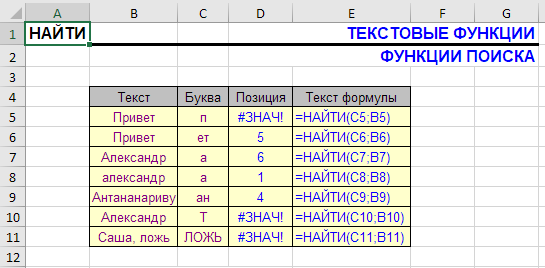
| Раздел функций | Текстовые |
| Название и описание на английском | FIND |
| Волатильность | Не волатильная |
| Похожие функции | ПОИСК, Найти и Заменить (процедура) |
Что делает функция НАЙТИ?
Эта функция ищет текст внутри другого фрагмента текста регистрозависимым поиском. Это отличает ее от функции ПОИСК, при абсолютно идентичном синтаксисе. Второе отличие - она не поддерживает подстановочные символы, воспринимая их обычным образом.
Когда искомое найдено, отображается его позиция в тексте в виде числа. Если текст содержит более одного вхождения, выводится позиция первого.
Третий опциональный параметр - чтобы найти фрагмент c определенной позиции в тексте.
Если искомое не найдено в тексте, функция возвращает ошибку #ЗНАЧ!.
НАЙТИ - Синтаксис функции
Синтаксис функции "НАЙТИ":
=НАЙТИ(искомый_текст;просматриваемый_текст;[нач_позиция])
| A | B | C | D | |
|---|---|---|---|---|
| 1 | Текст | Формула | Результат | Комментарий |
| 2 | Excel и excel | =НАЙТИ("e";A2) | 4=НАЙТИ("e";A2) | первая строчная e — 4-й символ |
| 3 | Excel и excel | =ПОИСК("e";A3) | 1=ПОИСК("e";A3) | ПОИСК не различает регистр |
| 4 | Excel и excel | =НАЙТИ("e";A4;5) | 9=НАЙТИ("e";A4;5) | поиск с 5-й позиции |
| 5 | Excel и excel | =НАЙТИ("X";A5) | #ЗНАЧ!=НАЙТИ("X";A5) | заглавной X нет |
| 6 | ООО Ромашка | =ЕЧИСЛО(НАЙТИ("ООО";A6)) | ИСТИНА=ЕЧИСЛО(НАЙТИ("ООО";A6)) | содержит «ООО» |
«Excel»: E — 1, x — 2, c — 3, e — 4. НАЙТИ ищет строчную e, поэтому 4; ПОИСК считает E и e одинаковыми и даёт 1. ЕЧИСЛО превращает позицию или ошибку в ИСТИНА/ЛОЖЬ.
В английском Excel: =FIND("e",A2)
НАЙТИ: формат результата и исходных данных
См. Функция ПОИСК
Функция НАЙТИ - примеры
Если регистр не важен, лучше использовать функцию ПОИСК и примеры брать оттуда.
НАЙТИ вместе с ЛЕВСИМВ и ПСТР
Позиция, которую возвращает НАЙТИ, — готовая граница для вырезания текста: =ЛЕВСИМВ(A2;НАЙТИ("@";A2)-1) возьмёт всё до «@», а =ПСТР(A2;НАЙТИ("@";A2)+1;100) — всё после.
| A | B | C | D | |
|---|---|---|---|---|
| 1 | Текст | До @ | После @ | 2-й дефис |
| 2 | info@semtools.guru | info=ЛЕВСИМВ(A2;НАЙТИ("@";A2)-1) | semtools.guru=ПСТР(A2;НАЙТИ("@";A2)+1;100) | #ЗНАЧ!=НАЙТИ("-";A2;НАЙТИ("-";A2)+1) |
| 3 | sale-2026-10@shop.ru | sale-2026-10=ЛЕВСИМВ(A3;НАЙТИ("@";A3)-1) | shop.ru=ПСТР(A3;НАЙТИ("@";A3)+1;100) | 10=НАЙТИ("-";A3;НАЙТИ("-";A3)+1) |
Чтобы найти второе вхождение, запустите НАЙТИ с позиции сразу после первого. Если символа нет (дефис в строке 2), получается #ЗНАЧ! — оберните формулу в ЕСЛИОШИБКА.
В английском Excel: =LEFT(A2,FIND("@",A2)-1)
Найти заглавные буквы (кириллицы и латиницы)
Функция чувствительна к регистру символов, что позволяет с ее помощью, например, найти заглавные буквы в Excel. Решение ниже, правда, не самое изящное, есть варианты и попроще (в статье по ссылке).
=СЧЁТ(НАЙТИ({"A";"B";"C";"D";"E";"F";"G";"H";"I";"J";"K";"L";"M";"N";"O";"P";"Q";"R";"S";"T";"U";"V";"W";"X";"Y";"Z";"А";"Б";"В";"Г";"Д";"Е";"Ё";"Ж";"З";"И";"Й";"К";"Л";"М";"Н";"О";"П";"Р";"С";"Т";"У";"Ф";"Х";"Ц";"Ч";"Ш";"Щ";"Ъ";"Ы";"Ь";"Э";"Ю";"Я"};A1))>0
| A | B | |
|---|---|---|
| 1 | Текст | Есть заглавные? |
| 2 | москва | ЛОЖЬ=СЧЁТ(НАЙТИ({"A";"B";"C";"D";"E";"F";"G";"H";"I";"J";"K";"L";"M";"N";"O";"P";"Q";"R";"S";"T";"U";"V";"W";"X";"Y";"Z";"А";"Б";"В";"Г";"Д";"Е";"Ё";"Ж";"З";"И";"Й";"К";"Л";"М";"Н";"О";"П";"Р";"С";"Т";"У";"Ф";"Х";"Ц";"Ч";"Ш";"Щ";"Ъ";"Ы";"Ь";"Э";"Ю";"Я"};A2))>0 |
| 3 | Москва | ИСТИНА=СЧЁТ(НАЙТИ({"A";"B";"C";"D";"E";"F";"G";"H";"I";"J";"K";"L";"M";"N";"O";"P";"Q";"R";"S";"T";"U";"V";"W";"X";"Y";"Z";"А";"Б";"В";"Г";"Д";"Е";"Ё";"Ж";"З";"И";"Й";"К";"Л";"М";"Н";"О";"П";"Р";"С";"Т";"У";"Ф";"Х";"Ц";"Ч";"Ш";"Щ";"Ъ";"Ы";"Ь";"Э";"Ю";"Я"};A3))>0 |
| 4 | iphone | ЛОЖЬ=СЧЁТ(НАЙТИ({"A";"B";"C";"D";"E";"F";"G";"H";"I";"J";"K";"L";"M";"N";"O";"P";"Q";"R";"S";"T";"U";"V";"W";"X";"Y";"Z";"А";"Б";"В";"Г";"Д";"Е";"Ё";"Ж";"З";"И";"Й";"К";"Л";"М";"Н";"О";"П";"Р";"С";"Т";"У";"Ф";"Х";"Ц";"Ч";"Ш";"Щ";"Ъ";"Ы";"Ь";"Э";"Ю";"Я"};A4))>0 |
| 5 | iPhone | ИСТИНА=СЧЁТ(НАЙТИ({"A";"B";"C";"D";"E";"F";"G";"H";"I";"J";"K";"L";"M";"N";"O";"P";"Q";"R";"S";"T";"U";"V";"W";"X";"Y";"Z";"А";"Б";"В";"Г";"Д";"Е";"Ё";"Ж";"З";"И";"Й";"К";"Л";"М";"Н";"О";"П";"Р";"С";"Т";"У";"Ф";"Х";"Ц";"Ч";"Ш";"Щ";"Ъ";"Ы";"Ь";"Э";"Ю";"Я"};A5))>0 |
| 6 | без заглавных 123 | ЛОЖЬ=СЧЁТ(НАЙТИ({"A";"B";"C";"D";"E";"F";"G";"H";"I";"J";"K";"L";"M";"N";"O";"P";"Q";"R";"S";"T";"U";"V";"W";"X";"Y";"Z";"А";"Б";"В";"Г";"Д";"Е";"Ё";"Ж";"З";"И";"Й";"К";"Л";"М";"Н";"О";"П";"Р";"С";"Т";"У";"Ф";"Х";"Ц";"Ч";"Ш";"Щ";"Ъ";"Ы";"Ь";"Э";"Ю";"Я"};A6))>0 |
НАЙТИ ищет каждую букву массива; найденные дают числа, ненайденные — ошибки. СЧЁТ считает только числа: больше нуля — заглавные есть. Элементы массива разделяются точкой с запятой: в статье стояли двоеточия, с которыми русский Excel формулу не примет; добавлены также Ъ и Ь.
Найти заглавные английские буквы в ячейке
Можно воспользоваться аналогом формулы выше, убрав из нее кириллицу, но можно и более изящной формулой массива.
Помогут составить такую формулу функция СЧЕТ и функция СИМВОЛ:
{=СЧЁТ(НАЙТИ(СИМВОЛ(СТРОКА(65:90));A1))>0}
| A | B | |
|---|---|---|
| 1 | Текст | Есть заглавные? |
| 2 | москва | ЛОЖЬ=СЧЁТ(НАЙТИ(СИМВОЛ(СТРОКА(65:90));A2))>0 |
| 3 | Москва | ЛОЖЬ=СЧЁТ(НАЙТИ(СИМВОЛ(СТРОКА(65:90));A3))>0 |
| 4 | iphone | ЛОЖЬ=СЧЁТ(НАЙТИ(СИМВОЛ(СТРОКА(65:90));A4))>0 |
| 5 | iPhone | ИСТИНА=СЧЁТ(НАЙТИ(СИМВОЛ(СТРОКА(65:90));A5))>0 |
| 6 | без заглавных 123 | ЛОЖЬ=СЧЁТ(НАЙТИ(СИМВОЛ(СТРОКА(65:90));A6))>0 |
Коды 65–90 — буквы A–Z. В Excel 2019 и старше формулу вводят через Ctrl+Shift+Enter, в Excel 365 — просто Enter.
Формула также вернет ИСТИНА или ЛОЖЬ.
Важно: формула массива вводится без фигурных скобок сочетанием клавиш Ctrl + Shift + Enter.
Найти заглавные русские буквы в ячейке
Формула аналогична предыдущей, разница лишь в диапазоне символов - от 192 до 223:
{=СЧЁТ(НАЙТИ(СИМВОЛ(СТРОКА(192:223));A1))>0}
| A | B | |
|---|---|---|
| 1 | Текст | Есть заглавные? |
| 2 | москва | ЛОЖЬ=СЧЁТ(НАЙТИ(СИМВОЛ(СТРОКА(192:223));A2))>0 |
| 3 | Москва | ИСТИНА=СЧЁТ(НАЙТИ(СИМВОЛ(СТРОКА(192:223));A3))>0 |
| 4 | iphone | ЛОЖЬ=СЧЁТ(НАЙТИ(СИМВОЛ(СТРОКА(192:223));A4))>0 |
| 5 | iPhone | ЛОЖЬ=СЧЁТ(НАЙТИ(СИМВОЛ(СТРОКА(192:223));A5))>0 |
| 6 | без заглавных 123 | ЛОЖЬ=СЧЁТ(НАЙТИ(СИМВОЛ(СТРОКА(192:223));A6))>0 |
Коды 192–223 — буквы А–Я в кодировке Windows-1251. Буква Ё имеет код 168 и в этот диапазон не входит — для неё добавьте +ЕЧИСЛО(НАЙТИ("Ё";A1)).
Смотрите также:
Найти определенные символы в ячейках Excel
Найти числа/цифры в тексте Excel
Почему НАЙТИ возвращает #ЗНАЧ! — частые ошибки
- Не совпадает регистр. НАЙТИ различает «А» и «а» — если регистр не важен, используйте ПОИСК.
- Используются * или ?. НАЙТИ не понимает подстановочные знаки, ищет их как обычные символы.
- Начальная позиция больше длины текста или меньше 1.
- Перепутаны аргументы. Сначала что ищем, потом где: =НАЙТИ("@";A2), а не наоборот.
- Разделители аргументов. В русском Excel — точка с запятой.
Функция НАЙТИ — частые вопросы
Что делает функция НАЙТИ в Excel?
Возвращает номер символа, с которого начинается искомый текст: =НАЙТИ("@";A2).
Чем НАЙТИ отличается от ПОИСК?
НАЙТИ учитывает регистр и не поддерживает * и ?; ПОИСК — наоборот.
Как проверить, содержит ли ячейка текст?
Формулой =ЕЧИСЛО(НАЙТИ("текст";A2)) — вернёт ИСТИНА или ЛОЖЬ.
Как НАЙТИ называется на английском?
FIND. Формула =НАЙТИ("@";A2) в английском Excel — =FIND("@",A2).
Как найти текст на листе, а не в формуле?
Для поиска по листу используйте Ctrl+F; функция НАЙТИ работает внутри одной ячейки.
Найти и извлечь слова, символы, заглавные буквы и фрагменты по шаблону во всём столбце можно в пару кликов с !SEMTools.
!SEMTools решает эту и сотни других задач в пару кликов!
Итоги: функция НАЙТИ в Excel
| Задача | Формула |
|---|---|
| Позиция символа | =НАЙТИ("@";A2) |
| Содержит текст | =ЕЧИСЛО(НАЙТИ("ООО";A2)) |
| Текст до символа | =ЛЕВСИМВ(A2;НАЙТИ("@";A2)-1) |
| Второе вхождение | =НАЙТИ("-";A2;НАЙТИ("-";A2)+1) |
| Есть заглавные латинские | =СЧЁТ(НАЙТИ(СИМВОЛ(СТРОКА(65:90));A2))>0 |
Надеюсь, на этой странице вы нашли то, что искали. НАЙТИ — точный, регистрозависимый поиск позиции; для поиска без учёта регистра и с шаблонами берите ПОИСК.