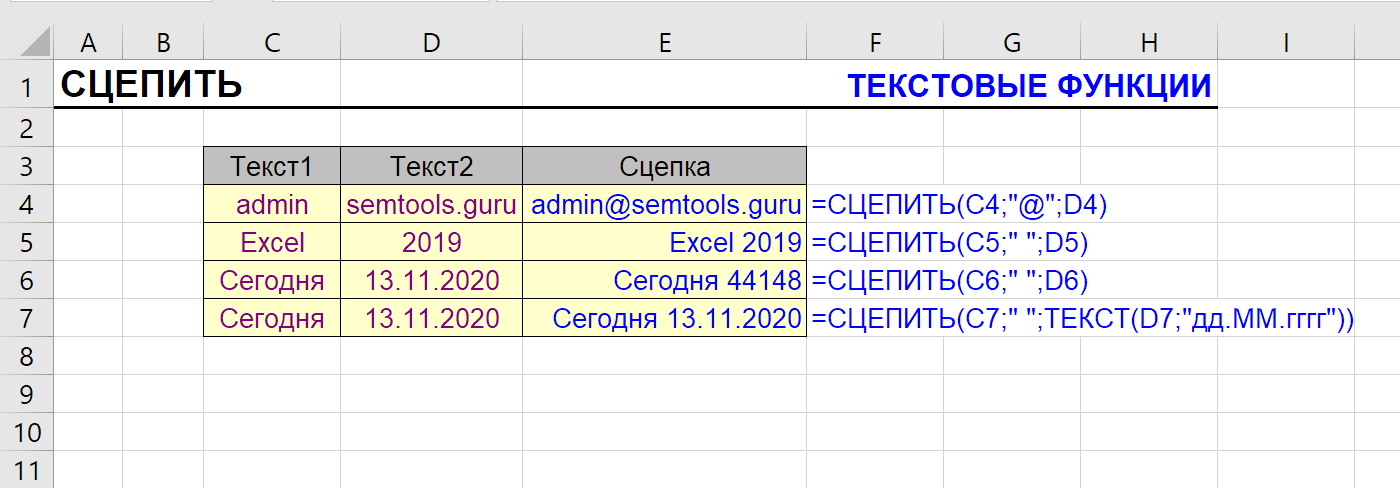
Функция СЦЕПИТЬ в Excel объединяет несколько текстов в одну строку: =СЦЕПИТЬ(A2;" ";B2) склеит имя и фамилию через пробел. То же самое короче делает амперсанд: =A2&" "&B2. В Excel 2019 и 365 есть СЦЕП, которая принимает целые диапазоны, и ОБЪЕДИНИТЬ — с разделителем и пропуском пустых ячеек. Если при сцепке дата превращается в число, оберните её в ТЕКСТ: ="Дата: "&ТЕКСТ(C2;"ДД.ММ.ГГГГ"). На английском функция называется CONCATENATE.
| Раздел функций | Текстовые |
| Название и описание на английском | CONCATENATE |
| Волатильность | Не волатильная |
| Похожие функции !SEMTools | JoinCells |
Что делает функция СЦЕПИТЬ?
Функция производит операцию конкатенации.
Конкатенация - это объединение нескольких текстовых значений в одно, иначе выражаясь, сцепка текстовых фрагментов. Отсюда и название функции - СЦЕПИТЬ.
Синтаксис функции СЦЕПИТЬ
=СЦЕПИТЬ(текст1;[текст2];...)
| A | B | C | D | |
|---|---|---|---|---|
| 1 | Имя | Фамилия | Способ | Результат |
| 2 | Пётр | Иванов | СЦЕПИТЬ | Пётр Иванов=СЦЕПИТЬ(A2;" ";B2) |
| 3 | Анна | Смирнова | & | Анна Смирнова=A3&" "&B3 |
| 4 | Олег | без пробела | ОлегКим=СЦЕПИТЬ(A4;"Ким") | |
| 5 | СЦЕП диапазона | ПётрИвановАннаСмирнова=СЦЕП(A2:B3) | ||
| 6 | ОБЪЕДИНИТЬ | Пётр, Иванов, Анна, Смирнова, Олег=ОБЪЕДИНИТЬ(", ";ИСТИНА;A2:B4) |
Пробелы и знаки препинания между значениями нужно добавлять самому — отдельным аргументом в кавычках. СЦЕПИТЬ не принимает диапазоны: =СЦЕПИТЬ(A2:B3) вернёт не то, что ожидаешь. Для диапазонов — СЦЕП, а с разделителем и пропуском пустых (ИСТИНА) — ОБЪЕДИНИТЬ (Excel 2019+).
В английском Excel: =CONCATENATE(A2," ",B2)
Аргументы функции могут быть как ссылками на ячейки, так и вручную вводимые значения.
Примеры применения СЦЕПИТЬ
Обычно функция СЦЕПИТЬ используется, когда несколько переменных находятся в отдельных ячейках, а результат должен выглядеть как единое предложение для простоты восприятия.
Это могут быть различные документы, отчеты и т.д.
Сотрудник отдела кадров использует готовый шаблон заявления на отпуск, в котором за пределами области печати выведены списком поля, в которых сотрудники чаще всего допускают ошибки при написании. Вид отпуска, даты начала и конца, количество дней между ними.
Количество дней высчитывается автоматически.
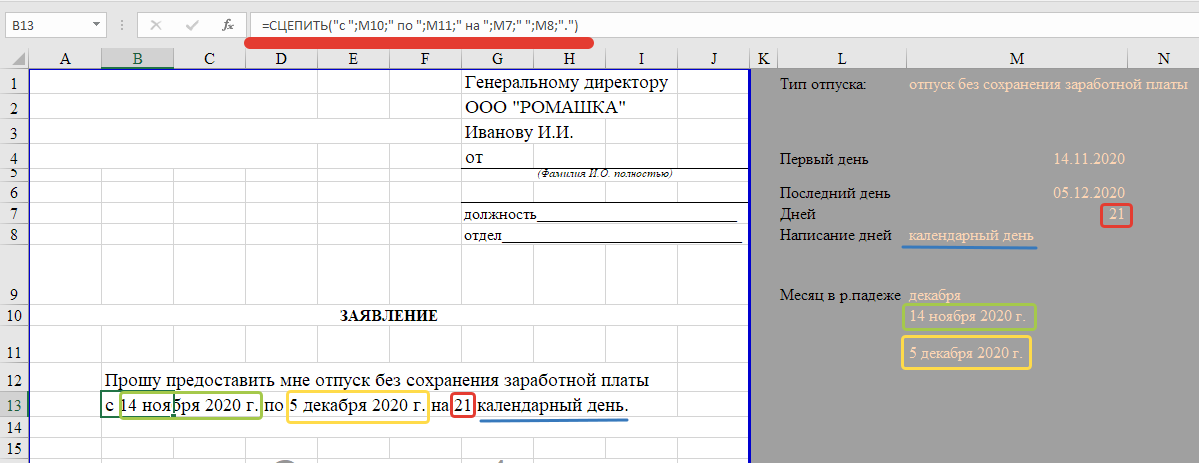
Функция СЦЕПИТЬ позволяет вставить текст переменных в основной текст документа. Кадровику остается только вывести документ на печать.
| A | B | C | D | |
|---|---|---|---|---|
| 1 | Поле | Значение | Текст заявления | |
| 2 | ФИО | Иванова А. С. | Прошу предоставить мне ежегодный оплачиваемый отпуск с 03.11.2026 по 16.11.2026 на 14 календарных дней.=СЦЕПИТЬ("Прошу предоставить мне ";B3;" с ";ТЕКСТ(B4;"ДД.ММ.ГГГГ");" по ";ТЕКСТ(B5;"ДД.ММ.ГГГГ");" на ";B6;" календарных дней.") | |
| 3 | Вид отпуска | ежегодный оплачиваемый отпуск | ||
| 4 | Начало | 03.11.2026 | ||
| 5 | Конец | 16.11.2026 | ||
| 6 | Дней | 14=B5-B4+1 |
Постоянный текст в кавычках, переменные — ссылки на ячейки. Количество дней считается разностью дат +1. Даты обязательно обёрнуты в ТЕКСТ — иначе в заявлении появятся числа вроде 46329.
В английском Excel: =CONCATENATE("с ",TEXT(B4,"DD.MM.YYYY"))
Сцепить числа с форматом и перенос строки
Числа при сцепке тоже теряют формат: 1250,5 вместо «1 250,50 ₽». Нужный вид задаёт ТЕКСТ. Перенос строки внутри ячейки добавляет СИМВОЛ(10) — для ячейки должен быть включён «Перенос текста».
| A | B | C | |
|---|---|---|---|
| 1 | Товар | Цена | Результат |
| 2 | Кресло | 1250,5 | Кресло — 1250,5=A2&" — "&B2 |
| 3 | Кресло | 1250,5 | Кресло — 1 250,50 ₽=A3&" — "&ТЕКСТ(B3;"# ##0,00 ₽") |
| 4 | Кресло | 0,155 | Скидка 15,5%="Скидка "&ТЕКСТ(B4;"0,0%") |
| 5 | Кресло | 1250,5 | Кресло / 1250,5=A5&СИМВОЛ(10)&B5 |
В строке 5 вместо «/» в Excel будет перенос строки — СИМВОЛ(10).
В английском Excel: =A3&" — "&TEXT(B3,"#,##0.00 ₽")
Сцепить даты в Excel
Многим известно, что даты при обработке текстовыми функциями преобразуются в целое число, что мешает их вставке в текст.
| A | B | C | |
|---|---|---|---|
| 1 | Дата | Способ | Результат |
| 2 | 21.10.2026 | просто сцепить | Дата: 46316="Дата: "&A2 |
| 3 | 21.10.2026 | ТЕКСТ, коротко | 21.10.26 г.=ТЕКСТ(A3;"ДД.ММ.ГГ")&" г." |
| 4 | 21.10.2026 | ТЕКСТ, полностью | 21 октября 2026 г.=ТЕКСТ(A4;"[$-FC19]ДД ММММ ГГГГ")&" г." |
| 5 | 21.10.2026 | день недели | среда, 21.10.2026=ТЕКСТ(A5;"ДДДД, ДД.ММ.ГГГГ") |
Excel хранит дату как номер дня с 1900 года: 21.10.2026 — это 46316. При сцепке формат ячейки теряется, и остаётся число. ТЕКСТ возвращает дате нужный вид.
В английском Excel: ="Date: "&TEXT(A3,"DD.MM.YY")
Все дело в том, что отдельных форматов для дат в Excel нет, и это действительно числа. Которые, более того, можно написать десятками способов.
Чтобы дата стала текстом и получила нужное форматирование, поможет функция ТЕКСТ. Она преобразует числовые значения в различные представления в текстовом формате - проценты, даты, дату-время или время.
Краткая запись даты в виде хх.хх.хх г. выглядела бы так:
=ТЕКСТ(M4;"ДД.ММ.ГГ")&" г."
| A | B | |
|---|---|---|
| 1 | Дата | Результат |
| 2 | 01.03.2026 | 01.03.26 г.=ТЕКСТ(A2;"ДД.ММ.ГГ")&" г." |
ДД и ММ — день и месяц с ведущим нулём, ГГ — две цифры года.
Но в данном случае нужно отображать полную дату, а месяц в дате в родительном падеже.
При таком условии формула для преобразования функцией текст выглядит так:
=ТЕКСТ(M4;"[$-FC19]ДД ММММ ГГГГ")&" г."
| A | B | C | |
|---|---|---|---|
| 1 | Дата | ММММ без кода | С кодом [$-FC19] |
| 2 | 01.03.2026 | 01 Март 2026 г.=ТЕКСТ(A2;"ДД ММММ ГГГГ")&" г." | 01 марта 2026 г.=ТЕКСТ(A2;"[$-FC19]ДД ММММ ГГГГ")&" г." |
Код языка [$-FC19] заставляет Excel писать месяц в родительном падеже: «марта», а не «Март». Без ведущего нуля у дня — формат Д ММММ.
Посмотреть эту и другие формулы (двойной клик по ячейке отобразит содержимое), а также скачать сам файл-пример, можно далее:
Почему СЦЕПИТЬ работает неправильно — частые ошибки
- Дата превратилась в число. Оберните её в ТЕКСТ(A1;"ДД.ММ.ГГГГ").
- Слова слиплись. Добавьте разделитель отдельным аргументом: =СЦЕПИТЬ(A1;" ";B1).
- Диапазон не сцепляется. СЦЕПИТЬ берёт только отдельные ячейки — используйте СЦЕП или ОБЪЕДИНИТЬ.
- Результат — формула текстом. Ячейка была в текстовом формате: поставьте «Общий» и введите формулу заново.
- Пропали ведущие нули или дробная часть. Задайте формат числа в ТЕКСТ: ТЕКСТ(A1;"00000").
Функция СЦЕПИТЬ — частые вопросы
Как работает СЦЕПИТЬ в Excel?
Склеивает аргументы в одну строку по порядку: =СЦЕПИТЬ(A2;" ";B2).
Как СЦЕПИТЬ называется на английском?
CONCATENATE; новые функции — CONCAT (СЦЕП) и TEXTJOIN (ОБЪЕДИНИТЬ).
Как сцепить дату и текст?
Через ТЕКСТ: ="Срок: "&ТЕКСТ(A2;"ДД.ММ.ГГГГ").
Почему при сцепке дата преобразуется в число?
Дата в Excel — число дней с 1900 года; при сцепке формат теряется. Используйте ТЕКСТ.
Как сцепить ячейки через запятую?
В Excel 2019+: =ОБЪЕДИНИТЬ(", ";ИСТИНА;A2:A10).
Сцепить ячейки столбца или строки с любым разделителем, объединить значения по ключу и склеить диапазоны без формул можно в пару кликов с !SEMTools.
!SEMTools решает эту и сотни других задач в пару кликов!
Итоги: функция СЦЕПИТЬ в Excel
| Задача | Формула |
|---|---|
| Два текста через пробел | =СЦЕПИТЬ(A2;" ";B2) |
| То же короче | =A2&" "&B2 |
| Дата в тексте | =ТЕКСТ(A2;"ДД.ММ.ГГГГ") |
| Месяц прописью | =ТЕКСТ(A2;"[$-FC19]ДД ММММ ГГГГ") |
| Диапазон с разделителем | =ОБЪЕДИНИТЬ(", ";ИСТИНА;A2:A10) |
Надеюсь, на этой странице вы нашли то, что искали. СЦЕПИТЬ и & — основа сборки текстов в Excel; добавьте ТЕКСТ, чтобы даты и числа выглядели как нужно.