Функция НЕ в Excel меняет логическое значение на противоположное: =НЕ(ИСТИНА) вернёт ЛОЖЬ, =НЕ(A2>100) — ИСТИНА для чисел до 100. Чаще всего НЕ используют, чтобы перевернуть проверку: =НЕ(ЕПУСТО(A2)) — «ячейка заполнена», =НЕ(ЕЧИСЛО(ПОИСК("аренда";A2))) — «текст не содержит слова». Для простого «не равно» функция не нужна — есть оператор =A2<>"Москва".
| Раздел функций | Логические |
| Название и описание на английском | NOT |
| Волатильность | Не волатильная |
| Похожие функции | И, ИЛИ |
Что делает функция НЕ
Эта функция производит отрицание входящего логического значения.
Можно сказать и иначе - функция проверяет истинность значения или вычисления. Если входящее значение или вычисление ложно, результат функции - ИСТИНА, и наоборот
Синтаксис функции НЕ
=НЕ(Выражение)
НЕ: формат результата и исходных данных
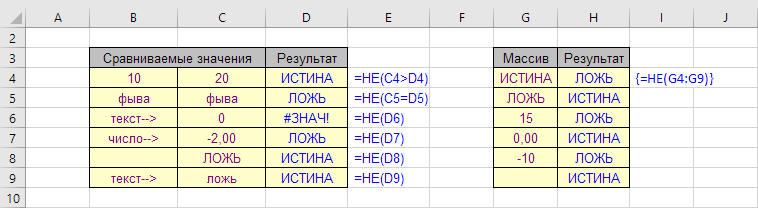
Требования ко входящим значениям аналогичны функциям И, ИЛИ.
| A | B | C | D | E | |
|---|---|---|---|---|---|
| 1 | Ячейка | Заполнена? | Без «аренда»? | Не Москва (НЕ) | Не Москва (<>) |
| 2 | аренда офиса | ИСТИНА=НЕ(ЕПУСТО(A2)) | ЛОЖЬ=НЕ(ЕЧИСЛО(ПОИСК("аренда";A2))) | ИСТИНА=НЕ(A2="Москва") | ИСТИНА=A2<>"Москва" |
| 3 | Москва | ИСТИНА=НЕ(ЕПУСТО(A3)) | ИСТИНА=НЕ(ЕЧИСЛО(ПОИСК("аренда";A3))) | ЛОЖЬ=НЕ(A3="Москва") | ЛОЖЬ=A3<>"Москва" |
| 4 | ЛОЖЬ=НЕ(ЕПУСТО(A4)) | ИСТИНА=НЕ(ЕЧИСЛО(ПОИСК("аренда";A4))) | ИСТИНА=НЕ(A4="Москва") | ИСТИНА=A4<>"Москва" |
Последние два столбца дают одно и то же: для сравнения «не равно» короче оператор <>. НЕ нужна, когда проверку делает функция — ЕПУСТО, ЕЧИСЛО, И, ИЛИ.
В английском Excel: =NOT(ISBLANK(A2))
Отличие может быть в формате результата - И и ИЛИ возвращают единственное значение. Отрицание функцией НЕ производится с каждым его элементом и возвращается аналогичный массив.
| A | B | C | D | |
|---|---|---|---|---|
| 1 | Объявление | Цена | Без аренды | |
| 2 | аренда квартиры | 30000 | продажа дома=ФИЛЬТР(A2:A5;НЕ(ЕЧИСЛО(ПОИСК("аренда";A2:A5)))) | |
| 3 | продажа дома | 9000000 | продажа гаража | |
| 4 | аренда офиса | 55000 | ||
| 5 | продажа гаража | 400000 |
В отличие от И и ИЛИ, НЕ переворачивает каждый элемент массива отдельно, поэтому её можно использовать внутри ФИЛЬТР.
В английском Excel: =FILTER(A2:A5,NOT(ISNUMBER(SEARCH("аренда",A2:A5))))
Любые числа, отличные от нуля, интерпретируются как ИСТИНА, ноль - как ЛОЖЬ.
Любые текстовые значения, кроме "ЛОЖЬ", "ИСТИНА" в текстовом формате, отдают ошибку #ЗНАЧ.
| A | B | |
|---|---|---|
| 1 | Значение | НЕ |
| 2 | ИСТИНА | ЛОЖЬ=НЕ(A2) |
| 3 | 5 | ЛОЖЬ=НЕ(A3>3) |
| 4 | 0 | ИСТИНА=НЕ(A4) |
| 5 | 12 | ЛОЖЬ=НЕ(A5) |
| 6 | текст | #ЗНАЧ!=НЕ(A6) |
Ноль считается ЛОЖЬ, любое другое число — ИСТИНА. Обычный текст даёт ошибку.
В английском Excel: =NOT(A2)
Другие логические функции
Частые ошибки с функцией НЕ
- #ЗНАЧ!. В НЕ передан текст. Сравните текст с чем-нибудь: =НЕ(A2="да").
- Двойное отрицание. =НЕ(НЕ(…)) ничего не меняет; часто вместо НЕ(ИЛИ(…)) понятнее записать И с обратными условиями.
- Пустая ячейка считается ЛОЖЬ. =НЕ(A2) для пустой A2 вернёт ИСТИНА — используйте ЕПУСТО.
Функция НЕ — частые вопросы
Что делает функция НЕ в Excel?
Возвращает противоположное логическое значение: ИСТИНА становится ЛОЖЬ и наоборот.
Как в Excel записать «не равно»?
Оператором <>: =A2<>"Москва". То же самое — =НЕ(A2="Москва").
Как проверить, что ячейка не пустая?
Формулой =НЕ(ЕПУСТО(A2)) или =A2<>"".
Как проверить, что текст не содержит слово?
Формулой =НЕ(ЕЧИСЛО(ПОИСК("слово";A2))).
Как называется НЕ на английском?
NOT.
Найти или удалить ячейки, которые не содержат нужных слов, латиницы или цифр, сразу во всём диапазоне можно в пару кликов с !SEMTools.
!SEMTools решает эту и сотни других задач в пару кликов!
Итоги: функция НЕ в Excel
| Задача | Формула |
|---|---|
| Обратить условие | =НЕ(условие) |
| Ячейка не пустая | =НЕ(ЕПУСТО(A2)) |
| Текст не содержит слово | =НЕ(ЕЧИСЛО(ПОИСК("слово";A2))) |
| Не равно | =A2<>"значение" |
| Строки без слова | =ФИЛЬТР(…;НЕ(ЕЧИСЛО(ПОИСК(…)))) |
Надеюсь, на этой странице вы нашли то, что искали. НЕ — короткий способ превратить любую проверку в обратную.