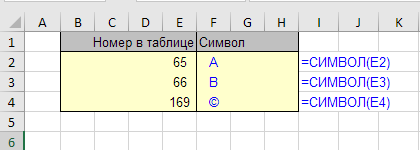
Функция СИМВОЛ в Excel возвращает символ по его коду в кодировке Windows (для русской Windows — 1251): =СИМВОЛ(10) — перенос строки, =СИМВОЛ(169) — ©, =СИМВОЛ(171) и =СИМВОЛ(187) — кавычки-ёлочки, =СИМВОЛ(65) — латинская A. Чаще всего её используют, чтобы склеить текст с переносом строки: =A2&СИМВОЛ(10)&B2 (у ячейки должен быть включён перенос текста). Код — от 1 до 255; символы вне этой таблицы, например ₽ или Δ, возвращает ЮНИСИМВ.
| Раздел функций | Текстовые |
| Название и описание на английском | CHAR |
| Волатильность | Не волатильная |
| Похожие функции | КОДСИМВ, UNICODE, ЮНИСИМВ |
Что делает функция СИМВОЛ?
Эта функция преобразует целое число в символ, который ему соответствует в текущей кодировке ANSI, используемой операционной системой.
ВАЖНО: ANSI-кодировка - это собирательное понятие, их (кодировок) очень много, и таблица сопоставления чисел и символов будет разной в зависимости от того, какая указана в реестре вашей операционной системы.
Наиболее часто на русскоязычных системах Windows установлена кодировка Windows-1251 (она же cp1251).
Синтаксис функции СИМВОЛ
=СИМВОЛ(число)
Число должно быть от 1 до 255, в иных случаях функция выдаст ошибку #ЗНАЧ!
| A | B | |
|---|---|---|
| 1 | Код | Символ |
| 2 | 65 | A=СИМВОЛ(A2) |
| 3 | 97 | a=СИМВОЛ(A3) |
| 4 | 192 | А=СИМВОЛ(A4) |
| 5 | 169 | ©=СИМВОЛ(A5) |
| 6 | 177 | ±=СИМВОЛ(A6) |
| 7 | 256 | #ЗНАЧ!=СИМВОЛ(A7) |
Коды выше 127 зависят от кодировки Windows: на русской системе 192 — «А», на английской — «À». Код 256 и больше — ошибка.
В английском Excel: =CHAR(A2)
Коды символов и соответствующие им символы
Таблица ниже поможет быстро сориентироваться, когда нужны редко используемые символы. Наиболее востребованные из них:
- символ переноса строки - 10
- символ ™ - 153
- символ ® - 174
- символ © - 169
- кавычки-ёлочки ("") - 171 и 187
- знак "плюс-минус" (±) - 177
| A | B | C | D | |
|---|---|---|---|---|
| 1 | Текст 1 | Текст 2 | Формула | Результат |
| 2 | Москва | ул. Ленина, 5 | перенос строки | Москва ул. Ленина, 5=A2&СИМВОЛ(10)&B2 |
| 3 | Ромашка | ёлочки | «Ромашка»=СИМВОЛ(171)&A3&СИМВОЛ(187) | |
| 4 | Excel | знак ™ | Excel™=A4&СИМВОЛ(153) |
Чтобы перенос строки был виден, включите у ячейки «Перенос текста» на вкладке «Главная».
В английском Excel: =A2&CHAR(10)&B2
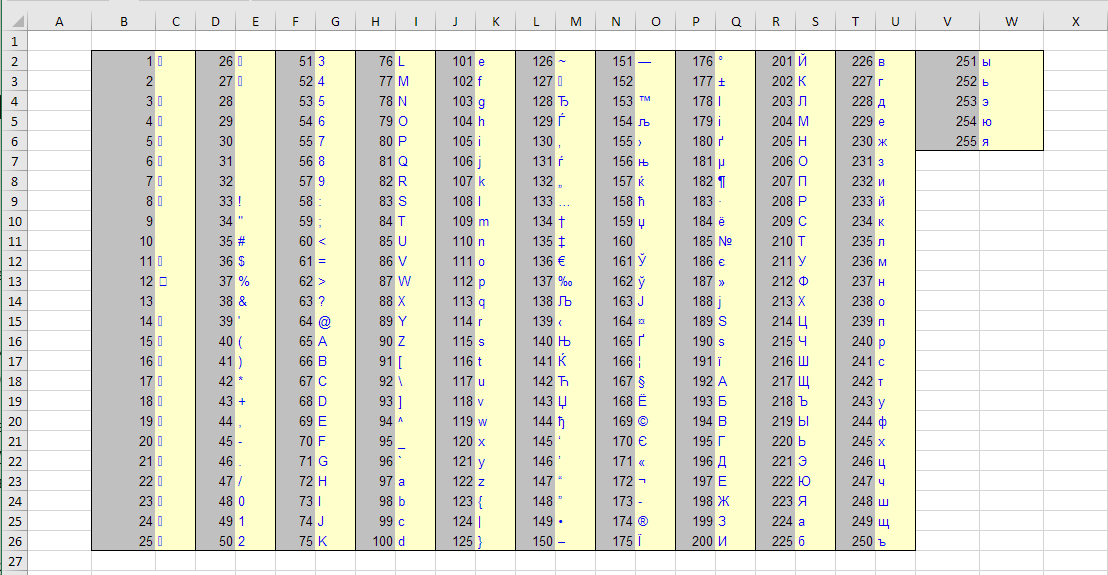
Функция СИМВОЛ - примеры
Помимо использования строго по назначению, функция СИМВОЛ может использоваться для иных задач в Excel, включая такие, где выступает вспомогательной.
Создать алфавит функцией СИМВОЛ в Excel
Удобный способ не вводить буквы с клавиатуры самостоятельно.
В зависимости от того, какой алфавит вы хотите создать в Excel, понадобятся разные диапазоны чисел.
Для английского языка это диапазоны 65-90 (заглавные) и 97-122 (строчные). Для русского алфавита - 192-223 и 224-255 соответственно.
| A | B | C | D | |
|---|---|---|---|---|
| 1 | № | Заглавные | Строчные | Кириллица |
| 2 | 1 | A=СИМВОЛ(64+A2) | a=СИМВОЛ(96+A2) | А=СИМВОЛ(191+A2) |
| 3 | 2 | B=СИМВОЛ(64+A3) | b=СИМВОЛ(96+A3) | Б=СИМВОЛ(191+A3) |
| 4 | 3 | C=СИМВОЛ(64+A4) | c=СИМВОЛ(96+A4) | В=СИМВОЛ(191+A4) |
| 5 | 4 | D=СИМВОЛ(64+A5) | d=СИМВОЛ(96+A5) | Г=СИМВОЛ(191+A5) |
Протяните формулу вниз на 26 строк для латиницы или на 32 для кириллицы (без Ё). В Excel 365 весь латинский алфавит сразу выводит =СИМВОЛ(ПОСЛЕД(26;;65)).
В английском Excel: =CHAR(64+A2)
По какой-то причине буква Ё не входит ни в один из этих диапазонов (см. таблицу выше), иными словами, русский алфавит в кодировке 1251 будет неполон, если взять только подряд идущие цифры. Код заглавной Ё - 168, строчной - 184.
Подробнее читайте в статье: Как создать алфавит в Excel
Комбинации с другими функциями
В комбинации с ПОИСК, НАЙТИ, СЧЁТ и СТРОКА в формуле массива функция СИМВОЛ позволяет найти латиницу в русском тексте или кириллицу в английском.
| A | B | C | |
|---|---|---|---|
| 1 | Текст | Есть латиница? | Без переносов строк |
| 2 | iPhone 15 Pro | ИСТИНА=СЧЁТ(ПОИСК(СИМВОЛ(СТРОКА($65:$90));A2))>0 | iPhone 15 Pro=ПОДСТАВИТЬ(A2;СИМВОЛ(10);" ") |
| 3 | Москва Тверь | ЛОЖЬ=СЧЁТ(ПОИСК(СИМВОЛ(СТРОКА($65:$90));A3))>0 | Москва Тверь=ПОДСТАВИТЬ(A3;СИМВОЛ(10);" ") |
СИМВОЛ(СТРОКА(65:90)) создаёт массив букв A–Z, и ПОИСК ищет каждую. ПОДСТАВИТЬ с СИМВОЛ(10) заменяет переносы строк на пробелы. В Excel 2019 и раньше первую формулу вводят через Ctrl+Shift+Enter.
Также может помочь извлечь или удалить последнее слово во всех ячейках.
СИМВОЛ, ЮНИСИМВ и КОДСИМВ
СИМВОЛ знает только 255 кодов текущей кодировки. Для любых символов Юникода — валют, стрелок, эмодзи — используйте ЮНИСИМВ. Обратную задачу — узнать код символа — решает КОДСИМВ.
| A | B | C | |
|---|---|---|---|
| 1 | Символ или код | Функция | Результат |
| 2 | А | КОДСИМВ | 192=КОДСИМВ(A2) |
| 3 | 8381 | ЮНИСИМВ | ₽=ЮНИСИМВ(A3) |
| 4 | 916 | ЮНИСИМВ | Δ=ЮНИСИМВ(A4) |
| 5 | ₽ | UNICODE | 8381=UNICODE(A5) |
КОДСИМВ возвращает код в кодировке Windows, UNICODE — номер в Юникоде.
Почему СИМВОЛ работает не так — частые ошибки
- #ЗНАЧ!. Код меньше 1 или больше 255. Для кодов Юникода используйте ЮНИСИМВ.
- Вместо русской буквы — другой символ. Коды 128–255 зависят от кодировки Windows. На компьютере с другим языком системы формула вернёт иной символ — ЮНИСИМВ от этого не зависит.
- Перенос строки не виден. СИМВОЛ(10) вставлен, но у ячейки выключен «Перенос текста».
- Нет буквы Ё в алфавите. В кодировке 1251 Ё имеет код 168, ё — 184, они не входят в диапазоны 192–255.
Функция СИМВОЛ — частые вопросы
Что делает СИМВОЛ(10)?
Возвращает символ переноса строки. Формула =A2&СИМВОЛ(10)&B2 выведет значения двух ячеек в две строки.
Как узнать код символа?
Функцией =КОДСИМВ("А") — для кодировки Windows или =UNICODE("А") — для Юникода.
Как вставить кавычки-ёлочки формулой?
=СИМВОЛ(171)&A2&СИМВОЛ(187).
Как называется СИМВОЛ на английском?
CHAR. Например, CHAR(10) — перенос строки.
Найти, извлечь или удалить символы по типу — латиницу, кириллицу, цифры, пунктуацию, спецсимволы — сразу во всём диапазоне можно в пару кликов с !SEMTools.
!SEMTools решает эту и сотни других задач в пару кликов!
Итоги: функция СИМВОЛ в Excel
| Задача | Формула |
|---|---|
| Перенос строки | =A2&СИМВОЛ(10)&B2 |
| Кавычки-ёлочки | =СИМВОЛ(171)&A2&СИМВОЛ(187) |
| Алфавит | =СИМВОЛ(64+номер) |
| Убрать переносы | =ПОДСТАВИТЬ(A2;СИМВОЛ(10);" ") |
| Символ Юникода | =ЮНИСИМВ(код) |
| Код символа | =КОДСИМВ(A2) |
Надеюсь, на этой странице вы нашли то, что искали. СИМВОЛ удобна для переносов строк и привычных знаков, а для всего остального надёжнее ЮНИСИМВ.
Спасибо большое
Всегда пожалуйста!