Чтобы добавить в ячейку ссылку на веб-сайт, в Excel используют функцию ГИПЕРССЫЛКА (на английском — HYPERLINK): =ГИПЕРССЫЛКА("https://semtools.guru";"Перейти на сайт"). Первый аргумент — адрес, второй — текст, который увидит пользователь. Той же функцией создают гиперссылки на файл, папку, другой лист или ячейку (=ГИПЕРССЫЛКА("#Лист2!A1";"Лист2")), письмо и мессенджер, а адрес можно собирать из ячеек — так одна формула даёт сотни ссылок.
Это статья о функции. Смотрите также статью о похожей процедуре и других инструментах: "10 способов сделать гиперссылку в Excel".
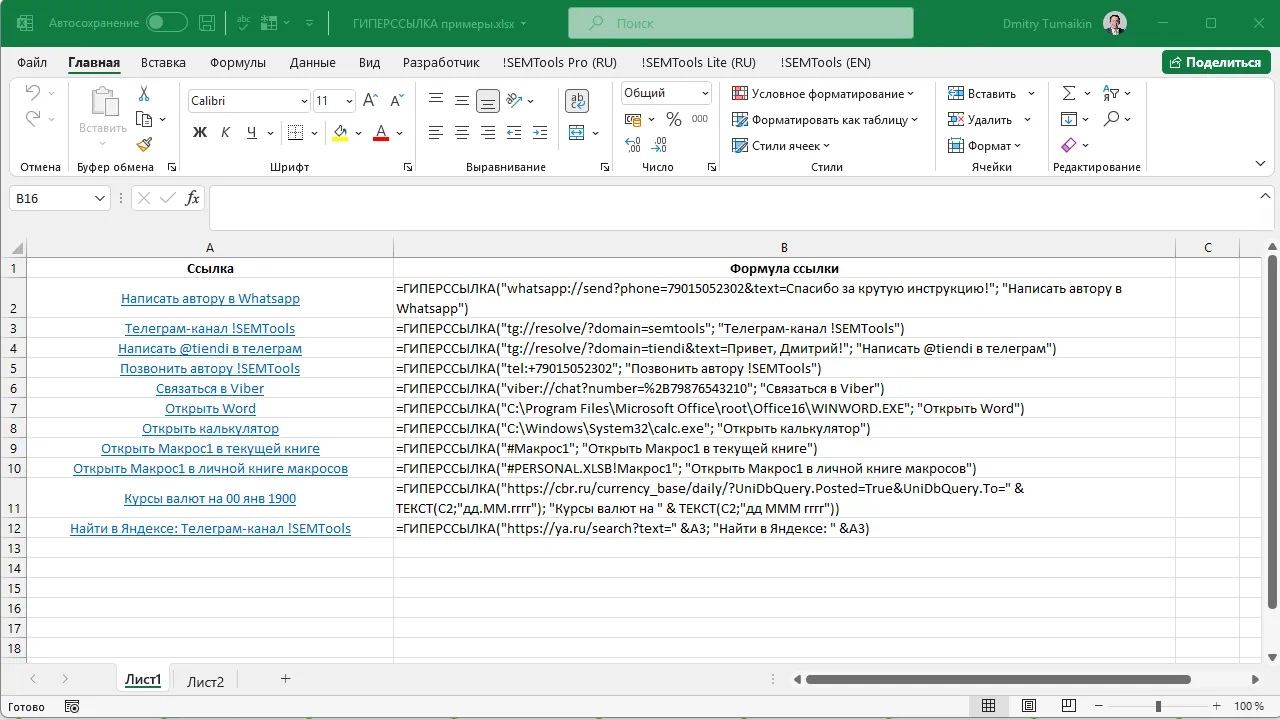
Что делает функция ГИПЕРССЫЛКА
Функция ГИПЕРССЫЛКА (англ. HYPERLINK) создаёт кликабельную гиперссылку в ячейке Excel — на сайт, документ, лист, файл, папку, мессенджер или даже исполняемый файл. Она удобна тем, что позволяет не просто указать путь, но и задать свой текст гиперссылки — более понятный и красивый.
При клике Excel передаёт путь операционной системе, и та открывает нужный ресурс — будь то сайт, документ, папка или приложение.
Гиперссылки, созданные этой функцией, ничем не отличаются визуально от вручную вставленных через контекстное меню или вкладку Вставка → Ссылка, но дают куда больше гибкости при работе с данными.
Синтаксис функции ГИПЕРССЫЛКА
=ГИПЕРССЫЛКА(адрес; [подпись])- адрес — путь к ресурсу (сайт, файл, папка, диапазон, лист, макрос и т. д.).
- подпись — необязательный текст, который будет отображаться в ячейке вместо самого адреса.
Если не указать подпись, Excel отобразит сам адрес. Оба аргумента можно формировать с помощью других функций Excel — подставлять значения из ячеек, собирать URL из частей и пр.
Примеры формул с функцией ГИПЕРССЫЛКА
Гиперссылка на сайт
Какую функцию вы будете использовать, чтобы добавить в ячейку ссылку на веб сайт? Конечно же, ГИПЕРССЫЛКА:
=ГИПЕРССЫЛКА("https://semtools.guru";"Перейти на сайт")
| A | B | C | |
|---|---|---|---|
| 1 | Адрес | Подпись | Ссылка |
| 2 | https://semtools.guru | Перейти на сайт | Перейти на сайт=ГИПЕРССЫЛКА("https://semtools.guru";"Перейти на сайт") |
| 3 | https://semtools.guru/ru/ | https://semtools.guru/ru/=ГИПЕРССЫЛКА(A3) | |
| 4 | https://semtools.guru/ru/download/ | Скачать | Скачать=ГИПЕРССЫЛКА(A4;B4) |
Без подписи в ячейке показывается сам адрес. Адрес и подпись можно брать из соседних ячеек — протяните формулу, и ссылки появятся для всего списка. Ссылки в демо выделены зелёным; в Excel они будут синими и подчёркнутыми, клик открывает адрес.
В английском Excel: =HYPERLINK(A4,B4)
Гиперссылки на файлы и папки
Функция ГИПЕРССЫЛКА позволяет открывать папки и даже запускать `.exe`-файлы — без макросов или надстроек. Это может быть удобно при создании панели управления внутри книги. Однако, поскольку это небезопасно, Excel предупредит вас всплывающим уведомлением.
Гиперссылка на файл Excel:
=ГИПЕРССЫЛКА("C:\Users\User\Documents\Отчет.xlsx";"Открыть отчёт")
На сетевой файл:
=ГИПЕРССЫЛКА("\\Server01\Проекты\План.xlsx";"План проекта")
Ссылка на папку на компьютере:
=ГИПЕРССЫЛКА("C:\Users\User\Downloads\";"Открыть папку загрузок")
| A | B | |
|---|---|---|
| 1 | Что открываем | Ссылка |
| 2 | Файл на диске | Открыть отчёт=ГИПЕРССЫЛКА("C:\Users\User\Documents\Отчет.xlsx";"Открыть отчёт") |
| 3 | Файл в сети | План проекта=ГИПЕРССЫЛКА("\\Server01\Проекты\План.xlsx";"План проекта") |
| 4 | Папка | Открыть папку загрузок=ГИПЕРССЫЛКА("C:\Users\User\Downloads\";"Открыть папку загрузок") |
| 5 | Папка + имя файла из ячейки | Счёт_154.pdf=ГИПЕРССЫЛКА("C:\Счета\"&"Счёт_154.pdf";"Счёт_154.pdf") |
Путь к папке заканчивается обратной косой чертой. Сетевой путь начинается с двух косых \\Сервер. Если файла нет, Excel покажет сообщение «Не удаётся открыть файл» только при клике — формула ошибку не возвращает.
В английском Excel: =HYPERLINK("C:\Users\User\Downloads\","Downloads")
Гиперссылки внутри Excel
Гиперссылка на ячейку текущего листа:
=ГИПЕРССЫЛКА("#A1";"К началу")
Гиперссылка на диапазон текущего листа:
=ГИПЕРССЫЛКА("#B2:B10";"К таблице")
Гиперссылка на другой лист:
=ГИПЕРССЫЛКА("#Лист2!A1";"Открыть Лист2")
С указанием имени листа в кавычках (если есть пробелы):
=ГИПЕРССЫЛКА("#'Аналитика 2024'!C5";"Перейти к аналитике")
Гиперссылка на другую книгу, если она открыта:
=ГИПЕРССЫЛКА("[Финансы.xlsx]Данные!A1";"К финансам")
Если книга закрыта — указывается полный путь:
=ГИПЕРССЫЛКА("C:\Отчёты\[Финансы.xlsx]Данные!A1";"Открыть ячейку в файле")
Гиперссылка с динамической вставкой имени листа из ячейки:
=ГИПЕРССЫЛКА("#'"&A1&"'!A1";"Перейти на лист "&A1)
| A | B | C | |
|---|---|---|---|
| 1 | Лист | Ссылка | Формула |
| 2 | К началу | ||
| 3 | Лист2 | Открыть Лист2=ГИПЕРССЫЛКА("#Лист2!A1";"Открыть Лист2") | #Лист2!A1 |
| 4 | Аналитика 2024 | Перейти к аналитике=ГИПЕРССЫЛКА("#'Аналитика 2024'!C5";"Перейти к аналитике") | имя с пробелом — в апострофах |
| 5 | Январь | Перейти на лист Январь=ГИПЕРССЫЛКА("#'"&A5&"'!A1";"Перейти на лист "&A5) | имя листа из A5 |
Знак # означает «в этой книге». Апострофы вокруг имени листа можно ставить всегда — с ними работает и имя без пробелов. Так из списка листов в A строится оглавление книги одной формулой.
В английском Excel: =HYPERLINK("#'"&A5&"'!A1","Go to "&A5)
Гиперссылка на именованный диапазон:
=ГИПЕРССЫЛКА("#Продажи_Январь";"К январским продажам")
На именованный диапазон с переходом на другой лист:
=ГИПЕРССЫЛКА("#'Лист1'!ИтогГода";"Итог по году")
На структурированную таблицу (умную таблицу):
=ГИПЕРССЫЛКА("#Таблица1";"Открыть Таблицу1")
Гиперссылка на столбец в умной таблице:
=ГИПЕРССЫЛКА("#Таблица1[Клиент]";"Столбец Клиент")
Гиперссылка на ячейку внутри таблицы по координатам:
=ГИПЕРССЫЛКА("#Таблица1[[#Итого],[Сумма]]";"Итого по сумме")
Гиперссылка на сводную таблицу (если у неё есть имя):
=ГИПЕРССЫЛКА("#Сводная1";"К сводной таблице")
Если имя отсутствует — можно дать имя диапазону вручную и ссылаться на него:
=ГИПЕРССЫЛКА("#PivotRange";"К сводной вручную")
| A | B | |
|---|---|---|
| 1 | Цель | Ссылка |
| 2 | Именованный диапазон | К январским продажам=ГИПЕРССЫЛКА("#Продажи_Январь";"К январским продажам") |
| 3 | Умная таблица | Открыть Таблицу1=ГИПЕРССЫЛКА("#Таблица1";"Открыть Таблицу1") |
| 4 | Столбец таблицы | Столбец Клиент=ГИПЕРССЫЛКА("#Таблица1[Клиент]";"Столбец Клиент") |
| 5 | Диапазон | К таблице=ГИПЕРССЫЛКА("#B2:B10";"К таблице") |
При клике Excel выделяет весь именованный диапазон или столбец таблицы, а не одну ячейку. Если таблицу или имя переименовать, ссылка перестанет работать — в отличие от обычных формул, текст адреса не обновляется.
В английском Excel: =HYPERLINK("#Table1[Client]","Client column")
Также можно дать имя области в сводной таблице (например, «Фильтры», «Значения») и ссылаться на неё по имени диапазона.
Ссылки на email, мессенджеры, приложения и макросы
Excel поддерживает не только гиперссылки на сайты или документы, но и специальные протоколы:
mailto:tg://viber://
и другие.
Гиперссылка на отправку письма:
=ГИПЕРССЫЛКА("mailto:admin@semtools.guru";"Написать в поддержку")
Гиперссылка на письмо с темой и телом сообщения:
=ГИПЕРССЫЛКА("mailto:admin@semtools.guru?subject=Ошибка&body=Здравствуйте! У меня ошибка!";"Сообщить об ошибке")
Гиперссылка на Телеграм-канал:
=ГИПЕРССЫЛКА("tg://resolve/?domain=semtools";"Телеграм-канал !SEMTools")
Написать личное сообщение пользователю в Telegram:
=ГИПЕРССЫЛКА("tg://resolve/?domain=tiendi&text=Привет, Дмитрий!";"Написать в телеграм автору")

Гиперссылка на WhatsApp-чат по номеру:
=ГИПЕРССЫЛКА("https://wa.me/79015052302";"Написать автору в WhatsApp")
Отправить сообщение через десктопное приложение WhatsApp:
=ГИПЕРССЫЛКА("whatsapp://send?phone=79015052302&text=Спасибо за крутую инструкцию!";"Поблагодарить Дмитрия Тумайкина за инструкцию")
Гиперссылка на звонок (на мобильных устройствах или если настроена связь Windows с телефоном):
=ГИПЕРССЫЛКА("tel:+74951234567";"Позвонить в офис")
Гиперссылка на Viber (если установлен):
=ГИПЕРССЫЛКА("viber://chat?number=%2B79876543210";"Связаться в Viber")
| A | B | |
|---|---|---|
| 1 | Канал | Ссылка |
| 2 | Написать в поддержку=ГИПЕРССЫЛКА("mailto:admin@semtools.guru";"Написать в поддержку") | |
| 3 | E-mail с темой | Сообщить об ошибке=ГИПЕРССЫЛКА("mailto:admin@semtools.guru?subject="&КОДИР.URL("Ошибка");"Сообщить об ошибке") |
| 4 | Telegram | Телеграм-канал !SEMTools=ГИПЕРССЫЛКА("tg://resolve/?domain=semtools";"Телеграм-канал !SEMTools") |
| 5 | Написать в WhatsApp=ГИПЕРССЫЛКА("https://wa.me/"&"79015052302";"Написать в WhatsApp") | |
| 6 | Телефон | Позвонить в офис=ГИПЕРССЫЛКА("tel:+74951234567";"Позвонить в офис") |
mailto: открывает почтовую программу по умолчанию, tg: и whatsapp: — установленные приложения. Тему и текст письма с пробелами и кириллицей надёжнее кодировать КОДИР.URL (Excel 2013+). Телефон для wa.me пишется только цифрами, без + и пробелов.
В английском Excel: =HYPERLINK("mailto:admin@semtools.guru","Support")
Гиперссылка на приложение, если путь указан явно (например, браузер):
=ГИПЕРССЫЛКА("C:\Program Files\Mozilla Firefox\firefox.exe";"Открыть Firefox")

Запуск системной программы, например, калькулятора:
=ГИПЕРССЫЛКА("C:\Windows\System32\calc.exe";"Открыть калькулятор")
| A | B | |
|---|---|---|
| 1 | Программа | Ссылка |
| 2 | Калькулятор | Открыть калькулятор=ГИПЕРССЫЛКА("C:\Windows\System32\calc.exe";"Открыть калькулятор") |
| 3 | Firefox | Открыть Firefox=ГИПЕРССЫЛКА("C:\Program Files\Mozilla Firefox\firefox.exe";"Открыть Firefox") |
Перед запуском .exe Excel покажет предупреждение безопасности — это нормально.
Гиперссылка на макрос (если макрос доступен и определён в книге):
=ГИПЕРССЫЛКА("#Макрос1";"Открыть Макрос1 в текущей книге")
Гиперссылка на макрос в личной книге макросов:
=ГИПЕРССЫЛКА("#PERSONAL.XLSB!Макрос1";"Открыть Макрос1 в личной книге макросов")
Динамические гиперссылки
Гиперссылки можно собирать динамически — в зависимости от значений в ячейках, формул и условий. Это особенно полезно для создания ссылок на поиск, профили, документы, отчёты и другие ресурсы, которые меняются от строки к строке.
Пример: формируем ссылку на поиск сайта по значению в ячейке A2:
=ГИПЕРССЫЛКА("https://ya.ru/search?q="&A2;"Найти в Яндексе: "&A2)
То же с использованием функции ТЕКСТ для форматирования даты и получения курсов валют на заданную дату с сайта Центробанка:
=ГИПЕРССЫЛКА(
"https://cbr.ru/currency_base/daily/?UniDbQuery.Posted=True&UniDbQuery.To="&ТЕКСТ(C1;"дд.ММ.гггг")
;
"Курсы валют на "&ТЕКСТ(C1;"дд МММ гггг")
)
Или гиперссылка в зависимости от условия (с помощью функции ЕСЛИ):
=ЕСЛИ(B2="PDF";
ГИПЕРССЫЛКА("https://site.ru/files/"&A2&".pdf";"PDF-файл");
"")
| A | B | C | |
|---|---|---|---|
| 1 | Запрос / файл | Тип | Ссылка |
| 2 | суммеслимн | Найти в Яндексе: суммеслимн=ГИПЕРССЫЛКА("https://ya.ru/search?q="&A2;"Найти в Яндексе: "&A2) | |
| 3 | price-2026 | PDF-файл=ЕСЛИ(B3="PDF";ГИПЕРССЫЛКА("https://site.ru/files/"&A3&".pdf";"PDF-файл");"") | |
| 4 | price-2025 | XLSX | =ЕСЛИ(B4="PDF";ГИПЕРССЫЛКА("https://site.ru/files/"&A4&".pdf";"PDF-файл");"") |
Адрес склеивается амперсандом из постоянной части и значения ячейки. Внутри ЕСЛИ ссылка создаётся только при выполнении условия — иначе ячейка пустая. Для запросов с пробелами и спецсимволами оборачивайте значение в КОДИР.URL.
В английском Excel: ="https://ya.ru/search?q="&ENCODEURL(A2)
Таким образом, в таблице могут формироваться уникальные гиперссылки для каждой строки, автоматически подставляя параметры URL, имена файлов и другие переменные.
Вставка гиперссылок в формулах, массивах и таблицах
Функция ГИПЕРССЫЛКА отлично работает внутри формул, в том числе в массивах, структурированных таблицах Excel и даже в сочетании с динамическими функциями, такими как ФИЛЬТР, ПОДСТАВИТЬ.
В таблицах Excel (умных таблицах) можно вставлять гиперссылки построчно, используя ссылки на значения из текущей строки:
=ГИПЕРССЫЛКА(
"https://site.ru/card?id="&[@ID]
;
"Карточка "&[@ID]
)
Через ФИЛЬТР можно отобрать строки и вывести только те, где гиперссылки удовлетворяют условию:
=ФИЛЬТР(
A2:A100;
(B2:B100="PDF") * (C2:C100>100)
)
А рядом генерировать гиперссылки на документы:
=ГИПЕРССЫЛКА(
"https://site.ru/files/"&A2
;
"Скачать PDF"
)
| A | B | C | |
|---|---|---|---|
| 1 | ID | Клиент | Карточка |
| 2 | 1024 | ООО Ромашка | Карточка 1024=ГИПЕРССЫЛКА("https://site.ru/card?id="&[@ID];"Карточка "&[@ID]) |
| 3 | 1025 | ИП Петров | Карточка 1025=ГИПЕРССЫЛКА("https://site.ru/card?id="&[@ID];"Карточка "&[@ID]) |
| 4 | 1031 | АО Вектор | Карточка 1031=ГИПЕРССЫЛКА("https://site.ru/card?id="&[@ID];"Карточка "&[@ID]) |
В умной таблице формула автоматически распространяется на новые строки — каждая новая запись сразу получает свою ссылку.
В английском Excel: =HYPERLINK("https://site.ru/card?id="&[@ID],"Card "&[@ID])
Гиперссылки с выпадающими списками
Выбранное значение выпадающего списка (Данные → Проверка данных) можно использовать как параметр в формуле:
=ГИПЕРССЫЛКА(
"https://site.ru/category/"&A1
;
"Открыть "&A1
)
| A | B | |
|---|---|---|
| 1 | Категория | Ссылка |
| 2 | excel-functions | Открыть excel-functions=ГИПЕРССЫЛКА("https://site.ru/category/"&A2;"Открыть "&A2) |
Если в A2 выпадающий список, ссылка меняется при каждом выборе.
Где A1 — ячейка с выбранным значением. Таким образом, ссылка автоматически меняется при выборе категории или параметра.
ГИПЕРССЫЛКА с относительными и абсолютными путями
Функция ГИПЕРССЫЛКА может использовать как абсолютные, так и относительные пути к файлам и папкам. От этого зависит, будет ли ссылка работать при перемещении книги или отправке её другим пользователям.
Абсолютный путь
Пример абсолютного пути:
=ГИПЕРССЫЛКА(
"C:\Users\User\Documents\Отчет.xlsx";
"Открыть файл"
)
Такая ссылка работает только на том компьютере, где по указанному пути действительно существует файл. Перенесете книгу на другой компьютер — путь «сломается».
Относительный путь
Если файл, на который ведёт ссылка, находится в той же папке, что и сама книга Excel, можно указать только имя файла:
=ГИПЕРССЫЛКА(
"Отчет.xlsx";
"Открыть соседний файл"
)
Или перейти в подпапку:
=ГИПЕРССЫЛКА(
"архив\2024.xlsx";
"Файл в папке архив"
)
| A | B | |
|---|---|---|
| 1 | Путь | Ссылка |
| 2 | абсолютный | Открыть файл=ГИПЕРССЫЛКА("C:\Users\User\Documents\Отчет.xlsx";"Открыть файл") |
| 3 | рядом с книгой | Открыть соседний файл=ГИПЕРССЫЛКА("Отчет.xlsx";"Открыть соседний файл") |
| 4 | подпапка | Файл в папке архив=ГИПЕРССЫЛКА("архив\2024.xlsx";"Файл в папке архив") |
Относительный путь считается от папки, где сохранена текущая книга, поэтому папку с файлами можно переносить целиком — ссылки не сломаются.
Такие ссылки продолжают работать, даже если папка с книгой будет перемещена или переименована, — главное, чтобы относительное расположение файлов осталось прежним.
Подводные камни
- Если открыть файл Excel не с диска, а из архива или email — относительные пути не сработают.
- Некоторые облачные хранилища (например, OneDrive) подставляют свои абсолютные пути — и ссылки могут перестать работать при скачивании локальной копии.
- Excel может «запомнить» абсолютный путь к файлу при первом открытии, даже если формула указывает относительный — особенно в старых версиях Office.
Рекомендуется тестировать относительные ссылки при передаче файлов другим пользователям или при работе в командах.
ГИПЕРССЫЛКА: интерактивность и оформление
Гиперссылки в Excel не ограничиваются только текстом с подчёркиванием. Существует множество способов визуального оформления ссылок, чтобы они стали более заметными, понятными или, наоборот, скрытыми от пользователя.
Цвет и форматирование
Excel по умолчанию применяет к гиперссылке стиль "Гиперссылка" — синий цвет и подчёркивание. Его можно изменить:
- Вкладка Главная → Стили → Стили ячеек
- ПКМ на стиле «Гиперссылка» → Изменить
Здесь можно задать цвет, шрифт, подчёркивание и другие параметры для обычного и посещённого состояния.
Скрытые гиперссылки
Иногда нужно не показывать гиперссылку как ссылку. Это можно сделать так:
- Задать ссылке тот же цвет, что и фон (например, белый текст на белом фоне)
- Убрать подчёркивание вручную (через формат)
- Вставить гиперссылку в ячейку с символом, иконкой или числом
Гиперссылки с иконками
Можно использовать гиперссылки со значениями в виде символа или иконки (например, 🔗 или 📎):
=ГИПЕРССЫЛКА(
"https://semtools.guru";
"🔗"
)
| A | B | |
|---|---|---|
| 1 | Сайт | Ссылка |
| 2 | semtools.guru | 🔗=ГИПЕРССЫЛКА("https://"&A2;"🔗") |
| 3 | ya.ru | 🔗=ГИПЕРССЫЛКА("https://"&A3;"🔗") |
Компактный столбец ссылок: подпись — эмодзи или символ, адрес — из соседней ячейки.
Так же можно использовать эмодзи, спецсимволы Unicode.
Ссылки с подписями и пояснениями
Чтобы дать пояснение к ссылке, можно использовать комментарий (примечание):
- ПКМ → Новое примечание
- Впишите назначение, источник, дату или инструкцию
Массовое создание ссылок с помощью !SEMTools
Если у вас установлена надстройка !SEMTools, вы можете генерировать гиперссылки на основе выбранного диапазона буквально в один клик:
- Создайте диапазон со значениями — гиперссылки, адрес, подсказка (если не нужны, можно оставить пустыми)
- Выделите 3 указанных столбца
- Откройте вкладку !SEMTools
- Выберите инструмент Создать гиперссылки
Надстройка автоматически объединит тексты, адреса и подсказки ссылок. Работает со всеми перечисленными выше вариантами - ссылками на сайты, Telegram, файлы, папки и внутренние элементы книги.

Основные преимущества автоматизации перед ручным использованием формул —
- Скорость генерации
- Отсутствие ошибок в ссылках даже при больших объёмах данных.
- Всплывающие подсказки у ссылок
Процедура доступна в бесплатной версии !SEMTools.
Нестандартные применения функции ГИПЕРССЫЛКА
Гиперссылки в Excel — это не только ссылки на сайты. Они становятся особенно полезными в комбинации с аналитикой, фильтрами, отчётами и интерактивными таблицами.
Ссылки в чек-листах и реестрах
Если у вас есть таблица задач, чек-лист или журнал, гиперссылки помогут быстро открывать связанные документы, шаблоны, формы, папки или даже запускать нужные процессы. Пример:
=ГИПЕРССЫЛКА(
"https://docs.site.ru/task?id="&A2
;
"Задача #"&A2
)
Ссылки на фильтрованные отчёты
Если в вашей системе отчетов есть поддержка фильтрации по URL (например, Power BI, Looker Studio, Metabase), вы можете динамически формировать ссылки с фильтрами:
=ГИПЕРССЫЛКА(
"https://dashboard.site.ru/report?manager="&A2
;
"Отчёт по менеджеру "&A2
)
| A | B | |
|---|---|---|
| 1 | Задача / менеджер | Ссылка |
| 2 | 381 | Задача #381=ГИПЕРССЫЛКА("https://docs.site.ru/task?id="&A2;"Задача #"&A2) |
| 3 | Иванов | Отчёт по менеджеру Иванов=ГИПЕРССЫЛКА("https://dashboard.site.ru/report?manager="&A3;"Отчёт по менеджеру "&A3) |
Параметры фильтра передаются в адресе после ?. Если значение на кириллице, система отчётов обычно понимает его и без кодирования, но КОДИР.URL надёжнее.
Гиперссылка с переменной логикой (через ВПР)
Один из самых удобных способов — использовать выпадающий список с текстами ссылок, а URL брать из справочной таблицы поможет функция ВПР. Это удобно для создания навигационных меню внутри Excel-книги и экономии пространства.
Шаг 1: Таблица ссылок
Создайте вспомогательную таблицу где-нибудь рядом или на отдельном листе (его можно даже скрыть):
| Текст | URL |
|---|---|
| Купить | https://semtools.guru/ru/buy |
| Скачать | https://semtools.guru/ru/download |
| Автор | https://semtools.guru/ru/author |
| Как работает | https://semtools.guru/ru/how-it-works |
| История версий | https://semtools.guru/ru/version-history |
Шаг 2: Выпадающий список
Создайте в ячейке, например A2, список выбора:
- Данные → Проверка данных → Список
- Источник:
Купить,Скачать,Автор,Как работает,История версий
Шаг 3: Формула гиперссылки
В ячейке рядом (например, C2) используйте формулу:
=ЕСЛИОШИБКА(
ГИПЕРССЫЛКА(
ВПР(A2;$F$2:$G$6;2;ЛОЖЬ)
;A2)
;"")
| A | B | C | D | E | F | G | |
|---|---|---|---|---|---|---|---|
| 1 | Выбор | Ссылка | Текст | URL | |||
| 2 | Скачать | Скачать=ЕСЛИОШИБКА(ГИПЕРССЫЛКА(ВПР(A2;$F$2:$G$6;2;ЛОЖЬ);A2);"") | Купить | https://semtools.guru/ru/buy | |||
| 3 | Автор | Автор=ЕСЛИОШИБКА(ГИПЕРССЫЛКА(ВПР(A3;$F$2:$G$6;2;ЛОЖЬ);A3);"") | Скачать | https://semtools.guru/ru/download | |||
| 4 | Справка | =ЕСЛИОШИБКА(ГИПЕРССЫЛКА(ВПР(A4;$F$2:$G$6;2;ЛОЖЬ);A4);"") | Автор | https://semtools.guru/ru/author |
ВПР находит адрес по выбранному тексту, ГИПЕРССЫЛКА делает его ссылкой, а подписью служит сам выбранный пункт. Если текста нет в таблице (строка 4), ВПР вернёт #Н/Д, и ЕСЛИОШИБКА оставит ячейку пустой.
Здесь $E$2:$F$6 — диапазон таблицы ссылок, A2 — выбранный текст. В результате в C2 появится активная гиперссылка с подписью, совпадающей с выбранным пунктом.

Если пользователь выбирает «История версий» — формируется гиперссылка: https://semtools.guru/ru/version-history
Почему гиперссылка не работает — частые ошибки
- «Не удаётся открыть указанный файл». Неверный путь, файл переименован или открыт из архива — проверьте путь и что файл существует.
- Ссылка внутри книги не переходит. Забыт знак # или апострофы вокруг имени листа с пробелами: "#'Мой лист'!A1".
- Формула не принимается. В русском Excel аргументы разделяются точкой с запятой, а адрес берётся в кавычки.
- Сайт открывается не на той странице. Пробелы, кириллица, &, # и ? в параметрах нужно кодировать КОДИР.URL.
- Адрес длиннее 255 символов. Это предел аргумента ГИПЕРССЫЛКА — сократите ссылку.
- Нужно получить адрес из готовой гиперссылки. Формулой это не сделать — понадобится макрос или надстройка.
Функция ГИПЕРССЫЛКА — частые вопросы
Какую функцию использовать, чтобы добавить в ячейку ссылку на веб-сайт?
Функцию ГИПЕРССЫЛКА (HYPERLINK): =ГИПЕРССЫЛКА("https://semtools.guru";"Сайт").
Как сделать гиперссылку на папку с файлами?
Укажите путь к папке с обратной косой чертой в конце: =ГИПЕРССЫЛКА("C:\Отчёты\";"Отчёты").
Как сделать ссылку на другой файл Excel?
Полный путь к файлу: =ГИПЕРССЫЛКА("C:\Отчёты\План.xlsx";"План"); на конкретную ячейку — "C:\Отчёты\[План.xlsx]Лист1!A1".
Как сделать ссылку на другой лист?
Через #: =ГИПЕРССЫЛКА("#'Лист 2'!A1";"Лист 2").
Как ГИПЕРССЫЛКА называется на английском?
HYPERLINK. Аргументы те же, разделитель — запятая.
Превратить столбец адресов в кликабельные ссылки, извлечь URL из гиперссылок или удалить их во всём диапазоне можно в пару кликов с !SEMTools.
!SEMTools решает эту и сотни других задач в пару кликов!
Итоги: функция ГИПЕРССЫЛКА в Excel
| Куда ведёт | Формула |
|---|---|
| Сайт | =ГИПЕРССЫЛКА("https://site.ru";"Сайт") |
| Файл / папка | =ГИПЕРССЫЛКА("C:\Папка\";"Папка") |
| Лист книги | =ГИПЕРССЫЛКА("#'Лист2'!A1";"Лист2") |
| =ГИПЕРССЫЛКА("mailto:a@b.ru";"Письмо") | |
| Адрес из ячейки | =ГИПЕРССЫЛКА("https://site.ru/"&A2;A2) |
Надеюсь, на этой странице вы нашли то, что искали. ГИПЕРССЫЛКА — самый гибкий способ добавить ссылки в Excel: адрес собирается формулой, а значит, ссылки обновляются вместе с данными.