Функция РАБДЕНЬ в Excel возвращает дату, которая наступит через заданное число рабочих дней, пропуская субботы и воскресенья: =РАБДЕНЬ(A2;10) — срок через 10 рабочих дней, =РАБДЕНЬ(A2;-5) — дата 5 рабочих дней назад. Праздники передают третьим аргументом — диапазоном дат: =РАБДЕНЬ(A2;10;$E$2:$E$20). Если выходные другие (например, только воскресенье), используйте =РАБДЕНЬ.МЕЖД(A2;10;11). Количество рабочих дней между датами считает ЧИСТРАБДНИ.
| Раздел функций | Функции даты и времени |
| РАБДЕНЬ на английском | WORKDAY |
| Волатильность | Не волатильная |
| Похожие функции | РАБДЕНЬ.МЕЖД |
Что делает функция РАБДЕНЬ?
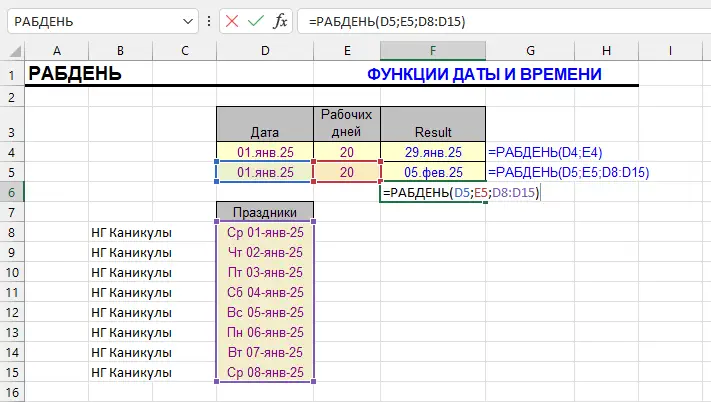
Функция РАБДЕНЬ используется в Excel для расчёта даты, которая наступает через определённое количество рабочих дней от указанной начальной даты. При этом учитываются выходные (суббота и воскресенье) и, при необходимости, праздники.
Это особенно полезно в управлении проектами, бухгалтерии и логистике, где важно учитывать только рабочие дни без выходных.
Синтаксис функции РАБДЕНЬ
=РАБДЕНЬ(нач_дата; дни; [праздники])- нач_дата — дата, с которой начинается отсчёт.
- дни — число рабочих дней, на которое нужно сместиться. Может быть отрицательным — тогда Excel ищет дату в прошлом.
- [праздники] — необязательный диапазон дат, которые считаются нерабочими. Если не указан, то функция пропускает только выходные (сб и вс).
Примеры формул с функцией РАБДЕНЬ
=РАБДЕНЬ(A1; 10)Возвращает дату, которая наступит через 10 рабочих дней после даты в ячейке A1 (выходные исключаются).
=РАБДЕНЬ(СЕГОДНЯ(); -5)Определяет дату, которая была 5 рабочих дней назад от текущей даты.
=РАБДЕНЬ(A1; 7; C1:C3)Исключает из расчёта также праздники, указанные в диапазоне C1:C3.
| A | B | C | D | E | F | |
|---|---|---|---|---|---|---|
| 1 | Начало | Дней | Без праздников | С праздниками | Праздники | |
| 2 | 21.10.2026 | 10 | 04.11.2026=РАБДЕНЬ(A2;B2) | 05.11.2026=РАБДЕНЬ(A2;B2;$F$2:$F$2) | 04.11.2026 | |
| 3 | 21.10.2026 | -5 | 14.10.2026=РАБДЕНЬ(A3;B3) | 14.10.2026=РАБДЕНЬ(A3;B3;$F$2:$F$2) | ||
| 4 | 21.10.2026 | 1 | 22.10.2026=РАБДЕНЬ(A4;B4) | 22.10.2026=РАБДЕНЬ(A4;B4;$F$2:$F$2) |
21.10.2026 — среда. Через 10 рабочих дней без праздников — 04.11.2026, но это праздник (День народного единства), поэтому с учётом праздников срок сдвигается на 05.11.2026. Ячейкам с результатом нужен формат даты.
В английском Excel: =WORKDAY(A2,B2,$F$2:$F$2)
РАБДЕНЬ.МЕЖД: свои выходные
Для шестидневки, сменного графика или выходных в другие дни есть РАБДЕНЬ.МЕЖД. Третий аргумент — код выходных: 1 — суббота и воскресенье, 11 — только воскресенье, 7 — пятница и суббота. Можно задать и строку из семи символов с понедельника, где 1 — выходной.
| A | B | C | D | E | |
|---|---|---|---|---|---|
| 1 | Начало | Дней | Сб+Вс выходные | Только Вс выходной | Шаблон «0000011» |
| 2 | 21.10.2026 | 10 | 04.11.2026=РАБДЕНЬ.МЕЖД(A2;B2;1) | 02.11.2026=РАБДЕНЬ.МЕЖД(A2;B2;11) | 04.11.2026=РАБДЕНЬ.МЕЖД(A2;B2;"0000011") |
| 3 | 21.10.2026 | 3 | 26.10.2026=РАБДЕНЬ.МЕЖД(A3;B3;1) | 24.10.2026=РАБДЕНЬ.МЕЖД(A3;B3;11) | 26.10.2026=РАБДЕНЬ.МЕЖД(A3;B3;"0000011") |
Строка "0000011" — то же, что код 1: понедельник–пятница рабочие, суббота и воскресенье выходные.
В английском Excel: =WORKDAY.INTL(A2,B2,11)
| A | |
|---|---|
| 1 | Рабочие дни подряд |
| 2 | 21.10.2026 |
| 3 | 22.10.2026=РАБДЕНЬ(A2;1) |
| 4 | 23.10.2026=РАБДЕНЬ(A3;1) |
| 5 | 26.10.2026=РАБДЕНЬ(A4;1) |
| 6 | 27.10.2026=РАБДЕНЬ(A5;1) |
Первая дата вводится вручную, дальше каждая следующая — РАБДЕНЬ от предыдущей с шагом 1. Протяните формулу вниз — получится календарь только из рабочих дней.
В английском Excel: =WORKDAY(A2,1)
Другие функции "Дата и время" в Excel
ВРЕМЗНАЧ, ВРЕМЯ, ГОД, ДАТА, ДАТАЗНАЧ, ДАТАМЕС, ДЕНЬ, ДЕНЬНЕД, ДОЛЯГОДА, КОНМЕСЯЦА, МЕСЯЦ, МИНУТЫ, НОМНЕДЕЛИ и НОМНЕДЕЛИ.ISO, РАЗНДАТ, СЕГОДНЯ, СЕКУНДЫ, ТДАТА, ЧАС, ЧИСТРАБДНИ
Почему РАБДЕНЬ считает не так — частые ошибки
- Вместо даты число. У ячейки формат «Общий» — задайте формат даты.
- Праздники не учитываются. В диапазоне праздников даты записаны текстом. Проверьте, что это настоящие даты (выравнивание по правому краю).
- Перенесённые рабочие субботы не учитываются. РАБДЕНЬ не знает о переносах. Для производственного календаря используйте РАБДЕНЬ.МЕЖД с собственными выходными или таблицу рабочих дней.
- #ЗНАЧ!. Начальная дата — текст, который Excel не распознал как дату.
Функция РАБДЕНЬ — частые вопросы
Какая функция учитывает только рабочие дни?
РАБДЕНЬ — даёт дату через N рабочих дней, ЧИСТРАБДНИ — количество рабочих дней между датами. Обе пропускают субботы, воскресенья и указанные праздники.
Как указать праздники в РАБДЕНЬ?
Списком дат в отдельном диапазоне третьим аргументом: =РАБДЕНЬ(A2;10;$E$2:$E$20).
Как посчитать дату через N рабочих дней от сегодня?
Формулой =РАБДЕНЬ(СЕГОДНЯ();N).
Как сделать, чтобы выходным было только воскресенье?
Функцией =РАБДЕНЬ.МЕЖД(A2;N;11).
Как называется РАБДЕНЬ на английском?
WORKDAY.
Посчитать разницу дат, извлечь день недели или номер недели сразу для всего столбца можно в пару кликов с !SEMTools.
!SEMTools решает эту и сотни других задач в пару кликов!
Итоги: функция РАБДЕНЬ в Excel
| Задача | Формула |
|---|---|
| Через N рабочих дней | =РАБДЕНЬ(A2;N) |
| N рабочих дней назад | =РАБДЕНЬ(A2;-N) |
| С праздниками | =РАБДЕНЬ(A2;N;праздники) |
| Свои выходные | =РАБДЕНЬ.МЕЖД(A2;N;код) |
| Следующий рабочий день | =РАБДЕНЬ(A2;1) |
Надеюсь, на этой странице вы нашли то, что искали. РАБДЕНЬ — главный инструмент для сроков в рабочих днях; не забудьте про список праздников.