Функция ЕНД в Excel проверяет, содержит ли ячейка ошибку #Н/Д («нет данных»), и возвращает ИСТИНА или ЛОЖЬ: =ЕНД(ВПР(E2;A:B;2;0)) даст ИСТИНА, если ВПР не нашла значение. Чтобы вместо ошибки вывести подпись, ЕНД оборачивают в ЕСЛИ: =ЕСЛИ(ЕНД(ВПР(E2;A:B;2;0));"не найдено";ВПР(E2;A:B;2;0)). В Excel 2013 и новее то же короче делает =ЕСНД(ВПР(E2;A:B;2;0);"не найдено"). Другие ошибки (#ДЕЛ/0!, #ЗНАЧ!) ЕНД не замечает.
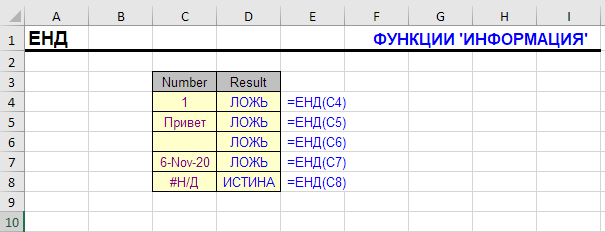
| Раздел функций | Информация |
| Название и описание на английском | ISNA |
| Волатильность | Не волатильная |
| Похожие функции | ЕСЛИОШИБКА, ЕОШ, ЕОШИБКА |
Синтаксис ЕНД
Синтаксис функции ЕНД:
=ЕНД(значение)
Результат функции всегда ИСТИНА или ЛОЖЬ.
| A | B | C | |
|---|---|---|---|
| 1 | Значение | ЕНД | ЕОШИБКА |
| 2 | #Н/Д=НД() | ИСТИНА=ЕНД(A2) | ИСТИНА=ЕОШИБКА(A2) |
| 3 | #ДЕЛ/0!=1/0 | ЛОЖЬ=ЕНД(A3) | ИСТИНА=ЕОШИБКА(A3) |
| 4 | Москва | ЛОЖЬ=ЕНД(A4) | ЛОЖЬ=ЕОШИБКА(A4) |
ЕНД реагирует только на #Н/Д. Любую ошибку ловит ЕОШИБКА.
В английском Excel: =ISNA(A2)
Что делает функция ЕНД?
Эта функция проверяет ячейку, чтобы определить, содержит ли она ошибку НеДоступно (#Н/Д).
Ошибка #Н/Д генерируется, когда функция не может работать должным образом из-за отсутствия данных. Обычно с ошибкой встречаются пользователи, использующие функции ВПР, ГПР, ПОИСКПОЗ, ПРОСМОТР, ПРОСМОТРХ.
ЕНД обычно используется в комбинации с другими, например, с функцией ЕСЛИ. Это позволяет обрабатывать ошибки и выводить при необходимости другие значения.
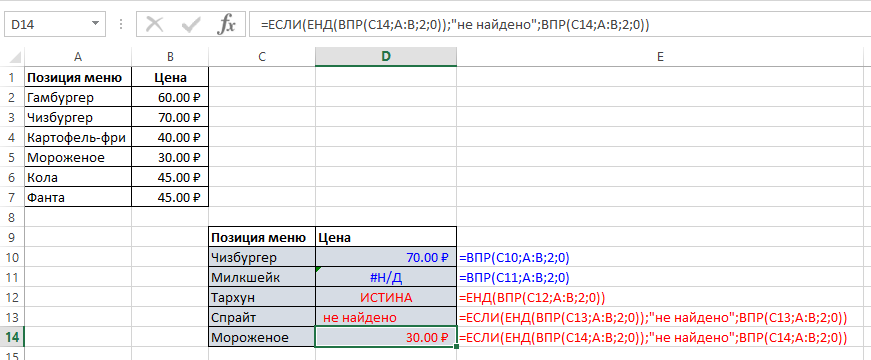
Последние формулы с ЕНД (выделены красным):
=ЕНД(ВПР(C12;A:B;2;0))
=ЕСЛИ(ЕНД(ВПР(C13;A:B;2;0));"не найдено";ВПР(C13;A:B;2;0))
| A | B | C | D | E | F | G | |
|---|---|---|---|---|---|---|---|
| 1 | Товар | Цена | Ищем | ЕНД | ЕСЛИ + ЕНД | ЕСНД | |
| 2 | Чай | 120 | Кофе | ЛОЖЬ=ЕНД(ВПР(D2;$A$2:$B$3;2;0)) | 300=ЕСЛИ(ЕНД(ВПР(D2;$A$2:$B$3;2;0));"не найдено";ВПР(D2;$A$2:$B$3;2;0)) | 300=ЕСНД(ВПР(D2;$A$2:$B$3;2;0);"не найдено") | |
| 3 | Кофе | 300 | Сок | ИСТИНА=ЕНД(ВПР(D3;$A$2:$B$3;2;0)) | не найдено=ЕСЛИ(ЕНД(ВПР(D3;$A$2:$B$3;2;0));"не найдено";ВПР(D3;$A$2:$B$3;2;0)) | не найдено=ЕСНД(ВПР(D3;$A$2:$B$3;2;0);"не найдено") |
ЕСЛИ + ЕНД вызывает ВПР дважды. ЕСНД делает то же за один вызов и читается проще.
В английском Excel: =IFNA(VLOOKUP(D2,$A$2:$B$3,2,0),"не найдено")
Обратите внимание - поскольку формула при обработке возвращает только ИСТИНА и ЛОЖЬ, то в случаях, когда ошибки нет, приходится вставлять исходную проверяемую функцией формулу повторно. Это удлиняет формулы и удваивает производимые вычисления в таких случаях, поэтому многие предпочитают использовать не такую связку, а функцию ЕСЛИОШИБКА.
Что значит #Н/Д в Excel
#Н/Д — «нет данных» (в английском Excel #N/A). Excel показывает её, когда формула не нашла то, что искала. Самые частые причины:
- ВПР, ГПР, ПОИСКПОЗ или ПРОСМОТРX не нашли искомое значение в таблице.
- Значения выглядят одинаково, но различаются: лишний пробел, число в одном столбце и текст в другом.
- Функция НД() специально вставлена, чтобы точка не попадала на график.
- Диапазоны в формуле массива разного размера.
Чтобы посчитать, сколько значений одного списка нет в другом, ЕНД удобно сочетать с ПОИСКПОЗ:
| A | B | C | D | E | |
|---|---|---|---|---|---|
| 1 | Список 1 | Найдено во 2-м? | Список 2 | Не найдено всего | |
| 2 | Москва | ИСТИНА=НЕ(ЕНД(ПОИСКПОЗ(A2;$D$2:$D$3;0))) | Москва | 2=СУММПРОИЗВ(--ЕНД(ПОИСКПОЗ(A2:A5;D2:D3;0))) | |
| 3 | Казань | ЛОЖЬ=НЕ(ЕНД(ПОИСКПОЗ(A3;$D$2:$D$3;0))) | Тула | ||
| 4 | Тула | ИСТИНА=НЕ(ЕНД(ПОИСКПОЗ(A4;$D$2:$D$3;0))) | |||
| 5 | Сочи | ЛОЖЬ=НЕ(ЕНД(ПОИСКПОЗ(A5;$D$2:$D$3;0))) |
ПОИСКПОЗ возвращает #Н/Д для ненайденных значений, ЕНД превращает их в ИСТИНА, а двойной минус — в единицы для суммы.
В английском Excel: =SUMPRODUCT(--ISNA(MATCH(A2:A5,D2:D3,0)))
Другие функции "Информация"
ЕЛОГИЧ, ЕОШ, ЕОШИБКА, ЕПУСТО, ЕЧЁТН, ЕНЕТЕКСТ, ЕНЕЧЁТ, ЕССЫЛКА, ЕТЕКСТ, ЕЧИСЛО, ИНФОРМ, НД, СЧИТАТЬПУСТОТЫ, ТИП.ОШИБКИ, Ч, ЯЧЕЙКА
Почему ЕНД не помогает — частые ошибки
- Ошибка осталась. В ячейке не #Н/Д, а другая ошибка (#ЗНАЧ!, #ССЫЛКА!) — ЕНД её не видит. Используйте ЕОШИБКА или ЕСЛИОШИБКА.
- ВПР возвращает #Н/Д, хотя значение есть. Лишние пробелы или число, сохранённое как текст. Очистите данные СЖПРОБЕЛЫ или приведите к одному типу.
- Формула громоздкая. ЕСЛИ(ЕНД(ВПР(…));…;ВПР(…)) дважды считает ВПР — замените на ЕСНД.
Функция ЕНД — частые вопросы
Что значит #Н/Д в Excel?
«Нет данных»: формула поиска не нашла значение. Чаще всего это результат ВПР или ПОИСКПОЗ.
Что делает функция ЕНД?
Возвращает ИСТИНА, если значение — ошибка #Н/Д, и ЛОЖЬ во всех остальных случаях.
Как убрать #Н/Д из ВПР?
Формулой =ЕСНД(ВПР(E2;A:B;2;0);"") — вместо ошибки будет пустая ячейка.
Чем ЕНД отличается от ЕОШИБКА?
ЕНД проверяет только #Н/Д, ЕОШИБКА — любые ошибки.
Как называется ЕНД на английском?
ISNA.
Найти ячейки с ошибками, удалить их или заменить нужным значением во всём диапазоне можно в пару кликов с !SEMTools.
!SEMTools решает эту и сотни других задач в пару кликов!
Итоги: функция ЕНД в Excel
| Задача | Формула |
|---|---|
| Проверить на #Н/Д | =ЕНД(A2) |
| Подпись вместо #Н/Д | =ЕСНД(ВПР(…);"не найдено") |
| То же в старых версиях | =ЕСЛИ(ЕНД(ВПР(…));"не найдено";ВПР(…)) |
| Сколько не найдено | =СУММПРОИЗВ(--ЕНД(ПОИСКПОЗ(…;…;0))) |
| Любая ошибка | =ЕОШИБКА(A2) |
Надеюсь, на этой странице вы нашли то, что искали. ЕНД нужна для проверки «найдено или нет», а для замены ошибки удобнее ЕСНД.