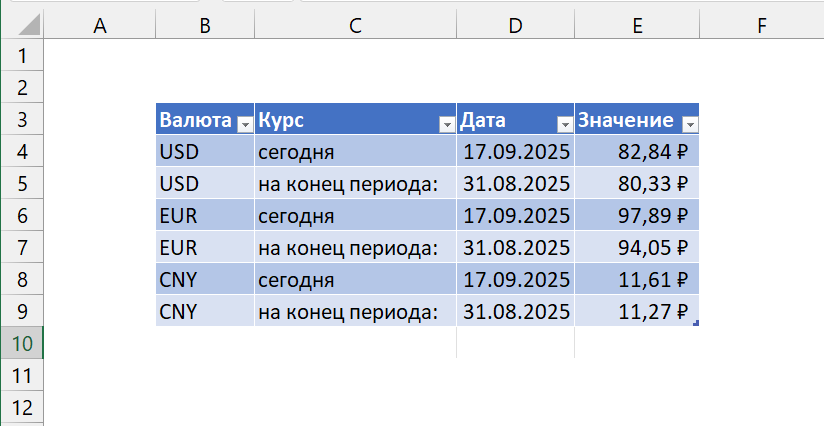
Вставить актуальный курс доллара в Excel формулой можно через официальный XML Центробанка: =--ФИЛЬТР.XML(ВЕБСЛУЖБА("https://www.cbr.ru/scripts/XML_daily.asp");"//Valute[CharCode='USD']/Value") — ВЕБСЛУЖБА загружает курсы ЦБ на сегодня, ФИЛЬТР.XML вынимает значение для USD, а два минуса превращают его в число. Для другой валюты замените код (EUR, CNY, KZT). Без формул курсы ЦБ на сегодня или на любую дату вставляют и пересчитывают суммы из валюты в рубли процедуры !SEMTools.
Курс валют в Excel формулой: ВЕБСЛУЖБА и ФИЛЬТР.XML
Центробанк публикует курсы в формате XML по адресу https://www.cbr.ru/scripts/XML_daily.asp. В Excel 2013 и новее для Windows есть две функции, которые с ним работают: ВЕБСЛУЖБА (WEBSERVICE) получает текст по адресу, ФИЛЬТР.XML (FILTERXML) достаёт из него нужный элемент по пути XPath. Курс приходит текстом с запятой («92,5432»), поэтому перед формулой стоят два минуса:
=--ФИЛЬТР.XML(ВЕБСЛУЖБА("https://www.cbr.ru/scripts/XML_daily.asp");"//Valute[CharCode='USD']/Value")
Курс удобно положить в отдельную ячейку и ссылаться на неё в расчётах, закрепив ссылку знаками $:
| A | B | C | D | |
|---|---|---|---|---|
| 1 | Сумма, $ | В рублях | Курс USD | |
| 2 | 100 | 9 250=A2*$D$2 | 92,5=--ФИЛЬТР.XML(ВЕБСЛУЖБА("https://www.cbr.ru/scripts/XML_daily.asp");"//Valute[CharCode='USD']/Value") | |
| 3 | 250 | 23 125=A3*$D$2 | ||
| 4 | 1200 | 111 000=A4*$D$2 |
Курс в примере условный: в вашей книге D2 покажет курс ЦБ на сегодня и обновится при пересчёте книги (Ctrl+Alt+F9). У некоторых валют курс дан за 10 или 100 единиц (например, KZT) — делите на Nominal: замените в пути Value на Nominal, чтобы его получить.
В английском Excel: =--FILTERXML(WEBSERVICE("https://www.cbr.ru/scripts/XML_daily.asp"),"//Valute[CharCode='USD']/Value")
Курс на заданную дату формулой
Чтобы получить курс на конкретную дату, добавьте к адресу параметр date_req в формате ДД/ММ/ГГГГ. Если дата лежит в ячейке A2:
=--ФИЛЬТР.XML(ВЕБСЛУЖБА("https://www.cbr.ru/scripts/XML_daily.asp?date_req="&ТЕКСТ(A2;"ДД")&"/"&ТЕКСТ(A2;"ММ")&"/"&ТЕКСТ(A2;"ГГГГ"));"//Valute[CharCode='USD']/Value")
Дату собираем из частей, а не одним форматом «ДД/ММ/ГГГГ»: в русской локали косая черта в формате даты заменяется точкой, и ЦБ не поймёт запрос. Протянув формулу по столбцу дат, вы получите курс на каждую дату — но каждая строка отправляет отдельный запрос, поэтому на сотнях строк книга будет пересчитываться заметно дольше.
Курс валют через Power Query: Данные → Из Интернета
- На вкладке «Данные» выберите «Из Интернета» (в некоторых версиях — «Получить данные → Из других источников → Из Интернета»).
- Вставьте адрес https://www.cbr.ru/scripts/XML_daily.asp и нажмите «ОК».
- В редакторе Power Query разверните таблицу Valute, оставьте столбцы CharCode, Nominal и Value и нажмите «Закрыть и загрузить».
- Курсы появятся таблицей на новом листе. Обновить их — правой кнопкой по таблице → «Обновить» или «Данные → Обновить все».
Этот способ работает и там, где нет ВЕБСЛУЖБА (например, в Excel для Mac), и сразу загружает все валюты. Курс конкретной валюты из такой таблицы удобно подтягивать функцией ВПР по коду.
Курсы валют в 2 клика с !SEMTools
Среди операций с числами в Excel конвертация валют - одна из самых востребованных процедур. Но для её работы требуются вводные - курсы валют на текущую и заданную дату.
Чтобы не писать формулы и не настраивать запросы, я подключил !SEMTools по API к Центробанку, и данные можно получать напрямую в Excel, не запуская браузер.
А поскольку мы знаем курс, грех было не добавить автоматические процедуры конвертации рублей в валюту и наоборот, по текущему курсу Центробанка. Популярные валюты вывел отдельными пунктами меню, менее популярные можно ввести самостоятельно с помощью кода валюты.
Процедуры находятся в меню «Изменить – Числа – Курсы валют». Курс вставляется значением, без формул, поэтому не меняется при пересчёте книги. Пробежимся по процедурам:
Вставить в ячейки текущий курс валют
Вставка актуального курса на текущую дату:
Курс доллара на сегодня в Excel
- USD (доллар) – помещает курс доллара США к рублю в выбранные ячейки.
- EUR (евро) – вставляет курс евро.
- CNY (юань) – подгружает курс китайского юаня.
- Указать валюту – запрашивает код валюты (например, GBP) и вставляет её текущий курс.
Вставляем в одну ячейку:

Вставляем курс доллара в несколько ячеек:

Курс евро и юаня можно вставлять тем же самым образом.
Вставляем курс произвольной валюты на примере казахстанского тенге:

Применяется, если необходимо отразить актуальный курс прямо в расчетной таблице.
Вставить в ячейки – курс на заданную дату
Позволяет вставить курс валюты за определенный день:
- USD (доллар) – курс доллара на указанную дату.
- EUR (евро) – курс евро на выбранную дату.
- CNY (юань) – курс юаня на выбранную дату.
- Указать валюту – возможность ввести код другой валюты и дату.
Курс доллара на заданную дату в Excel
Инструкция, как вставить курс доллара на заданную дату:

Полезно для отчетов, где требуется фиксированный курс на момент сделки или закрытия периода.
Как перевести из одной валюты в другую в Excel
Зная курс валюты, несложно перевести сумму из одной валюты в другую. Но зачем делать это отдельно, если можно в один заход? Поэтому подобные процедуры были добавлены в !SEMTools.
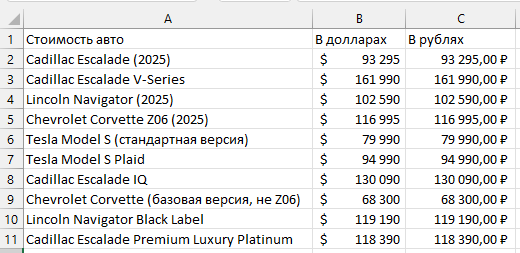
Процедуры позволяют "налету" конвертировать финансовые данные из одной валюты в другую. При этом вместе с числовым значением меняется и формат ячейки (в соответствии с указанной валютой):

Конвертация значений из валюты в рубли:
- Доллары – пересчет указанной суммы из долларов в рубли по текущему курсу.
- Евро – перевод суммы из евро в рубли.
- Юани – конвертация из юаней в рубли.
- Указать валюту – пересчет суммы из выбранной валюты в рубли.
Используется для расчета себестоимости и ведения отчетности в национальной валюте.
Перевести рубли в валюту
Меню находится по адресу: Изменить → Числа → Курсы валют → Рубли в валюту
Пункты меню:
- Доллары – конвертация рублевой суммы в доллары США.
- Евро – пересчет рублей в евро.
- Юани – преобразование рублей в юани.
- Указать валюту – возможность перевести рубли в любую валюту по коду.
Применяется при планировании расходов в иностранной валюте.

Перевести рубли в доллары и евро
Буквенные коды валют (классификация Центробанка РФ)
Файл с кодами валют с моего сайта. Данные с изменениями от 1.09.2025.
Почему курс валют не загружается в Excel
- Ошибка #ИМЯ?. ВЕБСЛУЖБА и ФИЛЬТР.XML есть только в Excel 2013 и новее для Windows. В Excel для Mac и в браузере используйте Power Query или !SEMTools.
- Ошибка #ЗНАЧ!. Нет доступа к интернету, сайт ЦБ временно недоступен или корпоративный прокси блокирует запрос. Также #ЗНАЧ! бывает, если ответ длиннее 32 767 символов — для XML ЦБ это не так.
- Курс в 100 раз больше ожидаемого. Для некоторых валют ЦБ публикует курс за 10 или 100 единиц (например, казахстанский тенге и японская иена — за 100). Делите Value на Nominal.
- Курс не обновляется. Формулы с ВЕБСЛУЖБА пересчитываются при полном пересчёте: нажмите Ctrl+Alt+F9. Если курс должен остаться зафиксированным на дату сделки, замените формулу значением.
Курсы валют в Excel — частые вопросы
Как вставить курс доллара в Excel формулой?
=--ФИЛЬТР.XML(ВЕБСЛУЖБА("https://www.cbr.ru/scripts/XML_daily.asp");"//Valute[CharCode='USD']/Value") возвращает курс доллара ЦБ РФ на сегодня. Для евро замените USD на EUR.
Как привязать курс валют, чтобы он обновлялся?
Положите формулу с ВЕБСЛУЖБА в отдельную ячейку и ссылайтесь на неё в расчётах. Курс обновится при пересчёте книги. Альтернатива — запрос Power Query с автообновлением при открытии файла.
Как получить курс на определённую дату?
Добавьте к адресу ЦБ параметр date_req=ДД/ММ/ГГГГ — формула приведена в статье. С !SEMTools курс на дату вставляется без формул.
Есть ли в Excel встроенный тип данных «Валюты»?
В Microsoft 365 есть типы данных «Акции» и «Валюты» (вкладка «Данные»), но их доступность зависит от подписки и региона, а курсы берутся не у ЦБ РФ. Для официального курса ЦБ надёжнее XML Центробанка.
Предложения по доработке курсов валют
Есть предложения по доработке процедур, нашли ошибки или хотите что-то похожее? Не стесняйтесь писать в комментариях! Все комментарии просматриваются и на все вопросы по теме даются ответы. К сожалению, из-за спама приходится проводить предварительную модерацию, но не беспокойтесь, любой комментарий увижу.
Вставить курс доллара, евро, юаня или любой валюты ЦБ на сегодня или на нужную дату, а также пересчитать суммы из рублей в валюту и обратно можно в 2 клика с !SEMTools — без ВЕБСЛУЖБА, XPath и Power Query.
!SEMTools решает эту и сотни других задач в пару кликов!
Итоги: как получить курс валют в Excel
Надеюсь, на этой странице вы нашли то, что искали. Если курс должен обновляться сам — формула с ВЕБСЛУЖБА или запрос Power Query. Если нужен зафиксированный курс на дату и пересчёт сумм на месте — процедуры надстройки. Вас наверняка заинтересуют и похожие операции: умножить столбец на курс и округлить суммы после конвертации.