Перевести текст в ячейках Excel можно несколькими способами. В Excel для Microsoft 365 есть функция =TRANSLATE(A2;"en";"ru") — она переводит текст ячейки с английского на русский (коды языков: "en", "ru", "de" и т. д.). Во всех версиях есть встроенный переводчик «Рецензирование → Перевод», но он не вставляет перевод в ячейки. Перевести целый столбец прямо на месте — нейросетью, Google или DeepL — можно процедурами и функциями !SEMTools.
Excel-переводчик пригодится всем, кто производит локализацию сайтов, интерфейсов приложений и прочих больших массивов текста. Будет полезен и в ситуациях, когда перед вами текст на незнакомом языке, и нужно перевести его на русский. Наиболее часто требуется перевод с английского на русский.
Функция TRANSLATE в Excel 365
В 2024 году в Excel для Microsoft 365 (Windows, Mac и мобильные версии) появилась функция TRANSLATE. Синтаксис: TRANSLATE(текст; [исходный_язык]; [язык_перевода]). Если исходный язык не указать, Excel определит его сам, если язык перевода не указать — переведёт на язык системы:
| A | B | |
|---|---|---|
| 1 | Текст | Перевод на русский |
| 2 | Free shipping | Бесплатная доставка=TRANSLATE(A2;"en";"ru") |
| 3 | Add to cart | Добавить в корзину=TRANSLATE(A3;"en";"ru") |
| 4 | Out of stock | Нет в наличии=TRANSLATE(A4;"en";"ru") |
Перевод выполняет онлайн-сервис Microsoft, поэтому результат может немного отличаться от примера и меняться со временем. Язык текста определяет функция DETECTLANGUAGE: =DETECTLANGUAGE(A2) вернёт "en".
В английском Excel: =TRANSLATE(A2,"en","ru")
Ограничения: функция работает только в Microsoft 365 с подключением к интернету, принимает только текст, у неё есть дневная квота (при превышении — ошибка «Request Throttled»), а слишком длинный текст возвращает ошибку «Text Too Long». В Excel 2016–2021 её нет.
Встроенный переводчик: Рецензирование → Перевод
В Excel есть встроенный переводчик от Microsoft, но со своими причудами. Например, перевести множество ячеек сразу нельзя, т.к. ввести переведенный текст можно только копированием и ручной вставкой.
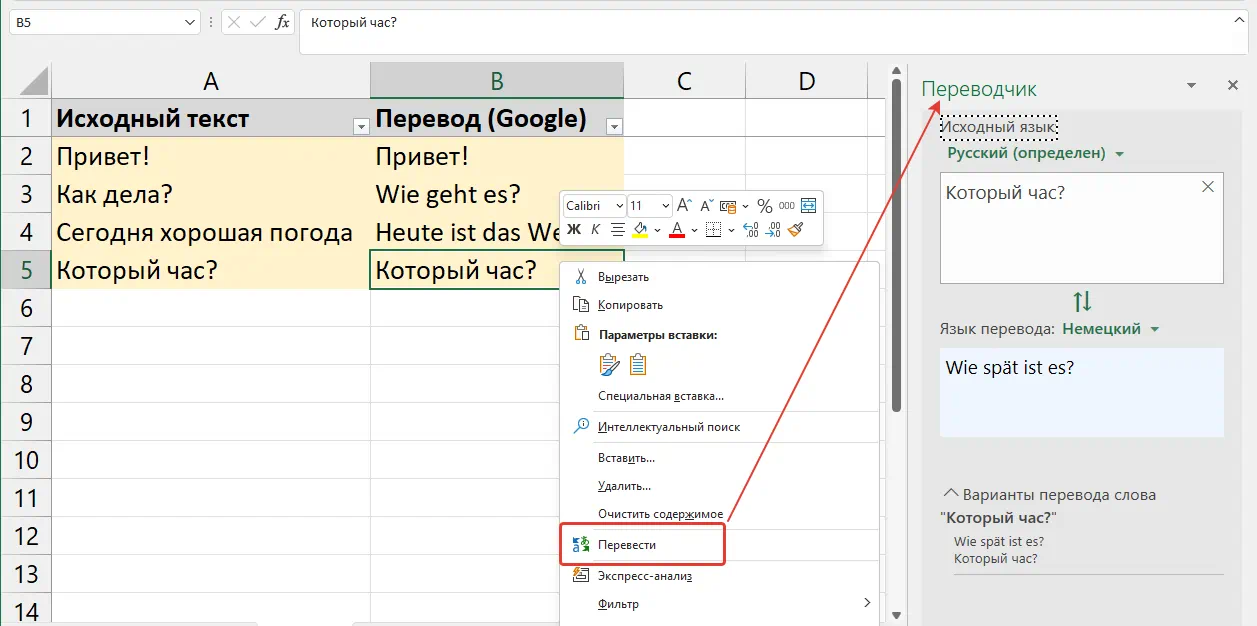
Зато можно быстро понять содержимое документа, который перед вами, не меняя его содержимое, если исходный текст на незнакомом вам языке.
Чтобы перевести сразу много ячеек и вставить перевод в таблицу, нужны другие способы.
Перевод с Google Translate в !SEMTools
Надстройка !SEMTools для Excel предоставляет доступ к множеству API, которые можно использовать для перевода текста. Будь то английский или любые другие языки. Google Translate API — пожалуй, самый популярный.
Доступны несколько вариантов: бесплатные функции GTranslate и GTranslateRange, перевод в пару кликов прямо на месте и подключение к платному API Google Cloud Translation. Важный момент: бесплатные функции и процедуры теперь переводят не через веб-версию Google, а через нейросеть, выбранную в Настройках ИИ. Если нужен перевод именно Google, подключите платный API.
Подробнее читайте в отдельном разделе: Перевод текста в Excel с Google Translate
Перевод нейросетями: ChatGPT, DeepSeek, Gemini, Claude
ChatGPT, Deepseek, Gemini, Claude, OpenRouter AI с десятками бесплатных моделей. Можно даже развернуть нейросеть на собственном компьютере и использовать локальные мощности для перевода текста. Подробнее о подключении нейросетей к Excel читайте тут: Нейросети в Excel.

Перевод нейросетями выполняется медленнее, чем специализированными сервисами, зато можно задать тон, формальность текста, насколько близко к оригиналу должен быть перевод, и другие параметры обычными словесными инструкциями. Самый быстрый способ перевести столбец нейросетью — универсальный ИИ с промптом вроде «Переведи на английский, сохрани названия брендов»: ячейки уйдут пакетами, по несколько десятков в одном запросе. А для перевода формулой есть функция GTranslateRange.
Перевод в Excel с API DeepL
DeepL — это сервис перевода, основанный на глубоком обучении. !SEMTools позволяет переводить текст ячеек в Excel между множеством языков с помощью API DeepL. Подробнее — в статье: Переводчик DeepL в Excel.
Почему перевод в Excel не работает
- Ошибка #ИМЯ? в TRANSLATE. Функции нет в вашей версии Excel: она доступна только в Microsoft 365. Используйте функции перевода !SEMTools.
- Ошибка «Request Throttled». Исчерпана дневная квота TRANSLATE. Переводите большие объёмы пакетно — нейросетью или через API.
- Перевод пересчитывается и меняется. Онлайн-функции пересчитываются вместе с книгой. Когда перевод готов, замените формулы значениями.
- Переведены бренды и артикулы. Машинный перевод не знает, что «Apple» — бренд. Нейросетям это можно указать в промпте: «названия брендов не переводи».
Перевод текста в Excel — частые вопросы
Как перевести текст в ячейке Excel?
В Microsoft 365 — функцией =TRANSLATE(A2;"en";"ru"). В других версиях — функциями и процедурами !SEMTools через нейросеть, Google или DeepL.
Есть ли в Excel встроенный переводчик?
Да: «Рецензирование → Перевод» открывает панель переводчика Microsoft. Но вставлять перевод в ячейки приходится вручную, по одной.
Как перевести весь столбец сразу?
Протяните TRANSLATE по столбцу (Microsoft 365) или выделите столбец и запустите процедуру перевода !SEMTools — перевод запишется прямо в ячейки.
Какой переводчик выбрать для большого объёма?
Для тысяч строк — API (Google Cloud Translation, DeepL) или нейросеть с пакетной обработкой: они быстрее и не упираются в дневную квоту TRANSLATE.
Перевести целый столбец на английский, русский или любой другой язык можно в пару кликов с !SEMTools — нейросетью, Google или DeepL, прямо в исходных ячейках и в любой версии Excel.
!SEMTools решает эту и сотни других задач в пару кликов!
Итоги: какой переводчик выбрать
Надеюсь, на этой странице вы нашли то, что искали, и выбрали подходящий способ перевода. Встроенный переводчик Microsoft подойдёт, чтобы быстро понять незнакомый текст, функция TRANSLATE — для небольших объёмов в Microsoft 365. Для перевода столбцов прямо на месте используйте функции и процедуры !SEMTools с нейросетью, а когда нужен именно Google или DeepL — их API.
появился перевод через deepl?
Как видите )
Добрый день, когда ожидать api яндекса, т.к. Deepl и Google как вы понимаете оплатить несколько затруднительно в данной ситуации в РФ?
API Яндекс.Переводчика требует более высокий порог входа. Там недостаточно просто токена для аутентификации. Пока нет времени разбираться в их документации.
Можно ли в бесплатной версии проверить работу перевода через Deepl?
К сожалению, нет, но можно со мной связаться и дать сэмпл на проверку, я запишу и продемонстрирую.