Арифметические операции в Excel записываются операторами: «+» — сложение, «−» — вычитание, «*» — умножение, «/» — деление, «^» — возведение в степень. Формула всегда начинается со знака «=»: =A2+B2, =A2/B2, =A2^2. Для сумм, произведений, степени и корня есть функции СУММ, ПРОИЗВЕД, СТЕПЕНЬ и КОРЕНЬ, а прибавить, вычесть, умножить или разделить целый диапазон на число без формул можно специальной вставкой или процедурами !SEMTools в пару кликов.
Какие арифметические операции доступны в Excel? Конечно же, все. Прежде, чем перечислим их, нужно сказать, что арифметические операции являются частью математических, которых существенно больше. Арифметических операций же в самой математике всего пять:
Частным случаем последнего пункта является извлечение корня, поскольку извлечение корня N-ной степени тоже является возведением в степень. Просто в таких случаях степень является дробным числом меньше единицы. Например, извлечение квадратного корня - это возведение в степень 1/2 или 0,5.
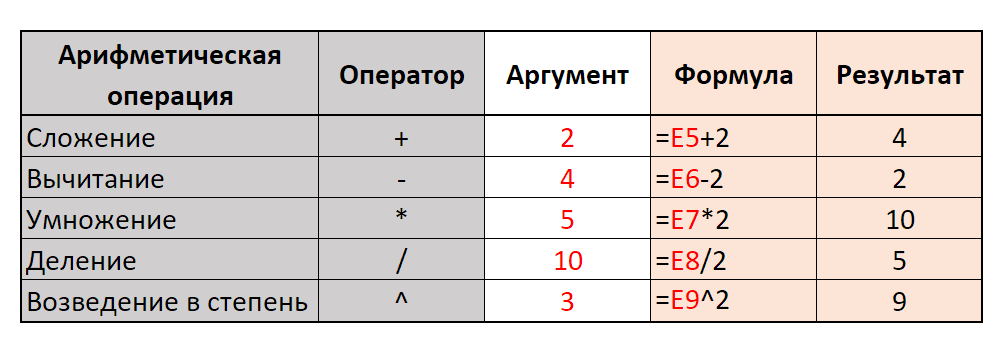
Арифметические операторы в Excel: таблица с примерами
Ниже таблица арифметических операторов в Excel и примеры простых формул. Их также называют математическими операторами, это эквивалентное понятие.
| Операция | Оператор | Пример формулы |
| Сложение | + | =A1+5 |
| Вычитание | - | =A2-10 |
| Умножение | * | =A3*15 |
| Деление | / | =A4/20 |
| Возведение в степень | ^ | =A5^2 |
Так операторы и функции работают на одной паре чисел:
| A | B | C | D | E | |
|---|---|---|---|---|---|
| 1 | Число 1 | Число 2 | Операция | Результат | |
| 2 | 12 | 4 | Сложение | 16=A2+B2 | |
| 3 | Вычитание | 8=A2-B2 | |||
| 4 | Умножение | 48=A2*B2 | |||
| 5 | Деление | 3=A2/B2 | |||
| 6 | Степень | 144=A2^2 | |||
| 7 | Корень | 3,4641=КОРЕНЬ(A2) | |||
| 8 | Целая часть деления | 2=ЧАСТНОЕ(A2;5) | |||
| 9 | Остаток от деления | 2=ОСТАТ(A2;5) |
Нажмите на ячейки столбца E, чтобы увидеть формулу. КОРЕНЬ(12) ≈ 3,4641 показан с округлением; ЧАСТНОЕ(12;5) отбрасывает дробную часть, ОСТАТ(12;5) возвращает остаток.
В английском Excel: =A2-B2
Что можно складывать и умножать: числа, даты, ИСТИНА/ЛОЖЬ
Очевидно, что арифметические функции предназначены для обработки чисел, и поэтому в первую очередь объектами арифметических функций являются числовые значения ячеек. Однако, арифметическим операциям поддаются также и логические значения — ИСТИНА и ЛОЖЬ.
Истина в таких случаях обрабатывается как единица, а ложь — как ноль. Это свойство часто используется в сложных формулах и является довольно полезным.
Для многих является удивительным факт, что арифметическим операциям поддаются ячейки с датой и временем. Но ничего удивительного в этом нет, поскольку на самом деле дата и время — лишь вид форматирования числовых ячеек.
| A | B | |
|---|---|---|
| 1 | Значение | Результат |
| 2 | ИСТИНА | 2=A2+A2 |
| 3 | ИСТИНА | 5=A3*5 |
| 4 | 21.10.2026 | 31.10.2026=A4+10 |
| 5 | 21.10.2026 | 71=ДАТА(2026;12;31)-A5 |
ИСТИНА в вычислениях равна 1, ЛОЖЬ — 0. Дата для Excel — число дней, поэтому к ней можно прибавить дни, а разность двух дат даёт количество дней между ними.
Арифметические функции Excel: СУММ, ПРОИЗВЕД, СТЕПЕНЬ
К арифметическим функциям Excel относятся функции, выполняющие задачи арифметических операций. Они, как и многие другие, перечислены в моём справочнике функций Excel.
Для сложения такой функцией будет СУММ — о ней и других способах сложения подробно в статье про суммирование чисел.
Для произведения — функция ПРОИЗВЕД.
Для возведения в степень — функция с очень удобным названием СТЕПЕНЬ.
| A | B | C | D | |
|---|---|---|---|---|
| 1 | Число | Куб | СТЕПЕНЬ | Корень 3-й степени |
| 2 | 2 | 8=A2^3 | 8=СТЕПЕНЬ(A2;3) | 1,259921=A2^(1/3) |
| 3 | 27 | 19683=A3^3 | 19683=СТЕПЕНЬ(A3;3) | 3=A3^(1/3) |
Корень N-й степени — это степень 1/N. Дробь обязательно берите в скобки: =A2^1/3 сначала возведёт в первую степень, а потом разделит на 3.
В английском Excel: =POWER(A2,3)
А вот для вычитания и деления функций нет, поскольку у них есть эквиваленты:
- Эквивалент вычитания — это сложение, где вычитаемый аргумент просто используется со знаком минус перед ним.
- Эквивалент деления — это умножение на дробь. Например, поделить на два — это то же самое, что и умножить на 0,5.
Стоит упомянуть, что в Excel присутствует функция целочисленного деления — ЧАСТНОЕ. Она отбрасывает дробную часть результата: ЧАСТНОЕ(12;5) = 2. А сам остаток возвращает функция ОСТАТ: ОСТАТ(12;5) = 2 — её часто используют, чтобы проверить чётность или выделить каждую N-ю строку.
Порядок арифметических действий в Excel
Excel выполняет действия в привычном порядке: сначала степень, затем умножение и деление, затем сложение и вычитание. Скобки меняют порядок. Есть одна особенность, о которой знают немногие: унарный минус (знак числа) выполняется раньше степени:
| A | B | C | |
|---|---|---|---|
| 1 | Формула | Результат | Почему |
| 2 | =2+3*4 | 14=2+3*4 | умножение раньше сложения |
| 3 | =(2+3)*4 | 20=(2+3)*4 | скобки первыми |
| 4 | =10/2*5 | 25=10/2*5 | слева направо |
| 5 | =-2^2 | 4=-2^2 | минус раньше степени |
| 6 | =-(2^2) | -4=-(2^2) | скобки меняют порядок |
В математике −2² = −4, а в Excel формула =-2^2 возвращает 4: сначала число становится −2, потом возводится в квадрат. Чтобы получить −4, берите степень в скобки.
В английском Excel: =-2^2
Сложить, вычесть, умножить и разделить диапазон без формул
Мало кому известно, но можно выполнять арифметические действия над ячейками в Excel без использования формул или функций. Сложить, вычесть, умножить и разделить диапазон числовых значений на некую константу можно с помощью процедуры "Специальная вставка".

Очевидно, у этой процедуры есть неудобное ограничение. Вышеупомянутая константа должна быть скопирована в буфер обмена, а для этого должна присутствовать на листе в некоторой ячейке.
Поэтому в своей надстройке для Excel !SEMTools я разработал арифметические процедуры, при которых эту константу можно удобно вбивать в окошко прямо на ходу. Посмотрите, как это выглядит на примере ниже:

Удобно, правда? :)
Также, в отличие от штатной процедуры Excel, среди арифметических операций в надстройке доступна и процедура возведения в степень, которую почему-то пропустили разработчики Excel. А также в меню по соседству доступны и другие математические операции — базовые варианты округления, умножение на случайное число из диапазона, где верхнюю и нижнюю границу диапазона также легко назначить с помощью удобного интерфейса.
Почему арифметика в Excel даёт ошибку
- #ДЕЛ/0!. Деление на ноль или на пустую ячейку. Перехватите ошибку: =ЕСЛИОШИБКА(A2/B2;0).
- #ЗНАЧ!. Одно из чисел на самом деле текст: «1 200» с пробелом, «12.5» с точкой, значение из выгрузки. Преобразуйте текст в числа. Функции СУММ и ПРОИЗВЕД текст просто пропускают, а операторы «+» и «*» выдают ошибку.
- Вместо нуля получается крошечное число. Формула =0,1+0,2-0,3 возвращает не 0, а 5,55112E-17: Excel считает в двоичной системе, и некоторые дроби хранятся неточно. Из-за этого проверки вида =A2=0 иногда не срабатывают. Для денежных расчётов округляйте результат функцией ОКРУГЛ.
- Формула показывается текстом, а не считается. Ячейка в текстовом формате или перед «=» стоит пробел. Поставьте формат «Общий» и введите формулу заново.
| A | B | C | D | |
|---|---|---|---|---|
| 1 | Делимое | Делитель | Деление | С ЕСЛИОШИБКА |
| 2 | 10 | 2 | 5=A2/B2 | 5=ЕСЛИОШИБКА(A2/B2;0) |
| 3 | 10 | 0 | #ДЕЛ/0!=A3/B3 | 0=ЕСЛИОШИБКА(A3/B3;0) |
| 4 | 10 | #ДЕЛ/0!=A4/B4 | 0=ЕСЛИОШИБКА(A4/B4;0) |
Пустая ячейка в делителе тоже считается нулём. ЕСЛИОШИБКА подставляет вместо ошибки указанное значение — 0 или пустую строку "".
В английском Excel: =IFERROR(A2/B2,0)
Арифметические операции в Excel — частые вопросы
Как в Excel вычесть одно число из другого?
Формулой с минусом: =A2-B2. Отдельной функции вычитания нет.
Как разделить в Excel?
Оператором «/»: =A2/B2. Целую часть деления возвращает ЧАСТНОЕ, остаток — ОСТАТ.
Как возвести число в степень или извлечь корень?
Степень — =A2^3 или =СТЕПЕНЬ(A2;3), квадратный корень — =КОРЕНЬ(A2), корень N-й степени — =A2^(1/3).
Как прибавить число ко всему столбцу без формул?
Скопируйте число, выделите столбец и выберите «Специальная вставка → Сложить». Или процедурой !SEMTools, где число вводится прямо в окне.
Прибавить, вычесть, умножить, разделить или возвести в степень целый диапазон можно в пару кликов с !SEMTools — прямо в исходных ячейках, без формул и копирования константы для специальной вставки.
!SEMTools решает эту и сотни других задач в пару кликов!
Итоги: арифметика в Excel
Надеюсь, на этой странице вы нашли то, что искали. Для расчётов, которые должны пересчитываться, используйте операторы и функции, помня о порядке действий. Чтобы разово изменить значения диапазона на месте — специальную вставку или процедуры надстройки. Подробнее о частых задачах: умножить столбец на число, сложить числа и округлить числа.