Расскажу в этой статье немного об Ollama, а главное — о том, как обрабатывать с ее помощью сотни и тысячи запросов одномоментно в привычном Microsoft Excel.
Что такое Ollama

Ollama — это открытая платформа для управления и работы с локальными языковыми моделями. Она предоставляет простой способ установки, запуска и взаимодействия с различными моделями через единый синтаксис и единый REST API.
Ollama поддерживает множество популярных моделей, позволяя выбирать оптимальное решение для конкретных задач.
Как работать с Ollama — установка и управление моделями
У Ollama нет привычного «окна с кнопками» — управление идёт через командную строку (CMD или PowerShell). Это может показаться непривычным, но бояться нечего: команды простые и понятные.
В целом командная строка нужна лишь для установки и удаления моделей. Далее можно подключить сторонние инструменты с графическим интерфейсом (например, расширение PageAssist для браузера), чтобы работать с моделями привычным способом.
Установка Ollama (Windows)
Скачайте инсталлятор Ollama для Windows с официального сайта и запустите его. Дождитесь окончания установки.
Проверьте установку в PowerShell или командной строке (cmd.exe):
ollama --version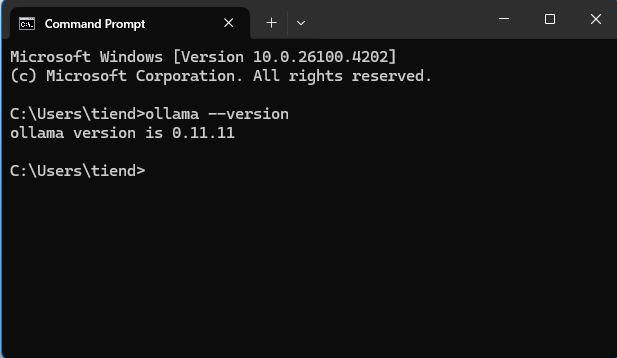
Подключение и удаление моделей
Основные команды управления моделями и сервером:
- Вывести список локальных моделей:
ollama list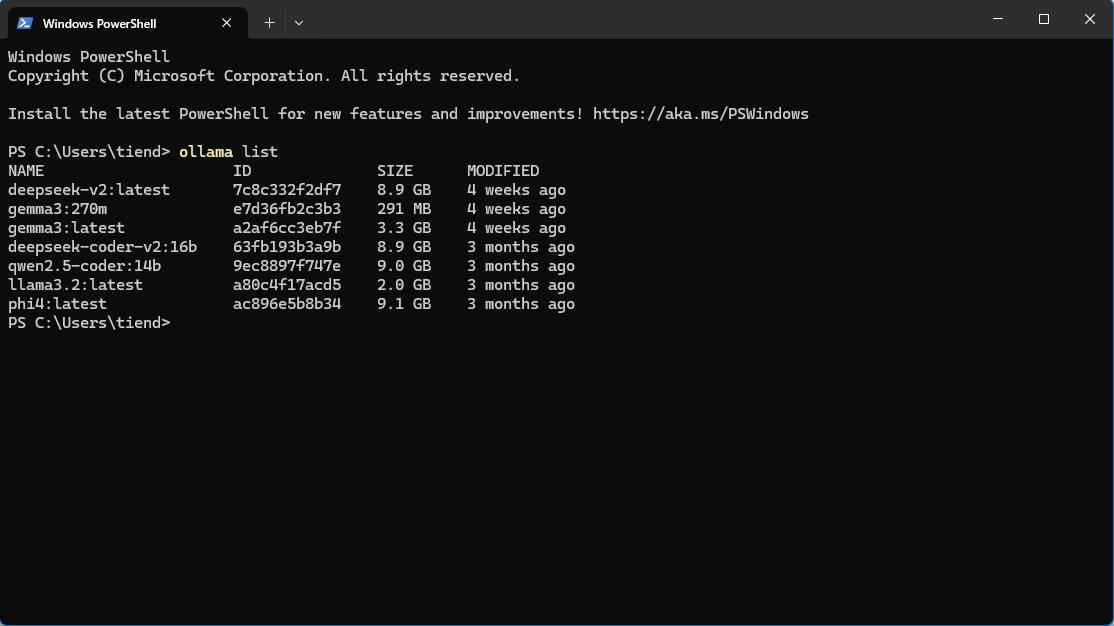
- Скачать и/или запустить модель:
ollama pull <имя-модели>   # скачать, пример: ollama pull llama3.2
ollama run <имя-модели>   # скачать и запустить, пример: ollama run llama3.2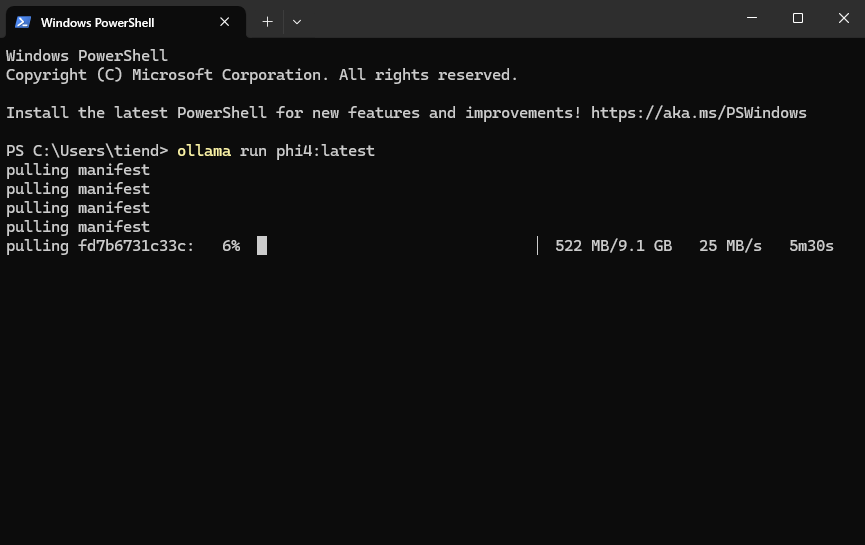
Весь список моделей с их описанием можно найти на официальном сайте Ollama. Напротив каждой модели уже прописаны run-команды (как на скриншоте выше) для вставки в командную строку.
Если модель не понравилась, то удалить модель можно командой:
ollama rm <имя-модели> # пример: ollama rm llama3.2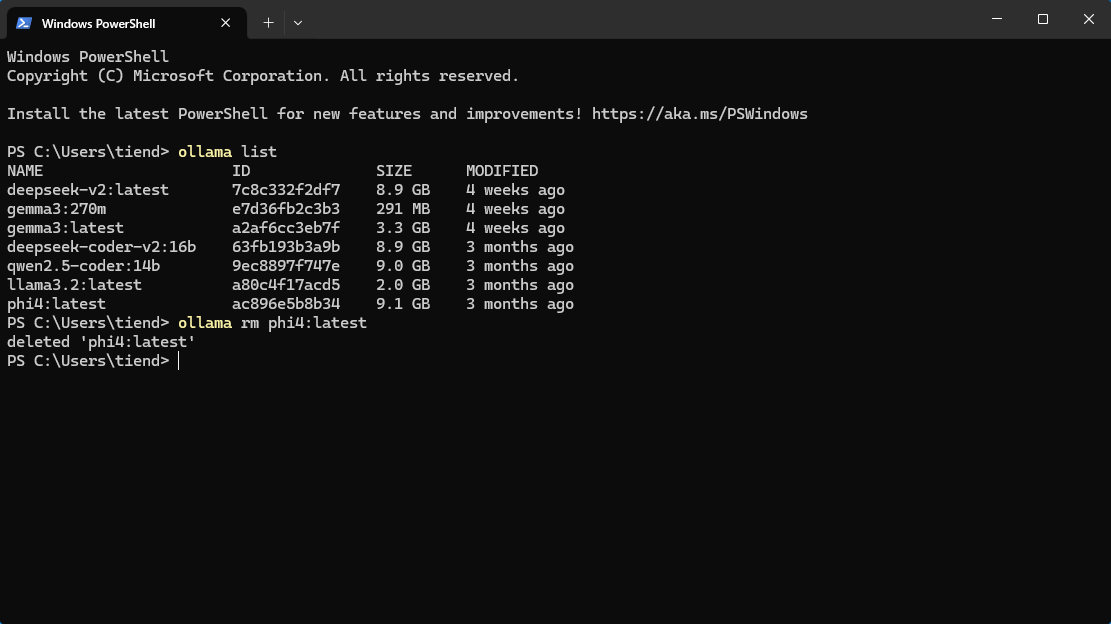
Проверка работы Ollama в браузере
Установщик часто настраивает службу/фоновый процесс и сервер запускается после установки автоматически. Далее служба Ollama запускается автоматически вместе с компьютером, и взаимодействие с API всегда доступно локально через порт 11434.
Для работы в привычном режиме чата с AI-ассистентом можно использовать различные расширения браузера (например, расширения для локальных AI в Chrome), мне лично понравилось приложение PageAssist. Заодно можно проверить, что всё в порядке и Ollama работает.
Но пообщаться в чате можно и с более продвинутыми онлайн-моделями, а нас интересует именно массовая обработка промптов в Excel :)
Обработка запросов через Ollama в Excel
PRO версия надстройки !SEMTools предоставляет свой инструментарий для работы с локальными LLM непосредственно в Excel, в том числе через Ollama.
Нужно только выбрать модель из списка доступных (предполагается, что вы уже нашли на официальном сайте нужную вам и скачали ее через командную строку).
Выбор локальной LLM для работы
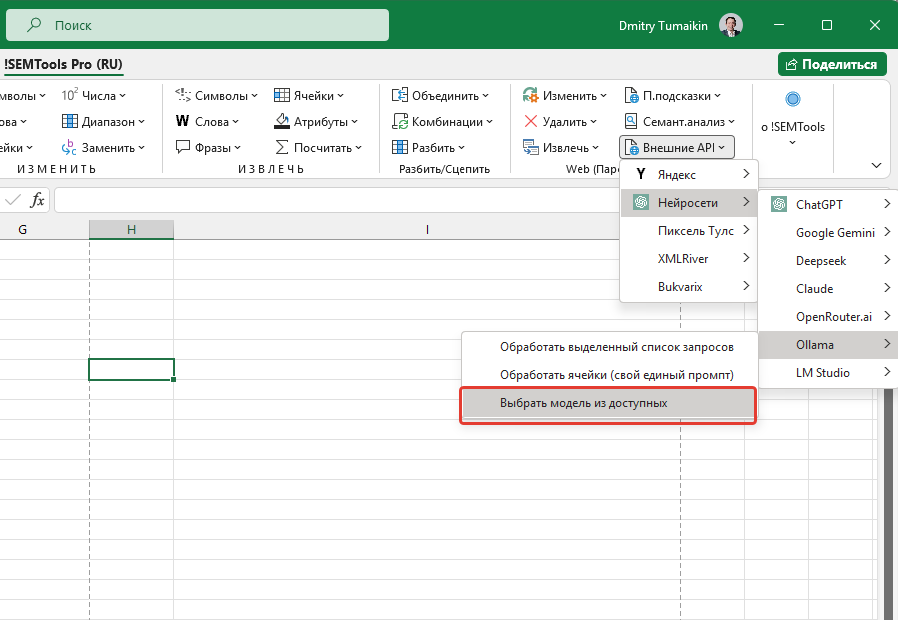
Предполагается, что вы не меняли в Ollama порт по умолчанию (11434), и тогда всё должно работать как швейцарские часы. Кликаем по пункту меню «Выбрать модель из доступных»:
Автоматически откроется окошко с доступными локально моделями. У меня выглядит так:
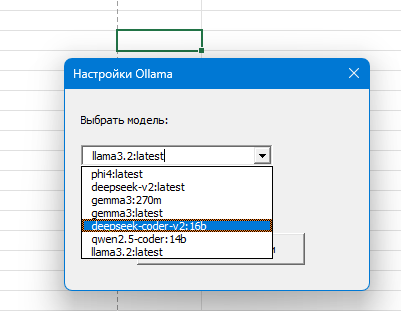
Выбрали модель и нажали ОК? Теперь можно массово обрабатывать запросы. А пока нейросети генерируют ответы, пойти попить чайку или погулять на свежем воздухе.
Загрузить видеокарту кропотливой работой с локальными нейронными сетями через Excel с !SEMTools можно двумя способами из меню Ollama, а для больших объёмов есть третий, через универсальный ИИ (о нём ниже).
Способ 1: Задать препромпт к каждой ячейке
- Выделите диапазон ячеек с исходными данными и запустите «Обработать ячейки (свой единый промпт)»
- Введите промпт-префикс, общий для всех ячеек (например: «Перефразируй следующий текст»)
- Нажмите «ОК»
- Дождитесь результата обработки
Так выбранная выше нейросеть обрабатывает запросы на моем компьютере с видеокартой RTX2080:

Способ 2: Каждая ячейка = готовый запрос
Здесь каждая ячейка будет обработана как самостоятельный запрос. Поэтому должна уже содержать достаточное количество текста, который будет интерпретирован как запрос. Можно использовать конкатенацию множества ячеек с переменными.
Возможно, здесь вам может пригодиться инструмент генератор линейных комбинаций — он позволит перекомбинировать ячейки между собой и создать все вариации сочетаний исходных сущностей.
Запуск процедуры пошагово:
- Выделите диапазон ячеек с готовыми запросами
- Запустите «Обработать выделенный список запросов»
- Нажмите ОК и дождитесь результата.

Способ 3: Универсальный ИИ
В обоих способах выше каждая ячейка — отдельный запрос. Универсальный ИИ из меню «Нейросети» отправляет ячейки пакетами и умеет делать сводки по всей таблице. С Ollama он работает так:
- в «Настройках ИИ» выберите провайдера ollama: адрес http://localhost:11434 подставится сам, ключ не нужен;
- если Ollama запущена на другом порту или на другом компьютере в сети, впишите её адрес в поле «Адрес сервера»;
- кнопка «Обновить список» покажет модели, установленные у вас локально;
- в поле «Системный промпт» задайте общие правила ответа, например «Отвечай по-русски, одним словом».
Важный момент для локальных моделей: небольшим моделям бывает тяжело удержать в одном запросе пакет из 40 строк, и часть строк они пропускают. Надстройка переспросит пропущенные, но если пропусков много, уменьшите «Ячеек в пакете» до 10–20. То же касается аналитического режима: у локальных моделей контекст обычно короче, чем у облачных, поэтому большие таблицы отправляйте частями.
Примеры применения LLM в Excel
Вот некоторые, но далеко не все, примеры применения локальных AI-моделей:
- Генерация описаний товаров на основе технических характеристик
- Генерация рекламных текстов и слоганов по ключевым словам
- Анализ и категоризация клиентских отзывов
- Создание контента для email-рассылок
- Перевод текста между разными языками, локализация текстов
- Извлечение ключевых фраз из текстов
- Формирование выжимки (основные моменты статьи, записи разговора и т.д.)
Уверен, вы сможете придумать и другие задачи для нейросетей.
Хотите быстро обрабатывать тексты в Excel? Установите надстройку !SEMTools и подключите локальную модель через Ollama — автоматизируйте обработку нейросетями больших таблиц и генерацию тысяч строк полезного контента одним кликом!
Другие нейросети в Excel
!SEMTools работает не только с этой нейросетью. Смотрите также:
- Универсальный ИИ в Excel: пакетная обработка и сводки по таблице
- ChatGPT в Excel: настройка API и массовая обработка промптов
- DeepSeek в Excel: API-ключ и обработка запросов
- OpenRouter AI в Excel: сотни моделей, в том числе бесплатных
- Claude в Excel: API Anthropic и обработка ячеек
- Gemini в Excel: API Google и обработка ячеек
- Perplexity в Excel: нейросеть с поиском в интернете
- Нейросети в Excel: все сценарии и подключённые модели
Кроме того, в меню «Нейросети» есть Xiaomi MiMo и LM Studio: что умеет каждая нейросеть, собрано в обзоре нейросетей в Excel.