Процедура бесплатной версии (Lite, Pro).
Если у вас десятки однотипных листов с таблицами — будь то выгрузки из CRM, отчёты по магазинам или регионам — их нужно объединить для анализа. Делать это вручную — утомительно и чревато ошибками.
Инструмент «Объединить листы активной книги в один» в надстройке для Excel !SEMTools помогает собрать все данные с нескольких листов в единую таблицу одним действием.
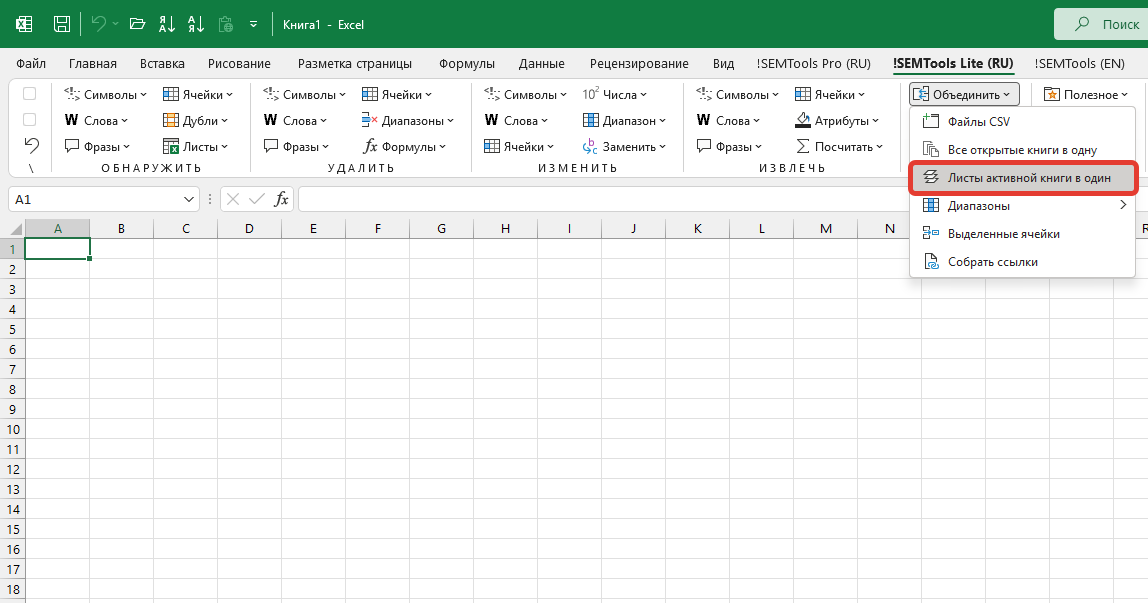
Как собрать все листы в один
Алгоритм задачи довольно прост. Нужно:
- Пройти по порядку по всем листам в текущей книге
- Копировать все непустые ячейки с каждого листа (без форматирования)
- Вставить все данные друг под другом на новый сводный лист (исходные листы лучше не менять).
- В идеале желательно напротив данных добавить столбец с именами листов, чтобы знать, какие данные были на каком листе. Это поможет в дальнейшем разбить их по разным листам или использовать для фильтрации, построения срезов и т.д.
Именно это и делает процедура надстройки. Последний пункт — опциональный (всплывает окошко с возможностью согласиться или отказаться от данного шага).

В результате получается чистая сводная таблица, где каждый блок — это содержимое одного из листов. Её можно перенести в новую книгу или сохранить в текущей, а остальные листы удалить.
Как видите на примере в видео, при объединении листов форматирование сохраняется. Однако формулы преобразуются в значения.
Объединить листы формулой в Excel 365
Если у вас Excel 365, есть и формульный вариант. Функция ВСТОЛБИК с трёхмерной ссылкой ставит друг под другом один и тот же диапазон с нескольких листов. Листы должны идти подряд — в примере от «Янв» до «Дек»:
=ВСТОЛБИК('Янв:Дек'!A2:D100)
Оговорюсь сразу: вместе с данными подтянутся и пустые строки диапазонов, их придётся отсекать функцией ФИЛЬТР. Результат — динамическая формула, а не значения: удалите исходные листы, и она сломается. Имена листов формула тоже не добавит. Поэтому для разовой сборки процедура выше удобнее.
Когда нужно объединить листы: сценарии
- Подготовка данных для сводных таблиц и дашбордов
- Обработка множества CSV-выгрузок с одинаковой структурой
- Объединение однотипных региональных или периодических отчётов
- Создание единой базы для фильтрации и анализа
Сценарий 1: CSV-выгрузки
Источник       | Дата       | Продажи | Расходы
---------------|------------|---------|--------
Москва         | 01.08.2025 | 130000  | 43000
Санкт-Петербург| 01.08.2025 | 98000   | 37000
...
Допустим, у вас есть множество однотипных CSV-файлов — например, отчёты по дням или регионам. Вы:
- Открываете все CSV-файлы в Excel (каждый файл становится отдельной книгой с 1 листом)
- Используете инструмент «Объединить все открытые книги в одну» — все листы собираются в одну книгу
- Запускаете «Все листы в один» — и получаете единую таблицу
Сценарий 2: Несколько Excel-книг с разными листами
У вас открыто несколько книг Excel. В каждой из них может быть по несколько листов, и не все из них нужны. Например, вы хотите объединить только листы с именем Данные, Продажи или Отчёт.
В этом случае рекомендуется:
- Открыть все нужные книги Excel
- Использовать процедуру «Удалить все листы открытых книг по условию»
- Оставить только нужные листы (например, где имя содержит «Отчёт»)
- Запустить инструмент «Объединить все открытые книги»
- После этого — «Все листы в один»