Перевести текст в Excel «как в Google Translate» можно функцией =GTranslate(A2;"en";"ru") из надстройки !SEMTools — у неё тот же синтаксис, что у GOOGLETRANSLATE в Google Таблицах. Весь диапазон за один раз переводит =GTranslateRange(A2:A500;"ru";"en"), а без формул — процедура в меню «Изменить → Ячейки → Перевод содержимого». Бесплатно переводит нейросеть из Настроек ИИ, перевод именно Google — через платный API Google Cloud Translation. В Microsoft 365 есть и встроенная функция =TRANSLATE(A2;"en";"ru").
Google Translate — удобный инструмент для быстрого перевода текста. Но веб-версия сервиса неудобна, если переводить нужно много табличного текста: копировать каждую ячейку в окно переводчика и обратно — то ещё удовольствие.
В !SEMTools перевод встроен прямо в Excel: есть функции, процедуры в пару кликов и подключение к платному API Google. Сразу оговорюсь, как это устроено сейчас, потому что за последнее время многое поменялось.
Как устроен бесплатный перевод
Раньше бесплатные функции и процедуры перевода обращались к бесплатной веб-версии Google Translate. Сейчас бесплатный перевод в !SEMTools выполняет нейросеть: та, что выбрана в Настройках ИИ. Пункты меню по привычке называются «Google Translate», но переводит в них выбранная вами модель.
Что это даёт на практике:
- перевод с учётом контекста: нейросеть лучше понимает термины, сленг и короткие фразы без окружения, например названия товаров;
- можно выбрать модель под задачу: бесплатную через OpenRouter, платную от OpenAI или DeepSeek, или локальную через Ollama и LM Studio;
- переводит медленнее, чем специализированный сервис: каждый запрос — это ответ модели;
- нужна настройка: без выбранного провайдера ИИ перевод не заработает.
Что настроить перед первым переводом
- Откройте на вкладке !SEMTools раздел Web (Парсинг, SEO, PPC) → «Нейросети» → «Настройки ИИ (модель, режим, пакет)».
- Выберите провайдера и модель. Для облачных провайдеров вставьте ключ API: у OpenRouter он бесплатный и подходит к бесплатным моделям, у OpenAI и DeepSeek оплата идёт по факту расхода. Локальным Ollama и LM Studio ключ не нужен, а данные не покидают ваш компьютер.
- Нажмите «Сохранить». Эти же настройки использует универсальный ИИ.
Аналог функции GOOGLETRANSLATE
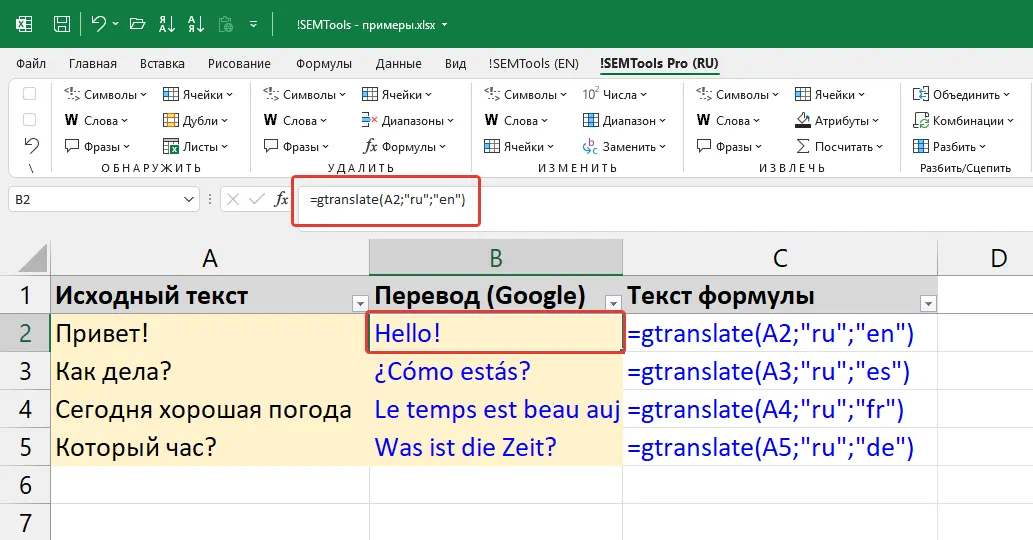
В !SEMTools есть функция GTranslate с тем же синтаксисом, что у GOOGLETRANSLATE в Google Таблицах: текст, исходный язык, язык перевода.
=GTranslate(A1;"en";"ru")
Эта формула переводит текст из ячейки A1 с английского на русский. Если исходный язык неизвестен, укажите вместо него пустые кавычки "": модель определит язык сама. Коды языков — в таблице в конце страницы.
| A | B | |
|---|---|---|
| 1 | Текст | Перевод |
| 2 | Free shipping | Бесплатная доставка=GTranslate(A2;"en";"ru") |
| 3 | Out of stock | Нет в наличии=GTranslate(A3;"en";"ru") |
| 4 | Add to cart | Добавить в корзину=GTranslate(A4;"en";"ru") |
Пример перевода: точная формулировка зависит от модели, выбранной в Настройках ИИ. Без установленной надстройки формула вернёт #ИМЯ?.
В английском Excel: =GTranslate(A2,"en","ru")
Примеры перевода на другие языки:
Функция доступна в бесплатной версии: достаточно установить тестовую версию !SEMTools Pro и выбрать ИИ в настройках. Каждая ячейка с формулой — отдельный запрос к модели, а пересчитывается формула, только когда меняется исходный текст.
Перевод диапазона одной формулой: GTranslateRange
Если переводить нужно сотни ячеек, удобнее функция GTranslateRange. Она принимает сразу весь диапазон и отправляет его в модель пакетами, по несколько десятков ячеек в одном запросе. Так перевод идёт в разы быстрее, а платные модели обходятся дешевле.
=GTranslateRange(A2:A500;"ru";"en")
Эта формула переводит ячейки A2:A500 с английского на русский. Обратите внимание на порядок аргументов: он отличается от GTranslate. Сначала диапазон, затем язык перевода, а исходный язык — третьим и необязательным аргументом.
- В Excel 365 и 2021 результат сам «разольётся» на столько ячеек, сколько в исходном диапазоне. В более старых версиях выделите диапазон того же размера, введите формулу и нажмите Ctrl+Shift+Enter.
- За один раз функция переводит до 2000 ячеек. Для большего объёма разбейте диапазон на части.
- Результат запоминается: если тот же диапазон с теми же языками пересчитывается повторно, функция не отправляет запросы заново.
- Размер пакета берётся из Настройках ИИ («Ячеек в пакете»).
Важный момент для обеих функций: формулы остаются связаны с исходным текстом. Когда перевод готов, замените формулы значениями, чтобы случайный пересчёт не отправил запросы ещё раз.
Перевод диапазона в пару кликов
А так перевод делается без формул вообще, прямо на месте. Выделяете ячейки и выбираете направление в меню Изменить → Ячейки → «Перевод содержимого» → «Google Translate» → «Бесплатно (есть лимиты)»:
- «С русского на…»: английский, испанский, немецкий, французский, украинский, китайский (упрощённый);
- «На русский с…»: те же шесть языков;
- «Выбрать самому»: окно, где можно выбрать любую пару из 35 языков, от английского и арабского до казахского и японского.
Переведённый текст встаёт на место исходного. Если оригинал ещё понадобится, скопируйте столбец заранее. Перевод выполняет нейросеть из Настройках ИИ, так же как у функций.

Платный API Google Translate
Если нужен перевод именно Google, а не нейросети, подключите платный API Google Cloud Translation. Он работает напрямую с Google, быстрее нейросетей и без их «творчества». Процедуры находятся в том же меню: «Google Translate» → «Платный API (нет лимитов)» → «Выбрать направление перевода» и «Ввести API токен».
Несмотря на слово «платный», небольшие объёмы обходятся бесплатно: Google даёт 500 000 символов в месяц без оплаты при подключённом платёжном профиле. После исчерпания бесплатной квоты действует тарифная сетка Google, которая остаётся доступной по цене.
Поддержка платного API в !SEMTools реализована с версии 10.23.14 (февраль 2023 г.) и доступна только в полной версии надстройки.
Активация API-токена Google Translate
Если персональный API-токен не указан, процедуры уведомят об этом, и перевод выполнен не будет. В меню !SEMTools есть отдельная процедура для активации токена. После активации токена можно выполнять переводы любых объёмов, однако важно контролировать использование бесплатной квоты и дальнейший расход средств. Подробная информация доступна в дашборде Google Cloud.

После активации токена процедуры будут переводить текст в любых объемах, но будьте внимательны и следите за превышением начальной квоты в 500.000 знаков, и дальнейшим расходом средств (хотя расценки Google вполне скромные). Вся информация доступна на дашборде Google Cloud.
Как получить токен
Чтобы получить токен API Google Translate, вам потребуется:
- Зарегистрировать Google аккаунт
- Перейти в Google Cloud Console: https://console.cloud.google.com/apis/dashboard
- Создать там аккаунт и подключить биллинг (потребуется зарубежная карта)
- Активировать Cloud Translation API
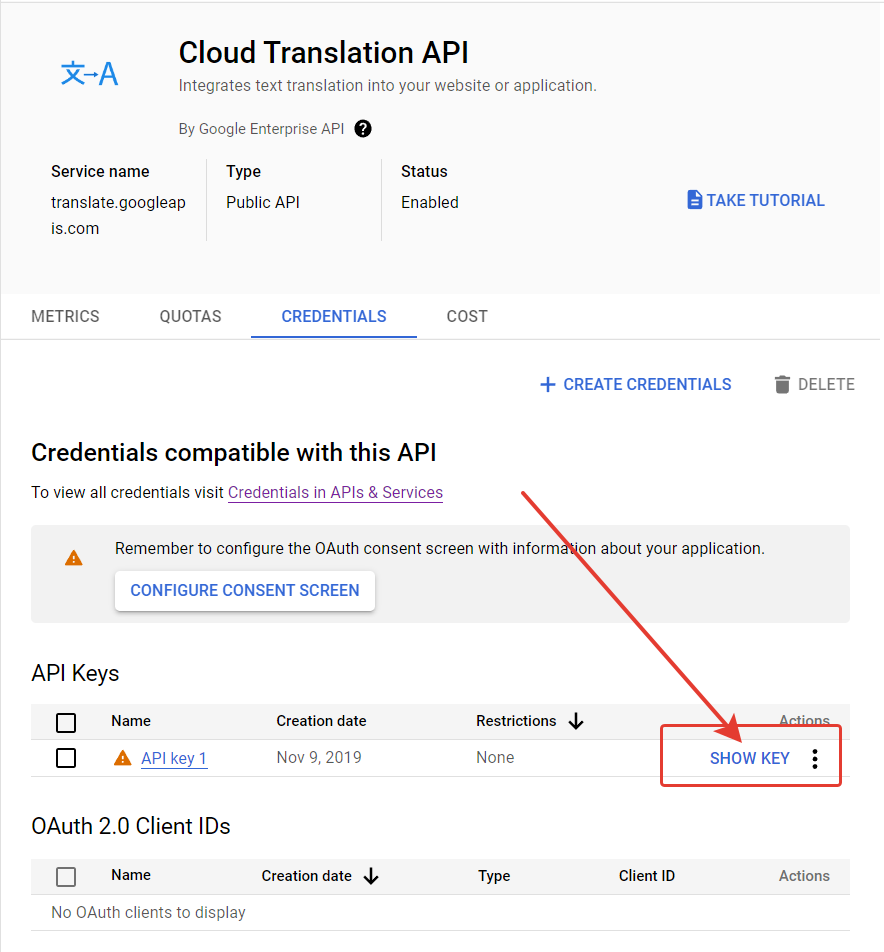
- Найти токен на вкладке Credentials: https://console.cloud.google.com/apis/api/translate.googleapis.com/credentials
Какой способ перевода выбрать
| Способ | Когда подходит | Что нужно |
|---|---|---|
| Нейросеть (бесплатный режим, функции и процедуры) | тексты с контекстом и терминами, названия товаров, нужен определённый тон | провайдер ИИ в настройках; ключ, если провайдер облачный |
| Платный API Google | большие объёмы, нужна скорость и предсказуемый «машинный» перевод | ключ Google Cloud с подключённым биллингом |
| DeepL | качественный перевод на европейские языки | ключ DeepL, есть бесплатный тариф |
Таблица обозначений языков для перевода Google
| Afrikaans | af | Galician | gl | Latin | la | Sesotho | st |
| Albanian | sq | Georgian | ka | Latvian | lv | Shona | sn |
| Amharic | am | German | de | Lithuanian | lt | Sindhi | sd |
| Arabic | ar | Greek | el | Luxembourgish | lb | Sinhala (Sinhalese) | si |
| Armenian | hy | Gujarati | gu | Macedonian | mk | Slovak | sk |
| Azerbaijani | az | Haitian Creole | ht | Malagasy | mg | Slovenian | sl |
| Basque | eu | Hausa | ha | Malay | ms | Somali | so |
| Belarusian | be | Hawaiian | haw (ISO-639-2) | Malayalam | ml | Spanish | es |
| Bengali | bn | Hebrew | he or iw | Maltese | mt | Sundanese | su |
| Bosnian | bs | Hindi | hi | Maori | mi | Swahili | sw |
| Bulgarian | bg | Hmong | hmn (ISO-639-2) | Marathi | mr | Swedish | sv |
| Catalan | ca | Hungarian | hu | Mongolian | mn | Tagalog (Filipino) | tl |
| Cebuano | ceb (ISO-639-2) | Icelandic | is | Myanmar (Burmese) | my | Tajik | tg |
| Chinese (Simplified) | zh-CN or zh (BCP-47) | Igbo | ig | Nepali | ne | Tamil | ta |
| Chinese (Traditional) | zh-TW (BCP-47) | Indonesian | id | Norwegian | no | Telugu | te |
| Corsican | co | Irish | ga | Nyanja (Chichewa) | ny | Thai | th |
| Croatian | hr | Italian | it | Pashto | ps | Turkish | tr |
| Czech | cs | Japanese | ja | Persian | fa | Ukrainian | uk |
| Danish | da | Javanese | jv | Polish | pl | Urdu | ur |
| Dutch | nl | Kannada | kn | Portuguese (Portugal, Brazil) | pt | Uzbek | uz |
| English | en | Kazakh | kk | Punjabi | pa | Vietnamese | vi |
| Esperanto | eo | Khmer | km | Romanian | ro | Welsh | cy |
| Estonian | et | Korean | ko | Russian | ru | Xhosa | xh |
| Finnish | fi | Kurdish | ku | Samoan | sm | Yiddish | yi |
| French | fr | Kyrgyz | ky | Scots Gaelic | gd | Yoruba | yo |
| Frisian | fy | Lao | lo | Serbian | sr | Zulu | zu |
Почему перевод не работает
- Формула возвращает #ИМЯ?. Надстройка !SEMTools не подключена в этой книге или на этом компьютере. Перед отправкой файла коллегам замените формулы значениями.
- Вместо перевода пусто или сообщение об ошибке. Не выбран провайдер ИИ или не указан ключ API в Настройках ИИ.
- GTranslateRange переводит не всё. За один вызов функция обрабатывает до 2000 ячеек — разбейте диапазон на части.
- Перевод меняется при пересчёте. Каждый пересчёт — новый запрос к модели. Когда перевод готов, замените формулы значениями.
- Перепутаны языки. У GTranslate порядок «исходный язык; язык перевода», у GTranslateRange — «язык перевода; исходный язык».
Google Translate в Excel — частые вопросы
Есть ли в Excel функция GOOGLETRANSLATE?
Встроенной нет — она есть только в Google Таблицах. В Excel аналог с тем же синтаксисом даёт функция GTranslate из !SEMTools, а в Microsoft 365 есть собственная функция TRANSLATE.
Как перевести столбец в Excel через Google?
Формулой =GTranslateRange(A2:A500;"ru";"en") или процедурой «Перевод содержимого» — перевод встанет прямо в ячейки.
Перевод бесплатный?
Бесплатный режим переводит нейросетью из Настроек ИИ (например, бесплатной моделью OpenRouter или локальной Ollama). Платный API Google даёт 500 000 символов в месяц без оплаты, дальше — по тарифам Google.
Можно ли перевести макросом VBA?
Можно, но для этого нужен доступ к API переводчика и обработка ответа. Готовые функции GTranslate и GTranslateRange избавляют от написания такого кода.
Смотрите также:
Перевод текста в Excel (общая статья, все варианты)
Перевод текста в Excel c DeepL
Переводите целые столбцы прямо в Excel: формулой, в пару кликов или через платный API Google, без копирования в окно переводчика.
!SEMTools решает эту и сотни других задач!
Итоги: перевод текста в Excel
Надеюсь, на этой странице вы нашли то, что искали, и смогли перевести текст в Excel. Для бесплатного перевода выберите ИИ в настройках и пользуйтесь функциями GTranslate и GTranslateRange или процедурами в пару кликов. Когда нужен именно Google, подключите платный API. А после перевода не забудьте заменить формулы значениями.