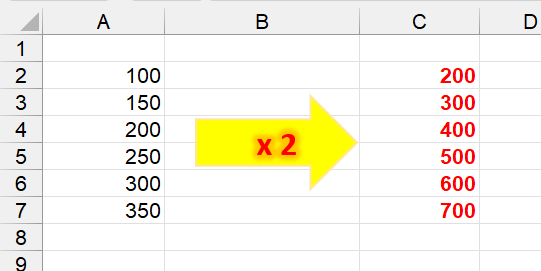
Умножить весь столбец Excel на одно число можно формулой =B2*$D$2: ячейку с числом закрепляют знаками $, чтобы при протягивании формулы вниз ссылка на неё не сдвигалась. Без формул — специальной вставкой: скопируйте число, выделите столбец, правая кнопка мыши → «Специальная вставка» → «Умножить». Перемножить два столбца построчно — =A2*B2, а умножить столбец прямо на месте на число, процент или случайный коэффициент можно в пару кликов процедурой !SEMTools.
Как умножить в Excel: оператор «*» и функция ПРОИЗВЕД

Умножение в Excel записывается звёздочкой: =5*3, =A2*B2. Функция ПРОИЗВЕД (PRODUCT) перемножает все числа диапазона: =ПРОИЗВЕД(B2:B4). Чтобы перемножить два столбца построчно, формулу со звёздочкой протягивают вниз, а сумму произведений сразу считает СУММПРОИЗВ:
| A | B | C | D | |
|---|---|---|---|---|
| 1 | Товар | Цена | Кол-во | Сумма |
| 2 | Чай | 120 | 3 | 360=B2*C2 |
| 3 | Кофе | 450 | 2 | 900=B3*C3 |
| 4 | Сахар | 85 | 5 | 425=B4*C4 |
| 5 | Итого | 1685=СУММПРОИЗВ(B2:B4;C2:C4) |
D2:D4 — построчное умножение цены на количество. D5 считает сумму произведений одной формулой, без промежуточного столбца.
В английском Excel: =B2*C2
Можно воспользоваться функцией ПРОИЗВЕД, но проще использовать "звёздочку", всем известный математический оператор умножения. Особенность функции в том, что она перемножает все числа в диапазоне, и при вставке столбца или строки между ними результат может измениться. При использовании "звездочки" ячейки перемножаются как отдельные сущности и вставка не повлияет на результат.
| A | B | |
|---|---|---|
| 1 | Число | Произведение |
| 2 | 2 | 24=ПРОИЗВЕД(A2:A5) |
| 3 | 3 | 24=A2*A3*A4 |
| 4 | 4 | |
| 5 |
ПРОИЗВЕД пропускает пустые ячейки и текст. Звёздочка требует перечислить каждую ячейку, зато нагляднее.
В английском Excel: =PRODUCT(A2:A5)
Умножить весь столбец на одно число
Чтобы умножить строку или столбец на одно число штатными средствами, есть два способа — формула с закреплённой ссылкой и специальная вставка.
Формулой с закреплённой ссылкой
Число-множитель удобно держать в отдельной ячейке: поменяли его — пересчитался весь столбец. Ссылку на эту ячейку закрепляют знаками $ (клавиша F4 сразу после выбора ячейки):
| A | B | C | D | |
|---|---|---|---|---|
| 1 | Товар | Цена, $ | Цена, ₽ | Курс |
| 2 | Ноутбук | 850 | 78 625=B2*$D$2 | 92,5 |
| 3 | Монитор | 210 | 19 425=B3*$D$2 | |
| 4 | Мышь | 18,50 | 1 711,25=B4*$D$2 |
Нажмите на C3 и C4: ссылка на B меняется по строкам, а $D$2 остаётся на месте. Без знаков $ в C3 оказалась бы ссылка на пустую D3, и результат стал бы нулём.
В английском Excel: =B2*$D$2
Чтобы умножить на число столбец целиком, указанные формулы можно "протянуть" или скопировать целиком в соседней колонке.
Умножить без формул специальной вставкой

Довольно удобная процедура, но для вставки нужно предварительно скопировать ячейку со значением, на которое нужно будет умножить столбец. Далее процедуру можно вызвать через контекстное меню. Смотрите пример:
- Впишите множитель в любую свободную ячейку и скопируйте её (Ctrl+C).
- Выделите столбец или диапазон с числами.
- Правая кнопка мыши → «Специальная вставка» (или Ctrl+Alt+V).
- В группе «Операция» выберите «Умножить» и нажмите «ОК». Ячейку с множителем после этого можно очистить.
Учтите: если в выделенных ячейках были формулы, специальная вставка допишет к ним умножение — например, =(A2+B2)*1,2.
Умножить столбец на проценты
Процент в Excel — обычное число: 20% равно 0,2. Чтобы прибавить к цене 20%, умножайте на 1,2 или на (1+20%), чтобы вычесть 15% — на (1−15%):
| A | B | C | D | |
|---|---|---|---|---|
| 1 | Товар | Цена | +20% (НДС) | −15% (скидка) |
| 2 | Чайник | 1000 | 1 200=B2*(1+20%) | 850=B2*(1-15%) |
| 3 | Тостер | 850 | 1 020=B3*(1+20%) | 722,50=B3*(1-15%) |
| 4 | Блендер | 2490 | 2 988=B4*(1+20%) | 2 116,50=B4*(1-15%) |
Если процент лежит в отдельной ячейке, например в F1, формула будет =B2*(1+$F$1). Умножение просто на 20% даст пятую часть цены — частая ошибка.
В английском Excel: =B2*(1+20%)
Умножить столбец на месте в 2 клика с !SEMTools
Чтобы не приходилось создавать дополнительные колонки, прописывать формулы и добавлять лишние ячейки, я добавил в надстройку !SEMTools ряд процедур, позволяющих делать это быстро и удобно в пару кликов.

Умножить столбец на одно число (константу)

Наиболее простая и нужная функция. Можно подать процедуре на вход как ячейку, так и вбить число самостоятельно (что обычно проще).
Умножить столбец на случайное число в заданном диапазоне
Такая операция может пригодиться, когда вам нужна рандомизация числового ряда. Часто пользуюсь процедурой для создания тестовых датасетов.

Умножить столбец на n процентов
Умножение колонки с данными на значения с процентами эквивалентны умножению на обычное число. Например, умножить на 120%, чтобы посчитать сумму вместе с НДС - это то же самое, что и умножить на 1,2.
Почему умножение столбца даёт не тот результат — частые ошибки
- Ссылка на множитель не закреплена. Если число стоит в B1, формула =A2*B1 при протягивании превратится в =A3*B2. Закрепите ссылку знаками доллара, =A2*$B$1, или нажмите F4 сразу после выбора ячейки.
- Формулы остались на месте. Если удалить исходный столбец, все результаты превратятся в #ССЫЛ!. Сначала вставьте результаты как значения, и только потом удаляйте исходные данные.
- Путаница с процентами. Чтобы прибавить 20%, умножайте на 1,2 (или 120%). Умножение на 20% оставит лишь пятую часть исходного значения.
- Ошибка #ЗНАЧ! или результат 0. В столбце числа, сохранённые как текст: с пробелами-разделителями «1 200», с точкой вместо запятой «12.5» или из выгрузки. Преобразуйте их в числа — и умножение заработает.
Процедуры «на месте» избавлены от первых двух проблем по определению: ни формул, ни дополнительного столбца, который потом нужно чистить.
| A | B | C | D | E | |
|---|---|---|---|---|---|
| 1 | Цена, $ | Без $ | С $ | Курс | |
| 2 | 100 | 9000=A2*E2 | 9000=A2*$E$2 | 90 | |
| 3 | 200 | 0=A3*E3 | 18000=A3*$E$2 | ||
| 4 | 300 | 0=A4*E4 | 27000=A4*$E$2 |
Без знаков $ ссылка на курс при протягивании съехала на пустые E3 и E4. Закреплённая ссылка $E$2 указывает на одну ячейку во всех строках.
В английском Excel: =A2*$E$2
Умножение в Excel — частые вопросы
Как умножить весь столбец на одно число?
Впишите число в отдельную ячейку, например D2, и введите рядом со столбцом формулу =B2*$D$2, протянув её вниз. Без формул — скопируйте число и примените «Специальная вставка → Умножить» к столбцу.
Как перемножить два столбца?
Формулой =A2*B2, протянутой вниз. Сумму всех произведений считает =СУММПРОИЗВ(A2:A10;B2:B10).
Как умножить на проценты?
Процент — это доля: =B2*20% даёт 20% от числа, =B2*(1+20%) — число вместе с 20%.
Почему при протягивании формулы умножения получаются нули?
Ссылка на ячейку с множителем не закреплена и съезжает вниз на пустые ячейки. Закрепите её знаками $: =B2*$D$2.
Умножить столбец на число, процент или случайный коэффициент можно в пару кликов с !SEMTools — прямо в исходных ячейках, без формул, закрепления ссылок и специальной вставки.
!SEMTools решает эту и сотни других задач в пару кликов!
Итоги: как умножить столбец в Excel
Надеюсь, на этой странице вы нашли то, что искали, и смогли умножить свои данные. Если результат должен пересчитываться при смене множителя — формула с $. Для разовой правки — специальная вставка, а если умножать столбцы приходится регулярно, быстрее процедура прямо на месте. Вас наверняка заинтересуют и похожие операции: другие арифметические операции со столбцами и округление чисел.
Спасибо! Очень понятно, еще и с видео, супер!
а если необходимо умножить не все строки из столбца, а лишь некоторые?
Тогда нужно выделить эти самые значения мышью с зажатым ctrl. И после того как все будут выбраны, применить процедуру.