Меню
Возможности !SEMTools
↑ Навигация по задачам в Excel и возможностям надстройки !SEMTools ↑
Скачать !SEMTools
Надстройку НЕЛЬЗЯ устанавливать двойным кликом мыши! Перед скачиванием настоятельно рекомендуется ознакомиться с инструкцией по установке ниже
!SEMTools Lite — скачать
!SEMTools Pro — скачать
!SEMTools Pro — скачать
Текущая версия: 11.03.09 (9.03.2026) | История версий
ВАЖНО: поддержки Excel for Mac нет, но можно установить на Mac Windows и Excel через виртуальную машину (напр., Parallels). Проверено, работает.
Установка !SEMTools

Не трогая в браузере скачанный файл, открываем папку, куда он загрузился (по умолчанию это папка «Загрузки»).

Копируем или переносим файл в папку на компьютере, где он не потеряется и не будет случайно удалён, например, в папку «semtools» на диске «C». Нельзя класть файл в защищенные системные разделы (Program Files, Windows, корень системного диска (обычно «C»). Файл не открываем (не запускаем).
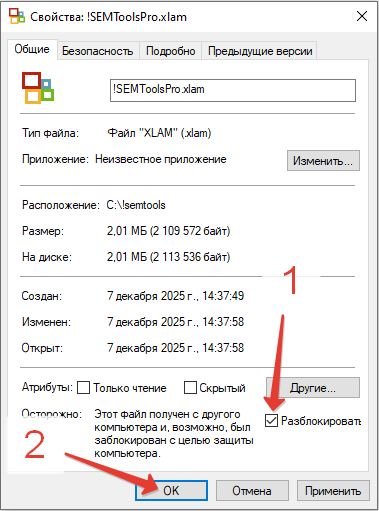
По умолчанию Windows блокирует файлы, скачанные из интернета. Если не разблокировать файл, вкладка !SEMTools может не отобразиться на панели, поэтому нужно разблокировать файл (активировать галочку), открыв его свойства правой кнопкой мыши, и затем нажать «ОК».
Подключение !SEMTools

Открываем Microsoft Excel. Выбираем пункт меню «Файл», далее слева внизу выбираем пункт «Параметры». В появившемся окне в левом вертикальном меню выбираем пункт «Надстройки». Внизу нажамаем кнопку «Перейти…»

В открывшемся окне жмём кнопку «Обзор…», находим на компьютере файл «!SEMToolsXru.xlam», выделяем его и нажимаем кнопку «ОК».

Файл должен появиться в списке с установленной галочкой. Убеждаемся, что всё так и нажимаем кнопку «ОК».
После перезапуска Excel исчезает панель !SEMTools / не запускаются макросы
Если вы столкнулись с такими проблемами, 99% вероятности, что удаление и переустановка надстройки вам поможет. Просьба максимально точно воспроизвести шаги по переустановке, описанные в видео. Проверено сотнями пользователей — работает!