Возможности !SEMTools

ЮНИСИМВ

Функция ЮНИСИМВ - примеры
Раздел функцийТекстовые
Название и описание на английскомUNICHAR
ВолатильностьНе волатильная
Похожие функцииСИМВОЛ, КОДСИМВ, UNICODE

Что делает эта функция?

Функция ЮНИСИМВ позволяет возвращать символ из таблицы UNICODE по его числовому коду. Она особенно полезна, когда нужно вставить специальные символы, которых нет на клавиатуре.

Достаточно просто запомнить коды символов, которые вам часто требуются, и тогда символы всегда будут у вас “под рукой” :)

Синтаксис ЮНИСИМВ

Синтаксис функции очень простой:

=ЮНИСИМВ(код_символа)

Где код_символа – это число из таблицы Unicode.

Примеры использования

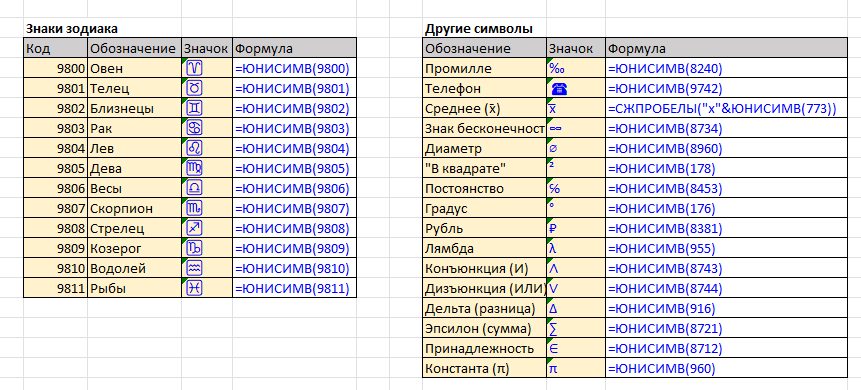
Ниже перечислены наиболее популярные символы с примерами формул.

ОписаниеСимволФормула
Промилле=ЮНИСИМВ(8240)
Телефон=ЮНИСИМВ(9742)
Среднее (x̄)=СЖПРОБЕЛ(“x”&ЮНИСИМВ(773))
Знак бесконечности=ЮНИСИМВ(8734)
Диаметр=ЮНИСИМВ(8960)
“В квадрате”²=ЮНИСИМВ(178)
Перенос строки(невидимый)=”Текст”&ЮНИСИМВ(10)&”новая строка”
Табуляция(невидимый)=”A”&ЮНИСИМВ(9)&”B”
Постоянство=ЮНИСИМВ(8453)
Градус°=ЮНИСИМВ(176)
Рубль=ЮНИСИМВ(8381)
Лямбдаλ=ЮНИСИМВ(955)
Конъюнкция (И)=ЮНИСИМВ(8743)
Дизъюнкция (ИЛИ)=ЮНИСИМВ(8744)
Дельта (разница)Δ=ЮНИСИМВ(916)
Эпсилон (сумма)=ЮНИСИМВ(8721)
Принадлежность=ЮНИСИМВ(8712)
Константа (π)π=ЮНИСИМВ(960)

Греческий алфавит

Ниже список формул, которые вернут знаки греческого алфавита в Excel.

Наиболее популярные:

БукваФормула ExcelРезультат
Пи (Π)
=ЮНИСИМВ(928)
Π
пи (π)
=ЮНИСИМВ(960)
π
Дельта (Δ)
=ЮНИСИМВ(916)
Δ
дельта (δ)
=ЮНИСИМВ(948)
δ
Альфа (Α)
=ЮНИСИМВ(913)
Α
альфа (α)
=ЮНИСИМВ(945)
α
Сигма (Σ)
=ЮНИСИМВ(931)
Σ
сигма (σ)
=ЮНИСИМВ(963)
σ
Фи (Φ)
=ЮНИСИМВ(934)
Φ
фи (φ)
=ЮНИСИМВ(966)
φ
Бета (Β)
=ЮНИСИМВ(914)
Β
бета (β)
=ЮНИСИМВ(946)
β

Все формулы греческого алфавита:

БукваНазваниеФормула (заглавная)Формула (строчная)
Α / αАльфа=ЮНИСИМВ(913)=ЮНИСИМВ(945)
Β / βБета=ЮНИСИМВ(914)=ЮНИСИМВ(946)
Γ / γГамма=ЮНИСИМВ(915)=ЮНИСИМВ(947)
Δ / δДельта=ЮНИСИМВ(916)=ЮНИСИМВ(948)
Ε / εЭпсилон=ЮНИСИМВ(917)=ЮНИСИМВ(949)
Ζ / ζДзета=ЮНИСИМВ(918)=ЮНИСИМВ(950)
Η / ηЭта=ЮНИСИМВ(919)=ЮНИСИМВ(951)
Θ / θТета=ЮНИСИМВ(920)=ЮНИСИМВ(952)
Ι / ιЙота=ЮНИСИМВ(921)=ЮНИСИМВ(953)
Κ / κКаппа=ЮНИСИМВ(922)=ЮНИСИМВ(954)
Λ / λЛямбда=ЮНИСИМВ(923)=ЮНИСИМВ(955)
Μ / μМю=ЮНИСИМВ(924)=ЮНИСИМВ(956)
Ν / νНю=ЮНИСИМВ(925)=ЮНИСИМВ(957)
Ξ / ξКси=ЮНИСИМВ(926)=ЮНИСИМВ(958)
Ο / οОмикрон=ЮНИСИМВ(927)=ЮНИСИМВ(959)
Π / πПи (также функция Excel)=ЮНИСИМВ(928)=ЮНИСИМВ(960)
Ρ / ρРо=ЮНИСИМВ(929)=ЮНИСИМВ(961)
Σ / σСигма=ЮНИСИМВ(931)=ЮНИСИМВ(963)
ςСигма (фин.)=ЮНИСИМВ(962)
Τ / τТау=ЮНИСИМВ(932)=ЮНИСИМВ(964)
Υ / υИпсилон=ЮНИСИМВ(933)=ЮНИСИМВ(965)
Φ / φФи=ЮНИСИМВ(934)=ЮНИСИМВ(966)
Χ / χХи=ЮНИСИМВ(935)=ЮНИСИМВ(967)
Ψ / ψПси=ЮНИСИМВ(936)=ЮНИСИМВ(968)
Ω / ωОмега=ЮНИСИМВ(937)=ЮНИСИМВ(969)

Знаки зодиака

ЗнакСимволФормула
Овен=ЮНИСИМВ(9800)
Телец=ЮНИСИМВ(9801)
Близнецы=ЮНИСИМВ(9802)
Рак=ЮНИСИМВ(9803)
Лев=ЮНИСИМВ(9804)
Дева=ЮНИСИМВ(9805)
Весы=ЮНИСИМВ(9806)
Скорпион=ЮНИСИМВ(9807)
Стрелец=ЮНИСИМВ(9808)
Козерог=ЮНИСИМВ(9809)
Водолей=ЮНИСИМВ(9810)
Рыбы=ЮНИСИМВ(9811)

Сколько листов в книге Excel?

формулы для подсчёта листов в книге

Знать количество листов в книге Excel бывает полезно при проверке структуры документа, автоматизации обработки данных или подготовке отчетов. Рассмотрим несколько простых способов узнать, сколько листов содержит ваша рабочая книга.

1. Функция ЛИСТ на последнем листе

Если вам нужно просто узнать номер последнего листа, вы можете воспользоваться функцией ЛИСТ на последнем листе книги. Например, перейдите на самый последний лист и в пустую ячейку введите формулу:

=ЛИСТ()

Функция вернет порядковый номер текущего листа в книге. Если структура книги не менялась (не скрывались и не удалялись листы), то это число и будет равно количеству листов.

2. Функция ЛИСТЫ

Для более точного и универсального определения количества листов используется функция ЛИСТЫ. Она возвращает общее количество листов в книге Excel, вне зависимости от того, на каком листе вы находитесь.

Просто введите на любом листе:

=ЛИСТЫ()

Эта функция особенно полезна, если в книге менялось расположение листов или использовались скрытые листы. Работает, начиная с Excel 2013.

3. Через окно Immediate в редакторе VBA (для Excel 2013 и ранее)

Если вы используете Excel до 2013 года включительно и функции ЛИСТ и ЛИСТЫ вам недоступны, можно воспользоваться встроенным редактором Visual Basic:

  1. Нажмите Alt + F11, чтобы открыть редактор VBA.
  2. Нажмите Ctrl + G, чтобы открыть окно Immediate (немедленного выполнения).
  3. Впишите туда строку ниже и нажмите Enter:
? ActiveWorkbook.Sheets.Count

В окне появится число — это и есть количество листов в открытой книге.

4. Лайфхак с функцией СЧЁТЗ (для Excel 2013 и ранее)

Этот способ полезен, если вы не хотите использовать VBA. Просто выполните следующие шаги:

  1. Выделите все листы книги (активируйте первый лист, затем удерживайте Ctrl+Shift+PageDown, пока не будут выделены все листы.
  2. Перейдите на первую строку, в крайний правый столбец, где гарантированно нет данных.
  3. Введите любое значение. Оно появится одновременно на всех листах книги.
  4. После этого снова выберите один из листов и в пустой ячейке на любом листе введите такую 3D-формулу:
=СЧЁТЗ(ПервыйЛист:ПоследнийЛист!XFD1)

Вместо ПервыйЛист и ПоследнийЛист нужно вбить в формулу настоящие имена первого и последнего листа в вашей книге.

Результат покажет, сколько листов содержится в книге, так как одинаковые данные были записаны на каждом из них. Не самый элегантный способ, но вполне рабочий без использования программного кода.

Если вы уверены, что на всех листах в вашей книге присутствуют данные в определенной ячейке (например, A1), шаг с принудительным заполнением можно пропустить, и использовать формулу сразу.

5. VBA-код для подсчета количества листов

Если вы часто работаете с макросами, можно использовать простой VBA-код, который мгновенно вернет количество листов в книге:

Sub CountSheets()
    MsgBox "Количество листов в книге: " & Sheets.Count
End Sub

6. С помощью надстройки !SEMTools

Если вы используете !SEMTools для Excel, подсчет листов можно выполнить буквально в один клик.

Процедура «Создать лист-содержание» автоматически формирует отдельный лист со списком гиперссылок на все листы книги и автоматически нумерует его.

Содержание книги Excel (список листов со ссылками)

Инструмент «Список листов» открывает окно с перечнем всех листов, где можно быстро найти нужный по фильтру, узнать их общее количество и переключаться между листами Excel, не изменяя при этом исходную книгу:

вывести список листов с нумерацией в отдельном окне (!SEMTools)

Этот способ особенно удобен при работе с большими файлами, где количество листов может достигать сотен.

Хотите так же?
!SEMTools ускорит эту и сотни других задач!

ЛИСТ и ЛИСТЫ

Функции ЛИСТ и ЛИСТЫ в Excel - примеры формул


Функции ЛИСТ и ЛИСТЫ используются для работы с листами в книге Excel. Они относятся к категории информационных функций и могут быть полезны при создании динамических отчетов, ссылок на листы и проверок структуры книги.

Обе функции появились в версии Excel 2016. В версии 2013 и ранее узнать количество листов в книге и номер активного листа было сложнее. Читайте статью: как узнать количество листов в книге Excel.

Отличия кратко

  • ЛИСТ возвращает номер конкретного листа.
  • ЛИСТЫ возвращает количество листов в книге или в указанном диапазоне листов.

Функция ЛИСТ

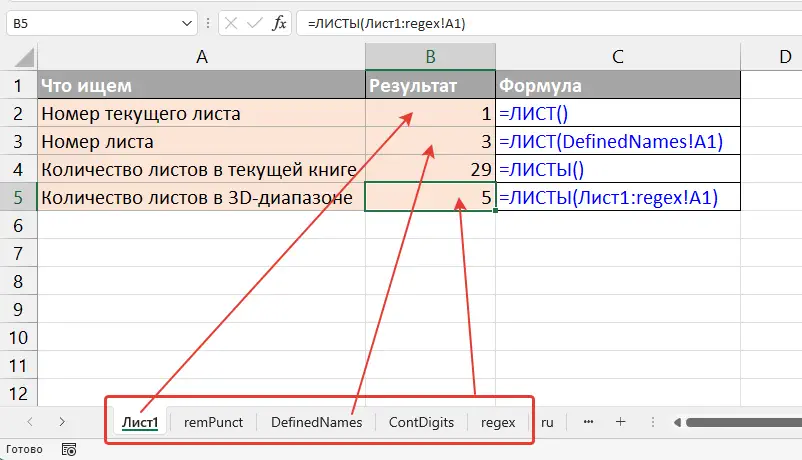
Функция ЛИСТ возвращает номер листа, к которому относится ссылка. Если аргумент не указан, возвращается номер текущего листа.

Синтаксис

=ЛИСТ([ссылка])

  • ссылка — необязательный аргумент. Это ссылка на ячейку или диапазон на нужном листе. Если не указан, берётся активный лист.

Примеры

=ЛИСТ()

Вернёт номер текущего листа в книге.

=ЛИСТ(Лист3!A1)

Вернёт номер листа с именем «Лист3».

Функция ЛИСТЫ

Функция ЛИСТЫ возвращает общее количество листов в книге Excel.

Синтаксис

=ЛИСТЫ([ссылка])

  • ссылка — необязательный аргумент. Если указан диапазон, включающий несколько листов, функция вернёт количество этих листов. Если не указан, возвращается общее число листов в книге.

Примеры

=ЛИСТЫ()

Вернёт общее число листов в текущей книге.

=ЛИСТЫ(Лист1:Лист3!A1)

Вернёт количество листов между «Лист1» и «Лист3», включая сами эти листы.

ЧАС

Функция ЧАС в Excel - примеры формул
Раздел функцийДата и время
Название и описание на английскомHOUR
ВолатильностьНе волатильная
Похожие функцииМИНУТЫ — извлекает минутную часть
СЕКУНДЫ — извлекает секунды
ВРЕМЯ — собирает значение времени из часа, минут и секунд

Что делает функция ЧАС?

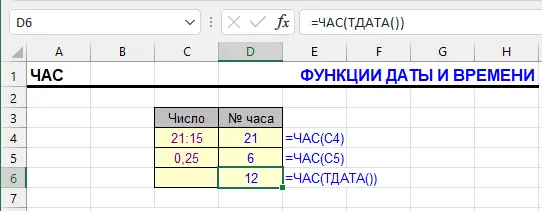
Функция ЧАС используется для извлечения номера часа из значения времени или даты. Она возвращает целое число от 0 до 23, соответствующее часу в 24-часовом формате.

Синтаксис

=ЧАС(время)

Аргумент время может быть ссылкой на ячейку с датой/временем, результатом другой функции или строковым значением, распознаваемым как время (например, “13:45”).

Примеры

Извлечь час из времени в ячейке A1:

=ЧАС(A1)

Если в A1 указано 18:30, формула вернёт 18.

Извлечь час из даты и времени:

=ЧАС(ТДАТА())

Формула вернёт текущий час на момент расчёта.

Особенности

  • Функция работает и с чистым временем, и с полными датами.
  • Если значение не содержит времени, результат будет 0.
  • Для корректной работы ячейка должна быть распознана как время или дата.

Похожие функции

  • МИНУТЫ — извлекает минутную часть
  • СЕКУНДЫ — извлекает секунды
  • ВРЕМЯ — собирает значение времени из часа, минут и секунд

Другие функции “Дата и время” в Excel

ВРЕМЗНАЧ, ВРЕМЯ, ГОД, ДАТА, ДАТАЗНАЧ, ДАТАМЕС, ДЕНЬ, ДЕНЬНЕД, ДОЛЯГОДА, КОНМЕСЯЦА, МЕСЯЦ, МИНУТЫ, НОМНЕДЕЛИ и НОМНЕДЕЛИ.ISO, РАБДЕНЬ, РАЗНДАТ, СЕГОДНЯ, СЕКУНДЫ, ТДАТА, ЧИСТРАБДНИ

ЧИСТРАБДНИ

Функция ЧИСТРАБДНИ - примеры
Раздел функцийФункции даты и времени
Название и описание на английскомNETWORKDAYS
ВолатильностьНе волатильная
Похожие функцииРАБДЕНЬ — возвращает конечную дату через заданное число рабочих дней
РАЗНДАТ — возвращает разницу между датами в днях, месяцах или годах

Что делает функция ЧИСТРАБДНИ

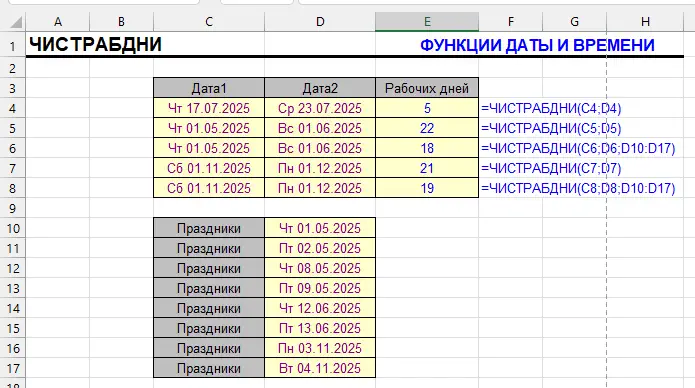
Функция ЧИСТРАБДНИ позволяет рассчитать количество рабочих дней между двумя датами. Она автоматически исключает выходные (субботу и воскресенье), а также может учитывать праздничные дни, если они указаны отдельно.

Синтаксис функции

=ЧИСТРАБДНИ(нач_дата; кон_дата[; праздничные_дни])

Где:

  • нач_дата — дата начала периода
  • кон_дата — дата окончания периода
  • праздничные_дни — необязательный диапазон с праздничными днями, которые тоже нужно исключить

Пример 1: рабочие дни между двумя датами

=ЧИСТРАБДНИ(A1; B1)

Возвращает количество рабочих дней между датами из ячеек A1 и B1, исключая только субботы и воскресенья.

Пример 2: с учётом праздничных дней

=ЧИСТРАБДНИ(A1; B1; D1:D5)

Кроме выходных, из расчёта исключаются и праздничные даты, указанные в диапазоне D1:D5.

Особенности

  • Если начальная дата больше конечной даты, результат будет отрицательным.
  • Функция полезна в управлении проектами, расчётах сроков, планировании отпусков.
  • Праздничные дни нужно задавать в виде списка дат — это может быть отдельный столбец на листе.

Другие функции “Дата и время”

ВРЕМЗНАЧВРЕМЯГОДДАТАДАТАЗНАЧДАТАМЕСДЕНЬДЕНЬНЕДДОЛЯГОДАКОНМЕСЯЦАМЕСЯЦМИНУТЫНОМНЕДЕЛИ и НОМНЕДЕЛИ.ISOРАБДЕНЬРАЗНДАТСЕГОДНЯСЕКУНДЫТДАТА

МИНУТЫ

Функция МИНУТЫ в Excel - примеры формул
Раздел функцийФункции даты и времени
МИНУТЫ на английскомMINUTE
ВолатильностьНе волатильная
Похожие функцииСЕКУНДЫ, ЧАС, ВРЕМЯ

Функция МИНУТЫ

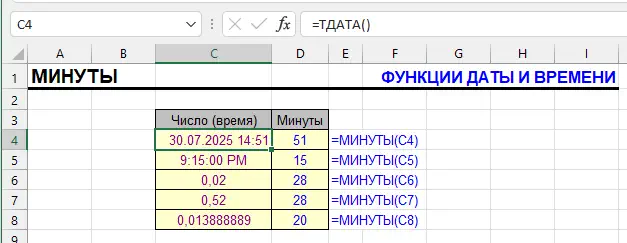
Функция МИНУТЫ используется для извлечения минут из значения времени в Excel. Она возвращает число от 0 до 59, соответствующее минутной части переданного времени.

Это удобно при анализе временных меток, логов, событий и любых ситуаций, когда необходимо работать с компонентами времени по отдельности.

Синтаксис

=МИНУТЫ(время)
  • время — значение времени или ссылка на ячейку, содержащую время.

Примеры использования

=МИНУТЫ(A1)

Если в ячейке A1 указано время 14:32:45, результат будет 32.

=МИНУТЫ(ТДАТА())

Извлекает количество минут из текущего времени компьютера.

=МИНУТЫ(ВРЕМЯ(8;15;0))

Результат — 15, так как именно столько минут указано в функции ВРЕМЯ.

Другие функции “Дата и время” в Excel

ВРЕМЗНАЧВРЕМЯГОДДАТАДАТАЗНАЧДАТАМЕСДЕНЬДЕНЬНЕДДОЛЯГОДАКОНМЕСЯЦАМЕСЯЦНОМНЕДЕЛИ и НОМНЕДЕЛИ.ISOРАБДЕНЬРАЗНДАТСЕГОДНЯСЕКУНДЫТДАТА, ЧИСТРАБДНИ

СЕКУНДЫ

Функция СЕКУНДЫ в Excel, примеры формул
Раздел функцийФункции даты и времени
Название и описание на английскомSECOND
ВолатильностьНе волатильная
Похожие функцииМИНУТЫ, ЧАС, ВРЕМЯ

Что делает функция СЕКУНДЫ?

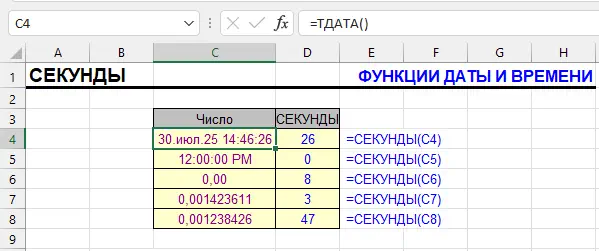
Функция СЕКУНДЫ в Excel возвращает количество секунд из значения времени. Она извлекает числовое значение от 0 до 59 из заданной временной метки, игнорируя часы и минуты.

Эта функция полезна при разборе временных данных, работе с логами, отметками событий и других задачах, где требуется анализ точного времени.

Синтаксис

СЕКУНДЫ(время)

  • время — дата или время, из которого нужно извлечь секунды. Это может быть ссылка на ячейку или функция, возвращающая время.

Примеры использования

=СЕКУНДЫ(A1)

Если в ячейке A1 содержится время 12:45:27, результатом будет 27.

=СЕКУНДЫ(ТДАТА())

Возвращает текущие секунды системного времени.

=СЕКУНДЫ(ВРЕМЯ(2;15;49))

Результатом будет 49.

Особенности

Если вы передаёте в функцию текст, представляющий время, Excel автоматически попытается преобразовать его в формат времени. Если переданное значение не распознаётся как время, результатом будет ошибка.

Другие функции “Дата и время” в Excel

ВРЕМЗНАЧВРЕМЯГОДДАТАДАТАЗНАЧДАТАМЕСДЕНЬДЕНЬНЕДДОЛЯГОДАКОНМЕСЯЦАМЕСЯЦМИНУТЫНОМНЕДЕЛИ и НОМНЕДЕЛИ.ISOРАБДЕНЬРАЗНДАТСЕГОДНЯТДАТА, ЧАС, ЧИСТРАБДНИ

РАБДЕНЬ

Функция РАБДЕНЬ в Excel - примеры
Раздел функцийФункции даты и времени
РАБДЕНЬ на английскомWORKDAY
ВолатильностьНе волатильная
Похожие функцииРАБДЕНЬ.МЕЖД

Что делает функция РАБДЕНЬ?

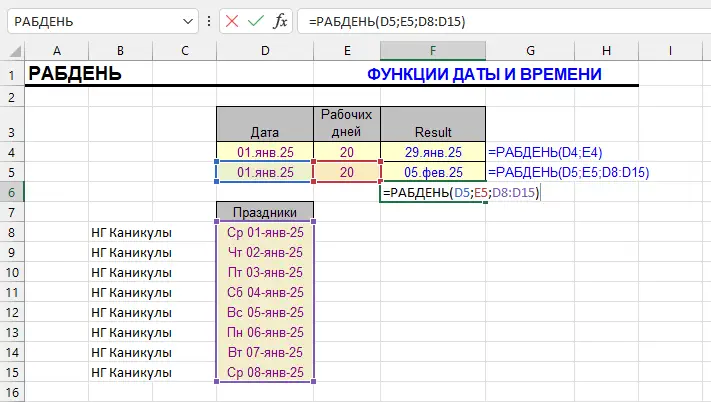
Функция РАБДЕНЬ используется в Excel для расчёта даты, которая наступает через определённое количество рабочих дней от указанной начальной даты. При этом учитываются выходные (суббота и воскресенье) и, при необходимости, праздники.

Это особенно полезно в управлении проектами, бухгалтерии и логистике, где важно учитывать только рабочие дни без выходных.

Синтаксис

=РАБДЕНЬ(нач_дата; дни; [праздники])
  • нач_дата — дата, с которой начинается отсчёт.
  • дни — число рабочих дней, на которое нужно сместиться. Может быть отрицательным — тогда Excel ищет дату в прошлом.
  • [праздники] — необязательный диапазон дат, которые считаются нерабочими. Если не указан, то функция пропускает только выходные (сб и вс).

Примеры использования

=РАБДЕНЬ(A1; 10)

Возвращает дату, которая наступит через 10 рабочих дней после даты в ячейке A1 (выходные исключаются).

=РАБДЕНЬ(СЕГОДНЯ(); -5)

Определяет дату, которая была 5 рабочих дней назад от текущей даты.

=РАБДЕНЬ(A1; 7; C1:C3)

Исключает из расчёта также праздники, указанные в диапазоне C1:C3.

Другие функции “Дата и время” в Excel

ВРЕМЗНАЧВРЕМЯГОДДАТАДАТАЗНАЧДАТАМЕСДЕНЬДЕНЬНЕДДОЛЯГОДАКОНМЕСЯЦАМЕСЯЦМИНУТЫНОМНЕДЕЛИ и НОМНЕДЕЛИ.ISOРАЗНДАТСЕГОДНЯСЕКУНДЫТДАТАЧАСЧИСТРАБДНИ

НОМНЕДЕЛИ и НОМНЕДЕЛИ.ISO

Номер недели по дате в Excel - примеры функций НОМНЕДЕЛИ и НОМНЕДЕЛИ.ISO
Раздел функцийФункции даты и времени
Название и описание на английскомWEEKNUM, WEEKNUM.ISO
ВолатильностьНе волатильная
Похожие функцииДЕНЬ, МЕСЯЦ, ГОД, ДЕНЬНЕД

Что делают функции

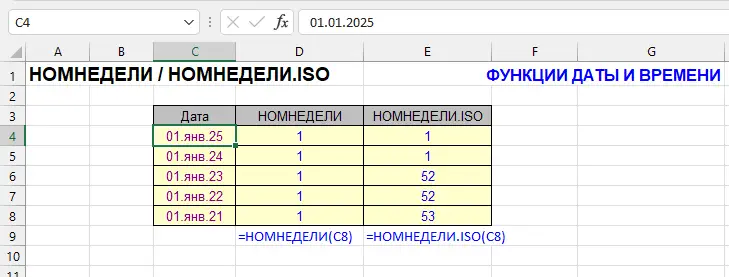
Функции НОМНЕДЕЛИ и НОМНЕДЕЛИ.ISO используются в Excel для определения номера недели, к которой относится определённая дата. Они полезны для ведения отчётности, анализа по неделям и календарного планирования.

НОМНЕДЕЛИ

Формула возвращает номер недели в году для указанной даты. Позволяет выбрать, с какого дня начинается неделя и какая система расчёта используется.

Синтаксис:

=НОМНЕДЕЛИ(дата; [тип])

Примеры:

=НОМНЕДЕЛИ(СЕГОДНЯ())

Считает первым днём недели воскресенье.

=НОМНЕДЕЛИ(A1; 2)

Считает недели начиная с понедельника.

НОМНЕДЕЛИ.ISO

Функция возвращает номер недели в соответствии с международным стандартом ISO 8601:

  1. Неделя начинается с понедельника,
  2. первая неделя года — это та, в которой есть хотя бы четыре дня нового года (то есть 4 января всегда находится в первой неделе).

Синтаксис:

=НОМНЕДЕЛИ.ISO(дата)

Пример:

=НОМНЕДЕЛИ.ISO(СЕГОДНЯ())

Разница между функциями

  • НОМНЕДЕЛИ предлагает разные способы расчёта начала недели (воскресенье, понедельник), но 1 января всегда считается первой неделей, даже если это единственный день в неделе, который попал в новый год.
  • НОМНЕДЕЛИ.ISO всегда использует понедельник как начало недели, но считает первой неделей только неделю, в которую попала дата 4 января. Иначе говоря, если воскресенье выпадает на 1, 2 или 3 января, неделя считается последней неделей прошлого года, а не первой неделей текущего.

Другие функции “Дата и время” в Excel

ВРЕМЗНАЧВРЕМЯГОДДАТАДАТАЗНАЧДАТАМЕСДЕНЬДЕНЬНЕДДОЛЯГОДАКОНМЕСЯЦАМЕСЯЦМИНУТЫРАБДЕНЬРАЗНДАТСЕГОДНЯСЕКУНДЫТДАТА, ЧАС, ЧИСТРАБДНИ

ДАТАМЕС

Функция ДАТАМЕС в Excel - примеры
Раздел функцийФункции даты и времени
Название и описание на английскомEDATE
ВолатильностьНе волатильная
Похожие функцииКОНМЕСЯЦА

Что делает функция ДАТАМЕС?

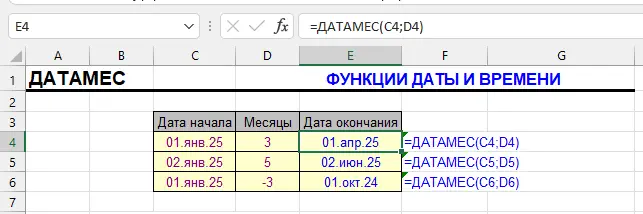
Функция ДАТАМЕС в Excel используется для вычисления даты, которая отстоит на определённое количество месяцев от заданной даты. Это особенно полезно при расчётах графиков платежей, отсрочек или периодов подписки.

Форматирование

Результат обычно выражается в виде целого числа, его можно отформатировать для представления в виде даты с помощью процедуры “Формат ячеек”.

Синтаксис

=ДАТАМЕС(нач_дата, месяцы)
  • нач_дата — дата, от которой нужно вести отсчёт.
  • месяцы — количество месяцев, на которое нужно сдвинуть дату. Может быть отрицательным.

ДАТАМЕС – примеры формул

=ДАТАМЕС(A1; 1)

Добавляет 1 месяц к дате в ячейке A1.

=ДАТАМЕС(СЕГОДНЯ() ; -6)

Возвращает дату за 6 месяцев до сегодняшней (функция СЕГОДНЯ).

Особенности

Если итоговая дата приходится на номер дня, которого нет в новом месяце, Excel возвращает последний день этого месяца. Например, ДАТАМЕС(31.01.2024; 1) → 29.02.2024. Поэтому функция удобна при расчёте конечных дат по расписаниям с регулярными платежами.

Другие функции “Дата и время” в Excel

ВРЕМЗНАЧВРЕМЯГОДДАТАДАТАЗНАЧДЕНЬДЕНЬНЕДДОЛЯГОДАКОНМЕСЯЦАМЕСЯЦМИНУТЫНОМНЕДЕЛИ и НОМНЕДЕЛИ.ISOРАБДЕНЬРАЗНДАТСЕГОДНЯСЕКУНДЫТДАТА, ЧАС, ЧИСТРАБДНИ