Возможности !SEMTools
↑ Навигация по задачам в Excel и возможностям надстройки !SEMTools ↑

Функция ДОЛЯГОДА в Excel показывает, какую часть года составляет период между двумя датами: =ДОЛЯГОДА("01.01.2024";"01.07.2024") вернёт 0,5. Третий аргумент — базис, то есть правило подсчёта дней: 0 — 30/360 (по умолчанию), 1 — фактические дни, 3 — 365 дней в году. Главное применение — проценты за неполный год: =B2*C2*ДОЛЯГОДА(D2;E2;3) — сумма × ставка × доля года. На английском функция называется YEARFRAC.
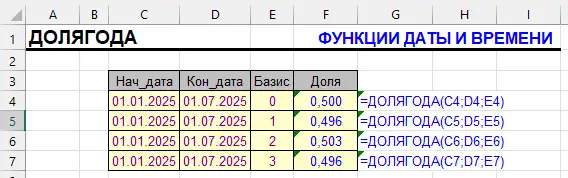
Функция ДОЛЯГОДА - примеры использования
Раздел функцийФункции даты и времени
ДОЛЯГОДА на английскомYEARFRAC
ВолатильностьНе волатильная

Что делает ДОЛЯГОДА?

Функция ДОЛЯГОДА в Excel возвращает долю года между двумя датами. Это особенно полезно в финансовых расчетах, где нужно учитывать, сколько времени прошло между двумя событиями в виде части года: например, при начислении процентов, амортизации или расчете ставок доходности.

В отличие от обычного подсчета дней между датами, ДОЛЯГОДА позволяет точно учитывать, как именно рассчитываются дни в году — по фактическому количеству дней, по 360-дневному году или другим методам.

Синтаксис функции ДОЛЯГОДА

=ДОЛЯГОДА(нач_дата; кон_дата; [базис])
  • нач_дата — дата начала периода.
  • кон_дата — дата окончания периода.
  • [базис] — (необязательный) способ расчета дней в году. Может принимать значения от 0 до 4:
БазисОписание
0США (NASD) 30/360
1Фактические дни / фактический год
2Фактические дни / 360
3Фактические дни / 365
4Европейский 30/360

Примеры формул с функцией ДОЛЯГОДА

  • =ДОЛЯГОДА("01.01.2024"; "01.07.2024") — вернёт 0,5, если используется базис по умолчанию.
  • =ДОЛЯГОДА("01.01.2024"; "01.07.2024"; 3) — вернёт 0,4986, так как год считается 365 дней.
Один период — пять базисов
E5=ДОЛЯГОДА($A$2;$B$2;C5)
ABCDE
1НачалоКонецБазисПравилоДоля года
201.01.202401.07.20240США 30/3600,5=ДОЛЯГОДА($A$2;$B$2;C2)
31фактические / фактические0,49726776=ДОЛЯГОДА($A$2;$B$2;C3)
42фактические / 3600,505555556=ДОЛЯГОДА($A$2;$B$2;C4)
53фактические / 3650,498630137=ДОЛЯГОДА($A$2;$B$2;C5)
64европейский 30/3600,5=ДОЛЯГОДА($A$2;$B$2;C6)

Между датами 182 календарных дней (2024 год високосный). При 30/360 каждый месяц считается за 30 дней, поэтому полгода — ровно 0,5. Разница кажется небольшой, но на крупной сумме даёт заметные деньги.

В английском Excel: =YEARFRAC($A$2,$B$2,C2)

Проценты за неполный год
F2=A2*B2*ДОЛЯГОДА(C2;D2;3)
ABCDEF
1СуммаСтавкаНачалоКонецДоля годаПроценты
210000016%01.03.202621.10.20260,64109589=ДОЛЯГОДА(C2;D2;3)10257,53=A2*B2*ДОЛЯГОДА(C2;D2;3)

234 дней из 365 — это 0,64109589 года. Базис 3 (фактические дни / 365) обычно используют российские банки для расчёта процентов по вкладам и кредитам.

В английском Excel: =A2*B2*YEARFRAC(C2,D2,3)

Полезно знать

  • Порядок дат не важен: если начальная дата позже конечной, ДОЛЯГОДА всё равно вернёт положительное число.
  • При работе с финансовыми моделями важно указывать базис явно, чтобы избежать неоднозначности.
Стаж в годах с дробной частью
C2=ОКРУГЛ(ДОЛЯГОДА(A2;B2;3);4)
ABCD
1Начало работыСегодняСтаж, лет (дробно)Полных лет
201.03.202021.10.20266,6438=ОКРУГЛ(ДОЛЯГОДА(A2;B2;3);4)6=ОТБР(ДОЛЯГОДА(A2;B2;3))

ОТБР отбрасывает дробную часть — получаются полные годы. Для точного стажа в годах, месяцах и днях удобнее РАЗНДАТ. Вместо B2 можно подставить СЕГОДНЯ().

В английском Excel: =TRUNC(YEARFRAC(A2,B2,3))

Применение

  • Расчет процентов по займам и кредитам, когда ставка указана в годовых процентах.
  • Определение доли амортизации при неполном году использования актива.
  • Финансовое моделирование в инвестиционных проектах.

Другие функции "Дата и время" в Excel

ВРЕМЗНАЧ, ВРЕМЯ, ГОД, ДАТА, ДАТАЗНАЧ, ДАТАМЕС, ДЕНЬ, ДЕНЬНЕД, КОНМЕСЯЦА, МЕСЯЦ, МИНУТЫ, НОМНЕДЕЛИ и НОМНЕДЕЛИ.ISO, РАБДЕНЬ, РАЗНДАТ, СЕГОДНЯ, СЕКУНДЫ, ТДАТА, ЧАС, ЧИСТРАБДНИ

Почему ДОЛЯГОДА возвращает не то — частые ошибки

  • Результат не совпадает с расчётом банка. Не указан базис — по умолчанию 30/360. Задайте базис явно, обычно 3 или 1.
  • #ЧИСЛО!. Базис меньше 0 или больше 4.
  • #ЗНАЧ!. Одна из дат — текст, который Excel не распознал как дату.
  • Результат показан как дата. У ячейки формат даты — поставьте «Числовой».

Функция ДОЛЯГОДА — частые вопросы

Что делает ДОЛЯГОДА в Excel?

Возвращает долю года между двумя датами: полгода — 0,5, квартал — около 0,25.

Какие аргументы у функции ДОЛЯГОДА?

Начальная дата, конечная дата и необязательный базис от 0 до 4 — правило подсчёта дней.

Как посчитать проценты за неполный год?

Формулой =Сумма*Ставка*ДОЛЯГОДА(Начало;Конец;3).

Как называется ДОЛЯГОДА на английском?

YEARFRAC.

Посчитать разницу дат, возраст и стаж или извлечь из дат год и месяц сразу для всего столбца можно в пару кликов с !SEMTools.
!SEMTools решает эту и сотни других задач в пару кликов!

Итоги: функция ДОЛЯГОДА в Excel

ЗадачаФормула
Доля года между датами=ДОЛЯГОДА(A2;B2;3)
Проценты за период=Сумма*Ставка*ДОЛЯГОДА(A2;B2;3)
Полных лет=ОТБР(ДОЛЯГОДА(A2;B2;3))
По правилу 30/360=ДОЛЯГОДА(A2;B2;0)

Надеюсь, на этой странице вы нашли то, что искали. ДОЛЯГОДА удобна для финансовых расчётов — главное, всегда указывать базис.
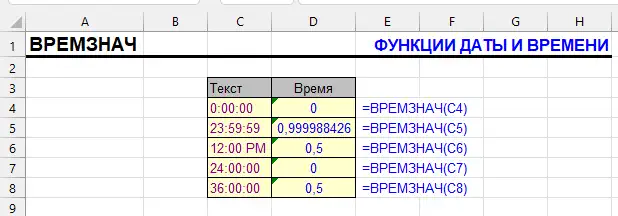
Функция ВРЕМЗНАЧ в Excel превращает время, записанное текстом, в число — долю суток: =ВРЕМЗНАЧ("12:00") вернёт 0,5, =ВРЕМЗНАЧ("18:00") — 0,75. Чтобы перевести время в часы или минуты, умножьте результат на 24 или на 1440: =ВРЕМЗНАЧ(A2)*24 — часы, =ВРЕМЗНАЧ(A2)*1440 — минуты. Если в ячейке уже настоящее время, ВРЕМЗНАЧ не нужна: достаточно =A2*24. Обратно, время в текст, переводит =ТЕКСТ(A2;"чч:мм"). На английском функция называется TIMEVALUE.

Функция ВРЕМЗНАЧ, примеры
Раздел функцийФункции даты и времени
ВРЕМЗНАЧ на английскомTIMEVALUE
ВолатильностьНе волатильная
Похожие функцииДАТАЗНАЧ, ЗНАЧЕН, ТЕКСТ

ВРЕМЗНАЧ — это функция Excel, которая преобразует текстовое значение времени в числовой формат. Это особенно полезно, когда вы работаете с импортированными или вручную введёнными значениями времени, представленными как текст.

Что делает функция ВРЕМЗНАЧ

Excel хранит дату и время как числа: целая часть — это дата, дробная — это время. Функция ВРЕМЗНАЧ помогает превратить текст вроде "12:30" в соответствующее дробное число 0,520833, которое Excel распознаёт как 12 часов 30 минут.

Результат будет показан в виде числа, представляющего время как долю от 24 часов.

Значение не может равняться единице или быть больше нее. Для значений 24:00:00 и более время будет взято как остаток от целочисленного деления на 24 часа, т.е. для 24:00:00 - 0, для 36:00:00 - 0,5.

Синтаксис функции ВРЕМЗНАЧ

=ВРЕМЗНАЧ(текст_времени)
  • текст_времени — строка, содержащая время в формате, который Excel может распознать, например "14:45", "7:15:30".

Примеры формул с функцией ВРЕМЗНАЧ

  • =ВРЕМЗНАЧ("12:00") вернёт 0,5 — это половина суток, т.е. 12:00 дня.
  • =ВРЕМЗНАЧ("6:30 AM") вернёт 0,270833.
  • =ВРЕМЗНАЧ("18:00:00") вернёт 0,75.
Текст в значение времени
B4=ВРЕМЗНАЧ(A4)
ABC
1ТекстВРЕМЗНАЧВ формате времени
212:000,5=ВРЕМЗНАЧ(A2)12:00=ВРЕМЗНАЧ(A2)
318:00:000,75=ВРЕМЗНАЧ(A3)18:00=ВРЕМЗНАЧ(A3)
47:15:300,302430556=ВРЕМЗНАЧ(A4)7:15=ВРЕМЗНАЧ(A4)
525:000,041666667=ВРЕМЗНАЧ(A5)1:00=ВРЕМЗНАЧ(A5)
6абв#ЗНАЧ!=ВРЕМЗНАЧ(A6)#ЗНАЧ!=ВРЕМЗНАЧ(A6)

Один и тот же результат показан в двух форматах: «Общий» — доля суток, «Время» — привычный вид. 25:00 больше суток, и ВРЕМЗНАЧ оставляет только остаток — 1:00.

В английском Excel: =TIMEVALUE(A2)

Полезно знать

  • Если вы видите ошибку #ЗНАЧ!, Excel не смог распознать формат времени. Убедитесь, что текст соответствует допустимому шаблону.
  • Вы можете использовать ВРЕМЗНАЧ в сочетании с ДАТАЗНАЧ для преобразования полной даты и времени, разделённых в тексте.

Практическое применение

  • Преобразование данных из внешних источников, где время хранится как текст.
  • Расчёт интервалов между событиями, началом и концом работы, приёма пищи и пр.
  • Автоматизация отчётности, где важно корректное отображение времени.
Как перевести время в число часов или минут
B2=ВРЕМЗНАЧ(A2)*24
ABCD
1ВремяЧасыМинутыКак текст
28:308,5=ВРЕМЗНАЧ(A2)*24510=ВРЕМЗНАЧ(A2)*144008:30=ТЕКСТ(ВРЕМЗНАЧ(A2);"чч:мм")
31:451,75=A3*24105=A3*144001:45=ТЕКСТ(A3;"чч:мм")

В A2 время записано текстом (прижато влево), поэтому нужна ВРЕМЗНАЧ. В A3 — настоящее время (прижато вправо), и его можно сразу умножать на 24. Ячейкам с часами и минутами задайте формат «Общий».

В английском Excel: =TIMEVALUE(A2)*24

После применения ВРЕМЗНАЧ вы можете отформатировать ячейку как время, чтобы видеть привычное отображение (например, 08:30), несмотря на то, что в ячейке будет дробное число.

Длительность между двумя «текстовыми» временами
C3=ОСТАТ(ВРЕМЗНАЧ(B3)-ВРЕМЗНАЧ(A3);1)
ABCD
1НачалоКонецДлительностьЧасов
29:1518:008:45=ВРЕМЗНАЧ(B2)-ВРЕМЗНАЧ(A2)8,75=(ВРЕМЗНАЧ(B2)-ВРЕМЗНАЧ(A2))*24
322:006:008:00=ОСТАТ(ВРЕМЗНАЧ(B3)-ВРЕМЗНАЧ(A3);1)8=ОСТАТ(ВРЕМЗНАЧ(B3)-ВРЕМЗНАЧ(A3);1)*24

Для ночной смены конец меньше начала, и разность отрицательная. ОСТАТ(…;1) добавляет сутки и даёт правильные 8 часов.

В английском Excel: =MOD(TIMEVALUE(B3)-TIMEVALUE(A3),1)

Другие функции "Дата и время"

ВРЕМЯ, ГОД, ДАТА, ДАТАЗНАЧ, ДАТАМЕС, ДЕНЬ, ДЕНЬНЕД, ДОЛЯГОДА, КОНМЕСЯЦА, МЕСЯЦ, МИНУТЫ, НОМНЕДЕЛИ и НОМНЕДЕЛИ.ISO, РАБДЕНЬ, РАЗНДАТ, СЕГОДНЯ, СЕКУНДЫ, ТДАТА, ЧАС, ЧИСТРАБДНИ

Почему ВРЕМЗНАЧ не работает — частые ошибки

  • #ЗНАЧ!. Текст не похож на время: лишние символы, «8.30» с точкой, «8ч30м». Сначала приведите его к виду «8:30» через ПОДСТАВИТЬ.
  • #ЗНАЧ! для настоящего времени. Если в ячейке не текст, а время, ВРЕМЗНАЧ не нужна — умножайте ячейку на 24 напрямую.
  • Результат — дробь 0,35… Это и есть время в долях суток. Задайте ячейке формат «Время» или умножьте на 24.
  • Пропала дата. ВРЕМЗНАЧ отбрасывает дату из строки «21.10.2026 14:30» и оставляет только время. Для даты используйте ДАТАЗНАЧ.

Функция ВРЕМЗНАЧ — частые вопросы

Как перевести время в число в Excel?

Если время текстом — =ВРЕМЗНАЧ(A2)*24 (часы). Если это настоящее время — =A2*24.

Как перевести время в минуты?

Умножьте на 1440 (минут в сутках): =ВРЕМЗНАЧ(A2)*1440.

Как превратить время в текст?

Формулой =ТЕКСТ(A2;"чч:мм").

Как называется ВРЕМЗНАЧ на английском?

TIMEVALUE.

Извлечь из значений времени часы и минуты, перевести текст в числа или округлить время сразу во всём столбце можно в пару кликов с !SEMTools.
!SEMTools решает эту и сотни других задач в пару кликов!

Итоги: функция ВРЕМЗНАЧ в Excel

ЗадачаФормула
Текст → время=ВРЕМЗНАЧ(A2)
Время в часах=ВРЕМЗНАЧ(A2)*24
Время в минутах=ВРЕМЗНАЧ(A2)*1440
Ночная смена=ОСТАТ(ВРЕМЗНАЧ(B2)-ВРЕМЗНАЧ(A2);1)
Время → текст=ТЕКСТ(A2;"чч:мм")

Надеюсь, на этой странице вы нашли то, что искали. ВРЕМЗНАЧ нужна только для времени, записанного текстом; с настоящим временем считайте напрямую.

Горячие клавиши в Excel — это быстрый способ выполнять действия, не отвлекаясь на меню и вкладки. Они позволяют буквально в два нажатия выполнить десятки рутинных операций: вставить или удалить строки, выделить ячейки, вставить таблицу, открыть фильтр, заменить значения, сделать формат жирным, курсивом или с границами, а также скрыть или показать данные.

Например, сочетания Ctrl + F и Ctrl + H быстро вызывают окна поиска и замены, Ctrl + Shift + + — помогает вставить новые ячейки, а Ctrl + - — удалить их. А чтобы быстро отформатировать таблицу, достаточно нажать Ctrl + 1.

Знание таких комбинаций позволяет работать в Excel быстрее и увереннее, минимизируя количество кликов мышью и значительно ускоряя выполнение повседневных задач.

Пользователи надстройки !SEMTools (даже бесплатной версии) могут в один клик получить полный список всех сочетаний клавиш. Специальная процедура выводит на новый лист Excel всю таблицу горячих клавиш с описаниями для быстрого ознакомления и печати. Лист создается автоматически и не меняет текущие данные.

Список горячих клавиш в Excel прямо на листе с !SEMTools

Lite-версия надстройки крайне легкая, меньше 400 килобайт, но добавляет множество полезных бесплатных функций, как эта. Также можно познакомиться и с другими процедурами надстройки в тестовом режиме.

Хотите так же иметь горячие клавиши всегда под рукой?
!SEMTools поможет вам в этом!

А теперь давайте познакомимся с самими горячими сочетаниями клавиш.

Горячие клавиши для ввода данных

Ввод данных в Excel может быть значительно ускорен с помощью горячих клавиш. Ниже представлена таблица с полезными сочетаниями, которые помогут вводить значения, копировать их из соседних ячеек и вставлять текущие дату или время без мыши.

Сочетание клавишОписание действия
Alt + ↓Показать список автозаполнения
Ctrl + EnterВвести данные и остаться в текущей ячейке
Ctrl + KВставить гиперссылку
Ctrl + Shift + жВставить текущее время
Ctrl + жВставить текущую дату
Ctrl + DЗаполнить вниз (копировать из ячейки выше)
Ctrl + RЗаполнить вправо (копировать из ячейки слева)
Ctrl + Shift + "Скопировать значение из ячейки выше
EnterВвести данные и переместиться вниз
Ctrl + EnterВвести одни и те же данные в несколько выделенных ячеек
Shift + EnterВвести данные и переместиться вверх
Shift + TabВвести данные и переместиться влево
Shift + F3Вставить функцию
TabВвести данные и переместиться вправо

Сочетания клавиш для инструментов

Горячие клавиши Excel помогают быстро работать с инструментами: фильтрами, объектами, макросами, таблицами и многим другим. Вот ключевые комбинации, которые экономят время и делают вашу работу эффективнее.

Сочетание клавишДействие
AltПривязка к сетке при перетаскивании объектов
Alt ↓Активировать фильтр
Alt F1Вставить встроенную диаграмму на текущем листе
Alt F8Открыть диалоговое окно «Макрос»
Alt F11Открыть редактор VBA
Alt CОчистить фильтр среза (Slicer)
Ctrl DДублировать объект, формулу, текст (вниз)
Ctrl Shift F4Найти предыдущее совпадение
Ctrl Shift LПереключить автофильтр
Ctrl 6Скрыть или отобразить объекты
Ctrl LСоздать таблицу
Ctrl TСоздать таблицу
F11Вставить диаграмму на новый лист
F7Запустить проверку орфографии
Shift F2Вставить или редактировать примечание
Shift F4Найти следующее совпадение

Горячие клавиши интерфейса

Сочетания клавиш, управляющие интерфейсом Excel, позволяют открывать вкладки, управлять окнами, быстро переходить между листами, запускать печать и многое другое.

Сочетание клавишДействие
Alt + MПерейти на вкладку «Формулы»
Alt + ПробелПоказать меню управления окном
Ctrl + F4Закрыть Excel
Ctrl + WЗакрыть текущую книгу
Ctrl + HОткрыть диалог «Заменить»
Ctrl + FОткрыть диалог «Найти»
Ctrl + Alt + VОткрыть диалог «Специальная вставка»
Ctrl + F2Открыть предварительный просмотр перед печатью
Ctrl + OОткрыть существующую книгу
Ctrl + ZОтменить последнее действие
Ctrl + WПерейти на вкладку «Вид» (в некоторых контекстах)
Ctrl + AПерейти на вкладку «Данные» (если активна ячейка в таблице)
Ctrl + PgUpПереключиться между листами — на предыдущий лист
Ctrl + PgDnПереключиться между листами — на следующий лист
Ctrl + Shift + F1Переключить полноэкранный режим
Ctrl + PПечать
Ctrl + YПовторить действие (последнее)
Ctrl + F1Развернуть или свернуть ленту
Ctrl + NСоздать новую книгу
Ctrl + SСохранить книгу
Ctrl + Колесо мыши ВверхУвеличить масштаб
Ctrl + Колесо мыши ВнизУменьшить масштаб
F1Открыть справку
F4Повторить последнее действие
ScrlkПереключить Scroll Lock
Shift + F10Показать контекстное меню

Эти сочетания клавиш позволяют быстро перемещаться по листу, выделять диапазоны и управлять данными без помощи мыши. Особенно полезны при работе с большими таблицами, сводными отчетами и при подготовке данных к анализу.

КлавишиДействие
↑Переместиться на одну ячейку вверх
→Переместиться на одну ячейку вправо
↓Переместиться на одну ячейку вниз
←Переместиться на одну ячейку влево
Alt PgUpПереместиться на один экран влево
Alt PgDnПереместиться на один экран вправо
Ctrl Shift +Вставить новую строку или столбец
Ctrl VВставить содержимое буфера обмена
Ctrl Shift VВставить содержимое буфера обмена «как значения»
Ctrl Shift PgUp/PgDnВыделить смежные листы
Ctrl AВыделить текущую область. Повторное нажатие: расширить выделение, затем — весь лист
Ctrl ПробелВыделить весь столбец
Ctrl ЩелчокВыделить несмежные листы или ячейки
Ctrl XВырезать выделенные данные
Ctrl CКопировать выделенные данные
Ctrl PgUpПерейти на предыдущий лист
Ctrl PgDnПерейти на следующий лист
Ctrl .Переместить активную ячейку по углам выделения
Ctrl HomeПереместиться в первую ячейку листа (A1)
Ctrl EndПерейти к последней ячейке с данными
Ctrl ↑Переместиться к верхней границе области данных
Ctrl ↓Переместиться к нижней границе области данных
Ctrl ←Переместиться к левой границе области данных
Ctrl →Переместиться к правой границе области данных
Ctrl Alt ←Переместиться влево между несмежными выделениями
Ctrl Alt →Переместиться вправо между несмежными выделениями
Ctrl BackspaceПоказать активную ячейку на экране
Ctrl Shift →Выделить строку (или диапазон) вправо до конца
Ctrl Shift ↓Выделить столбец (или диапазон) вниз до конца
Ctrl -Удалить строку или столбец
EndВключить режим End (переход к краям диапазона)
EnterПереместиться вниз в пределах выделения
EscВыйти из режима «Добавить к выделению»
F6 / Shift F6Переключение между листом, лентой, областью задач, масштабом
HomeПерейти в начало строки
PgDnПрокрутить на один экран вниз
PgUpПрокрутить на один экран вверх
Shift F11Вставить новый лист
Shift ПробелВыделить всю строку
Shift BackspaceВыделить только активную ячейку
Shift F8Переключить режим добавления к выделению
Shift EnterПереместиться вверх в выделении
Shift TabПереместиться влево в выделении
Shift ЩелчокРасширить выделение
TabПереместиться вправо в выделении

Горячие клавиши в режиме редактирования ячейки

В режиме редактирования ячейки клавиши работают иначе, чем при обычной навигации. Эти сочетания позволяют быстро выделять текст, перемещаться по строке и вносить изменения без использования мыши.

КлавишиДействие
Alt + EnterНачать новую строку в той же ячейке
BackspaceУдалить символ слева от курсора
Ctrl + Shift + ←Выделить одно слово влево
Ctrl + Shift + →Выделить одно слово вправо
Ctrl + ←Переместиться на одно слово влево
Ctrl + →Переместиться на одно слово вправо
Ctrl + DeleteУдалить до конца строки
DeleteУдалить символ справа от курсора
EscОтменить редактирование
F2Редактировать активную ячейку
Shift + EndВыделить до конца строки
Shift + HomeВыделить до начала строки
Shift + ←Выделить один символ влево
Shift + →Выделить один символ вправо

Сочетания клавиш для сводных таблиц

Работа со сводными таблицами становится намного эффективнее при использовании горячих клавиш. Ниже приведены основные комбинации, облегчающие группировку, навигацию и фильтрацию данных в сводных таблицах.

КлавишиДействие
Alt + Shift + →Группировать элементы сводной таблицы
Alt + Shift + ←Разгруппировать элементы сводной таблицы
Ctrl + AВыделить всю сводную таблицу (если активная ячейка внутри нее)
Ctrl + -Скрыть (отфильтровать) элемент сводной таблицы

Горячие клавиши форматирования

Оформление данных — важная часть работы в Excel. Горячие клавиши позволяют быстро применить нужный стиль или изменить свойства ячеек без использования ленты.

Сочетание клавишДействие
Ctrl + Shift + &Добавить границу вокруг выделенных ячеек
Ctrl + 1Открыть диалоговое окно «Формат ячеек»
Ctrl + Shift + FОткрыть диалоговое окно «Формат ячеек» на вкладке «Шрифт»
Ctrl + 5Применить или убрать зачеркивание
Ctrl + IПрименить или убрать курсивное начертание
Ctrl + UПрименить подчёркнутый текст или убрать подчеркивание
Ctrl + BПрименить или убрать полужирное начертание
Ctrl + Shift + -Убрать границы

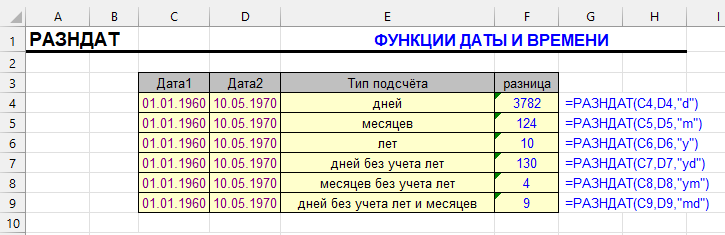
Функция РАЗНДАТ в Excel считает разницу между двумя датами: =РАЗНДАТ(A2;B2;"Y") — полные годы (возраст, стаж), =РАЗНДАТ(A2;B2;"M") — полные месяцы, =РАЗНДАТ(A2;B2;"D") — дни. Возраст в формате «лет, месяцев, дней» собирают из трёх РАЗНДАТ с интервалами "Y", "YM" и "MD". Функция скрыта: её нет в списке подсказок, но если ввести формулу вручную, она работает во всех версиях Excel. Первой указывается более ранняя дата, иначе будет #ЧИСЛО!.

Функция РАЗНДАТ - простейшие примеры
Раздел функцийФункции даты и времени
Название и описание на английскомDATEDIF
ВолатильностьНе волатильная
Похожие функцииДНИ (англ. DAYS) — разница в днях между двумя датами
ЧИСТРАБДНИ — разница в рабочих днях
ДОЛЯГОДА — разница между датами, где единица равна году.
ГОД, МЕСЯЦ, ДЕНЬ — можно составить свою логику расчёта без РАЗНДАТ

Что делает функция РАЗНДАТ?

Функция РАЗНДАТ возвращает разницу между двумя датами в заданных единицах: годах, месяцах, днях или их комбинациях. Удобна для расчёта возраста, стажа, длительности проектов, «чистых» месяцев без учёта лет и т. д. В русской версии Excel функция есть, но может не отображаться в мастере функций — вводите её вручную.

Синтаксис функции РАЗНДАТ

=РАЗНДАТ(Дата_начала;Дата_конца;"интервал")
  • Дата_начала — более ранняя дата
  • Дата_конца — более поздняя дата
  • "интервал" — строковый код единиц измерения разницы (см. ниже)

Интервалы

  • "Y" — полные годы между датами
  • "M" — полные месяцы между датами
  • "D" — дни между датами
  • "YM" — месяцы без учёта полных лет
  • "YD" — дни без учёта полных лет
  • "MD" — дни без учёта полных месяцев и лет

Когда использовать

  • Возраст сотрудника или клиента в годах, месяцах и днях
  • Стаж работы (полные годы и месяцы)
  • Длительность проекта в месяцах или днях
  • Сколько полных месяцев прошло с начала периода (без учёта лет)

Примеры с РАЗНДАТ

1. Полные годы между датами

=РАЗНДАТ(A2;B2;"Y")

Если A2 = 15.03.2000, B2 = 01.02.2025 → результат: 24

Годы, месяцы и дни между датами
C2=РАЗНДАТ(A2;B2;"Y")
ABCDE
1НачалоКонецЛет "Y"Месяцев "M"Дней "D"
215.03.200001.02.202524=РАЗНДАТ(A2;B2;"Y")298=РАЗНДАТ(A2;B2;"M")9089=РАЗНДАТ(A2;B2;"D")
331.01.202401.03.20240=РАЗНДАТ(A3;B3;"Y")1=РАЗНДАТ(A3;B3;"M")30=РАЗНДАТ(A3;B3;"D")

С 31.01 по 01.03 прошёл только один полный месяц: 29 февраля ещё не «31-е» число. Количество дней можно посчитать и простым вычитанием =B2-A2.

В английском Excel: =DATEDIF(A2,B2,"Y")

2. Полные месяцы между датами

=РАЗНДАТ(A2;B2;"M")

3. Дни между датами

=РАЗНДАТ(A2;B2;"D")

4. Возраст в формате «годы + месяцы»

=РАЗНДАТ(A2;B2;"Y") & " лет " & РАЗНДАТ(A2;B2;"YM") & " мес."

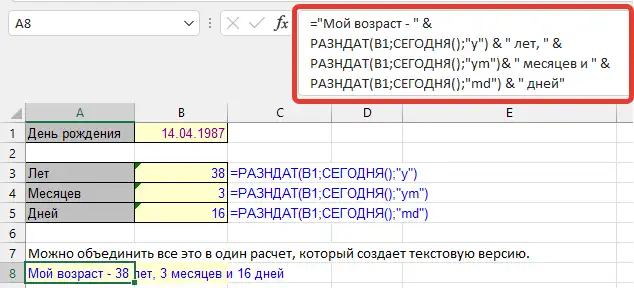
5. Возраст в формате «годы, месяцы, дни»

РАЗНДАТ в составной формуле для текстового представления возраста - лет, месяцев, дней
=РАЗНДАТ(A2;B2;"Y") & " г. " & РАЗНДАТ(A2;B2;"YM") & " мес. " & РАЗНДАТ(A2;B2;"MD") & " д."
Возраст или стаж в годах, месяцах и днях
D2=РАЗНДАТ(A2;B2;"Y")&" г. "&РАЗНДАТ(A2;B2;"YM")&" мес. "&РАЗНДАТ(A2;B2;"MD")&" д."
ABCD
1Дата рожденияНа датуГоды и месяцыГоды, месяцы, дни
215.03.200001.02.202524 лет 10 мес.=РАЗНДАТ(A2;B2;"Y")&" лет "&РАЗНДАТ(A2;B2;"YM")&" мес."24 г. 10 мес. 17 д.=РАЗНДАТ(A2;B2;"Y")&" г. "&РАЗНДАТ(A2;B2;"YM")&" мес. "&РАЗНДАТ(A2;B2;"MD")&" д."
309.07.199021.10.202636 лет 3 мес.=РАЗНДАТ(A3;B3;"Y")&" лет "&РАЗНДАТ(A3;B3;"YM")&" мес."36 г. 3 мес. 12 д.=РАЗНДАТ(A3;B3;"Y")&" г. "&РАЗНДАТ(A3;B3;"YM")&" мес. "&РАЗНДАТ(A3;B3;"MD")&" д."

Чтобы считать возраст на сегодня, замените B2 на СЕГОДНЯ(): =РАЗНДАТ(A2;СЕГОДНЯ();"Y").

В английском Excel: =DATEDIF(A2,B2,"Y")&" лет "&DATEDIF(A2,B2,"YM")&" мес."

РАЗНДАТ не работает?

В отличие от большинства функций Excel, РАЗНДАТ не отображается в списке автоподсказок при наборе формулы и не имеет всплывающей подсказки с описанием аргументов. Это может ввести в заблуждение: кажется, что функция не работает, хотя на самом деле она доступна и исправно выполняет расчёты при правильном вводе.

Если начальная дата больше конечной, функция возвращает ошибку #ЧИСЛО!. Пользователь может подумать, что функция не работает, хотя причина — в неправильном порядке дат.

Начальная дата позже конечной
D2=РАЗНДАТ(МИН(A2:B2);МАКС(A2:B2);"D")
ABCD
1Дата 1Дата 2Как естьПорядок не важен
221.10.202610.01.2026#ЧИСЛО!=РАЗНДАТ(A2;B2;"D")284=РАЗНДАТ(МИН(A2:B2);МАКС(A2:B2);"D")

МИН и МАКС сами ставят даты в правильном порядке. Если важен знак разницы, используйте простое вычитание =B2-A2.

В английском Excel: =DATEDIF(MIN(A2:B2),MAX(A2:B2),"D")

Почему нет формулы РАЗНДАТ?

Функция РАЗНДАТ изначально появилась в Lotus 1-2-3 — популярной таблице 90-х годов. Microsoft добавила её в Excel ради обратной совместимости, но никогда официально не продвигала как полноценную функцию. Её считали вспомогательной, устаревшей и предназначенной для тех, кто переходит с других систем.

Тем не менее, из-за широкой популярности и полезности (особенно для расчётов возраста, стажа и т.п.), её оставили в Excel, но скрыли из интерфейса:

  • не отображается в списке функций;
  • нет подсказки по аргументам;
  • нет справки F1;
  • нет описания в «Мастере функций».

РАЗНДАТ: формат результата и исходных данных

Если даты форматированы как текст, предварительно преобразуйте их через ДАТАЗНАЧ или убедитесь, что Excel их распознаёт как даты.

Полезные комбинации с РАЗНДАТ

  • Полные месяцы без учёта лет: "YM"
  • Дни с игнорированием лет: "YD"
  • Разбивка на годы-месяцы-дни (см. пример выше) — самый частый кейс
Интервалы без учёта лет и месяцев
D2=РАЗНДАТ(A2;B2;"YD")
ABCDE
1Дата рожденияСегодняМесяцев без лет "YM"Дней без лет "YD"Дней без месяцев "MD"
209.07.199021.10.20263=РАЗНДАТ(A2;B2;"YM")104=РАЗНДАТ(A2;B2;"YD")12=РАЗНДАТ(A2;B2;"MD")

"YD" показывает, сколько дней прошло с последнего дня рождения: значит, до следующего осталось 365 минус это число (с поправкой на високосный год).

Другие функции "Дата и время" в Excel

ВРЕМЗНАЧ, ВРЕМЯ, ГОД, ДАТА, ДАТАЗНАЧ, ДАТАМЕС, ДЕНЬ, ДЕНЬНЕД, ДОЛЯГОДА, КОНМЕСЯЦА, МЕСЯЦ, МИНУТЫ, НОМНЕДЕЛИ и НОМНЕДЕЛИ.ISO, РАБДЕНЬ, СЕГОДНЯ, СЕКУНДЫ, ТДАТА, ЧАС, ЧИСТРАБДНИ

Ошибки РАЗНДАТ

  • #ЧИСЛО!. Начальная дата позже конечной. Поменяйте аргументы местами или используйте МИН и МАКС.
  • #ЗНАЧ!. Одна из дат записана текстом, который Excel не распознал. Переведите её функцией ДАТАЗНАЧ.
  • #ИМЯ?. Ошибка в названии функции или интервал без кавычек: правильно "Y", а не Y.
  • Странный результат с "MD". Microsoft предупреждает, что интервал "MD" может давать неточные значения, например в конце месяца. Для дней сверх полных месяцев надёжнее =B2-ДАТАМЕС(A2;РАЗНДАТ(A2;B2;"M")).
  • Результат показан как дата. У ячейки формат даты — поставьте «Общий» или «Числовой».

Функция РАЗНДАТ — частые вопросы

Как посчитать разницу между датами в Excel?

Дни — простым вычитанием =B2-A2, полные месяцы — =РАЗНДАТ(A2;B2;"M"), полные годы — =РАЗНДАТ(A2;B2;"Y").

Почему функции РАЗНДАТ нет в списке функций?

Она оставлена для совместимости с Lotus 1-2-3 и скрыта из подсказок и Мастера функций. Введите её вручную — она работает. Скачивать или подключать ничего не нужно.

Как посчитать возраст в годах и месяцах?

Формулой =РАЗНДАТ(A2;СЕГОДНЯ();"Y")&" лет "&РАЗНДАТ(A2;СЕГОДНЯ();"YM")&" мес.".

Как называется РАЗНДАТ на английском?

DATEDIF. Интервалы те же: "Y", "M", "D", "YM", "YD", "MD".

Посчитать разницу дат, стаж, возраст и сроки сразу для всего столбца, а также извлечь из дат год, месяц или день недели можно в пару кликов с !SEMTools.
!SEMTools решает эту и сотни других задач в пару кликов!

Итоги: функция РАЗНДАТ в Excel

ЗадачаФормула
Полные годы (возраст, стаж)=РАЗНДАТ(A2;B2;"Y")
Полные месяцы=РАЗНДАТ(A2;B2;"M")
Дни=РАЗНДАТ(A2;B2;"D") или =B2-A2
Годы и месяцы"Y" + "YM"
Годы, месяцы, дни"Y" + "YM" + "MD"
Возраст на сегодня=РАЗНДАТ(A2;СЕГОДНЯ();"Y")

Надеюсь, на этой странице вы нашли то, что искали. РАЗНДАТ — самый короткий способ получить «чистые» годы и месяцы между датами; главное — ранняя дата первой.

Функция ВРЕМЯ в Excel собирает время из часов, минут и секунд: =ВРЕМЯ(14;30;0) вернёт 14:30. Excel хранит время как долю суток (14:30 = 0,604), поэтому со временем можно считать: =A2+ВРЕМЯ(0;45;0) прибавит 45 минут, а =ДАТА(2026;10;21)+ВРЕМЯ(9;0;0) даст дату со временем. Переполнение аргументов пересчитывается (90 минут = 1:30), но целые сутки ВРЕМЯ отбрасывает: результат всегда от 0:00 до 23:59:59. На английском функция называется TIME.

Функция ВРЕМЯ в excel - примеры
Раздел функцийФункции даты и времени
Название и описание на английскомTIME
ВолатильностьНе волатильная
Похожие функцииДАТА

Что делает функция ВРЕМЯ

Функция ВРЕМЯ используется для создания значения времени в формате Excel на основе заданных часов, минут и секунд. Это удобно, когда вы хотите собрать значение времени из отдельных чисел или вычислений.

Синтаксис:

=ВРЕМЯ(часы;минуты;секунды)
Время из часов, минут и секунд
D2=ВРЕМЯ(A2;B2;C2)
ABCDE
1ЧасыМинутыСекундыВремяЧисло
2915009:15:00=ВРЕМЯ(A2;B2;C2)0,385416667=D2*1
31853018:05:30=ВРЕМЯ(A3;B3;C3)0,753819444=D3*1

Время в Excel — это доля суток: 9:15 = 9,25/24 = 0,385. Поэтому столбец E с тем же значением в общем формате показывает дробь.

В английском Excel: =TIME(A2,B2,C2)

Аргументы:

  • часы — число от 0 до 32767. Значения больше 23 делятся на 24, а остаток становится часами: 25 часов дадут 01:00 — целые сутки ВРЕМЯ отбрасывает.
  • минуты — число от 0 до 32767. Лишние минуты переносятся в часы: 90 минут — это 1:30.
  • секунды — число от 0 до 32767. 60 секунд — это 1 минута и так далее.

Примеры формул с функцией ВРЕМЯ

=ВРЕМЯ(14;30;0)
Время и его числовое значение
B2=ВРЕМЯ(14;30;0)
ABC
1ФормулаВремяЧисло
2=ВРЕМЯ(14;30;0)14:30=ВРЕМЯ(14;30;0)0,604166667=B2*1
3=ВРЕМЯ(0;0;0)00:00=ВРЕМЯ(0;0;0)0=B3*1
4=ВРЕМЯ(23;59;59)23:59=ВРЕМЯ(23;59;59)0,999988426=B4*1

В русской локали время показывается в 24-часовом формате, 12-часовой (2:30 PM) задаётся форматом ячейки «ч:мм AM/PM».

В английском Excel: =TIME(14,30,0)

Результат: 14:30. В ячейке с общим форматом вы увидите 0,604166667 — долю суток; формат «ч:мм» покажет привычное время.

Если ввести:

=ВРЕМЯ(27;0;0)
Переполнение: 27 часов, 90 минут
B2=ВРЕМЯ(27;0;0)
ABC
1ФормулаРезультатКомментарий
2=ВРЕМЯ(27;0;0)03:00=ВРЕМЯ(27;0;0)сутки отброшены
3=ВРЕМЯ(0;90;0)01:30=ВРЕМЯ(0;90;0)минуты → часы
4=ВРЕМЯ(0;0;3700)01:01:40=ВРЕМЯ(0;0;3700)секунды → часы и минуты
5=27/2427:00=27/24формат [ч]:мм — сутки сохраняются
6=ВРЕМЯ(-1;0;0)#ЧИСЛО!=ВРЕМЯ(-1;0;0)отрицательное время

ВРЕМЯ возвращает только время в пределах суток: 27 часов → 03:00, а не «1 день и 3 часа». Чтобы сохранить длительность больше суток, делите часы на 24 и ставьте формат [ч]:мм.

В английском Excel: =TIME(27,0,0)

Результат: 03:00. ВРЕМЯ отбросила целые сутки (24 часа) и вернула остаток — 3 часа. Если нужно 27:00, используйте =27/24 с форматом [ч]:мм.

Практическое применение:

  • Создание времени из чисел, полученных расчётным путём
  • Формирование временных меток из данных
  • Упрощение построения расписаний и таймингов

Как считать время в Excel: практические формулы

Поскольку время — это доля суток, его можно складывать с другими значениями времени и датами. ВРЕМЯ удобно использовать для прибавления минут и часов и для преобразования чисел вроде 7,5 часа или 1430 во время.

Прибавить минуты, часы из дроби, время из кода
C2=A2+ВРЕМЯ(0;B2;0)
ABCDEFGHI
1НачалоМинутКонецЧасов (дробь)ВремяКодВремя
209:004509:45=A2+ВРЕМЯ(0;B2;0)7,507:30=ВРЕМЯ(ЦЕЛОЕ(E2);ОСТАТ(E2;1)*60;0)143014:30=ВРЕМЯ(ЛЕВСИМВ(H2;2);ПРАВСИМВ(H2;2);0)
313:2010015:00=A3+ВРЕМЯ(0;B3;0)0,2500:15=ВРЕМЯ(ЦЕЛОЕ(E3);ОСТАТ(E3;1)*60;0)090509:05=ВРЕМЯ(ЛЕВСИМВ(H3;2);ПРАВСИМВ(H3;2);0)

C: к времени начала прибавляются минуты. F: 7,5 часа = 7 часов и 0,5×60 = 30 минут. I: строка «1430» делится на часы и минуты; ВРЕМЯ сама превращает текстовые «14» и «30» в числа.

В английском Excel: =A2+TIME(0,B2,0)

Дата + время и смена через полночь
C2=A2+B2
ABCDEFG
1ДатаВремяДата и времяНачалоКонецДлительность
221.10.202609:30=ВРЕМЯ(9;30;0)21.10.2026 09:30=A2+B221.10.2026 22:0022.10.2026 06:3008:30=F2-E2

Сложение даты и времени даёт полную временную метку. Длительность ночной смены считается простым вычитанием, если в ячейках есть и даты; если только время — используйте =ОСТАТ(F2-E2;1).

В английском Excel: =A2+TIME(9,30,0)

Другие функции "Дата и время"

ВРЕМЗНАЧ, ГОД, ДАТА, ДАТАЗНАЧ, ДАТАМЕС, ДЕНЬ, ДЕНЬНЕД, ДОЛЯГОДА, КОНМЕСЯЦА, МЕСЯЦ, МИНУТЫ, НОМНЕДЕЛИ и НОМНЕДЕЛИ.ISO, РАБДЕНЬ, РАЗНДАТ, СЕГОДНЯ, СЕКУНДЫ, ТДАТА, ЧАС, ЧИСТРАБДНИ

Частые ошибки с функцией ВРЕМЯ

  • Вместо времени — дробное число. У ячейки общий формат: задайте «Время» или ч:мм.
  • Пропали сутки. ВРЕМЯ возвращает значения только в пределах 0:00–23:59:59; для длительностей больше суток делите на 24 и используйте формат [ч]:мм.
  • #ЧИСЛО!. Итоговое время отрицательное, например ВРЕМЯ(-1;0;0).
  • #ЗНАЧ!. Аргумент — текст, не похожий на число.
  • Сумма часов «сбрасывается» после 24. Задайте ячейке с итогом формат [ч]:мм.

Функция ВРЕМЯ — частые вопросы

Как работает функция ВРЕМЯ в Excel?

Собирает время из часов, минут и секунд: =ВРЕМЯ(14;30;0) = 14:30.

Как прибавить минуты ко времени?

Формулой =A2+ВРЕМЯ(0;45;0) или =A2+45/1440 (в сутках 1440 минут).

Как перевести 7,5 часа во время 7:30?

Формулой =A2/24 с форматом ч:мм или =ВРЕМЯ(ЦЕЛОЕ(A2);ОСТАТ(A2;1)*60;0).

Как вставить текущее время?

Формулой =ТДАТА() (обновляется) или сочетанием Ctrl+Shift+; — статичное значение.

Как ВРЕМЯ называется на английском?

TIME.

Преобразовать текст во время и даты, извлечь время из строк и привести форматы к единому виду во всём столбце можно в пару кликов с !SEMTools.
!SEMTools решает эту и сотни других задач в пару кликов!

Итоги: функция ВРЕМЯ в Excel

ЗадачаФормула
Время из чисел=ВРЕМЯ(A2;B2;C2)
Прибавить минуты=A2+ВРЕМЯ(0;45;0)
Часы из дроби=ВРЕМЯ(ЦЕЛОЕ(A2);ОСТАТ(A2;1)*60;0)
Время из «1430»=ВРЕМЯ(ЛЕВСИМВ(A2;2);ПРАВСИМВ(A2;2);0)
Дата и время=ДАТА(2026;10;21)+ВРЕМЯ(9;30;0)
Больше суток=27/24 и формат [ч]:мм

Надеюсь, на этой странице вы нашли то, что искали. ВРЕМЯ превращает часы, минуты и секунды в значение, с которым Excel умеет считать, — помните только, что сутки она отбрасывает.

Функция ДАТА в Excel собирает дату из года, месяца и дня: =ДАТА(2026;10;21) вернёт 21.10.2026, а =ДАТА(A2;B2;C2) — дату из трёх ячеек. Месяц и день могут «переполняться»: =ДАТА(2024;13;1) даст 01.01.2025, а нулевой день — последний день предыдущего месяца, поэтому =ДАТА(ГОД(A2);МЕСЯЦ(A2)+1;0) возвращает конец месяца. Год указывайте четырьмя цифрами: ДАТА(25;1;1) — это 1925 год.

Функция ДАТА в Excel - примеры формул
Раздел функцийФункции даты и времени
Название и описание на английскомDATE
ВолатильностьНе волатильная
Похожие функцииСЕГОДНЯ, ТДАТА, ДАТАЗНАЧ

Что делает функция ДАТА

Функция ДАТА собирает дату из трёх чисел: года, месяца и дня. Это самый надёжный способ создать корректную дату в Excel, особенно когда компоненты даты находятся в разных ячейках.

=ДАТА(Год;Месяц;День)

Когда использовать функцию ДАТА

  • Когда год, месяц и день находятся в разных ячейках или вычисляются формулами
  • При сборке начальных и конечных дат периодов

Примеры формул с функцией ДАТА

Несколько простых примеров.

1. Простая дата

=ДАТА(2025;7;25)

Вернёт дату 25.07.2025

2. Дата из ячеек

=ДАТА(A1;B1;C1)

Если в A1 = 2025, B1 = 12, C1 = 31 → результат: 31.12.2025

Дата из трёх ячеек
D2=ДАТА(A2;B2;C2)
ABCD
1ГодМесяцДеньДата
22025123131.12.2025=ДАТА(A2;B2;C2)
320262101.02.2026=ДАТА(A3;B3;C3)

У ячейки с результатом должен быть формат даты, иначе Excel покажет число — порядковый номер дня.

В английском Excel: =DATE(A2,B2,C2)

3. Последний день месяца

0-й день месяца Excel интерпретирует как последний день предыдущего месяца. В этом смысле она является альтернативой функции КОНМЕСЯЦА.

=ДАТА(2024;2+1;0)
Последний и первый день месяца
B2=ДАТА(ГОД(A2);МЕСЯЦ(A2)+1;0)
ABCD
1ДатаКонец месяцаТо же через КОНМЕСЯЦАНачало месяца
215.02.202429.02.2024=ДАТА(ГОД(A2);МЕСЯЦ(A2)+1;0)29.02.2024=КОНМЕСЯЦА(A2;0)01.02.2024=ДАТА(ГОД(A2);МЕСЯЦ(A2);1)
310.10.202631.10.2026=ДАТА(ГОД(A3);МЕСЯЦ(A3)+1;0)31.10.2026=КОНМЕСЯЦА(A3;0)01.10.2026=ДАТА(ГОД(A3);МЕСЯЦ(A3);1)

Нулевой день следующего месяца — это последний день текущего, в том числе 29 февраля в високосный год.

В английском Excel: =DATE(YEAR(A2),MONTH(A2)+1,0)

Дата из текста и сдвиг на месяцы
B2=ДАТА(ЛЕВСИМВ(A2;4);ПСТР(A2;5;2);ПРАВСИМВ(A2;2))
ABC
1ТекстДатаЧерез 3 месяца
22026102121.10.2026=ДАТА(ЛЕВСИМВ(A2;4);ПСТР(A2;5;2);ПРАВСИМВ(A2;2))21.01.2027=ДАТА(ГОД(B2);МЕСЯЦ(B2)+3;ДЕНЬ(B2))
32024013131.01.2024=ДАТА(ЛЕВСИМВ(A3;4);ПСТР(A3;5;2);ПРАВСИМВ(A3;2))01.05.2024=ДАТА(ГОД(B3);МЕСЯЦ(B3)+3;ДЕНЬ(B3))

ЛЕВСИМВ, ПСТР и ПРАВСИМВ вырезают год, месяц и день из строки вида ГГГГММДД. При сдвиге с 31 января на 3 месяца ДАТА получает 31 апреля и переносит лишний день на 1 мая; чтобы остаться в конце месяца, используйте ДАТАМЕС.

Альтернативы функции ДАТА

Ошибки и грабли функции ДАТА

  • Месяц может быть больше 12 или меньше 1 — Excel пересчитает дату. Например:
=ДАТА(2024;13;1)
Как ДАТА пересчитывает «лишние» месяцы и дни
B2=ДАТА(2024;13;1)
AB
1ФормулаРезультат
2ДАТА(2024;13;1)01.01.2025=ДАТА(2024;13;1)
3ДАТА(2024;1;32)01.02.2024=ДАТА(2024;1;32)
4ДАТА(2024;3;0)29.02.2024=ДАТА(2024;3;0)
5ДАТА(2026;10;21+30)20.11.2026=ДАТА(2026;10;21+30)
6ДАТА(25;1;1)01.01.1925=ДАТА(25;1;1)

Лишние месяцы переходят в следующий год, лишние дни — в следующий месяц. Год от 0 до 1899 Excel прибавляет к 1900, поэтому 25 превращается в 1925.

Результат: 01.01.2025

  • При отрицательных значениях Excel может вернуть неожиданный результат
  • ДАТА всегда возвращает дату, даже если значения некорректны

Другие функции даты и времени

ВРЕМЗНАЧ, ВРЕМЯ, ГОД, ДАТАЗНАЧ, ДАТАМЕС, ДЕНЬ, ДЕНЬНЕД, ДОЛЯГОДА, КОНМЕСЯЦА, МЕСЯЦ, МИНУТЫ, НОМНЕДЕЛИ и НОМНЕДЕЛИ.ISO, РАБДЕНЬ, РАЗНДАТ, СЕГОДНЯ, СЕКУНДЫ, ТДАТА, ЧАС, ЧИСТРАБДНИ

Функция ДАТА — частые вопросы

Как работает функция ДАТА в Excel?

Принимает год, месяц и день и возвращает дату: =ДАТА(2026;10;21).

Почему вместо даты показывается число?

У ячейки общий или числовой формат. Дата для Excel — число дней с 01.01.1900; задайте формат «Дата».

Как получить последний день месяца?

Формулой =ДАТА(ГОД(A2);МЕСЯЦ(A2)+1;0) или =КОНМЕСЯЦА(A2;0).

Как превратить текст 20261021 в дату?

Формулой =ДАТА(ЛЕВСИМВ(A2;4);ПСТР(A2;5;2);ПРАВСИМВ(A2;2)).

Как называется ДАТА на английском?

DATE.

Извлечь из дат год, месяц, день недели или округлить даты до начала месяца сразу во всём столбце можно в пару кликов с !SEMTools.
!SEMTools решает эту и сотни других задач в пару кликов!

Итоги: функция ДАТА в Excel

ЗадачаФормула
Дата из чисел=ДАТА(2026;10;21)
Дата из ячеек=ДАТА(A2;B2;C2)
Первый день месяца=ДАТА(ГОД(A2);МЕСЯЦ(A2);1)
Последний день месяца=ДАТА(ГОД(A2);МЕСЯЦ(A2)+1;0)
Дата из текста ГГГГММДД=ДАТА(ЛЕВСИМВ(A2;4);ПСТР(A2;5;2);ПРАВСИМВ(A2;2))

Надеюсь, на этой странице вы нашли то, что искали. ДАТА — самый надёжный способ получить настоящую дату, с которой можно считать.

Функция ДАТАЗНАЧ в Excel превращает дату, записанную текстом, в настоящую дату: =ДАТАЗНАЧ("21.10.2026") вернёт 46316 — порядковый номер дня, который в формате даты выглядит как 21.10.2026. С такой датой уже можно считать: =ДАТАЗНАЧ(B2)-СЕГОДНЯ() — сколько дней осталось. Если текст в необычном формате, например «2026.10.21», сначала приведите его к понятному виду: =ДАТАЗНАЧ(ПОДСТАВИТЬ(A2;".";"-")). На английском функция называется DATEVALUE.

Функция ДАТАЗНАЧ с примерами
Примеры использования функции ДАТАЗНАЧ в Excel
Раздел функцийФункции даты и времени
Название и описание на английскомDATEVALUE
ВолатильностьНе волатильная
Похожие функцииВРЕМЗНАЧ, ЗНАЧЕН, ТЕКСТ

Что делает функция ДАТАЗНАЧ

Функция используется для преобразования фрагмента текста в дату, которую можно использовать в расчетах.

Даты, выраженные в виде текста, часто создаются, когда данные импортируются из других программ.

ДАТАЗНАЧ: формат результата и исходных данных

Результат обычно отображается в виде числа, представляющего дату. Это число может быть отформатировано в любой из обычных форматов даты с использованием процедуры "Формат ячеек".

Какой текст ДАТАЗНАЧ понимает
C2=ДАТАЗНАЧ(A2)
ABC
1ТекстДАТАЗНАЧВ формате даты
221.10.202646316=ДАТАЗНАЧ(A2)21.10.2026=ДАТАЗНАЧ(A2)
321.10.2646316=ДАТАЗНАЧ(A3)21.10.2026=ДАТАЗНАЧ(A3)
42026-10-2146316=ДАТАЗНАЧ(A4)21.10.2026=ДАТАЗНАЧ(A4)
521.1046316=ДАТАЗНАЧ(A5)21.10.2026=ДАТАЗНАЧ(A5)
631.02.2026#ЗНАЧ!=ДАТАЗНАЧ(A6)#ЗНАЧ!=ДАТАЗНАЧ(A6)

Без года (A5) Excel подставляет текущий год — здесь 2026. Несуществующая дата 31 февраля даёт ошибку. Один и тот же результат показан в формате «Общий» и «Дата».

В английском Excel: =DATEVALUE(A2)

Синтаксис функции ДАТАЗНАЧ

=ДАТАЗНАЧ(Дата_в_текстовом_формате)

Примеры формул с функцией ДАТАЗНАЧ

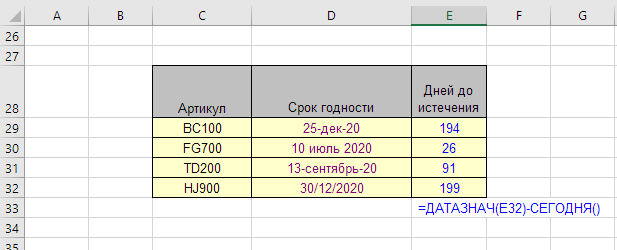
В примере используются функции ДАТАЗНАЧ и СЕГОДНЯ для расчета количества дней, оставшихся до окончания срока годности товара.

Функция ДАТАЗНАЧ использовалась потому, что дата была введена в ячейку в виде фрагмента текста, вероятно, после импорта из внешней программы.

ДАТАЗНАЧ, реальный пример
Пример использования функции ДАТАЗНАЧ из реальной жизни
Сколько дней до окончания срока
C2=ДАТАЗНАЧ(B2)-СЕГОДНЯ()
ABC
1ТоварГоден до (текст)Осталось дней
2Молоко25.10.20264=ДАТАЗНАЧ(B2)-СЕГОДНЯ()
3Сыр15.10.2026-6=ДАТАЗНАЧ(B3)-СЕГОДНЯ()

Даты в столбце B — текст после импорта, поэтому их сначала превращают в даты. Отрицательное число — срок уже прошёл. Расчёт на 21.10.2026.

В английском Excel: =DATEVALUE(B2)-TODAY()

Нестандартные текстовые даты
C2=ДАТАЗНАЧ(ПОДСТАВИТЬ(A2;".";"-"))
ABC
1Текст из выгрузкиКак естьИсправлено
22026.10.21#ЗНАЧ!=ДАТАЗНАЧ(A2)21.10.2026=ДАТАЗНАЧ(ПОДСТАВИТЬ(A2;".";"-"))
320261021#ЗНАЧ!=ДАТАЗНАЧ(A3)21.10.2026=ДАТА(ЛЕВСИМВ(A3;4);ПСТР(A3;5;2);ПРАВСИМВ(A3;2))
421.10.202621.10.2026=ДАТАЗНАЧ(A4)21.10.2026=--A4

Формат «ГГГГ.ММ.ДД» Excel не распознаёт, а «ГГГГ-ММ-ДД» — распознаёт, поэтому точки заменяют дефисами. Строку из 8 цифр разбирают функцией ДАТА. Для обычных дат вместо ДАТАЗНАЧ подойдёт и двойной минус.

В английском Excel: =DATEVALUE(SUBSTITUTE(A2,".","-"))

Другие функции "Дата и время" в Excel

ВРЕМЗНАЧ, ВРЕМЯ, ГОД, ДАТА, ДАТАМЕС, ДЕНЬ, ДЕНЬНЕД, ДОЛЯГОДА, КОНМЕСЯЦА, МЕСЯЦ, МИНУТЫ, НОМНЕДЕЛИ и НОМНЕДЕЛИ.ISO, РАБДЕНЬ, РАЗНДАТ, СЕГОДНЯ, СЕКУНДЫ, ТДАТА, ЧАС, ЧИСТРАБДНИ

Почему ДАТАЗНАЧ не работает — частые ошибки

  • #ЗНАЧ!. Текст в формате, который Excel не знает (ГГГГ.ММ.ДД, «21 окт.»), или несуществующая дата.
  • #ЗНАЧ! для настоящей даты. Если в ячейке уже дата (прижата вправо), ДАТАЗНАЧ не нужна.
  • Вместо даты число. Это и есть дата — задайте ячейке формат даты.
  • Перепутаны день и месяц. Данные выгружены в американском формате ММ/ДД/ГГГГ. Разберите строку функциями ЛЕВСИМВ, ПСТР и ДАТА.

Функция ДАТАЗНАЧ — частые вопросы

Что делает функция ДАТАЗНАЧ?

Превращает текст, похожий на дату, в настоящую дату, с которой можно считать.

Как перевести текст в дату в Excel?

Формулой =ДАТАЗНАЧ(A2) или =--A2, а без формул — «Данные → Текст по столбцам» с форматом столбца «Дата».

Почему ДАТАЗНАЧ возвращает число?

Дата в Excel — это число дней с 01.01.1900. Задайте ячейке формат даты.

Как называется ДАТАЗНАЧ на английском?

DATEVALUE.

Преобразовать числа и даты, сохранённые как текст, в настоящие значения сразу во всём столбце можно в пару кликов с !SEMTools.
!SEMTools решает эту и сотни других задач в пару кликов!

Итоги: функция ДАТАЗНАЧ в Excel

ЗадачаФормула
Текст → дата=ДАТАЗНАЧ(A2)
Дней до текстовой даты=ДАТАЗНАЧ(A2)-СЕГОДНЯ()
Формат ГГГГ.ММ.ДД=ДАТАЗНАЧ(ПОДСТАВИТЬ(A2;".";"-"))
Строка ГГГГММДД=ДАТА(ЛЕВСИМВ(A2;4);ПСТР(A2;5;2);ПРАВСИМВ(A2;2))
Короткий способ=--A2

Надеюсь, на этой странице вы нашли то, что искали. ДАТАЗНАЧ спасает даты из выгрузок; если формат нестандартный — сначала приведите текст к виду ДД.ММ.ГГГГ или ГГГГ-ММ-ДД.

В работе со сложными таблицами часто может потребоваться вставить ссылку на ячейку другого листа, сделать множество ссылок на все листы книги или сделать все ссылки активными (кликабельными). В этой статье я собрал 10 способов (и 1 бонусный) сделать ссылку в Excel (или несколько).

1. Вставить гиперссылку через контекстное меню

Один из самых быстрых и понятных способов вставить ссылку в Excel — использовать контекстное меню. Этот метод работает как с ячейками, так и с графическими объектами.

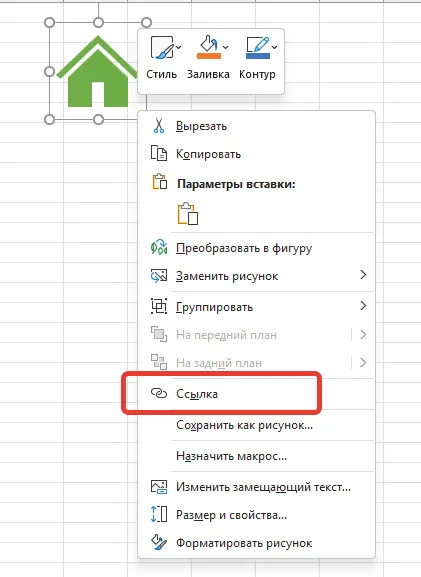
Вставка гиперссылки в картинку
Создать ссылку на картинке
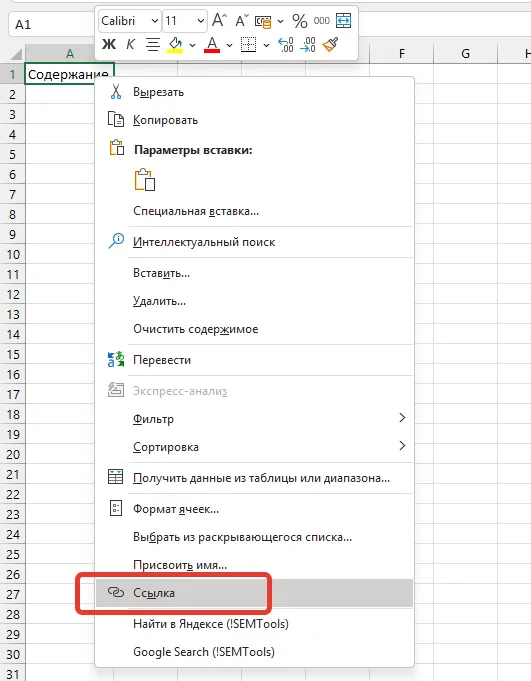
Вставка гиперссылки в ячейку
Создать ссылку на ячейке

Как вставить ссылку в Excel с помощью контекстного меню

Так выглядит полный алгоритм создания ссылки в Excel через контекстное меню.

  1. Вызвать контекстное меню на объекте

    Щёлкните правой кнопкой мыши по ячейке, рисунку, форме или другому объекту.пункт контекстного меню "ссылка"

  2. Кликнуть на пункт «Ссылка».

    тут не должно быть трудностей :)

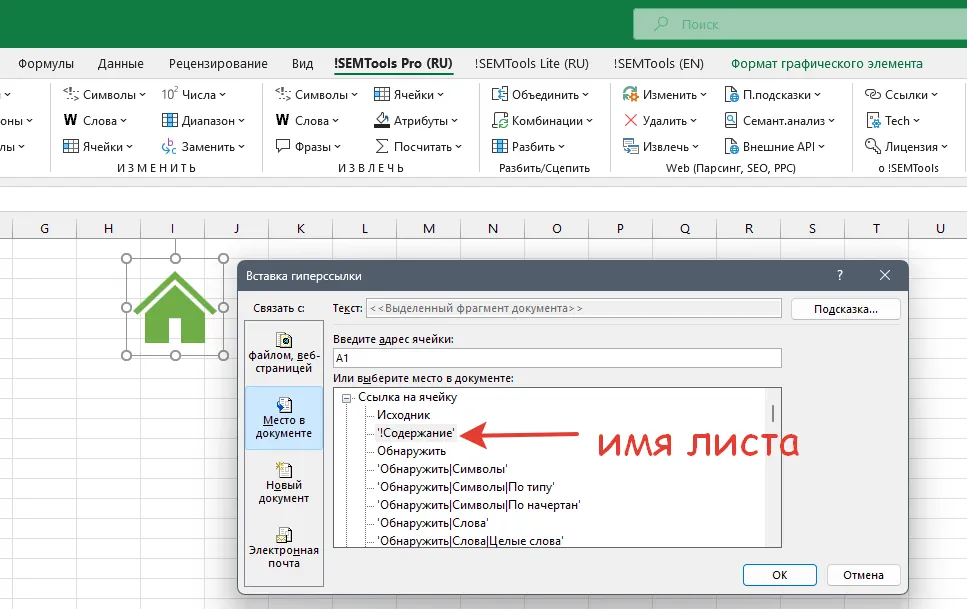
  3. Выбрать тип ссылки

    В появившемся окне «Вставка гиперссылки» выберите нужный тип ссылки:
    — на файл или веб-сайт
    — на ячейку нужного листа
    — на конкретный лист и ячейку внутри текущего файла
    на email-адрес (mailto:example@example.com)Окно "вставка гиперссылки"

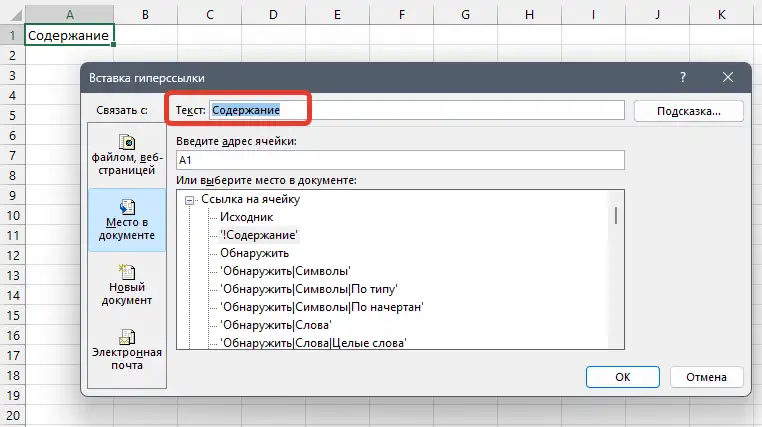
  4. Указать текст ссылки

    В поле «Текст» укажите отображаемый текст или оставьте как есть. Если ссылка на картинке, поле будет недоступно для редактированияТекст гиперссылки в окне "вставка гиперссылки"

  5. Добавить подсказку к ссылке

    Добавьте текст всплывающей подсказки с помощью кнопки «Подсказка…»Подсказка для гиперссылки

  6. Подтвердить создание ссылки

    Нажмите на кнопку «ОК»

Так выглядит подсказка при наведении на объект со ссылкой:

Подсказка гиперссылки

Гиперссылку можно применить к множеству объектов в Excel, среди которых:

  • Обычные ячейки
  • Изображения
  • Фигуры и формы
  • Объекты SmartArt (отдельные элементы внутри тоже)

Пример

Допустим, у вас есть логотип компании в Excel, и вы хотите, чтобы при клике он вёл на ваш сайт:

  1. Вставьте изображение логотипа
  2. Кликните по нему правой кнопкой
  3. Выберите «Гиперссылка…» и вставьте адрес сайта

Теперь изображение работает как интерактивная ссылка.

2. Вставить гиперссылку горячими клавишами

Процедуру вставки гиперссылки можно вызвать без вызова контекстного меню. В этом поможет сочетание клавиш Ctrl + K. Это может быть удобнее, если вы привыкли к использованию горячих клавиш.

В остальном все шаги соответствуют предыдущему пункту — откроется то же окно «Вставка гиперссылки»:

Окно "вставка гиперссылки"

3. Функция ГИПЕРССЫЛКА

Функция ГИПЕРССЫЛКА позволяет создавать динамические ссылки, которые ведут на веб-сайты, файлы, листы и даже запускают приложения. Это самый гибкий способ вставки ссылок в Excel. Также позволяет быстро сделать все ссылки активными, чтобы не прокликивать их все.

Преимущества

  • Работает с любыми типами адресов: сайты, tg://, mailto:, файлы, папки
  • Позволяет формировать ссылку на основе значений в других ячейках
  • Можно использовать внутри массивов, списков, фильтров
  • Выглядит как обычный текст с активной ссылкой

Формула особенно полезна, если нужно массово сформировать ссылки по шаблону, например, подставляя параметры запроса или имена файлов. Это незаменимый инструмент для чек-листов, таблиц с отчётами, каталогов.

Подробнее обо всех способах применения: функция ГИПЕРССЫЛКА.

4. Команда «Вставить как гиперссылку»

Команда «Вставить как гиперссылку» позволяет быстро вставить ссылку на ячейку другого листа, диапазон, лист или файл Excel. В отличие от формулы ГИПЕРССЫЛКА, здесь всё делается в два клика — но только после добавления этой команды на ленту или панель быстрого доступа.

Команда особенно полезна при создании перекрёстных ссылок внутри листа, когда он состоит из множества разных отчетов или сложносоставных таблиц. Потому что заранее неизвестны адреса ячеек, и их может быть неудобно вводить.

Как включить команду

  • Откройте Файл → Параметры → Настройка ленты или Панель быстрого доступа.
  • В списке «Команды не на ленте» найдите «Вставить как гиперссылку».
  • Добавьте её в нужную вкладку или панель.
Добавляем и используем команду "Вставить как гиперссылку".

Как использовать

  • Скопируйте любую ячейку или диапазон (Ctrl + C).
  • Выделите ячейку, куда нужно добавить ссылку.
  • Нажмите «Вставить как гиперссылку» на добавленной панели.

В результате получится активная гиперссылка на скопированную ячейку, диапазон или лист. Если копировался диапазон из другой книги — Excel автоматически вставит ссылку на внешний файл.

Если копируемая ячейка была пустой, текстом ссылки станет её адрес, если непустой — текстом ссылки станет её значение.

5. Ссылки на почту, Telegram и WhatsApp в Excel

В Excel можно создавать ссылки, которые откроют нужное приложение с уже заполненными данными. Такие ссылки полезны для общения с клиентами, коллегами, быстрой отправки отчетов, создания чек-листов и дашбордов. Ниже — три популярных типа: почта, Telegram и WhatsApp.

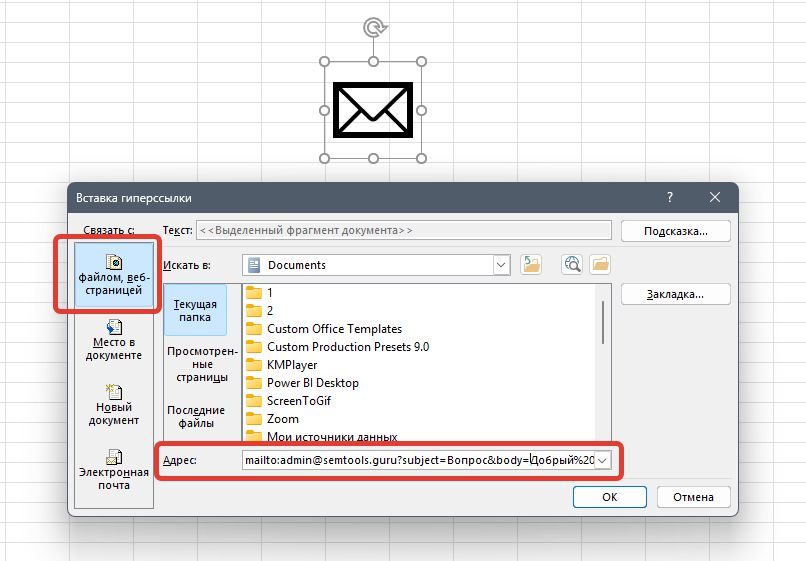
1. Почта (mailto:)

С помощью префикса mailto: можно добавить в ячейку ссылку, при нажатии на которую откроется почтовый клиент с уже подставленным получателем, темой и текстом письма.

mailto:admin@semtools.guru?subject=Вопрос&body=Добрый%20день!%0AУ%20меня%20есть%20вопрос:

Параметры:

  • subject= — тема письма
  • body= — текст письма
  • Пробелы кодируются как %20, перенос строки — %0A
ссылка на почту с предустановленным сообщением

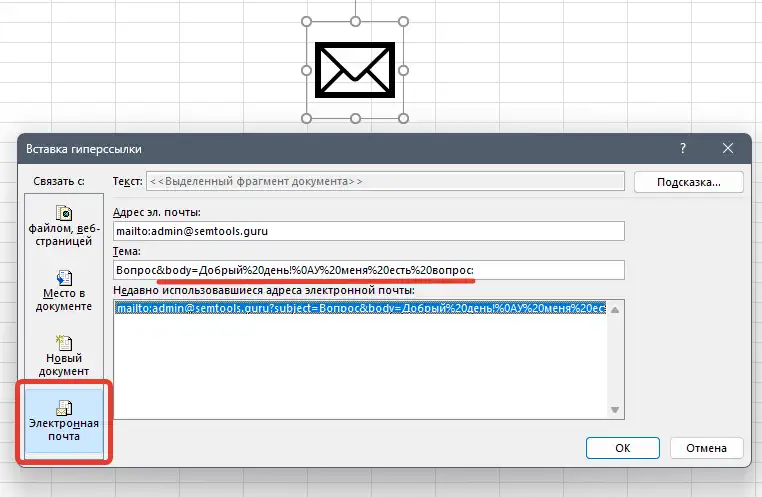
Можно воспользоваться стандартным пунктом «Электронная почта». Отнюдь не очевидно, но содержание можно вбивать через &body=… в самой теме письма:

Вставка ссылки на почту через стандартные настройки

Клик по ссылке откроет ваш почтовый клиент по умолчанию (у меня Thunderbird) и автоматически создаст в нём письмо с указанной темой и содержанием:

2. Telegram (tg://resolve)

Ссылки вида tg://resolve?domain=имя открывают профиль Telegram в приложении. Также поддерживается формат для создания ссылки с текстом.

tg://resolve?domain=tiendi&text=Привет!

Можно привязывать такие ссылки к тексту, фигурам и изображениям. Например, в галерее значков можно найти значок, похожий на логотип чата. При клике откроется чат с указанным логином (у меня открываются сохраненные сообщения :)

Создаём и открываем ссылку на телеграм-чат.

3. WhatsApp (whatsapp://send)

Формат ссылки whatsapp://send?phone=7XXXXXXXXXX?text=сообщение открывает чат WhatsApp с заранее введенным сообщением.

Например, такая ссылка на ячейке или объекте позволит отправить мне сообщение через десктопное приложение:

whatsapp://send?phone=79015052302&text=Спасибо за крутую инструкцию!

Номер телефона должен быть в международном формате, без плюса.

ссылка на ватсапп в Excel

6. Ссылки на фигурах и объектах со вкладки «Вставка»


Через вкладку Вставка в Excel можно добавить фигуры, изображения, элементы SmartArt и другие объекты. К большинству из них можно прикрепить гиперссылку. Алгоритм простой: кликаем по объекту правой кнопкой мыши и выбираем в контекстном меню «Ссылка».

Ниже — какие именно объекты поддерживают ссылки и в каких случаях это может быть полезно.

Ссылки на фигурах

Фигуры — их можно использовать как кнопки для навигации по листам и ячейкам. Идеально подходят в этом случае стрелки. Но могут быть полезны и другие фигуры — всё зависит от вашей фантазии.

Картинки и значки

Ссылки на картинках и значках удобно использовать для логотипов, иконок и оформления кнопок. В этой статье много таких примеров.


Формулы

Формулу тоже можно сделать интерактивным элементом, создав на ней ссылку. На отдельном листе может быть подробное объяснение синтаксиса формулы, для тех, кто с ним не знаком.

Ссылки на диаграммах

Мало кто знает, но можно размещать ссылки и на диаграммах. Выделите диаграмму и вызовите окно «Вставка гиперссылки» сочетанием клавиш.

Ссылки на элементах SmartArt


В каждый элемент внутри SmartArt можно вставить свою гиперссылку. Это позволяет создавать кликабельные схемы, блоки структуры, дорожные карты, навигационные меню и многое другое.

  • Кликаем правой кнопкой по нужному элементу SmartArt → Гиперссылка
  • Можно использовать разные ссылки в разных блоках одного SmartArt-объекта
Ссылки на элементах SmartArt

Выше структура этого сайта со ссылками на ключевые разделы, оформленная как SmartArt.

7. Ссылки на частях разгруппированного рисунка


Если схематичный рисунок разгруппировать, можно использовать ссылки на каждой его части. Это позволяет создавать элементы интерактивной визуальной навигации по сложным объектам. Удобно для создания практических руководств, в преподавании естественных наук (декомпозиция сложных объектов).

Ссылки на разных элементах рисунка

Подход позволяет совместить презентационную часть с объёмными таблицами, которыми сложно было бы оперировать в программах презентации (как PowerPoint).

8. Ссылки на именованные диапазоны и таблицы


Особенность ссылок на именованные диапазоны в том, что при нажатии на ссылку происходит не только переход к диапазону, но и выделение его целиком.

Создаем гиперссылки на именованные диапазоны

9. Ссылки на все файлы в папке


Если нужно сделать много ссылок на большое количество файлов в папке (например, картинок, текстовых файлов или других книг), есть несложный способ:

  1. Выделите все файлы в папке и нажмите Ctrl + Shift + C (копировать как путь).
  2. Теперь все пути к файлам можно вставить на лист Excel.
Сделать ссылки на файлы в папке для копирования в Excel


Это все еще не совсем ссылки, а просто текстовое представление пути к файлам, но ячейки с ним легко сделать кликабельными ссылками — функцией ГИПЕРССЫЛКА или с помощью инструмента «Собрать ссылки» в моей надстройке, который позволяет сделать все ссылки активными, при этом не задействует эту функцию, а делает обычные ссылки.

10. Ссылки на все листы книги (содержание)

Пользователи надстройки !SEMTools (Pro, Lite, даже бесплатной версии) могут воспользоваться процедурой, которая значительно упрощает навигацию по книгам с большим количеством листов. Процедура создает в начале книги сводный лист «Содержание» со ссылками на все её листы. Находится в группе инструментов «Обнаружить»:

создать ссылки на все листы книги (оглавление)

Файл с примерами гиперссылок

Чтобы скачать файл с примерами, с этой страницы, заходите в мой телеграм-канал, там я делюсь множеством интересных инструкций по использованию Excel и моей надстройки для Excel. Файл будет прикреплен к посту со ссылкой на эту страницу. Ищите по тегу #создатьГиперссылку.

Функция СУММПРОИЗВ в Excel перемножает соответствующие элементы диапазонов и складывает произведения: =СУММПРОИЗВ(B2:B10;C2:C10) — это сумма «количество × цена» по всем строкам без вспомогательного столбца. Главное её применение — подсчёт сумм и количества с условиями прямо внутри формулы: =СУММПРОИЗВ((A2:A10="Москва")*(C2:C10>100)*D2:D10). Условия перемножаются (это И) или складываются (это ИЛИ), а формулу не нужно вводить через Ctrl+Shift+Enter. На английском функция называется SUMPRODUCT.

Функция СУММПРОИЗВ в Excel - простой пример применения
Простейший пример применения функции СУММПРОИЗВ
Раздел функцийМатематические
Название и описание на английскомSUMPRODUCT
ВолатильностьНе волатильная
Похожие функцииСУММ, СУММЕСЛИ, ПРОИЗВЕД
Похожие процедурыСводные таблицы

Что делает функция СУММПРОИЗВ

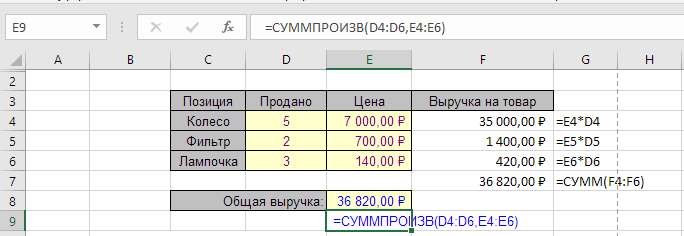
Эта функция использует как минимум два диапазона или массива, перемножая и суммируя их элементы.

Значения в первом диапазоне умножаются на соответствующие по порядку значения во втором и так далее.

Сумма всех таких произведений является результатом расчета.

Наиболее часто функция используется как аналог функции СУММЕСЛИ с множественными условиями.

СУММПРОИЗВ с условиями: И, ИЛИ, количество
F3=СУММПРОИЗВ((A2:A6="Москва")*(C2:C6>100)*C2:C6)
ABCDEF
1ГородКаналСуммаУсловиеИтог
2МоскваПоиск150Москва330=СУММПРОИЗВ((A2:A6="Москва")*C2:C6)
3КазаньРСЯ90Москва и > 100260=СУММПРОИЗВ((A2:A6="Москва")*(C2:C6>100)*C2:C6)
4МоскваРСЯ70Москва ИЛИ Казань420=СУММПРОИЗВ(((A2:A6="Москва")+(A2:A6="Казань"))*C2:C6)
5ТулаПоиск60Строк Москва3=СУММПРОИЗВ(--(A2:A6="Москва"))
6МоскваПоиск110

Сравнение (A2:A6="Москва") даёт массив ИСТИНА/ЛОЖЬ; при умножении он становится 1 и 0 и «обнуляет» неподходящие строки. Умножение условий — И, сложение — ИЛИ. Двойной минус превращает ИСТИНА/ЛОЖЬ в 1/0, чтобы просто посчитать строки.

В английском Excel: =SUMPRODUCT((A2:A6="Москва")*(C2:C6>100)*C2:C6)

  1. Преимущество СУММПРОИЗВ перед сводными таблицами заключается в том, что в сводных таблицах фильтр для построения среза всегда точное соответствие (как в примере 1). А "фильтр по подписи", если выводить фильтруемые значения в строки, позволяет фильтровать только по одному условию. СУММПРОИЗВ позволяет использовать все варианты как строкового сравнения (содержит, начинается с, заканчивается на, совпадает), так и численного (больше, меньше, равно, не равно, больше или равно, меньше или равно).
  2. Второе преимущество СУММПРОИЗВ перед сводными таблицами в том, что один критерий фильтрации в сводных таблицах нельзя использовать дважды. СУММПРОИЗВ позволяет обращаться к одному и тому же столбцу многократно.
  3. Преимущество СУММПРОИЗВ перед функцией СУММЕСЛИМН в том, что условная логика СУММЕСЛИМН - строгое выполнение всех условий, по типу "И". Возможность использовать любые логические операции над массивами булевых значений дает полнейшую свободу действий по совмещению условий в любых логических комбинациях - И, ИЛИ, ЕСЛИ, НЕ.

СУММПРОИЗВ: формат результата и исходных данных

Диапазоны должны быть однонаправленными, содержать одинаковое количество элементов и иметь одинаковую размерность по вертикали или горизонтали. Конкретные адреса диапазонов при этом не имеют значения.

Размер диапазонов и текст
F3=СУММПРОИЗВ(A2:A4;B2:B3)
ABCDEF
1ABТекстФормулаРезультат
225штодинаковые диапазоны26=СУММПРОИЗВ(A2:A4;B2:B4)
3443разный размер#ЗНАЧ!=СУММПРОИЗВ(A2:A4;B2:B3)
410текст считается нулём12=СУММПРОИЗВ(A2:A4;C2:C4)

Диапазоны должны совпадать по размеру, иначе #ЗНАЧ!. Текст и пустые ячейки при перемножении через «;» считаются нулями: 2×0 + 4×3 + 1×0 = 12.

Диапазоны могут иметь несколько столбцов и строк одновременно. Обычно используются вертикальные диапазоны шириной 1 столбец.

Синтаксис функции СУММПРОИЗВ

=СУММПРОИЗВ(массив1;[массив2];[массив3];...)
Сумма произведений
E2=СУММПРОИЗВ(B2:B5;C2:C5)
ABCDE
1ТоварКол-воЦенаВыручка
2Кресло3450031200=СУММПРОИЗВ(B2:B5;C2:C5)
3Стол2620031200=СУММ(B2:B5*C2:C5)
4Стул10450
5Лампа1800

3×4500 + 2×6200 + 10×450 + 1×800 = 31 200. СУММ с умножением массивов даёт то же, но в Excel 2019 и старше требует Ctrl+Shift+Enter, а СУММПРОИЗВ — нет.

В английском Excel: =SUMPRODUCT(B2:B5,C2:C5)

Средневзвешенное значение и подсчёт с учётом регистра

СУММПРОИЗВ — стандартный способ посчитать средневзвешенную величину: сумма произведений значений на веса, делённая на сумму весов. А в связке с СОВПАД она считает ячейки с учётом регистра, чего не умеет СЧЁТЕСЛИ.

Средневзвешенная цена и точное совпадение
E2=СУММПРОИЗВ(B2:B4;C2:C4)/СУММ(C2:C4)
ABCDEFGH
1ПартияЦенаКол-воСредневзв. ценаКод«ABC» точно
2110010112,5=СУММПРОИЗВ(B2:B4;C2:C4)/СУММ(C2:C4)ABC2=СУММПРОИЗВ(--СОВПАД(G2:G5;"ABC"))
321205abc
431305ABC
5Abc

(100×10 + 120×5 + 130×5) / 20 = 112,5 — обычное СРЗНАЧ дало бы 116,67. СОВПАД сравнивает с учётом регистра, поэтому найдено 2 «ABC» из 4 вариантов.

В английском Excel: =SUMPRODUCT(B2:B4,C2:C4)/SUM(C2:C4)

Примеры формул с функцией СУММПРОИЗВ

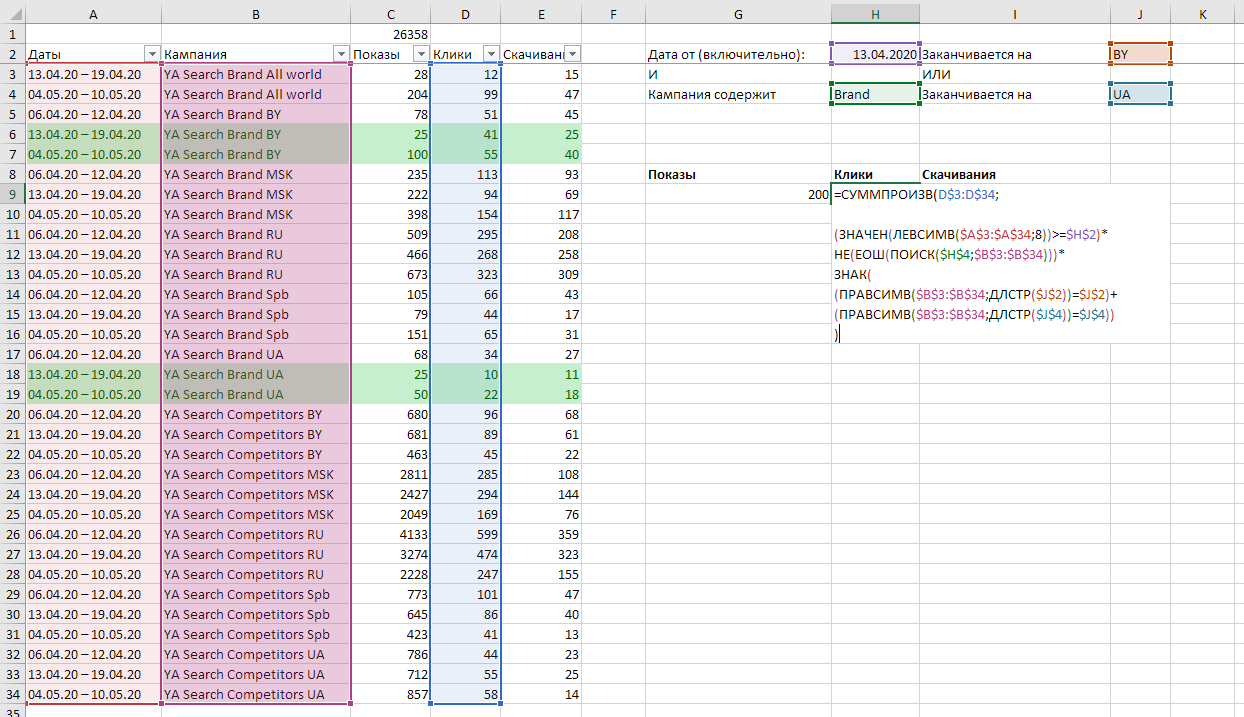
Рассмотрим подробно сложный пример с 4 условиями.

Задача маркетолога - посчитать сумму по четырем условиям:

  1. Дата начала недели - 13 апреля или позднее
  2. В названии кампании присутствует слово Brand
  3. При этом кампания заканчивается на BY (Белоруссия)
  4. Или заканчивается на UA (Украина)

Строки, удовлетворяющие всем четырем условиям, выделены зеленым цветом. Как составить формулу, которая учла бы только их?

Формулу можно наблюдать на скриншоте в ячейке H9.

Сложный пример с функцией СУММПРОИЗВ в Excel

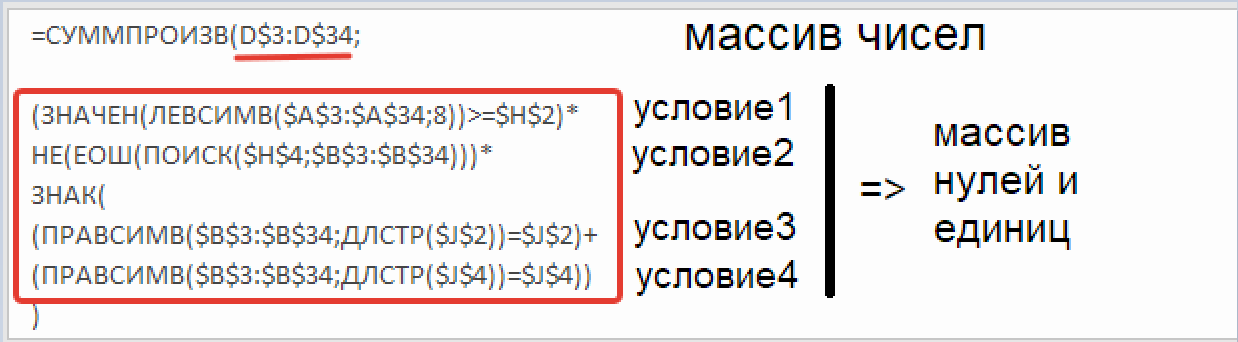
Фактически она является суммой произведения двух диапазонов - массива чисел D3:D34 и массива нулей и единиц. Рассмотрим ее поближе:

Объяснение логики составной формулы с СУММПРОИЗВ

Массив нулей и единиц рождается произведением трех формул массива, третья из которых получается сложением двух других формул массива и применением функции ЗНАК.

В каждой строке указано одно из четырех условий, на основе которых эти формулы создаются:

(ЗНАЧЕН(ЛЕВСИМВ($A$3:$A$34;8))>=$H$2)
Условие 1: дата недели ≥ 13.04
D2=ЗНАЧЕН(ЛЕВСИМВ(A2;8))>=$G$2
ABCDEFG
1НеделяКампанияКликиУсловие 1: дата недели ≥ 13.04ПараметрЗначение
206.04.20 - 12.04.20Brand_Search_BY120ЛОЖЬ=ЗНАЧЕН(ЛЕВСИМВ(A2;8))>=$G$2С даты13.04.20
313.04.20 - 19.04.20Brand_Search_BY150ИСТИНА=ЗНАЧЕН(ЛЕВСИМВ(A3;8))>=$G$2СловоBrand
413.04.20 - 19.04.20Generic_Search_UA90ИСТИНА=ЗНАЧЕН(ЛЕВСИМВ(A4;8))>=$G$2Конец 1BY
520.04.20 - 26.04.20Brand_RSY_UA70ИСТИНА=ЗНАЧЕН(ЛЕВСИМВ(A5;8))>=$G$2Конец 2UA
620.04.20 - 26.04.20Brand_Search_RU60ИСТИНА=ЗНАЧЕН(ЛЕВСИМВ(A6;8))>=$G$2
727.04.20 - 03.05.20brand_search_ua110ИСТИНА=ЗНАЧЕН(ЛЕВСИМВ(A7;8))>=$G$2

ЛЕВСИМВ берёт «13.04.20», ЗНАЧЕН превращает текст в дату, после чего её можно сравнить с G2.

это выражение создает массив булевых значений ИСТИНА и ЛОЖЬ. Функция ЛЕВСИМВ($A$3:$A$34;8) извлекает из диапазона дат в столбце A первые 8 символов, обозначающие дату, а функция ЗНАЧЕН преобразует их в числовой формат, иначе сравнение с ячейкой H2 не будет происходить корректно, т.к. функция ЛЕВСИМВ - текстовая, и возвращает строку.

НЕ(ЕОШ(ПОИСК($H$4;$B$3:$B$34)))
Условие 2: в названии есть «Brand»
D4=НЕ(ЕОШ(ПОИСК($G$3;B4)))
ABCDEFG
1НеделяКампанияКликиУсловие 2: в названии есть «Brand»ПараметрЗначение
206.04.20 - 12.04.20Brand_Search_BY120ИСТИНА=НЕ(ЕОШ(ПОИСК($G$3;B2)))С даты13.04.20
313.04.20 - 19.04.20Brand_Search_BY150ИСТИНА=НЕ(ЕОШ(ПОИСК($G$3;B3)))СловоBrand
413.04.20 - 19.04.20Generic_Search_UA90ЛОЖЬ=НЕ(ЕОШ(ПОИСК($G$3;B4)))Конец 1BY
520.04.20 - 26.04.20Brand_RSY_UA70ИСТИНА=НЕ(ЕОШ(ПОИСК($G$3;B5)))Конец 2UA
620.04.20 - 26.04.20Brand_Search_RU60ИСТИНА=НЕ(ЕОШ(ПОИСК($G$3;B6)))
727.04.20 - 03.05.20brand_search_ua110ИСТИНА=НЕ(ЕОШ(ПОИСК($G$3;B7)))

ПОИСК не различает регистр, поэтому «brand_search_ua» тоже подходит. В Excel 2010+ то же короче: ЕЧИСЛО(ПОИСК($G$3;B2)).

- это выражение также создает массив булевых значений. Функция ПОИСК ищет внутри каждой ячейки столбца слово "BRAND", если оно не найдено, возвращается ошибка, а если найдено - позиция его первого символа в строке. Функцией ЕОШ мы превращаем ошибки в единицы, а их отсутствия - в нули. И далее функцией отрицания НЕ получаем нужный нам массив.

Функций "Заканчивается на" в Excel нет, но можно делать простую проверку - если последние символы в строке совпадают со словом, что это, как не вхождение? Эту операцию и производит выражение

(ПРАВСИМВ($B$3:$B$34;ДЛСТР($J$2))=$J$2)

Тут нам помогают функции ДЛСТР и ПРАВСИМВ. Проверяя, совпадают ли последние 2 символа с ячейкой J2, мы также возвращаем массив булевых значений.

Четвертое условие аналогично третьему, как и его выражение:

(ПРАВСИМВ($B$3:$B$34;ДЛСТР($J$4))=$J$4)
Условия 3–4: заканчивается на BY или UA
D6=ЗНАК((ПРАВСИМВ(B6;ДЛСТР($G$4))=$G$4)+(ПРАВСИМВ(B6;ДЛСТР($G$5))=$G$5))=1
ABCDEFG
1НеделяКампанияКликиУсловия 3–4: заканчивается на BY или UAПараметрЗначение
206.04.20 - 12.04.20Brand_Search_BY120ИСТИНА=ЗНАК((ПРАВСИМВ(B2;ДЛСТР($G$4))=$G$4)+(ПРАВСИМВ(B2;ДЛСТР($G$5))=$G$5))=1С даты13.04.20
313.04.20 - 19.04.20Brand_Search_BY150ИСТИНА=ЗНАК((ПРАВСИМВ(B3;ДЛСТР($G$4))=$G$4)+(ПРАВСИМВ(B3;ДЛСТР($G$5))=$G$5))=1СловоBrand
413.04.20 - 19.04.20Generic_Search_UA90ИСТИНА=ЗНАК((ПРАВСИМВ(B4;ДЛСТР($G$4))=$G$4)+(ПРАВСИМВ(B4;ДЛСТР($G$5))=$G$5))=1Конец 1BY
520.04.20 - 26.04.20Brand_RSY_UA70ИСТИНА=ЗНАК((ПРАВСИМВ(B5;ДЛСТР($G$4))=$G$4)+(ПРАВСИМВ(B5;ДЛСТР($G$5))=$G$5))=1Конец 2UA
620.04.20 - 26.04.20Brand_Search_RU60ЛОЖЬ=ЗНАК((ПРАВСИМВ(B6;ДЛСТР($G$4))=$G$4)+(ПРАВСИМВ(B6;ДЛСТР($G$5))=$G$5))=1
727.04.20 - 03.05.20brand_search_ua110ИСТИНА=ЗНАК((ПРАВСИМВ(B7;ДЛСТР($G$4))=$G$4)+(ПРАВСИМВ(B7;ДЛСТР($G$5))=$G$5))=1

Сложение двух проверок — это ИЛИ; ЗНАК превращает 2 в 1. Сравнение «=» тоже не учитывает регистр, поэтому «ua» = «UA».

Условная логика ИЛИ воспроизводится методом сложения двух булевых массивов. При этом они становятся числами. ИСТИНА+ЛОЖЬ (и наоборот) дают 1, ЛОЖЬ+ЛОЖЬ дают 0, ИСТИНА+ИСТИНА дают 2. Чтобы не исказить данные, мы используем функцию ЗНАК - она возвращает для положительных чисел 1, а для 0 - 0. Таким образом, мы получаем массив нулей и единиц на основе двух булевых массивов.

Произведение трех массивов дает нам единый массив нулей и единиц, умножая который на значения показов, кликов и скачиваний, мы получаем суммы отфильтрованных таким образом значений. Числа, где условия не соблюдены, "уничтожаются" нулями, а числа, где соблюдены - умножаются на 1 и складываются.

У наблюдательного читателя может возникнуть вопрос, почему мы не пользуемся функцией ИЛИ для объединения последних двух булевых массивов. Ответ: к сожалению, она не сочетает массивы попарно (как и функция И), а рассматривает каждую ячейку массива как равноправный элемент.

Именно поэтому используются арифметические функции.

  • вместо И - умножение
  • а вместо ИЛИ - сложение + функция ЗНАК.
Итоговая формула: сумма по 4 условиям
H2=СУММПРОИЗВ(C2:C7*(ЗНАЧЕН(ЛЕВСИМВ(A2:A7;8))>=G2)*НЕ(ЕОШ(ПОИСК(G3;B2:B7)))*ЗНАК((ПРАВСИМВ(B2:B7;ДЛСТР(G4))=G4)+(ПРАВСИМВ(B2:B7;ДЛСТР(G5))=G5)))
ABCDEFGH
1НеделяКампанияКликиВсе условияПараметрЗначениеИтого кликов
206.04.20 - 12.04.20Brand_Search_BY1200=(ЗНАЧЕН(ЛЕВСИМВ(A2;8))>=$G$2)*НЕ(ЕОШ(ПОИСК($G$3;B2)))*ЗНАК((ПРАВСИМВ(B2;ДЛСТР($G$4))=$G$4)+(ПРАВСИМВ(B2;ДЛСТР($G$5))=$G$5))С даты13.04.20330=СУММПРОИЗВ(C2:C7*(ЗНАЧЕН(ЛЕВСИМВ(A2:A7;8))>=G2)*НЕ(ЕОШ(ПОИСК(G3;B2:B7)))*ЗНАК((ПРАВСИМВ(B2:B7;ДЛСТР(G4))=G4)+(ПРАВСИМВ(B2:B7;ДЛСТР(G5))=G5)))
313.04.20 - 19.04.20Brand_Search_BY1501=(ЗНАЧЕН(ЛЕВСИМВ(A3;8))>=$G$2)*НЕ(ЕОШ(ПОИСК($G$3;B3)))*ЗНАК((ПРАВСИМВ(B3;ДЛСТР($G$4))=$G$4)+(ПРАВСИМВ(B3;ДЛСТР($G$5))=$G$5))СловоBrand
413.04.20 - 19.04.20Generic_Search_UA900=(ЗНАЧЕН(ЛЕВСИМВ(A4;8))>=$G$2)*НЕ(ЕОШ(ПОИСК($G$3;B4)))*ЗНАК((ПРАВСИМВ(B4;ДЛСТР($G$4))=$G$4)+(ПРАВСИМВ(B4;ДЛСТР($G$5))=$G$5))Конец 1BY
520.04.20 - 26.04.20Brand_RSY_UA701=(ЗНАЧЕН(ЛЕВСИМВ(A5;8))>=$G$2)*НЕ(ЕОШ(ПОИСК($G$3;B5)))*ЗНАК((ПРАВСИМВ(B5;ДЛСТР($G$4))=$G$4)+(ПРАВСИМВ(B5;ДЛСТР($G$5))=$G$5))Конец 2UA
620.04.20 - 26.04.20Brand_Search_RU600=(ЗНАЧЕН(ЛЕВСИМВ(A6;8))>=$G$2)*НЕ(ЕОШ(ПОИСК($G$3;B6)))*ЗНАК((ПРАВСИМВ(B6;ДЛСТР($G$4))=$G$4)+(ПРАВСИМВ(B6;ДЛСТР($G$5))=$G$5))
727.04.20 - 03.05.20brand_search_ua1101=(ЗНАЧЕН(ЛЕВСИМВ(A7;8))>=$G$2)*НЕ(ЕОШ(ПОИСК($G$3;B7)))*ЗНАК((ПРАВСИМВ(B7;ДЛСТР($G$4))=$G$4)+(ПРАВСИМВ(B7;ДЛСТР($G$5))=$G$5))

Столбец D — произведение трёх условий: 1 только там, где выполнены все. СУММПРОИЗВ умножает клики на эти единицы и нули и складывает: 150 + 70 + 110 = 330. Отдельный столбец D не нужен — он показан для наглядности.

В английском Excel: =SUMPRODUCT(C2:C7*(VALUE(LEFT(A2:A7,8))>=G2)*NOT(ISERR(SEARCH(G3,B2:B7)))*SIGN((RIGHT(B2:B7,LEN(G4))=G4)+(RIGHT(B2:B7,LEN(G5))=G5)))


Другие примеры с СУММПРОИЗВ:

Найти повторяющиеся значения в Excel

Почему СУММПРОИЗВ возвращает ошибку или 0

  • #ЗНАЧ!. Диапазоны разного размера или в одном из них есть ошибка (#Н/Д, #ДЕЛ/0!).
  • Результат 0. Условие сравнивается с числом, сохранённым как текст, или условия ИСТИНА/ЛОЖЬ переданы через «;» без умножения — используйте * или --.
  • Формула тормозит. СУММПРОИЗВ по целым столбцам (A:A) пересчитывает миллион строк — ограничьте диапазон.
  • ИЛИ работает неправильно. Функции И/ИЛИ не работают с массивами построчно — используйте умножение и сложение.
  • Текст в диапазоне умножения через * даёт #ЗНАЧ!. Через «;» текст считается нулём, через * — ошибкой.

Функция СУММПРОИЗВ — частые вопросы

Что делает СУММПРОИЗВ в Excel?

Перемножает элементы массивов попарно и суммирует результат: =СУММПРОИЗВ(B2:B10;C2:C10).

Как СУММПРОИЗВ называется на английском?

SUMPRODUCT.

Как сделать СУММПРОИЗВ с условием?

Перемножьте условия и диапазон суммирования: =СУММПРОИЗВ((A2:A10="Москва")*C2:C10).

Чем СУММПРОИЗВ лучше СУММЕСЛИМН?

СУММПРОИЗВ принимает любые выражения в условиях — части текста, ИЛИ, вычисления над датами, учёт регистра. СУММЕСЛИМН быстрее, но работает только с готовыми значениями ячеек.

Нужно ли нажимать Ctrl+Shift+Enter?

Нет, СУММПРОИЗВ обрабатывает массивы сама в любой версии Excel.

Суммировать и считать по сложным условиям, включая «содержит» и «заканчивается на», можно без длинных формул с !SEMTools — в пару кликов.
!SEMTools решает эту и сотни других задач в пару кликов!

Итоги: функция СУММПРОИЗВ в Excel

ЗадачаФормула
Сумма произведений=СУММПРОИЗВ(B2:B10;C2:C10)
Сумма с условием=СУММПРОИЗВ((A2:A10="Москва")*C2:C10)
Условие ИЛИ=СУММПРОИЗВ(((A2:A10="А")+(A2:A10="Б"))*C2:C10)
Количество=СУММПРОИЗВ(--(A2:A10="Москва"))
Средневзвешенное=СУММПРОИЗВ(B2:B10;C2:C10)/СУММ(C2:C10)

Надеюсь, на этой странице вы нашли то, что искали. СУММПРОИЗВ — универсальный инструмент для расчётов с условиями: умножение — это И, сложение — ИЛИ.

Чтобы добавить в ячейку ссылку на веб-сайт, в Excel используют функцию ГИПЕРССЫЛКА (на английском — HYPERLINK): =ГИПЕРССЫЛКА("https://semtools.guru";"Перейти на сайт"). Первый аргумент — адрес, второй — текст, который увидит пользователь. Той же функцией создают гиперссылки на файл, папку, другой лист или ячейку (=ГИПЕРССЫЛКА("#Лист2!A1";"Лист2")), письмо и мессенджер, а адрес можно собирать из ячеек — так одна формула даёт сотни ссылок.

Это статья о функции. Смотрите также статью о похожей процедуре и других инструментах: "10 способов сделать гиперссылку в Excel".

Что делает функция ГИПЕРССЫЛКА

Функция ГИПЕРССЫЛКА (англ. HYPERLINK) создаёт кликабельную гиперссылку в ячейке Excel — на сайт, документ, лист, файл, папку, мессенджер или даже исполняемый файл. Она удобна тем, что позволяет не просто указать путь, но и задать свой текст гиперссылки — более понятный и красивый.

При клике Excel передаёт путь операционной системе, и та открывает нужный ресурс — будь то сайт, документ, папка или приложение.

Гиперссылки, созданные этой функцией, ничем не отличаются визуально от вручную вставленных через контекстное меню или вкладку Вставка → Ссылка, но дают куда больше гибкости при работе с данными.

Синтаксис функции ГИПЕРССЫЛКА

=ГИПЕРССЫЛКА(адрес; [подпись])
  • адрес — путь к ресурсу (сайт, файл, папка, диапазон, лист, макрос и т. д.).
  • подпись — необязательный текст, который будет отображаться в ячейке вместо самого адреса.

Если не указать подпись, Excel отобразит сам адрес. Оба аргумента можно формировать с помощью других функций Excel — подставлять значения из ячеек, собирать URL из частей и пр.

Примеры формул с функцией ГИПЕРССЫЛКА

Гиперссылка на сайт

Какую функцию вы будете использовать, чтобы добавить в ячейку ссылку на веб сайт? Конечно же, ГИПЕРССЫЛКА:

=ГИПЕРССЫЛКА("https://semtools.guru";"Перейти на сайт")
Ссылка на сайт
C4=ГИПЕРССЫЛКА(A4;B4)
ABC
1АдресПодписьСсылка
2https://semtools.guruПерейти на сайтПерейти на сайт=ГИПЕРССЫЛКА("https://semtools.guru";"Перейти на сайт")
3https://semtools.guru/ru/https://semtools.guru/ru/=ГИПЕРССЫЛКА(A3)
4https://semtools.guru/ru/download/СкачатьСкачать=ГИПЕРССЫЛКА(A4;B4)

Без подписи в ячейке показывается сам адрес. Адрес и подпись можно брать из соседних ячеек — протяните формулу, и ссылки появятся для всего списка. Ссылки в демо выделены зелёным; в Excel они будут синими и подчёркнутыми, клик открывает адрес.

В английском Excel: =HYPERLINK(A4,B4)

Гиперссылки на файлы и папки

Функция ГИПЕРССЫЛКА позволяет открывать папки и даже запускать `.exe`-файлы — без макросов или надстроек. Это может быть удобно при создании панели управления внутри книги. Однако, поскольку это небезопасно, Excel предупредит вас всплывающим уведомлением.

Гиперссылка на файл Excel:

=ГИПЕРССЫЛКА("C:\Users\User\Documents\Отчет.xlsx";"Открыть отчёт")

На сетевой файл:

=ГИПЕРССЫЛКА("\\Server01\Проекты\План.xlsx";"План проекта")

Ссылка на папку на компьютере:

=ГИПЕРССЫЛКА("C:\Users\User\Downloads\";"Открыть папку загрузок")
Файлы и папки
B4=ГИПЕРССЫЛКА("C:\Users\User\Downloads\";"Открыть папку загрузок")
AB
1Что открываемСсылка
2Файл на дискеОткрыть отчёт=ГИПЕРССЫЛКА("C:\Users\User\Documents\Отчет.xlsx";"Открыть отчёт")
3Файл в сетиПлан проекта=ГИПЕРССЫЛКА("\\Server01\Проекты\План.xlsx";"План проекта")
4ПапкаОткрыть папку загрузок=ГИПЕРССЫЛКА("C:\Users\User\Downloads\";"Открыть папку загрузок")
5Папка + имя файла из ячейкиСчёт_154.pdf=ГИПЕРССЫЛКА("C:\Счета\"&"Счёт_154.pdf";"Счёт_154.pdf")

Путь к папке заканчивается обратной косой чертой. Сетевой путь начинается с двух косых \\Сервер. Если файла нет, Excel покажет сообщение «Не удаётся открыть файл» только при клике — формула ошибку не возвращает.

В английском Excel: =HYPERLINK("C:\Users\User\Downloads\","Downloads")

Гиперссылки внутри Excel

Гиперссылка на ячейку текущего листа:

=ГИПЕРССЫЛКА("#A1";"К началу")

Гиперссылка на диапазон текущего листа:

=ГИПЕРССЫЛКА("#B2:B10";"К таблице")

Гиперссылка на другой лист:

=ГИПЕРССЫЛКА("#Лист2!A1";"Открыть Лист2")

С указанием имени листа в кавычках (если есть пробелы):

=ГИПЕРССЫЛКА("#'Аналитика 2024'!C5";"Перейти к аналитике")

Гиперссылка на другую книгу, если она открыта:

=ГИПЕРССЫЛКА("[Финансы.xlsx]Данные!A1";"К финансам")

Если книга закрыта — указывается полный путь:

=ГИПЕРССЫЛКА("C:\Отчёты\[Финансы.xlsx]Данные!A1";"Открыть ячейку в файле")

Гиперссылка с динамической вставкой имени листа из ячейки:

=ГИПЕРССЫЛКА("#'"&A1&"'!A1";"Перейти на лист "&A1)
Внутри книги: ячейка, лист, имя листа из ячейки
B5=ГИПЕРССЫЛКА("#'"&A5&"'!A1";"Перейти на лист "&A5)
ABC
1ЛистСсылкаФормула
2К началу
3Лист2Открыть Лист2=ГИПЕРССЫЛКА("#Лист2!A1";"Открыть Лист2")#Лист2!A1
4Аналитика 2024Перейти к аналитике=ГИПЕРССЫЛКА("#'Аналитика 2024'!C5";"Перейти к аналитике")имя с пробелом — в апострофах
5ЯнварьПерейти на лист Январь=ГИПЕРССЫЛКА("#'"&A5&"'!A1";"Перейти на лист "&A5)имя листа из A5

Знак # означает «в этой книге». Апострофы вокруг имени листа можно ставить всегда — с ними работает и имя без пробелов. Так из списка листов в A строится оглавление книги одной формулой.

В английском Excel: =HYPERLINK("#'"&A5&"'!A1","Go to "&A5)

Гиперссылка на именованный диапазон:

=ГИПЕРССЫЛКА("#Продажи_Январь";"К январским продажам")

На именованный диапазон с переходом на другой лист:

=ГИПЕРССЫЛКА("#'Лист1'!ИтогГода";"Итог по году")

На структурированную таблицу (умную таблицу):

=ГИПЕРССЫЛКА("#Таблица1";"Открыть Таблицу1")

Гиперссылка на столбец в умной таблице:

=ГИПЕРССЫЛКА("#Таблица1[Клиент]";"Столбец Клиент")

Гиперссылка на ячейку внутри таблицы по координатам:

=ГИПЕРССЫЛКА("#Таблица1[[#Итого],[Сумма]]";"Итого по сумме")

Гиперссылка на сводную таблицу (если у неё есть имя):

=ГИПЕРССЫЛКА("#Сводная1";"К сводной таблице")

Если имя отсутствует — можно дать имя диапазону вручную и ссылаться на него:

=ГИПЕРССЫЛКА("#PivotRange";"К сводной вручную")
Имена, умные таблицы и диапазоны
B4=ГИПЕРССЫЛКА("#Таблица1[Клиент]";"Столбец Клиент")
AB
1ЦельСсылка
2Именованный диапазонК январским продажам=ГИПЕРССЫЛКА("#Продажи_Январь";"К январским продажам")
3Умная таблицаОткрыть Таблицу1=ГИПЕРССЫЛКА("#Таблица1";"Открыть Таблицу1")
4Столбец таблицыСтолбец Клиент=ГИПЕРССЫЛКА("#Таблица1[Клиент]";"Столбец Клиент")
5ДиапазонК таблице=ГИПЕРССЫЛКА("#B2:B10";"К таблице")

При клике Excel выделяет весь именованный диапазон или столбец таблицы, а не одну ячейку. Если таблицу или имя переименовать, ссылка перестанет работать — в отличие от обычных формул, текст адреса не обновляется.

В английском Excel: =HYPERLINK("#Table1[Client]","Client column")

Также можно дать имя области в сводной таблице (например, «Фильтры», «Значения») и ссылаться на неё по имени диапазона.

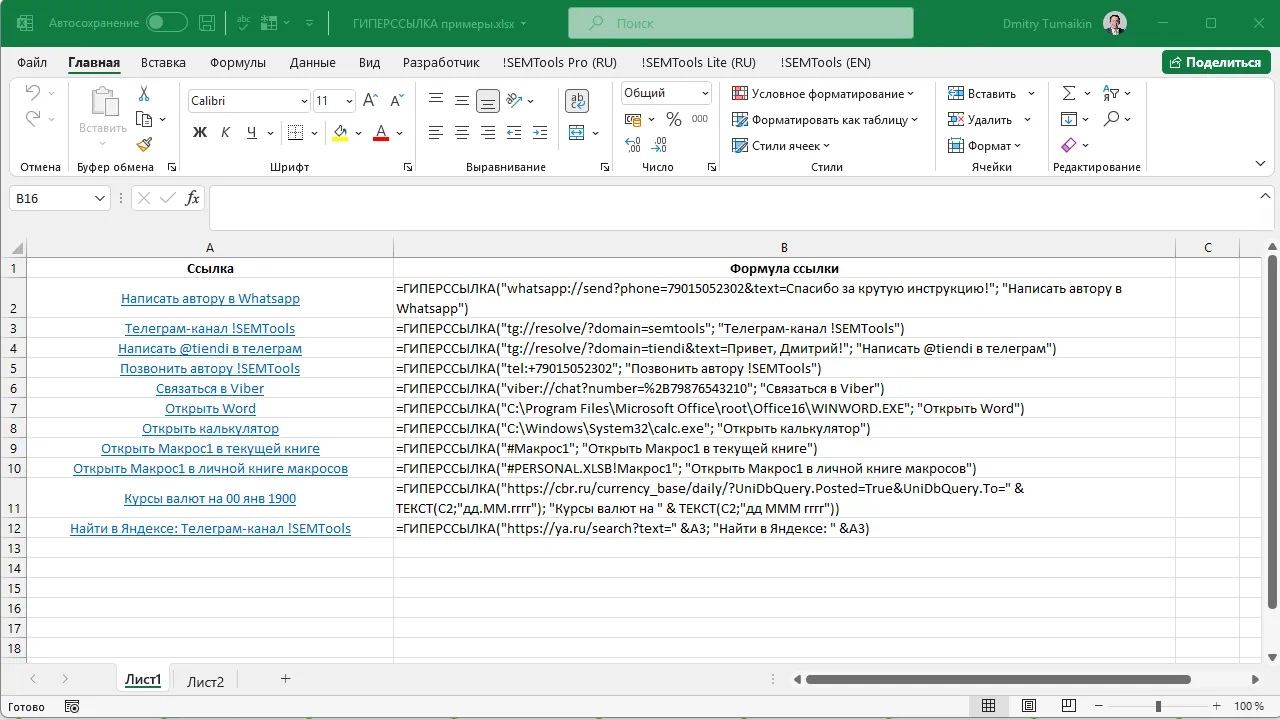

Ссылки на email, мессенджеры, приложения и макросы

Excel поддерживает не только гиперссылки на сайты или документы, но и специальные протоколы:

mailto:
tg://
viber://

и другие.

Гиперссылка на отправку письма:

=ГИПЕРССЫЛКА("mailto:admin@semtools.guru";"Написать в поддержку")

Гиперссылка на письмо с темой и телом сообщения:

=ГИПЕРССЫЛКА("mailto:admin@semtools.guru?subject=Ошибка&body=Здравствуйте! У меня ошибка!";"Сообщить об ошибке")

Гиперссылка на Телеграм-канал:

=ГИПЕРССЫЛКА("tg://resolve/?domain=semtools";"Телеграм-канал !SEMTools")

Написать личное сообщение пользователю в Telegram:

=ГИПЕРССЫЛКА("tg://resolve/?domain=tiendi&text=Привет, Дмитрий!";"Написать в телеграм автору")

Гиперссылка на WhatsApp-чат по номеру:

=ГИПЕРССЫЛКА("https://wa.me/79015052302";"Написать автору в WhatsApp")

Отправить сообщение через десктопное приложение WhatsApp:

=ГИПЕРССЫЛКА("whatsapp://send?phone=79015052302&text=Спасибо за крутую инструкцию!";"Поблагодарить Дмитрия Тумайкина за инструкцию")

Гиперссылка на звонок (на мобильных устройствах или если настроена связь Windows с телефоном):

=ГИПЕРССЫЛКА("tel:+74951234567";"Позвонить в офис")

Гиперссылка на Viber (если установлен):

=ГИПЕРССЫЛКА("viber://chat?number=%2B79876543210";"Связаться в Viber")
Почта, телефон и мессенджеры
B3=ГИПЕРССЫЛКА("mailto:admin@semtools.guru?subject="&КОДИР.URL("Ошибка");"Сообщить об ошибке")
AB
1КаналСсылка
2E-mailНаписать в поддержку=ГИПЕРССЫЛКА("mailto:admin@semtools.guru";"Написать в поддержку")
3E-mail с темойСообщить об ошибке=ГИПЕРССЫЛКА("mailto:admin@semtools.guru?subject="&КОДИР.URL("Ошибка");"Сообщить об ошибке")
4TelegramТелеграм-канал !SEMTools=ГИПЕРССЫЛКА("tg://resolve/?domain=semtools";"Телеграм-канал !SEMTools")
5WhatsAppНаписать в WhatsApp=ГИПЕРССЫЛКА("https://wa.me/"&"79015052302";"Написать в WhatsApp")
6ТелефонПозвонить в офис=ГИПЕРССЫЛКА("tel:+74951234567";"Позвонить в офис")

mailto: открывает почтовую программу по умолчанию, tg: и whatsapp: — установленные приложения. Тему и текст письма с пробелами и кириллицей надёжнее кодировать КОДИР.URL (Excel 2013+). Телефон для wa.me пишется только цифрами, без + и пробелов.

В английском Excel: =HYPERLINK("mailto:admin@semtools.guru","Support")

Гиперссылка на приложение, если путь указан явно (например, браузер):

=ГИПЕРССЫЛКА("C:\Program Files\Mozilla Firefox\firefox.exe";"Открыть Firefox")

Запуск системной программы, например, калькулятора:

=ГИПЕРССЫЛКА("C:\Windows\System32\calc.exe";"Открыть калькулятор")
Запуск программ
B2=ГИПЕРССЫЛКА("C:\Windows\System32\calc.exe";"Открыть калькулятор")
AB
1ПрограммаСсылка
2КалькуляторОткрыть калькулятор=ГИПЕРССЫЛКА("C:\Windows\System32\calc.exe";"Открыть калькулятор")
3FirefoxОткрыть Firefox=ГИПЕРССЫЛКА("C:\Program Files\Mozilla Firefox\firefox.exe";"Открыть Firefox")

Перед запуском .exe Excel покажет предупреждение безопасности — это нормально.

Гиперссылка на макрос (если макрос доступен и определён в книге):

=ГИПЕРССЫЛКА("#Макрос1";"Открыть Макрос1 в текущей книге")

Гиперссылка на макрос в личной книге макросов:

=ГИПЕРССЫЛКА("#PERSONAL.XLSB!Макрос1";"Открыть Макрос1 в личной книге макросов")

Динамические гиперссылки

Гиперссылки можно собирать динамически — в зависимости от значений в ячейках, формул и условий. Это особенно полезно для создания ссылок на поиск, профили, документы, отчёты и другие ресурсы, которые меняются от строки к строке.

Пример: формируем ссылку на поиск сайта по значению в ячейке A2:

=ГИПЕРССЫЛКА("https://ya.ru/search?q="&A2;"Найти в Яндексе: "&A2)

То же с использованием функции ТЕКСТ для форматирования даты и получения курсов валют на заданную дату с сайта Центробанка:

=ГИПЕРССЫЛКА(
"https://cbr.ru/currency_base/daily/?UniDbQuery.Posted=True&UniDbQuery.To="&ТЕКСТ(C1;"дд.ММ.гггг")
;
"Курсы валют на "&ТЕКСТ(C1;"дд МММ гггг")
)

Или гиперссылка в зависимости от условия (с помощью функции ЕСЛИ):

=ЕСЛИ(B2="PDF";
ГИПЕРССЫЛКА("https://site.ru/files/"&A2&".pdf";"PDF-файл");
"")
Ссылки, собранные из ячеек
C3=ЕСЛИ(B3="PDF";ГИПЕРССЫЛКА("https://site.ru/files/"&A3&".pdf";"PDF-файл");"")
ABC
1Запрос / файлТипСсылка
2суммеслимнНайти в Яндексе: суммеслимн=ГИПЕРССЫЛКА("https://ya.ru/search?q="&A2;"Найти в Яндексе: "&A2)
3price-2026PDFPDF-файл=ЕСЛИ(B3="PDF";ГИПЕРССЫЛКА("https://site.ru/files/"&A3&".pdf";"PDF-файл");"")
4price-2025XLSX=ЕСЛИ(B4="PDF";ГИПЕРССЫЛКА("https://site.ru/files/"&A4&".pdf";"PDF-файл");"")

Адрес склеивается амперсандом из постоянной части и значения ячейки. Внутри ЕСЛИ ссылка создаётся только при выполнении условия — иначе ячейка пустая. Для запросов с пробелами и спецсимволами оборачивайте значение в КОДИР.URL.

В английском Excel: ="https://ya.ru/search?q="&ENCODEURL(A2)

Таким образом, в таблице могут формироваться уникальные гиперссылки для каждой строки, автоматически подставляя параметры URL, имена файлов и другие переменные.

Вставка гиперссылок в формулах, массивах и таблицах

Функция ГИПЕРССЫЛКА отлично работает внутри формул, в том числе в массивах, структурированных таблицах Excel и даже в сочетании с динамическими функциями, такими как ФИЛЬТР, ПОДСТАВИТЬ.

В таблицах Excel (умных таблицах) можно вставлять гиперссылки построчно, используя ссылки на значения из текущей строки:

=ГИПЕРССЫЛКА(
"https://site.ru/card?id="&[@ID]
;
"Карточка "&[@ID]
)

Через ФИЛЬТР можно отобрать строки и вывести только те, где гиперссылки удовлетворяют условию:

=ФИЛЬТР(
A2:A100;
(B2:B100="PDF") * (C2:C100>100)
)

А рядом генерировать гиперссылки на документы:

=ГИПЕРССЫЛКА(
"https://site.ru/files/"&A2
;
"Скачать PDF"
)
Ссылки в умной таблице
C2=ГИПЕРССЫЛКА("https://site.ru/card?id="&[@ID];"Карточка "&[@ID])
ABC
1IDКлиентКарточка
21024ООО РомашкаКарточка 1024=ГИПЕРССЫЛКА("https://site.ru/card?id="&[@ID];"Карточка "&[@ID])
31025ИП ПетровКарточка 1025=ГИПЕРССЫЛКА("https://site.ru/card?id="&[@ID];"Карточка "&[@ID])
41031АО ВекторКарточка 1031=ГИПЕРССЫЛКА("https://site.ru/card?id="&[@ID];"Карточка "&[@ID])

В умной таблице формула автоматически распространяется на новые строки — каждая новая запись сразу получает свою ссылку.

В английском Excel: =HYPERLINK("https://site.ru/card?id="&[@ID],"Card "&[@ID])

Гиперссылки с выпадающими списками

Выбранное значение выпадающего списка (Данные → Проверка данных) можно использовать как параметр в формуле:

=ГИПЕРССЫЛКА(
"https://site.ru/category/"&A1
;
"Открыть "&A1
)
Ссылка по выбору из списка
B2=ГИПЕРССЫЛКА("https://site.ru/category/"&A2;"Открыть "&A2)
AB
1КатегорияСсылка
2excel-functionsОткрыть excel-functions=ГИПЕРССЫЛКА("https://site.ru/category/"&A2;"Открыть "&A2)

Если в A2 выпадающий список, ссылка меняется при каждом выборе.

Где A1 — ячейка с выбранным значением. Таким образом, ссылка автоматически меняется при выборе категории или параметра.

ГИПЕРССЫЛКА с относительными и абсолютными путями

Функция ГИПЕРССЫЛКА может использовать как абсолютные, так и относительные пути к файлам и папкам. От этого зависит, будет ли ссылка работать при перемещении книги или отправке её другим пользователям.

Абсолютный путь

Пример абсолютного пути:

=ГИПЕРССЫЛКА(
"C:\Users\User\Documents\Отчет.xlsx";
"Открыть файл"
)

Такая ссылка работает только на том компьютере, где по указанному пути действительно существует файл. Перенесете книгу на другой компьютер — путь «сломается».

Относительный путь

Если файл, на который ведёт ссылка, находится в той же папке, что и сама книга Excel, можно указать только имя файла:

=ГИПЕРССЫЛКА(
"Отчет.xlsx";
"Открыть соседний файл"
)

Или перейти в подпапку:

=ГИПЕРССЫЛКА(
"архив\2024.xlsx";
"Файл в папке архив"
)
Абсолютный и относительный путь
B3=ГИПЕРССЫЛКА("Отчет.xlsx";"Открыть соседний файл")
AB
1ПутьСсылка
2абсолютныйОткрыть файл=ГИПЕРССЫЛКА("C:\Users\User\Documents\Отчет.xlsx";"Открыть файл")
3рядом с книгойОткрыть соседний файл=ГИПЕРССЫЛКА("Отчет.xlsx";"Открыть соседний файл")
4подпапкаФайл в папке архив=ГИПЕРССЫЛКА("архив\2024.xlsx";"Файл в папке архив")

Относительный путь считается от папки, где сохранена текущая книга, поэтому папку с файлами можно переносить целиком — ссылки не сломаются.

Такие ссылки продолжают работать, даже если папка с книгой будет перемещена или переименована, — главное, чтобы относительное расположение файлов осталось прежним.

Подводные камни

  • Если открыть файл Excel не с диска, а из архива или email — относительные пути не сработают.
  • Некоторые облачные хранилища (например, OneDrive) подставляют свои абсолютные пути — и ссылки могут перестать работать при скачивании локальной копии.
  • Excel может «запомнить» абсолютный путь к файлу при первом открытии, даже если формула указывает относительный — особенно в старых версиях Office.

Рекомендуется тестировать относительные ссылки при передаче файлов другим пользователям или при работе в командах.

ГИПЕРССЫЛКА: интерактивность и оформление

Гиперссылки в Excel не ограничиваются только текстом с подчёркиванием. Существует множество способов визуального оформления ссылок, чтобы они стали более заметными, понятными или, наоборот, скрытыми от пользователя.

Цвет и форматирование

Excel по умолчанию применяет к гиперссылке стиль "Гиперссылка" — синий цвет и подчёркивание. Его можно изменить:

  • Вкладка Главная → Стили → Стили ячеек
  • ПКМ на стиле «Гиперссылка» → Изменить

Здесь можно задать цвет, шрифт, подчёркивание и другие параметры для обычного и посещённого состояния.

Скрытые гиперссылки

Иногда нужно не показывать гиперссылку как ссылку. Это можно сделать так:

  • Задать ссылке тот же цвет, что и фон (например, белый текст на белом фоне)
  • Убрать подчёркивание вручную (через формат)
  • Вставить гиперссылку в ячейку с символом, иконкой или числом

Гиперссылки с иконками

Можно использовать гиперссылки со значениями в виде символа или иконки (например, 🔗 или 📎):

=ГИПЕРССЫЛКА(
"https://semtools.guru";
"🔗"
)
Иконка вместо текста
B2=ГИПЕРССЫЛКА("https://"&A2;"🔗")
AB
1СайтСсылка
2semtools.guru🔗=ГИПЕРССЫЛКА("https://"&A2;"🔗")
3ya.ru🔗=ГИПЕРССЫЛКА("https://"&A3;"🔗")

Компактный столбец ссылок: подпись — эмодзи или символ, адрес — из соседней ячейки.

Так же можно использовать эмодзи, спецсимволы Unicode.

Ссылки с подписями и пояснениями

Чтобы дать пояснение к ссылке, можно использовать комментарий (примечание):

  • ПКМ → Новое примечание
  • Впишите назначение, источник, дату или инструкцию

Массовое создание ссылок с помощью !SEMTools

Если у вас установлена надстройка !SEMTools, вы можете генерировать гиперссылки на основе выбранного диапазона буквально в один клик:

  • Создайте диапазон со значениями — гиперссылки, адрес, подсказка (если не нужны, можно оставить пустыми)
  • Выделите 3 указанных столбца
  • Откройте вкладку !SEMTools
  • Выберите инструмент Создать гиперссылки

Надстройка автоматически объединит тексты, адреса и подсказки ссылок. Работает со всеми перечисленными выше вариантами - ссылками на сайты, Telegram, файлы, папки и внутренние элементы книги.

Массовое создание гиперссылок в Excel

Основные преимущества автоматизации перед ручным использованием формул —

  • Скорость генерации
  • Отсутствие ошибок в ссылках даже при больших объёмах данных.
  • Всплывающие подсказки у ссылок

Процедура доступна в бесплатной версии !SEMTools.

Нестандартные применения функции ГИПЕРССЫЛКА

Гиперссылки в Excel — это не только ссылки на сайты. Они становятся особенно полезными в комбинации с аналитикой, фильтрами, отчётами и интерактивными таблицами.

Ссылки в чек-листах и реестрах

Если у вас есть таблица задач, чек-лист или журнал, гиперссылки помогут быстро открывать связанные документы, шаблоны, формы, папки или даже запускать нужные процессы. Пример:

=ГИПЕРССЫЛКА(
"https://docs.site.ru/task?id="&A2
;
"Задача #"&A2
)

Ссылки на фильтрованные отчёты

Если в вашей системе отчетов есть поддержка фильтрации по URL (например, Power BI, Looker Studio, Metabase), вы можете динамически формировать ссылки с фильтрами:

=ГИПЕРССЫЛКА(
"https://dashboard.site.ru/report?manager="&A2
;
"Отчёт по менеджеру "&A2
)
Реестр задач и отчёты по фильтру
B3=ГИПЕРССЫЛКА("https://dashboard.site.ru/report?manager="&A3;"Отчёт по менеджеру "&A3)
AB
1Задача / менеджерСсылка
2381Задача #381=ГИПЕРССЫЛКА("https://docs.site.ru/task?id="&A2;"Задача #"&A2)
3ИвановОтчёт по менеджеру Иванов=ГИПЕРССЫЛКА("https://dashboard.site.ru/report?manager="&A3;"Отчёт по менеджеру "&A3)

Параметры фильтра передаются в адресе после ?. Если значение на кириллице, система отчётов обычно понимает его и без кодирования, но КОДИР.URL надёжнее.

Гиперссылка с переменной логикой (через ВПР)

Один из самых удобных способов — использовать выпадающий список с текстами ссылок, а URL брать из справочной таблицы поможет функция ВПР. Это удобно для создания навигационных меню внутри Excel-книги и экономии пространства.

Шаг 1: Таблица ссылок

Создайте вспомогательную таблицу где-нибудь рядом или на отдельном листе (его можно даже скрыть):

ТекстURL
Купитьhttps://semtools.guru/ru/buy
Скачатьhttps://semtools.guru/ru/download
Авторhttps://semtools.guru/ru/author
Как работаетhttps://semtools.guru/ru/how-it-works
История версийhttps://semtools.guru/ru/version-history

Шаг 2: Выпадающий список

Создайте в ячейке, например A2, список выбора:

  • Данные → Проверка данных → Список
  • Источник: Купить,Скачать,Автор,Как работает,История версий

Шаг 3: Формула гиперссылки

В ячейке рядом (например, C2) используйте формулу:

=ЕСЛИОШИБКА(
ГИПЕРССЫЛКА(
ВПР(A2;$F$2:$G$6;2;ЛОЖЬ)
;A2)
;"")
Гиперссылка через ВПР
C2=ЕСЛИОШИБКА(ГИПЕРССЫЛКА(ВПР(A2;$F$2:$G$6;2;ЛОЖЬ);A2);"")
ABCDEFG
1ВыборСсылкаТекстURL
2СкачатьСкачать=ЕСЛИОШИБКА(ГИПЕРССЫЛКА(ВПР(A2;$F$2:$G$6;2;ЛОЖЬ);A2);"")Купитьhttps://semtools.guru/ru/buy
3АвторАвтор=ЕСЛИОШИБКА(ГИПЕРССЫЛКА(ВПР(A3;$F$2:$G$6;2;ЛОЖЬ);A3);"")Скачатьhttps://semtools.guru/ru/download
4Справка=ЕСЛИОШИБКА(ГИПЕРССЫЛКА(ВПР(A4;$F$2:$G$6;2;ЛОЖЬ);A4);"")Авторhttps://semtools.guru/ru/author

ВПР находит адрес по выбранному тексту, ГИПЕРССЫЛКА делает его ссылкой, а подписью служит сам выбранный пункт. Если текста нет в таблице (строка 4), ВПР вернёт #Н/Д, и ЕСЛИОШИБКА оставит ячейку пустой.

Здесь $E$2:$F$6 — диапазон таблицы ссылок, A2 — выбранный текст. В результате в C2 появится активная гиперссылка с подписью, совпадающей с выбранным пунктом.

Если пользователь выбирает «История версий» — формируется гиперссылка: https://semtools.guru/ru/version-history

Почему гиперссылка не работает — частые ошибки

  • «Не удаётся открыть указанный файл». Неверный путь, файл переименован или открыт из архива — проверьте путь и что файл существует.
  • Ссылка внутри книги не переходит. Забыт знак # или апострофы вокруг имени листа с пробелами: "#'Мой лист'!A1".
  • Формула не принимается. В русском Excel аргументы разделяются точкой с запятой, а адрес берётся в кавычки.
  • Сайт открывается не на той странице. Пробелы, кириллица, &, # и ? в параметрах нужно кодировать КОДИР.URL.
  • Адрес длиннее 255 символов. Это предел аргумента ГИПЕРССЫЛКА — сократите ссылку.
  • Нужно получить адрес из готовой гиперссылки. Формулой это не сделать — понадобится макрос или надстройка.

Функция ГИПЕРССЫЛКА — частые вопросы

Какую функцию использовать, чтобы добавить в ячейку ссылку на веб-сайт?

Функцию ГИПЕРССЫЛКА (HYPERLINK): =ГИПЕРССЫЛКА("https://semtools.guru";"Сайт").

Как сделать гиперссылку на папку с файлами?

Укажите путь к папке с обратной косой чертой в конце: =ГИПЕРССЫЛКА("C:\Отчёты\";"Отчёты").

Как сделать ссылку на другой файл Excel?

Полный путь к файлу: =ГИПЕРССЫЛКА("C:\Отчёты\План.xlsx";"План"); на конкретную ячейку — "C:\Отчёты\[План.xlsx]Лист1!A1".

Как сделать ссылку на другой лист?

Через #: =ГИПЕРССЫЛКА("#'Лист 2'!A1";"Лист 2").

Как ГИПЕРССЫЛКА называется на английском?

HYPERLINK. Аргументы те же, разделитель — запятая.

Превратить столбец адресов в кликабельные ссылки, извлечь URL из гиперссылок или удалить их во всём диапазоне можно в пару кликов с !SEMTools.
!SEMTools решает эту и сотни других задач в пару кликов!

Итоги: функция ГИПЕРССЫЛКА в Excel

Куда ведётФормула
Сайт=ГИПЕРССЫЛКА("https://site.ru";"Сайт")
Файл / папка=ГИПЕРССЫЛКА("C:\Папка\";"Папка")
Лист книги=ГИПЕРССЫЛКА("#'Лист2'!A1";"Лист2")
E-mail=ГИПЕРССЫЛКА("mailto:a@b.ru";"Письмо")
Адрес из ячейки=ГИПЕРССЫЛКА("https://site.ru/"&A2;A2)

Надеюсь, на этой странице вы нашли то, что искали. ГИПЕРССЫЛКА — самый гибкий способ добавить ссылки в Excel: адрес собирается формулой, а значит, ссылки обновляются вместе с данными.