Возможности !SEMTools
↑ Навигация по задачам в Excel и возможностям надстройки !SEMTools ↑

Я начинал свой путь в программировании с простых макросов, записанных через встроенный макрорекордер Excel. Это было удобно: нажал кнопку — Excel сам записывает действия. Со временем я узнал о личной книге макросов — способе сохранять свои процедуры так, чтобы они были всегда под рукой, в любом файле. Это стало большим шагом вперёд.

Что такое личные макросы в Excel

При работе в Excel часто возникает необходимость автоматизировать повседневные действия: найти, удалить или изменить в таблицах определенные символы, слова, ячейки или целые диапазоны ячеек. Для этого удобно использовать макросы — они запускаются в один клик и выполняют заранее записанную последовательность команд.

Я использую макросы ежедневно. Они значительно ускоряют работу и позволяют сосредоточиться на сути задачи, а не на рутине. Каждый такой макрос создаётся под конкретные нужды: под формат моих таблиц, под логику, с которой я работаю. Это и есть личные макросы — те, что используются конкретным пользователем в его собственной среде.

Однако при записи макроса Excel по умолчанию сохраняет его в ту книгу, которая была открыта в момент записи. В результате макрос работает только в одном файле, и в других документах его уже не видно. Это неудобно: приходится копировать макросы вручную, переносить модули, следить за актуальностью и идентичностью макросов в разных файлах.

Возникает вполне логичный вопрос: где в Excel можно хранить личные макросы, чтобы они были всегда доступны? Как сделать так, чтобы они запускались в любой книге Excel, автоматически открывались при запуске, и при этом не мешали работе с документами?

Решением становится так называемая личная книга макросов. Это специальный файл, который:

  • создаётся один раз,
  • открывается и остается открыт, пока открыта хотя бы одна таблица Excel,
  • при этом не отображается среди открытых книг (остаётся в фоне)
  • сохраняет в себе пользовательские макросы, функции и другие данные.

В следующем разделе расскажу, как её создать и правильно настроить.

Создать личную книгу макросов

Чтобы личные функции (UDF) и процедуры (макросы) были всегда под рукой, нужно один раз создать личную книгу макросов. Создание такой книги начинается с самого обычного действия — записи макроса. Чтобы Excel предложил сохранить макрос в личной книге, достаточно воспользоваться встроенной записью макросов: выбрать во вкладке «Вид» или «Разработчик» пункт «Запись макроса», указать имя и в качестве места сохранить выбрать «Личная книга макросов».

Например, можно записать изменение цвета заливки ячейки или изменение ширины столбца. Можно и вовсе ничего не выполнять и остановить запись сразу после старта записи. Главное — не само действие, а запуск механизма создания. Excel автоматически создаст файл PERSONAL.XLSB, добавит модуль в редактор VBA и предложит сохранить изменения при выходе из программы.
Создание личной книги — это базовый шаг. Один раз сделать — и больше не возвращаться к вопросу, где хранить свои макросы. В следующих разделах я расскажу, где именно находится этот файл, как его открыть для редактирования, как скопировать, удалить или перенести макросы.

Сохранить макрос в личной книге

После того, как личная книга макросов создана, в неё можно сохранять любые процедуры — как записанные вручную, так и написанные в редакторе VBA. Это удобно: макрос сохраняется один раз и остаётся доступным при работе с любым файлом Excel.

Второй способ — напрямую вставить код через редактор VBA. Для этого нужно открыть редактор (Alt+F11), найти в списке проектов PERSONAL.XLSB, добавить новый модуль (если нужно), и вставить в него процедуру. Здесь удобно хранить как простые, так и многофункциональные макросы, сгруппированные по задачам.

Каждое добавление макроса — это обновление файла PERSONAL.XLSB. Он сохраняется при выходе из Excel, поэтому важно при закрытии программы соглашаться на предложение о сохранении книги. В противном случае новые макросы не будут записаны в файл.

Где находится файл личной книги макросов PERSONAL.XLSB

После первого сохранения файл личной книги макросов будет храниться в специальной системной папке Excel. Файл называется PERSONAL.XLSB и лежит в директории автозагрузки Excel. Макросы, записанные в личную книгу макросов, вставляются именно в этот файл. Именно оттуда он автоматически загружается при каждом запуске Excel.

Этот путь можно узнать через редактор VBA или через параметры Excel — он зависит от версии операционной системы и самого MS Excel.

Путь к этой папке в операционной системе Windows чаще всего выглядит так:

C:\Users\Имя_пользователя\AppData\Roaming\Microsoft\Excel\XLSTART

В этом расположении Excel ищет и открывает все файлы, которые должны запускаться при старте. PERSONAL.XLSB загружается оттуда в фоне, оставаясь скрытым. Он не отображается среди обычных документов, хотя технически считается открытым. Если зайти в редактор VBA (Alt+F11), можно увидеть, что файл открыт и активен.

Найти его вручную можно через проводник Windows, предварительно включив отображение скрытых папок. Также путь можно посмотреть в настройках Excel или получить через VBA.

Универсальный путь к папке через переменную окружения %appdata% (вставить в путь проводника Windows):

%appdata%\Microsoft\Excel\XLSTART

Находим файл личной книги макросов с помощью универсального пути в проводнике Windows

Если вы еще не создали книгу макросов, папка может отсутствовать, и попытка перейти по указанному пути выдаст ошибку.

Важно помнить: файл PERSONAL.XLSB должен всегда находиться именно в этой папке автозагрузки. Если он будет перемещён, переименован или удалён — личные макросы перестанут загружаться при открытии Excel.

Как открыть и отобразить PERSONAL.XLSB

Личная книга макросов — это обычный файл Excel с расширением .xlsb. Он ничем не отличается от других рабочих книг: у него есть листы, можно добавлять данные, формулы, сохранять таблицы. Отличие только в том, что Excel при запуске скрывает этот файл по умолчанию.

Файл персональной книги макросов действительно открыт каждый раз, когда запускается Excel, но остаётся в фоновом режиме. Чтобы его отобразить, нужно перейти на вкладку «Вид» и нажать «Отобразить». В списке окон будет PERSONAL.XLSB. После выбора книга станет видимой, как и любая другая.

Отображаем личную книгу макросов PERSONAL.XLSB

Если отобразить книгу PERSONAL.XLSB, с ней можно работать, как с обычной книгой: вводить данные на лист, вставлять справочные таблицы, сохранять заметки, использовать формулы. Всё это сохранится вместе с макросами. Хотя чаще всего в этой книге не хранят данные, технически это не запрещено — просто не принято.

Когда работа завершена, PERSONAL.XLSB можно снова скрыть через ту же команду «Скрыть». Excel запомнит это состояние и в следующий раз откроет файл в скрытом виде. Это удобно: макросы доступны, но книга не мешает на экране.

Редактировать макросы внутри PERSONAL.XLSB можно через редактор VBA (Alt+F11), как и в любой другой книге. При необходимости можно добавить модули, удалить процедуры, изменить код — всё это делается напрямую внутри файла.

Скопировать макросы из PERSONAL.XLSB

Макросы из личной книги макросов можно легко скопировать и перенести в другие файлы Excel. Это удобно, если нужно передать готовое решение коллеге, встроить макрос в рабочую книгу или собрать собственную библиотеку функций и/или процедур.

Для этого нужно

  1. открыть редактор VBA (Alt+F11),
  2. найти в списке проектов PERSONAL.XLSB, а в нём — список модулей, где хранятся макросы.
  3. скопировать нужные функции и процедуры:
    • выделяем нужный код,
    • копируем Ctrl+C и
    • вставляем (Ctrl+V) в модуль другой книги.

Если в целевой книге модуля ещё нет, его можно добавить через меню «Вставка» → «Модуль».

Аналогично работает и обратный процесс: если есть готовый макрос в другой книге Excel, его можно вставить в личную книгу макросов, чтобы он был всегда доступен.

Вместо копирования отдельных процедур можно перенести целый модуль. Перенесите обычным перетаскиванием модуль в структуре проектов редактора VBA — например, из книги Book1.xlsm в PERSONAL.XLSB. Так сохраняется вся структура кода, включая вспомогательные процедуры и комментарии. При этом исходный код останется, но в результирующей книге будет создан идентичный модуль.
Копируем код из личной книги макросов в другую книгу перетаскиванием целого модуля

Если макрос нужно перенести на другой компьютер, я копирую файл PERSONAL.XLSB из системной папки автозагрузки (XLSTART) и переношу его в ту же папку на новом устройстве. Главное — убедиться, что Excel настроен на автозагрузку из этой папки, и макросы не блокируются настройками безопасности.

Удалить отдельный личный макрос

Если макрос в личной книге больше не нужен, его можно удалить напрямую через редактор VBA. Я обычно открываю редактор (Alt+F11), нахожу в проекте PERSONAL.XLSB нужный модуль, выбираю процедуру и просто удаляю её код. Если модуль содержит только один макрос, можно удалить весь модуль: правый клик по модулю → «Удалить модуль». Excel предложит сохранить копию на случай, если код может еще понадобиться. Рекомендую не пренебрегать возможностью.

Удаление макроса не требует пересохранения файла вручную — Excel спросит, сохранить ли изменения в PERSONAL.XLSB при выходе. Если согласиться, изменения вступают в силу.

Удалить личную книгу макросов

Если нужно удалить не отдельный макрос, а всю личную книгу:

  1. закройте Excel,
  2. перейдите в папку, где лежит файл PERSONAL.XLSB,
  3. удалите его как обычный файл.

После этого Excel перестанет открывать личную книгу при запуске, и все сохранённые в ней макросы станут недоступны.

Итоги: работа с личной книгой макросов

Личная книга макросов — это удобное решение, если вы хотите, чтобы ваши макросы были доступны в любой книге Excel. Она позволяет записывать и хранить персональные процедуры, ускоряя повседневную работу. Когда функций и процедур немного, это идеальный вариант.

Но однажды мне перестало хватать возможностей встроенного макрорекордера и личной книги макросов. Процедур и функций стало слишком много, и вызывать их через линейный список стало затруднительно. Хотелось более user-friendly решение — с четкой иерархией процедур, меню, кнопочками, чекбоксами и т.д. :)

Так началась работа над надстройкой !SEMTools для Excel — инструментом, который вырос из потребности автоматизировать повседневные задачи и сделать Excel удобнее для себя и других.
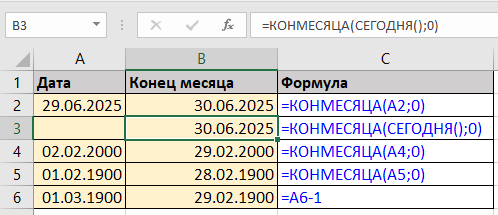
Последний день месяца в Excel возвращает функция КОНМЕСЯЦА (на английском EOMONTH): =КОНМЕСЯЦА(A2;0) — конец месяца даты из A2, =КОНМЕСЯЦА(A2;1) — конец следующего, =КОНМЕСЯЦА(A2;-1) — предыдущего. Первый день месяца получают, прибавив единицу к концу прошлого: =КОНМЕСЯЦА(A2;-1)+1, число дней в месяце — =ДЕНЬ(КОНМЕСЯЦА(A2;0)). Ячейке с результатом нужен формат даты, иначе Excel покажет число.

Раздел функцийФункции даты и времени
Название и описание на английскомEOMONTH
ВолатильностьНе волатильная
Похожие функцииДАТА — создаёт дату по числам
ДЕНЬ, МЕСЯЦ, ГОД — извлекают части даты
СЕГОДНЯ, ТДАТА — возвращают текущую дату и текущие дату и время

Что делает функция КОНМЕСЯЦА

Функция КОНМЕСЯЦА возвращает последнюю дату месяца, смещённую на заданное количество месяцев от исходной даты.

Если смещение равно 0, будет возвращён конец того же месяца. Если 1 — конец следующего, -1 — конец предыдущего месяца.

КОНМЕСЯЦА: формат результата и исходных данных

Результат — это дата. Она может отображаться в стандартном или произвольном формате. При необходимости можно изменить формат отображения через Ctrl + 1.

Почему КОНМЕСЯЦА показывает число
B2=КОНМЕСЯЦА(A2;0)
ABC
1ДатаФормат «Общий»Формат «Дата»
210.06.202545838=КОНМЕСЯЦА(A2;0)30.06.2025=КОНМЕСЯЦА(A2;0)

45838 — порядковый номер дня 30.06.2025. Поменяйте формат ячейки на «Дата» (Ctrl+Shift+3).

Синтаксис функции КОНМЕСЯЦА

=КОНМЕСЯЦА(дата; смещение_в_месяцах)

Аргументы:

  • дата — обязательный аргумент. Это может быть:
    • ссылка на ячейку с датой
    • результат другой функции, например СЕГОДНЯ()
    • текстовое значение, которое Excel распознаёт как дату
    Конец месяца со смещением
    B2=КОНМЕСЯЦА(A2;0)
    ABCD
    1ДатаСмещение 0Смещение 1Смещение −1
    210.06.202530.06.2025=КОНМЕСЯЦА(A2;0)31.07.2025=КОНМЕСЯЦА(A2;1)31.05.2025=КОНМЕСЯЦА(A2;-1)
    305.02.202429.02.2024=КОНМЕСЯЦА(A3;0)31.03.2024=КОНМЕСЯЦА(A3;1)31.01.2024=КОНМЕСЯЦА(A3;-1)
    421.12.202631.12.2026=КОНМЕСЯЦА(A4;0)31.01.2027=КОНМЕСЯЦА(A4;1)30.11.2026=КОНМЕСЯЦА(A4;-1)

    Високосный февраль учитывается: для 05.02.2024 конец месяца — 29.02. Смещение может переходить через год: от декабря 2026 на +1 — январь 2027.

    В английском Excel: =EOMONTH(A2,0)

  • смещение_в_месяцах — обязательное целое число (может быть отрицательным), указывающее, на сколько месяцев сдвинуться вперёд или назад

Примеры формул с функцией КОНМЕСЯЦА

Тройной клик по формуле выделит её всю для копирования.

ФормулаОписаниеРезультат (пример)
=КОНМЕСЯЦА("10.06.2025"; 0)Конец текущего месяца30.06.2025
=КОНМЕСЯЦА("10.06.2025"; 1)Конец следующего месяца31.07.2025
=КОНМЕСЯЦА(СЕГОДНЯ(); -1)Конец предыдущего месяца31.05.2025
Начало месяца, число дней и остаток
C2=ДЕНЬ(КОНМЕСЯЦА(A2;0))
ABCD
1ДатаПервый день месяцаДней в месяцеДней до конца месяца
221.10.202601.10.2026=КОНМЕСЯЦА(A2;-1)+131=ДЕНЬ(КОНМЕСЯЦА(A2;0))10=КОНМЕСЯЦА(A2;0)-A2
305.02.202401.02.2024=КОНМЕСЯЦА(A3;-1)+129=ДЕНЬ(КОНМЕСЯЦА(A3;0))24=КОНМЕСЯЦА(A3;0)-A3

Разность двух дат — число дней, поэтому у последнего столбца формат «Общий», а у второго — «Дата».

В английском Excel: =EOMONTH(A2,-1)+1

Особенности функции КОНМЕСЯЦА

  • Если дата введена некорректно, Excel вернёт ошибку.
  • Учитываются високосные года: в феврале может быть 28 или 29 дней.
  • Функция полезна для расчёта периодов, финансовых отчётов, дат закрытия месяца, расчёта отсрочек и пр.
  • Несмотря на то, что Excel считает 1900 год високосным, и в нем существует 29 февраля 1900 года, функция КОНМЕСЯЦА для всех дат февраля 1900 (даже 29 февраля) возвращает 28 февраля.

Автоматизация расчётов КОНМЕСЯЦА с !SEMTools

Если вы хотите получить последнюю дату месяца сразу для всего столбца, можно воспользоваться командой на вкладке !SEMTools.

Как использовать:

  • Выделите столбец с датами;
  • Откройте вкладку !SEMTools;
  • Перейдите в меню "ИЗВЛЕЧЬ" - "Атрибуты" - дат
  • Выберите команду «Конец месяца».

Если активен чекбокс "выводить результат справа", рядом появится столбец с последними датами соответствующих датам месяцев. Вставляются только значения, без формул.

Другие функции "Дата и время" в Excel

ВРЕМЗНАЧ, ВРЕМЯ, ГОД, ДАТА, ДАТАЗНАЧ, ДАТАМЕС, ДЕНЬ, ДЕНЬНЕД, ДОЛЯГОДА, МЕСЯЦ, МИНУТЫ, НОМНЕДЕЛИ и НОМНЕДЕЛИ.ISO, РАБДЕНЬ, РАЗНДАТ, СЕГОДНЯ, СЕКУНДЫ, ТДАТА, ЧАС, ЧИСТРАБДНИ

Функция КОНМЕСЯЦА — частые вопросы

Как получить последний день месяца в Excel?

Формулой =КОНМЕСЯЦА(A2;0) — или без неё: =ДАТА(ГОД(A2);МЕСЯЦ(A2)+1;0).

Как получить первый день месяца?

Формулой =КОНМЕСЯЦА(A2;-1)+1.

Как посчитать количество дней в месяце?

Формулой =ДЕНЬ(КОНМЕСЯЦА(A2;0)).

Как называется КОНМЕСЯЦА на английском?

EOMONTH (end of month). Синтаксис тот же: =EOMONTH(A2,0).

Почему вместо даты число?

У ячейки формат «Общий». Задайте формат даты.

Получить конец или начало месяца, год, номер недели и день недели сразу для всего столбца дат можно в пару кликов с !SEMTools.
!SEMTools решает эту и сотни других задач в пару кликов!

Итоги: функция КОНМЕСЯЦА в Excel

ЗадачаФормула
Конец месяца=КОНМЕСЯЦА(A2;0)
Конец следующего / предыдущего=КОНМЕСЯЦА(A2;1) / =КОНМЕСЯЦА(A2;-1)
Первый день месяца=КОНМЕСЯЦА(A2;-1)+1
Дней в месяце=ДЕНЬ(КОНМЕСЯЦА(A2;0))
Дней до конца месяца=КОНМЕСЯЦА(A2;0)-A2

Надеюсь, на этой странице вы нашли то, что искали. КОНМЕСЯЦА — самый короткий способ получить границы месяца для отчётов и сроков.

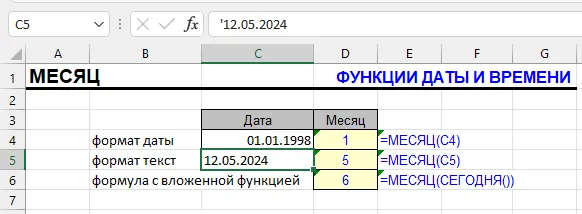
Вытащить месяц из даты в Excel можно функцией МЕСЯЦ: =МЕСЯЦ(A2) вернёт номер месяца от 1 до 12. Название месяца текстом даёт =ТЕКСТ(A2;"ММММ") — «Октябрь», сокращённое — =ТЕКСТ(A2;"МММ"). Чтобы оставить в ячейке дату, но показывать только месяц и год, достаточно формата ячейки «ММММ ГГГГ». Сумму за месяц считает =СУММПРОИЗВ((МЕСЯЦ(A2:A100)=10)*B2:B100). На английском функция называется MONTH.

Функция МЕСЯЦ в Excel с формулами-примерами использования
Раздел функцийФункции даты и времени
Название и описание на английскомMONTH
ВолатильностьНе волатильная
Похожие функцииДЕНЬ (DAY) — возвращает день месяца
ГОД (YEAR) — возвращает год
ДЕНЬНЕД (WEEKDAY) — возвращает номер дня недели
ТЕКСТ (TEXT) — может вернуть название месяца в текстовом виде

Что делает функция МЕСЯЦ

Функция МЕСЯЦ возвращает номер месяца из переданной даты. Результатом будет число от 1 до 12.

Примеры:

  • 17 июня 2025 → 6
  • 01.01.2024 → 1

Функция используется для извлечения месяца из полной даты и последующей группировки, фильтрации, сравнения, сортировки.

Синтаксис функции МЕСЯЦ

=МЕСЯЦ(дата)

МЕСЯЦ: формат результата и исходных данных

Функция возвращает обычное целое число. При необходимости можно настроить числовой формат ячейки (например, убрать десятичные знаки), но чаще всего это не требуется.

Если вы хотите получить название месяца (например, «январь»), используйте функцию ТЕКСТ:

=ТЕКСТ(A2;"мммм")

Аргумент:

  • дата — обязательный аргумент. Это может быть:
    • ссылка на ячейку с датой
    • дата, возвращаемая другой функцией (например, СЕГОДНЯ())
    • текстовая строка, которую Excel может преобразовать в дату (например, "2025-12-31")

Примеры формул с функцией МЕСЯЦ

=МЕСЯЦ(A2)
=МЕСЯЦ(СЕГОДНЯ())
ДатаФормулаРезультат
15.02.2025=МЕСЯЦ(A2)2
=СЕГОДНЯ()=МЕСЯЦ(СЕГОДНЯ())(текущий месяц)
–=МЕСЯЦ("2025-12-31")12
Месяц числом и текстом
C3=ТЕКСТ(A3;"ММММ")
ABCD
1ДатаМЕСЯЦНазваниеМесяц и год
215.02.20252=МЕСЯЦ(A2)Февраль=ТЕКСТ(A2;"ММММ")Февраль 2025=ТЕКСТ(A2;"ММММ ГГГГ")
321.10.202610=МЕСЯЦ(A3)Октябрь=ТЕКСТ(A3;"ММММ")Октябрь 2026=ТЕКСТ(A3;"ММММ ГГГГ")
431.12.202612=МЕСЯЦ(A4)Декабрь=ТЕКСТ(A4;"ММММ")Декабрь 2026=ТЕКСТ(A4;"ММММ ГГГГ")

Название месяца берётся из языка Windows. Для «октября» в родительном падеже используйте формат даты «ДД ММММ ГГГГ» у самой ячейки или замену окончаний.

В английском Excel: =MONTH(A2)

Сумма по месяцам
E3=СУММПРОИЗВ((МЕСЯЦ($A$2:$A$6)=D3)*(ГОД($A$2:$A$6)=2026)*$B$2:$B$6)
ABCDE
1ДатаСуммаМесяцСумма 2026
215.09.2026120091200=СУММПРОИЗВ((МЕСЯЦ($A$2:$A$6)=D2)*(ГОД($A$2:$A$6)=2026)*$B$2:$B$6)
302.10.2026800102300=СУММПРОИЗВ((МЕСЯЦ($A$2:$A$6)=D3)*(ГОД($A$2:$A$6)=2026)*$B$2:$B$6)
421.10.2026150011700=СУММПРОИЗВ((МЕСЯЦ($A$2:$A$6)=D4)*(ГОД($A$2:$A$6)=2026)*$B$2:$B$6)
530.11.2026700
605.10.2025300

Без проверки года в октябрь попали бы и продажи октября 2025 года. Квартал можно получить формулой =ОКРУГЛВВЕРХ(МЕСЯЦ(A2)/3;0).

В английском Excel: =SUMPRODUCT((MONTH($A$2:$A$6)=D2)*(YEAR($A$2:$A$6)=2026)*$B$2:$B$6)

Особенности функции МЕСЯЦ

  • Если дата введена как текст, Excel должен уметь её распознать. Иначе возникнет ошибка.
  • Функция не возвращает название месяца, только его номер.
  • Если дата не указана или ячейка пуста, результат будет 0.

Другие функции "Дата и время" в Excel

ВРЕМЗНАЧ, ВРЕМЯ, ГОД, ДАТА, ДАТАЗНАЧ, ДАТАМЕС, ДЕНЬ, ДЕНЬНЕД, ДОЛЯГОДА, КОНМЕСЯЦА, МИНУТЫ, НОМНЕДЕЛИ и НОМНЕДЕЛИ.ISO, РАБДЕНЬ, РАЗНДАТ, СЕГОДНЯ, СЕКУНДЫ, ТДАТА, ЧАС, ЧИСТРАБДНИ

Частые ошибки с функцией МЕСЯЦ

  • Вместо номера месяца дата 10.01.1900. У ячейки формат даты — поставьте «Общий».
  • Пустая ячейка даёт 1. Для Excel это ноль, то есть 0 января 1900 года, и МЕСЯЦ возвращает 1. Добавьте проверку ЕСЛИ(A2="";"";МЕСЯЦ(A2)).
  • ТЕКСТ возвращает «ММММ» вместо названия. В английском Excel коды латинские: "mmmm".
  • Месяцы разных лет смешались. Группируйте по паре «год + месяц» или используйте =ТЕКСТ(A2;"ГГГГ-ММ").

Функция МЕСЯЦ — частые вопросы

Как из даты вытащить месяц в Excel?

Номер — формулой =МЕСЯЦ(A2), название — =ТЕКСТ(A2;"ММММ").

Как вывести месяц текстом?

Формулой =ТЕКСТ(A2;"ММММ") — полностью или =ТЕКСТ(A2;"МММ") — сокращённо.

Как оставить в дате только месяц и год?

Задайте ячейке формат «ММММ ГГГГ» — значение останется датой. Текстом — =ТЕКСТ(A2;"ММММ ГГГГ").

Как посчитать сумму за месяц?

Формулой =СУММПРОИЗВ((МЕСЯЦ(A2:A100)=10)*B2:B100) или СУММЕСЛИМН с границами дат.

Как называется МЕСЯЦ на английском?

MONTH.

Извлечь из всех дат столбца месяц, год, день недели или номер недели можно в пару кликов с !SEMTools.
!SEMTools решает эту и сотни других задач в пару кликов!

Итоги: функция МЕСЯЦ в Excel

ЗадачаФормула
Номер месяца=МЕСЯЦ(A2)
Название месяца=ТЕКСТ(A2;"ММММ")
Месяц и год текстом=ТЕКСТ(A2;"ММММ ГГГГ")
Квартал=ОКРУГЛВВЕРХ(МЕСЯЦ(A2)/3;0)
Сумма за месяц=СУММПРОИЗВ((МЕСЯЦ(даты)=N)*суммы)

Надеюсь, на этой странице вы нашли то, что искали. МЕСЯЦ возвращает число для расчётов, ТЕКСТ — название для подписей.

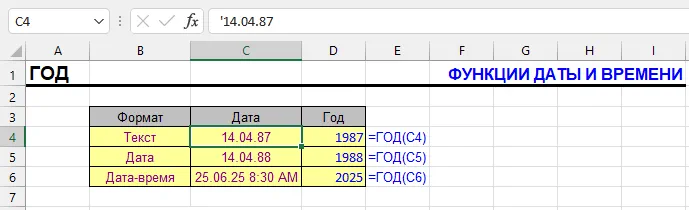
Вытащить год из даты в Excel можно функцией ГОД: =ГОД(A2) вернёт 2025 для даты 15.03.2025, а =ГОД(СЕГОДНЯ()) — текущий год. Результат — число, с ним можно считать и группировать. Если год нужен как текст, например внутри фразы, используйте =ТЕКСТ(A2;"ГГГГ"). Сумму или количество по году считает =СУММПРОИЗВ((ГОД(A2:A100)=2025)*B2:B100).

Функция ГОД в Excel - примеры
Раздел функцийФункции даты и времени
Название и описание на английскомYEAR
ВолатильностьНе волатильная
Похожие функцииМЕСЯЦ (MONTH) — возвращает номер месяца
ДЕНЬ (DAY) — возвращает номер дня
ДЕНЬНЕД (WEEKDAY) — вернет номер дня недели из даты

Что делает функция ГОД

Функция ГОД извлекает четырехзначный номер года из переданной даты. Например, из даты 15.03.2025 будет возвращено значение 2025.

Примеры:

  • 01.01.2024 → 2024
  • 31.12.1999 → 1999

Функция полезна, если нужно проанализировать распределение данных по годам, построить сводные таблицы, сгруппировать события или продажи по календарному году.

ГОД: формат результата и исходных данных

Результат — целое число. При необходимости можно изменить числовой формат ячейки, но чаще всего это не требуется.

Если требуется отобразить год как текст, можно использовать функцию ТЕКСТ:

=ТЕКСТ(A2;"гггг")
Год числом и год текстом
B2=ГОД(A2)
ABC
1ДатаГОД — числоТЕКСТ — строка
215.03.20252025=ГОД(A2)2025=ТЕКСТ(A2;"ГГГГ")
331.12.19991999=ГОД(A3)1999=ТЕКСТ(A3;"ГГГГ")

Число прижато вправо, текст — влево. Для расчётов и фильтров берите ГОД, для подписей — ТЕКСТ.

В английском Excel: =YEAR(A2)

Синтаксис функции ГОД

=ГОД(дата)
  • дата — обязательный аргумент. Может быть:
    • ссылка на ячейку с датой
    • результат функции (например, СЕГОДНЯ() или ТДАТА())
    • текст, который Excel распознает как дату (например, "2025-03-15")
    Год из даты и разница лет
    C2=ГОД(СЕГОДНЯ())-ГОД(A2)
    ABC
    1Дата рожденияГод рожденияЛет в этом году
    209.07.19901990=ГОД(A2)36=ГОД(СЕГОДНЯ())-ГОД(A2)
    325.12.20002000=ГОД(A3)26=ГОД(СЕГОДНЯ())-ГОД(A3)

    Значения посчитаны на 21.10.2026 и обновятся вместе с СЕГОДНЯ(). Разница годов показывает, сколько лет исполняется в этом году; точный возраст на сегодня даёт РАЗНДАТ(A2;СЕГОДНЯ();"Y").

    В английском Excel: =YEAR(TODAY())-YEAR(A2)

Примеры формул с функцией ГОД

ДатаФормулаРезультат
15.03.2025=ГОД(A2)2025
=СЕГОДНЯ()=ГОД(СЕГОДНЯ())(текущий год)
–=ГОД("1999-12-31")1999
Сумма и количество по годам
E2=СУММПРОИЗВ((ГОД($A$2:$A$6)=D2)*$B$2:$B$6)
ABCDEF
1ДатаСуммаГодСумма за годСделок
215.03.2025120020252300=СУММПРОИЗВ((ГОД($A$2:$A$6)=D2)*$B$2:$B$6)3=СУММПРОИЗВ(--(ГОД($A$2:$A$6)=D2))
302.07.202580020262200=СУММПРОИЗВ((ГОД($A$2:$A$6)=D3)*$B$2:$B$6)2=СУММПРОИЗВ(--(ГОД($A$2:$A$6)=D3))
410.01.20261500
520.09.2026700
630.11.2025300

ГОД по диапазону даёт массив годов, сравнение с D2 — ИСТИНА/ЛОЖЬ, умножение на суммы оставляет только нужный год. Подойдёт и СУММЕСЛИМН с границами дат.

В английском Excel: =SUMPRODUCT((YEAR($A$2:$A$6)=D2)*$B$2:$B$6)

Особенности функции ГОД

  • Функция возвращает только номер года, без месяца и дня.
  • Если ячейка содержит текст, который Excel не может распознать как дату, результат будет ошибка #ЗНАЧ!. Пустая ячейка ошибки не даёт: для Excel это ноль, и ГОД вернёт 1900.
  • Excel рассматривает даты, начиная с 1 января 1900 года.

Другие функции "Дата и время"

ВРЕМЗНАЧ, ВРЕМЯ, ДАТА, ДАТАЗНАЧ, ДАТАМЕС, ДЕНЬ, ДЕНЬНЕД, ДОЛЯГОДА, КОНМЕСЯЦА, МЕСЯЦ, МИНУТЫ, НОМНЕДЕЛИ и НОМНЕДЕЛИ.ISO, РАБДЕНЬ, РАЗНДАТ, СЕГОДНЯ, СЕКУНДЫ, ТДАТА, ЧАС, ЧИСТРАБДНИ

Почему ГОД возвращает не то — частые ошибки

  • #ЗНАЧ!. В ячейке текст, похожий на дату, но Excel его не распознал (например, «2025.03.15»). Переведите его в дату через ДАТАЗНАЧ или «Текст по столбцам».
  • Результат 1900. Ячейка пустая. Добавьте проверку: =ЕСЛИ(A2="";"";ГОД(A2)).
  • Вместо года — дата вида 17.07.1905. У ячейки с результатом формат даты. Поставьте «Общий» или «Числовой».
  • Разница годов неверно считает возраст. ГОД(СЕГОДНЯ())-ГОД(A2) не учитывает, прошёл ли день рождения. Для точного возраста используйте РАЗНДАТ.

Функция ГОД — частые вопросы

Как из даты вытащить год в Excel?

Формулой =ГОД(A2). Если нужен текст — =ТЕКСТ(A2;"ГГГГ").

Как получить текущий год?

Формулой =ГОД(СЕГОДНЯ()) — значение обновляется автоматически.

Как посчитать сумму за год?

Формулой =СУММПРОИЗВ((ГОД(A2:A100)=2025)*B2:B100).

Почему ГОД показывает дату вместо числа?

У ячейки с формулой формат даты — смените его на «Общий».

Как называется ГОД на английском?

YEAR.

Извлечь из всех дат столбца год, месяц, день, день недели или номер недели — без формул, прямо на месте — можно в пару кликов с !SEMTools.
!SEMTools решает эту и сотни других задач в пару кликов!

Итоги: функция ГОД в Excel

ЗадачаФормула
Год из даты=ГОД(A2)
Текущий год=ГОД(СЕГОДНЯ())
Год текстом=ТЕКСТ(A2;"ГГГГ")
Сумма за год=СУММПРОИЗВ((ГОД(диапазон)=год)*суммы)
Пустые ячейки без 1900=ЕСЛИ(A2="";"";ГОД(A2))

Надеюсь, на этой странице вы нашли то, что искали. ГОД — самый простой способ сгруппировать данные по годам.

День недели по дате в Excel возвращает функция ДЕНЬНЕД: =ДЕНЬНЕД(A2;2) даст число от 1 (понедельник) до 7 (воскресенье). Без второго аргумента неделя считается с воскресенья, поэтому в России почти всегда указывают тип 2. День недели текстом выводит =ТЕКСТ(A2;"ДДДД") — «среда», сокращённо — =ТЕКСТ(A2;"ДДД"). Выходные отмечает =ДЕНЬНЕД(A2;2)>5.

Функция Excel ДЕНЬНЕД - примеры использования
Раздел функцийФункции даты и времени
Название и описание на английскомWEEKDAY
ВолатильностьНе волатильная
Похожие функцииДЕНЬ (DAY) — возвращает день месяца
МЕСЯЦ (MONTH) — возвращает номер месяца
ГОД (YEAR) — возвращает год

Что делает функция ДЕНЬНЕД

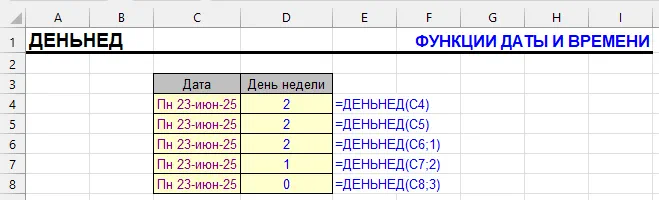
Функция ДЕНЬНЕД возвращает номер дня недели, соответствующий дате. В зависимости от выбранного типа возврата, неделя может начинаться с воскресенья, понедельника или другого дня.

Например:

  • Понедельник → 2 (если неделя начинается с воскресенья)
  • Понедельник → 1 (если неделя начинается с понедельника)

Синтаксис функции ДЕНЬНЕД

=ДЕНЬНЕД(дата;[тип])

Аргументы:

  • дата — обязательный аргумент. Это может быть:
    • ссылка на ячейку с датой
    • результат другой функции, например СЕГОДНЯ()
    • текстовая дата (например, "2025-06-17"), если Excel может её распознать
  • тип — необязательный аргумент, определяющий, с какого дня начинается неделя и какие значения будут возвращены. Если не указан, используется тип 1.

Варианты типа:

ТипОписаниеРезультат
1Неделя с воскресеньяВоскресенье = 1, Суббота = 7
2Неделя с понедельникаПонедельник = 1, Воскресенье = 7
3Неделя с понедельникаПонедельник = 0, Воскресенье = 6
Номер дня недели при разных типах
C2=ДЕНЬНЕД(A2;2)
ABCDE
1ДатаТип 1Тип 2Тип 3Текстом
221.10.20264=ДЕНЬНЕД(A2)3=ДЕНЬНЕД(A2;2)2=ДЕНЬНЕД(A2;3)среда=ТЕКСТ(A2;"ДДДД")
325.10.20261=ДЕНЬНЕД(A3)7=ДЕНЬНЕД(A3;2)6=ДЕНЬНЕД(A3;3)воскресенье=ТЕКСТ(A3;"ДДДД")
426.10.20262=ДЕНЬНЕД(A4)1=ДЕНЬНЕД(A4;2)0=ДЕНЬНЕД(A4;3)понедельник=ТЕКСТ(A4;"ДДДД")

21.10.2026 — среда: тип 1 даёт 4 (неделя с воскресенья), тип 2 — 3, тип 3 — 2 (счёт с нуля). Для русских отчётов удобнее тип 2.

В английском Excel: =WEEKDAY(A2,2)

Примеры формул с функцией ДЕНЬНЕД

ДатаФормулаТипРезультат
17.06.2025 (вторник)=ДЕНЬНЕД(A2)1 (по умолчанию)3
17.06.2025=ДЕНЬНЕД(A2;2)22
17.06.2025=ДЕНЬНЕД(A2;3)31

ДЕНЬНЕД: формат результата и исходных данных

Функция возвращает число от 1 до 7. Это числовое значение можно использовать для сортировки, фильтрации или построения графиков. Чтобы отобразить название дня недели, используйте функцию ТЕКСТ:

=ТЕКСТ(A2;"дддд")
День недели текстом
B2=ТЕКСТ(A2;"ДДДД")
ABCD
1ДатаПолностьюСокращённоС заглавной
221.10.2026среда=ТЕКСТ(A2;"ДДДД")Ср=ТЕКСТ(A2;"ДДД")Среда=ПРОПНАЧ(ТЕКСТ(A2;"ДДДД"))
324.10.2026суббота=ТЕКСТ(A3;"ДДДД")Сб=ТЕКСТ(A3;"ДДД")Суббота=ПРОПНАЧ(ТЕКСТ(A3;"ДДДД"))

Названия берутся из языка Windows: на русской системе — «среда», на английской — «Wednesday». Коды «ДДДД» и «дддд» работают одинаково.

В английском Excel: =TEXT(A2,"DDDD")

Например, формула выше вернёт «воскресенье» или «понедельник» в зависимости от даты. Важно понимать, что аргументом функции ТЕКСТ нужно делать исходную дату, а не число, соответствующее дню недели.

Выходные и границы недели
C2=A2-ДЕНЬНЕД(A2;2)+1
ABCD
1ДатаВыходной?Понедельник этой неделиПятница этой недели
221.10.2026ЛОЖЬ=ДЕНЬНЕД(A2;2)>519.10.2026=A2-ДЕНЬНЕД(A2;2)+123.10.2026=A2-ДЕНЬНЕД(A2;2)+5
325.10.2026ИСТИНА=ДЕНЬНЕД(A3;2)>519.10.2026=A3-ДЕНЬНЕД(A3;2)+123.10.2026=A3-ДЕНЬНЕД(A3;2)+5

Суббота и воскресенье при типе 2 — это 6 и 7, поэтому условие «больше 5». Вычитая номер дня, получаем понедельник той же недели.

В английском Excel: =WEEKDAY(A2,2)>5

Особенности функции ДЕНЬНЕД

  • Если аргумент дата не является допустимой датой, возвращается ошибка.
  • Тип 2 (понедельник = 1) чаще используется в деловой и европейской практике.
  • Чтобы отобразить день недели текстом, используйте функцию ТЕКСТ с форматом "дддд".

Другие функции "Дата и время" в Excel

ВРЕМЗНАЧ, ВРЕМЯ, ГОД, ДАТА, ДАТАЗНАЧ, ДАТАМЕС, ДЕНЬ, ДОЛЯГОДА, КОНМЕСЯЦА, МЕСЯЦ, МИНУТЫ, НОМНЕДЕЛИ и НОМНЕДЕЛИ.ISO, РАБДЕНЬ, РАЗНДАТ, СЕГОДНЯ, СЕКУНДЫ, ТДАТА, ЧАС, ЧИСТРАБДНИ

Почему день недели определяется неверно — частые ошибки

  • Номер дня на 1 больше. Не указан тип — по умолчанию неделя начинается с воскресенья. Добавьте второй аргумент 2.
  • ТЕКСТ возвращает «ДДДД» вместо дня. В английском Excel коды формата латинские: "dddd".
  • #ЗНАЧ!. В ячейке не дата, а текст. Переведите его в дату через ДАТАЗНАЧ.
  • День недели не совпадает с календарём. Проверьте, что в ячейке правильная дата, а не дата с перепутанными днём и месяцем после импорта.

День недели в Excel — частые вопросы

Как определить день недели по дате в Excel?

Номером — =ДЕНЬНЕД(A2;2) (1 — понедельник), текстом — =ТЕКСТ(A2;"ДДДД").

Как вывести день недели текстом?

Формулой =ТЕКСТ(A2;"ДДДД") — полностью или =ТЕКСТ(A2;"ДДД") — сокращённо. Без формул — формат ячейки «ДДДД».

Как отметить выходные дни?

Формулой =ДЕНЬНЕД(A2;2)>5 или условным форматированием с ней.

Как называется ДЕНЬНЕД на английском?

WEEKDAY.

Извлечь день недели, номер недели, месяц или год сразу для всего столбца дат можно в пару кликов с !SEMTools.
!SEMTools решает эту и сотни других задач в пару кликов!

Итоги: функция ДЕНЬНЕД в Excel

ЗадачаФормула
Номер дня (пн = 1)=ДЕНЬНЕД(A2;2)
День недели текстом=ТЕКСТ(A2;"ДДДД")
Выходной?=ДЕНЬНЕД(A2;2)>5
Понедельник недели=A2-ДЕНЬНЕД(A2;2)+1

Надеюсь, на этой странице вы нашли то, что искали. Указывайте тип 2 — и понедельник всегда будет первым днём недели.

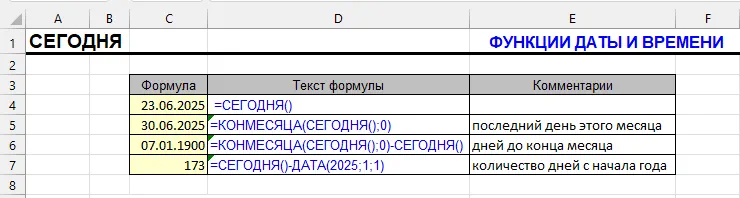
Функция СЕГОДНЯ в Excel возвращает текущую дату и обновляется при каждом открытии файла: =СЕГОДНЯ(). С ней считают сроки: =A2-СЕГОДНЯ() — сколько дней осталось до даты в A2, =ЕСЛИ(A2<СЕГОДНЯ();"просрочено";"в срок") — отметка просрочки, =РАЗНДАТ(A2;СЕГОДНЯ();"Y") — возраст. Текущая дата текстом — =ТЕКСТ(СЕГОДНЯ();"ДД.ММ.ГГГГ"). Чтобы вставить сегодняшнюю дату, которая не будет меняться, нажмите Ctrl+; (точка с запятой).

Excel-функция СЕГОДНЯ с примерами использования
Раздел функцийФункции даты и времени
Название и описание на английскомTODAY
ВолатильностьВолатильная
Похожие функцииТДАТА (NOW) — возвращает текущую дату и время
ДАТА (DATE) — создаёт дату вручную из чисел

Что делает функция СЕГОДНЯ()?

Функция СЕГОДНЯ возвращает текущую системную дату компьютера, на котором открыт файл. Время при этом не учитывается — результатом будет только дата.

Функция используется при расчётах с датами: для сравнения, автоматического определения просроченных задач, динамических отчётов и календарей.

СЕГОДНЯ: формат результата и исходных данных

По умолчанию Excel отображает результат в формате даты. При необходимости можно изменить формат вручную (например, на числовой или текстовый).

Чтобы получить текстовый вид текущей даты, используйте функцию ТЕКСТ:

СЕГОДНЯ и даты от неё
B2=СЕГОДНЯ()
AB
1ФормулаРезультат на 21.10.2026
2Текущая дата21.10.2026=СЕГОДНЯ()
3Неделю назад14.10.2026=СЕГОДНЯ()-7
4Завтра22.10.2026=СЕГОДНЯ()+1
5Начало месяца01.10.2026=КОНМЕСЯЦА(СЕГОДНЯ();-1)+1
6Дата текстомСегодня 21.10.2026="Сегодня "&ТЕКСТ(СЕГОДНЯ();"ДД.ММ.ГГГГ")

Значения показаны на 21.10.2026 — у вас формула вернёт сегодняшнюю дату. Без ТЕКСТ дата внутри фразы превратилась бы в число.

В английском Excel: =TODAY()

=ТЕКСТ(СЕГОДНЯ();"дд.ММ.гггг")

Синтаксис функции СЕГОДНЯ

=СЕГОДНЯ()

Аргументы:

Функция не требует аргументов. Но скобки "()" обязательны.

Примеры формул с функцией СЕГОДНЯ

ФормулаОписаниеРезультат (пример)
=СЕГОДНЯ()Текущая дата17.06.2025
=СЕГОДНЯ()-7Дата неделю назад10.06.2025
=ДАТА(ГОД(СЕГОДНЯ());1;1)1 января текущего года01.01.2025
Сроки и просрочка
C2=B2-СЕГОДНЯ()
ABCD
1ЗадачаСрокОсталось днейСтатус
2Договор05.11.202615=B2-СЕГОДНЯ()в срок=ЕСЛИ(B2<СЕГОДНЯ();"просрочено";"в срок")
3Отчёт15.10.2026-6=B3-СЕГОДНЯ()просрочено=ЕСЛИ(B3<СЕГОДНЯ();"просрочено";"в срок")
4Счёт21.10.20260=B4-СЕГОДНЯ()в срок=ЕСЛИ(B4<СЕГОДНЯ();"просрочено";"в срок")

Разность дат — число дней, у ячейки должен быть формат «Общий». Отрицательное число означает, что срок прошёл. Результаты пересчитываются каждый день.

В английском Excel: =B2-TODAY()

Возраст и дни до дня рождения
C2=ДАТА(ГОД(СЕГОДНЯ())+(ДАТА(ГОД(СЕГОДНЯ());МЕСЯЦ(A2);ДЕНЬ(A2))<СЕГОДНЯ());МЕСЯЦ(A2);ДЕНЬ(A2))-СЕГОДНЯ()
ABC
1Дата рожденияПолных летДней до дня рождения
209.07.199036=РАЗНДАТ(A2;СЕГОДНЯ();"Y")261=ДАТА(ГОД(СЕГОДНЯ())+(ДАТА(ГОД(СЕГОДНЯ());МЕСЯЦ(A2);ДЕНЬ(A2))<СЕГОДНЯ());МЕСЯЦ(A2);ДЕНЬ(A2))-СЕГОДНЯ()
325.10.200025=РАЗНДАТ(A3;СЕГОДНЯ();"Y")4=ДАТА(ГОД(СЕГОДНЯ())+(ДАТА(ГОД(СЕГОДНЯ());МЕСЯЦ(A3);ДЕНЬ(A3))<СЕГОДНЯ());МЕСЯЦ(A3);ДЕНЬ(A3))-СЕГОДНЯ()

Если день рождения в этом году уже прошёл, сравнение даёт ИСТИНА (1), и формула берёт дату в следующем году. Значения — на 21.10.2026.

Особенности функции СЕГОДНЯ

  • Функция пересчитывается каждый раз при открытии файла или при любом обновлении листа.
  • Чтобы сохранить «снимок» даты, скопируйте ячейку с формулой и вставьте "как значения".
  • Функция зависит от системных настроек даты на компьютере пользователя.

Другие функции "Дата и время" в Excel

ВРЕМЗНАЧ, ВРЕМЯ, ГОД, ДАТА, ДАТАЗНАЧ, ДАТАМЕС, ДЕНЬ, ДЕНЬНЕД, ДОЛЯГОДА, КОНМЕСЯЦА, МЕСЯЦ, МИНУТЫ, НОМНЕДЕЛИ и НОМНЕДЕЛИ.ISO, РАБДЕНЬ, РАЗНДАТ, СЕКУНДЫ, ТДАТА, ЧАС, ЧИСТРАБДНИ

Почему СЕГОДНЯ работает не так — частые ошибки

  • Дата меняется каждый день, а нужна фиксированная. Вставьте дату сочетанием Ctrl+; или скопируйте ячейку и вставьте как значение.
  • Вместо даты число вроде 46316. У ячейки формат «Общий» — задайте формат даты.
  • Дата не обновилась. Пересчёт отключён: «Формулы → Параметры вычислений → Автоматически» или нажмите F9.
  • Нужна дата со временем. СЕГОДНЯ возвращает только дату, время — ТДАТА.

Функция СЕГОДНЯ — частые вопросы

Как вставить сегодняшнюю дату в Excel?

Формулой =СЕГОДНЯ() — она будет обновляться, или сочетанием Ctrl+; — дата останется неизменной.

Как посчитать, сколько дней осталось до даты?

Формулой =A2-СЕГОДНЯ() с форматом ячейки «Общий».

Как отметить просроченные задачи?

Формулой =ЕСЛИ(A2<СЕГОДНЯ();"просрочено";"в срок") или условным форматированием с той же проверкой.

Чем СЕГОДНЯ отличается от ТДАТА?

СЕГОДНЯ возвращает только дату, ТДАТА — дату и текущее время.

Как называется СЕГОДНЯ на английском?

TODAY.

Посчитать возраст, стаж и разницу дат или извлечь из дат год, месяц и день недели сразу для всего столбца можно в пару кликов с !SEMTools.
!SEMTools решает эту и сотни других задач в пару кликов!

Итоги: функция СЕГОДНЯ в Excel

ЗадачаФормула
Текущая дата=СЕГОДНЯ()
Дней до срока=A2-СЕГОДНЯ()
Просрочено или нет=ЕСЛИ(A2<СЕГОДНЯ();"просрочено";"в срок")
Возраст=РАЗНДАТ(A2;СЕГОДНЯ();"Y")
Дата текстом=ТЕКСТ(СЕГОДНЯ();"ДД.ММ.ГГГГ")
Неизменная датаCtrl+;

Надеюсь, на этой странице вы нашли то, что искали. СЕГОДНЯ делает таблицы «живыми»: сроки, возраст и статусы пересчитываются сами.

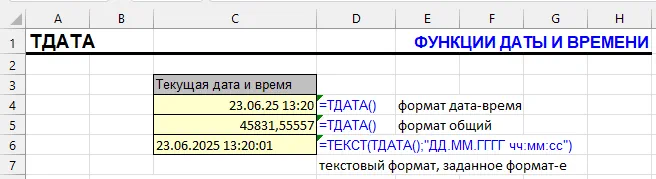
Функция ТДАТА в Excel возвращает текущие дату и время: =ТДАТА() покажет, например, 21.10.2026 14:45, и значение обновляется при каждом пересчёте листа. Только дату даёт СЕГОДНЯ, только время — =ОСТАТ(ТДАТА();1) с форматом времени, время текстом — =ТЕКСТ(ТДАТА();"чч:мм"). Чтобы вставить текущие дату и время, которые не будут меняться, нажмите Ctrl+; (дата), затем пробел и Ctrl+Shift+; (время).

Функция ТДАТА - примеры использования в Excel
Раздел функцийФункции даты и времени
Название и описание на английскомNOW
ВолатильностьВолатильная
Похожие функцииСЕГОДНЯ (TODAY) — возвращает только текущую дату
ТЕКСТ — может отформатировать дату и время в нужный вид
ДАТА, ВРЕМЯ — конструируют дату и время вручную

Что делает функция ТДАТА

Функция ТДАТА, несмотря на её название, возвращает не только текущую дату. Её возвращает функция СЕГОДНЯ. Наша же героиня возвращает и дату и время - в виде одного значения. Недаром её название на английском - NOW, что переводится как "сейчас".

Почему функцию, которая возвращает дату и время сейчас, не назвали "СЕЙЧАС", остается загадкой.

Как и СЕГОДНЯ, функция ТДАТА волатильна — её результат обновляется каждый раз при изменении или пересчёте рабочего листа, а также при открытии файла.

Пример возвращаемого значения:

17.06.2025 14:45

Используется в отчётах, в логах, при отметке времени изменения данных или расчётах сроков.

ТДАТА: дата, время и их части
B4=ОСТАТ(ТДАТА();1)
AB
1Что считаемРезультат на 21.10.2026 14:45
2Дата и время21.10.2026 14:45=ТДАТА()
3Только дата21.10.2026=ОТБР(ТДАТА())
4Только время14:45=ОСТАТ(ТДАТА();1)
5Время текстом14:45=ТЕКСТ(ТДАТА();"чч:мм")
6Через 2 часа21.10.2026 16:45=ТДАТА()+2/24
7Время в виде числа0,614583333=ОСТАТ(ТДАТА();1)

Для Excel дата — целая часть числа, время — дробная (14:45 — это 0,6146 суток). ОТБР отбрасывает время, ОСТАТ(…;1) оставляет только его. Час — это 1/24, поэтому «+2/24» прибавляет два часа. Значения пересчитываются при каждом изменении листа.

В английском Excel: =MOD(NOW(),1)

Текущее дата и время с точностью до миллисекунд

Функция ТДАТА возвращает текущее время с точностью до 10 миллисекунд(!). Вряд ли вам такое потребуется, но всё же :)

Чтобы показать текущее время с такой точностью, используйте функцию ТЕКСТ:

=ТЕКСТ(ТДАТА();"ДД.ММ.ГГГГ чч:мм:сс,000")

или

=ТЕКСТ(ТДАТА();"ДД.ММ.ГГГГ чч:мм:сс.000")

в зависимости от того, какой у вас разделитель указан в настройках Excel - точка или запятая.

ТДАТА: формат результата и исходных данных

По умолчанию Excel отображает и дату, и время. Чтобы оставить только время или только дату, нужно изменить формат ячейки.

Пример формулы для вывода только времени в виде текста:

=ТЕКСТ(ТДАТА();"чч:мм")

Для даты:

=ТЕКСТ(ТДАТА();"ДД.ММ.ГГГГ")

Синтаксис функции ТДАТА

=ТДАТА()

Аргументы:

Функция не принимает аргументов. Скобки обязательны.

Примеры формул с функцией ТДАТА

ФормулаОписаниеПример результата
=ТДАТА()Текущие дата и время17.06.2025 14:45
=ТЕКСТ(ТДАТА();"ДД.ММ.ГГГГ чч:мм:сс")Форматированный вывод17.06.2025 14:45:33
=ТДАТА()-0,512 часов назад16.06.2025 14:45
Сколько времени прошло
C2=(ТДАТА()-B2)*24
ABCD
1ЗадачаНачалоПрошло часовПрошло ч:мм
2Выгрузка21.10.2026 09:155,5=(ТДАТА()-B2)*245:30=ТДАТА()-B2
3Звонок21.10.2026 14:000,75=(ТДАТА()-B3)*240:45=ТДАТА()-B3

Разность дат-времени — доля суток: умножьте на 24, чтобы получить часы, или задайте ячейке формат [ч]:мм. Расчёт показан на 21.10.2026 14:45.

В английском Excel: =(NOW()-B2)*24

Особенности функции ТДАТА

  • Функция волатильна, иными словами, обновляется автоматически при открытии книги и любом изменении данных или событии в ней, если в книге включены автоматические вычисления (автопересчёт формул).
  • Чтобы зафиксировать значение, скопируйте ячейку и используйте вставку "как значения".
  • Фактический результат функции — число с дробной частью: целая часть — дата, дробная — время.

Другие функции "Дата и время" в Excel

ВРЕМЗНАЧ, ВРЕМЯ, ГОД, ДАТА, ДАТАЗНАЧ, ДАТАМЕС, ДЕНЬ, ДЕНЬНЕД, ДОЛЯГОДА, КОНМЕСЯЦА, МЕСЯЦ, МИНУТЫ, НОМНЕДЕЛИ и НОМНЕДЕЛИ.ISO, РАБДЕНЬ, РАЗНДАТ, СЕГОДНЯ, СЕКУНДЫ, ЧАС, ЧИСТРАБДНИ

Почему ТДАТА работает не так — частые ошибки

  • Время постоянно меняется. Это нормальное поведение: ТДАТА пересчитывается при любом изменении в книге. Для неизменной отметки времени используйте Ctrl+; и Ctrl+Shift+; или вставьте значение.
  • Показывается число вроде 46316,61. У ячейки формат «Общий» — задайте формат «ДД.ММ.ГГГГ чч:мм».
  • ТЕКСТ показывает «мм» как месяц. В коде формата минуты распознаются, только если стоят после часов: "чч:мм".
  • Книга тормозит. Много формул с ТДАТА пересчитываются постоянно. Оставьте одну ячейку с ТДАТА и ссылайтесь на неё.

Функция ТДАТА — частые вопросы

Какая функция отображает текущую дату и время?

ТДАТА: =ТДАТА(). Только текущую дату — СЕГОДНЯ.

Что такое ТДАТА в Excel?

Функция, которая возвращает текущие дату и время компьютера и обновляется при каждом пересчёте.

Как вставить текущую дату и время, чтобы они не менялись?

Сочетаниями Ctrl+; (дата) и Ctrl+Shift+; (время) или скопируйте ячейку с ТДАТА и вставьте как значение.

Как получить только время?

Формулой =ОСТАТ(ТДАТА();1) с форматом времени или =ТЕКСТ(ТДАТА();"чч:мм") — текстом.

Как называется ТДАТА на английском?

NOW.

Извлечь из дат и времени часы, минуты, день недели, месяц или год сразу для всего столбца можно в пару кликов с !SEMTools.
!SEMTools решает эту и сотни других задач в пару кликов!

Итоги: функция ТДАТА в Excel

ЗадачаФормула
Текущие дата и время=ТДАТА()
Только время=ОСТАТ(ТДАТА();1)
Только дата=ОТБР(ТДАТА()) или =СЕГОДНЯ()
Время текстом=ТЕКСТ(ТДАТА();"чч:мм")
Прошло часов=(ТДАТА()-A2)*24
Неизменная отметкаCtrl+; и Ctrl+Shift+;

Надеюсь, на этой странице вы нашли то, что искали. ТДАТА нужна там, где важно текущее время; для неизменных отметок вставляйте значения.

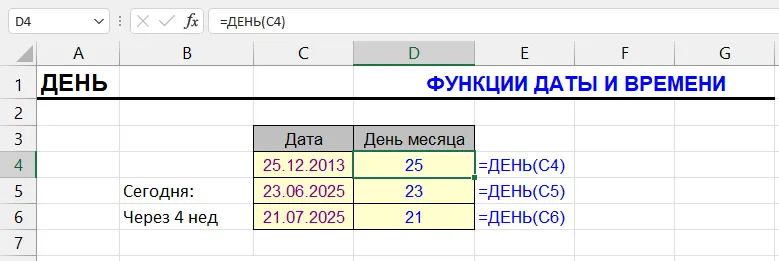
Вытащить день из даты в Excel можно функцией ДЕНЬ: =ДЕНЬ(A2) вернёт 15 для даты 15.06.2025, =ДЕНЬ(СЕГОДНЯ()) — сегодняшнее число. Количество дней в месяце даёт =ДЕНЬ(КОНМЕСЯЦА(A2;0)). Не путайте с функцией ДНИ — она считает, сколько дней между двумя датами: =ДНИ(B2;A2). На английском — DAY и DAYS.

Функция ДЕНЬ в Excel - примеры на русском
Раздел функцийФункции даты и времени
Название и описание на английскомDAY
ВолатильностьНе волатильная
Похожие функцииМЕСЯЦ (MONTH) — возвращает номер месяца
ГОД (YEAR) — возвращает год
ДАТА (DATE) — собирает дату из трёх чисел
ДЕНЬНЕД (WEEKDAY) — возвращает день недели

Что делает функция ДЕНЬ?

Функция ДЕНЬ возвращает день месяца из переданной даты. Результатом всегда будет число от 1 до 31.

Примеры:

  • =ДЕНЬ("2025-06-17") → 17
  • =ДЕНЬ(A2) → если в A2 дата 01.01.2024, результат будет 1

Эта функция полезна, если нужно сгруппировать или отфильтровать данные по числам месяца, например — по всем событиям, произошедшим «первого числа».

ДЕНЬ: формат результата и исходных данных

ДЕНЬ() возвращает целое число — его можно сразу использовать в вычислениях, фильтрации или визуализации. Никакого дополнительного форматирования не требуется.

Если результат отображается как дата, просто измените формат ячейки на «Общий» или «Числовой» (Ctrl+1 → Число).

Синтаксис функции ДЕНЬ

=ДЕНЬ(дата)

Дата — единственный и обязательный аргумент функции. Может быть:

  • ссылкой на ячейку с датой (A1);
  • результатом другой функции (СЕГОДНЯ(), ДАТА(2025;1;1));
  • текстовой строкой с датой (например, "2025-01-01"), хотя это не рекомендуется.

Примеры формул с функцией ДЕНЬ

=ДЕНЬ(A2)
=ДЕНЬ(СЕГОДНЯ())
=ДЕНЬ("2025-12-31")
ДатаФормулаРезультат
15.06.2025=ДЕНЬ(A2)15
=СЕГОДНЯ()=ДЕНЬ(СЕГОДНЯ())(текущий день месяца)
—=ДЕНЬ("2025-12-31")31
День месяца и дней в месяце
B2=ДЕНЬ(A2)
ABCD
1ДатаДЕНЬДней в месяцеПервая половина месяца?
215.06.202515=ДЕНЬ(A2)30=ДЕНЬ(КОНМЕСЯЦА(A2;0))ИСТИНА=ДЕНЬ(A2)<=15
329.02.202429=ДЕНЬ(A3)29=ДЕНЬ(КОНМЕСЯЦА(A3;0))ЛОЖЬ=ДЕНЬ(A3)<=15
421.10.202621=ДЕНЬ(A4)31=ДЕНЬ(КОНМЕСЯЦА(A4;0))ЛОЖЬ=ДЕНЬ(A4)<=15

ДЕНЬ от конца месяца — это число дней в нём; февраль 2024 года високосный, поэтому 29.

В английском Excel: =DAY(A2)

ДЕНЬ и ДНИ: в чём разница

ДЕНЬ возвращает число месяца из одной даты. ДНИ (Excel 2013 и новее) считает количество дней между двумя датами — первым аргументом идёт конечная дата. То же самое даёт простое вычитание дат.

Сколько дней между датами
C2=ДНИ(B2;A2)
ABCDE
1НачалоКонецДНИВычитаниеРАЗНДАТ
201.01.202621.10.2026293=ДНИ(B2;A2)293=B2-A2293=РАЗНДАТ(A2;B2;"D")
321.10.202601.10.2026-20=ДНИ(B3;A3)-20=B3-A3#ЧИСЛО!=РАЗНДАТ(A3;B3;"D")

Если конечная дата раньше начальной, ДНИ и вычитание дают отрицательное число, а РАЗНДАТ — ошибку.

В английском Excel: =DAYS(B2,A2)

Особенности функции ДЕНЬ

  • Функция ДЕНЬ возвращает только номер дня месяца, независимо от формата отображения даты.
  • Если аргумент — нераспознаваемый текст, Excel выдаст ошибку #ЗНАЧ!.
  • Если передана пустая ячейка, результат будет 0.

Другие функции "Дата и время" в Excel

ВРЕМЗНАЧ, ВРЕМЯ, ГОД, ДАТА, ДАТАЗНАЧ, ДАТАМЕС, ДЕНЬНЕД, ДОЛЯГОДА, КОНМЕСЯЦА, МЕСЯЦ, МИНУТЫ, НОМНЕДЕЛИ и НОМНЕДЕЛИ.ISO, РАБДЕНЬ, РАЗНДАТ, СЕГОДНЯ, СЕКУНДЫ, ТДАТА, ЧАС, ЧИСТРАБДНИ

Частые ошибки с функцией ДЕНЬ

  • Результат выглядит как дата 15.01.1900. У ячейки формат даты — поставьте «Общий».
  • #ЗНАЧ!. Аргумент — текст, который Excel не распознал как дату.
  • Пустая ячейка даёт 0. Для пустой даты ДЕНЬ возвращает 0 — добавьте проверку ЕСЛИ(A2="";"";ДЕНЬ(A2)).
  • Нужна разница дат, а не число месяца. Это задача для ДНИ или вычитания.

Функция ДЕНЬ — частые вопросы

Как из даты вытащить день в Excel?

Формулой =ДЕНЬ(A2).

Как узнать количество дней в месяце?

Формулой =ДЕНЬ(КОНМЕСЯЦА(A2;0)).

Чем ДЕНЬ отличается от ДНИ?

ДЕНЬ возвращает число месяца из даты, ДНИ — количество дней между двумя датами.

Как называется ДЕНЬ на английском?

DAY, а ДНИ — DAYS.

Извлечь из всех дат столбца день, месяц, год, день недели или номер недели можно в пару кликов с !SEMTools.
!SEMTools решает эту и сотни других задач в пару кликов!

Итоги: функция ДЕНЬ в Excel

ЗадачаФормула
День месяца=ДЕНЬ(A2)
Сегодняшнее число=ДЕНЬ(СЕГОДНЯ())
Дней в месяце=ДЕНЬ(КОНМЕСЯЦА(A2;0))
Дней между датами=ДНИ(B2;A2) или =B2-A2

Надеюсь, на этой странице вы нашли то, что искали. ДЕНЬ, МЕСЯЦ и ГОД раскладывают дату на части, а ДНИ считает расстояние между датами.

Функция СЧЁТЕСЛИ в Excel считает, сколько ячеек диапазона удовлетворяют условию: =СЧЁТЕСЛИ(A2:A100;"Москва") — ячейки со словом «Москва», =СЧЁТЕСЛИ(C2:C100;">3000") — числа больше 3000, =СЧЁТЕСЛИ(A2:A100;"*Samsung*") — ячейки, где встречается «Samsung». Условие берут в кавычки, а ссылку на ячейку приклеивают амперсандом: =СЧЁТЕСЛИ(C2:C100;">"&E1). Повторы значения считает =СЧЁТЕСЛИ($A$2:$A$100;A2), а несколько условий сразу — СЧЁТЕСЛИМН. На английском функция называется COUNTIF.

Примеры применения функции СЧЁТЕСЛИ
Раздел функцийСтатистические
Название и описание на английскомCOUNTIF
ВолатильностьНе волатильная
Похожие функцииСЧЁТ, СЧЁТЗ, СУММЕСЛИ, СЧЁТЕСЛИМН

Что делает функция СЧЁТЕСЛИ

Функция СЧЁТЕСЛИ в Excel используется для подсчета количества ячеек в диапазоне, которые удовлетворяют определенному критерию. СЧЁТЕСЛИ очень полезна, когда вам нужно узнать, сколько раз встречается в наборе данных определенное значение. Этим она может значительно упростить процесс обработки больших наборов данных в Excel.

Синтаксис функции СЧЁТЕСЛИ

=СЧЁТЕСЛИ(диапазон;критерий)

диапазон: Это диапазон ячеек, который вы хотите проверить.
критерий: Это условие, которое должны удовлетворять ячейки в диапазоне. Критерий может быть числом, текстовым выражением, ячейкой со значением или формулой.

Сколько раз встречается значение
D2=СЧЁТЕСЛИ(A2:A7;"Москва")
ABCD
1ГородУсловиеРезультат
2Москва"Москва"3=СЧЁТЕСЛИ(A2:A7;"Москва")
3Казаньячейка A32=СЧЁТЕСЛИ(A2:A7;A3)
4москване «Москва»3=СЧЁТЕСЛИ(A2:A7;"<>Москва")
5Туланепустые6=СЧЁТЕСЛИ(A2:A7;"<>")
6Москва
7Казань

СЧЁТЕСЛИ не различает регистр: «москва» тоже посчитана. «<>» без значения — «не пусто».

В английском Excel: =COUNTIF(A2:A7,"Москва")

Критерии и операторы функции СЧЁТЕСЛИ

Для функции СЧЁТЕСЛИ в Excel в качестве критериев могут выступать следующие объекты:

  • Напрямую заданные значения в различных форматах:
    • Числа: Прямое указание числа, например, 10 или 3.14.
    • Текстовые строки: Любые текстовые значения, заключенные в кавычки, например, "Слово" или "Текст".
    • Логические значения: ИСТИНА или ЛОЖЬ.
    • Даты: Могут использоваться даты в формате, который Excel распознает как дату, например, "2024-01-01" или DATE(2024, 1, 1).
    • Проценты, например, "25%", ">50%"
  • Ячейки: Ссылка на ячейку, содержащую критерий. Например, если критерий находится в ячейке A1, то можно указать A1 как критерий.
  • Диапазоны ячеек (тогда функция возвращает массив, равный диапазону, указываемому в качестве критерия).
  • Формулы: Критерий может быть задан формулой, результат которой используется для сравнения с ячейками диапазона.

Важно учесть, что критерий должен быть задан в соответствии с типом данных в анализируемом диапазоне, чтобы функция СЧЁТЕСЛИ работала корректно.

Операторы функции СЧЁТЕСЛИ

Операторы условно делятся на числовые и текстовые. Нужно учитывать, что СЧЁТЕСЛИ:

  • может использовать числовые операторы сравнения для текста (например, Б > А, а ББ > БА)
  • но при этом не умеет использовать текстовые операторы для чисел (например, 200 входит в 2002 как текст, но если формат значения не текстовый, будет возвращаться 0)

Во втором случае вам может пригодиться функция ТЕКСТ для преобразования чисел в текстовый формат.

Числовые операторы

  1. Больше (>): Подсчитывает ячейки, содержащие значения больше указанного.
  2. Меньше (<): Подсчитывает ячейки, содержащие значения меньше указанного.
  3. Больше или равно (>=): Подсчитывает ячейки, содержащие значения больше или равные указанному.
  4. Меньше или равно (<=): Подсчитывает ячейки, содержащие значения меньше или равные указанному.
  5. Равно (=): Подсчитывает ячейки, строго равные указанному значению. Обычно оператор "=" опускается, так как он подразумевается по умолчанию.
  6. Не равно (<>): Подсчитывает ячейки, которые не равны указанному значению.
Числовые условия
D4=СЧЁТЕСЛИ(A2:A7;"<"&F2)
ABCDEF
1ЦенаУсловиеСколькоПорог
21500> 30003=СЧЁТЕСЛИ(A2:A7;">3000")2000
33200>= 30004=СЧЁТЕСЛИ(A2:A7;">=3000")
44999< порога из F22=СЧЁТЕСЛИ(A2:A7;"<"&F2)
5800от 1000 до 50004=СЧЁТЕСЛИМН(A2:A7;">=1000";A2:A7;"<=5000")
63000
712000

Оператор и число пишутся в кавычках вместе: ">3000". Если порог в ячейке, оператор в кавычках, а ячейка — через &. Интервал «от и до» — это два условия, для них есть СЧЁТЕСЛИМН.

В английском Excel: =COUNTIF(A2:A7,"<"&F2)

Эти операторы используются в сочетании с числовым значением или ссылкой на ячейку в качестве критерия для подсчета количества ячеек, удовлетворяющих определенному условию.

Текстовые операторы

Функция СЧЁТЕСЛИ также поддерживает и текстовые операторы (они же подстановочные символы). Они позволяют осуществлять подсчёт ячеек по шаблону (в профессиональном сленге также присутствует выражение "по маске"). Текстовые операторы работают и с числовыми значениями. Всего таковых два:

  • Знак вопроса (?): Используется в критериях для замены одного любого символа. Например, критерий "а?" будет соответствовать любому двухбуквенному тексту, который начинается с "а".
  • Звездочка (*): Используется для замены любой последовательности символов, включая их отсутствие. Например, критерий "а*" будет соответствовать любому тексту, который начинается на "а" или равен "а".

"?*" или "*?" в качестве критерия позволит посчитать ячейки, содержащие текстовые символы в диапазоне, т.к. текстовый критерий не сработает на числовых и логических значениях.

Подстановочные знаки: * и ?
D2=СЧЁТЕСЛИ(A2:A7;"*Samsung*")
ABCD
1ТоварУсловиеСколько
2Смартфон Samsung A55"*Samsung*"2=СЧЁТЕСЛИ(A2:A7;"*Samsung*")
3Чехол для Samsung"Samsung*" (начинается)0=СЧЁТЕСЛИ(A2:A7;"Samsung*")
4Apple iPhone 15"*15" (заканчивается)1=СЧЁТЕСЛИ(A2:A7;"*15")
5Кабель"??" (2 символа)1=СЧЁТЕСЛИ(A2:A7;"??")
612345"*" (любой текст)5=СЧЁТЕСЛИ(A2:A7;"*")
7A1

* — любое число символов, ? — ровно один. Число 12345 в A6 не считается текстом, поэтому «*» его не находит: подстановочные знаки работают только с текстом.

В английском Excel: =COUNTIF(A2:A7,"*Samsung*")

Примеры формул с функцией СЧЁТЕСЛИ

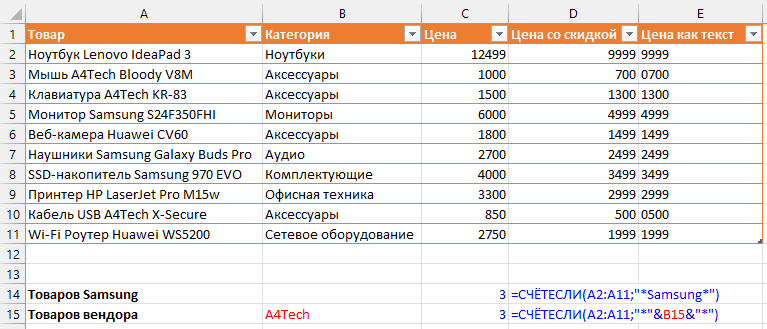
Давайте рассмотрим подробно формулы, указанные вверху страницы. Перед нами каталог товаров интернет-магазина электроники с указанием их категории и ценами. Наша задача определить количество позиций, удовлетворяющих некоторым числовым или текстовым критериям.

Примеры с текстовыми критериями

Допустим, нам нужно посчитать товары с вхождением определенного бренда в их названии. Тогда нам потребуется использовать следующие формулы:

Сами формулы находятся в ячейках C14 и C15. Для удобства копирования, вот они:

=СЧЁТЕСЛИ(A2:A11;"*Samsung*")
=СЧЁТЕСЛИ(A2:A11;"*"&B15&"*")

Отличие второй формулы от первой в том, что её можно больше не редактировать, а изменять значение ячейки, от которой она зависит. Еще удобнее, если во влияющей ячейке будет выпадающий список брендов. Звёздочки в формуле позволяют искать текст по вхождению, а не полному совпадению.

Бренд из ячейки внутри условия
E2=СЧЁТЕСЛИ(A2:A5;"*"&D2&"*")
ABCDE
1ТоварКатегорияБрендТоваров
2Смартфон Samsung A55СмартфоныSamsung3=СЧЁТЕСЛИ(A2:A5;"*"&D2&"*")
3Чехол для SamsungАксессуарыApple1=СЧЁТЕСЛИ(A2:A5;"*"&D3&"*")
4Apple iPhone 15Смартфоны
5Наушники SamsungАксессуары

Звёздочки остаются в кавычках, а значение ячейки приклеивается амперсандом — так одну формулу можно протянуть на весь список брендов. В статье в этих формулах не хватало кавычек — исправлено.

В английском Excel: =COUNTIF(A2:A5,"*"&D2&"*")

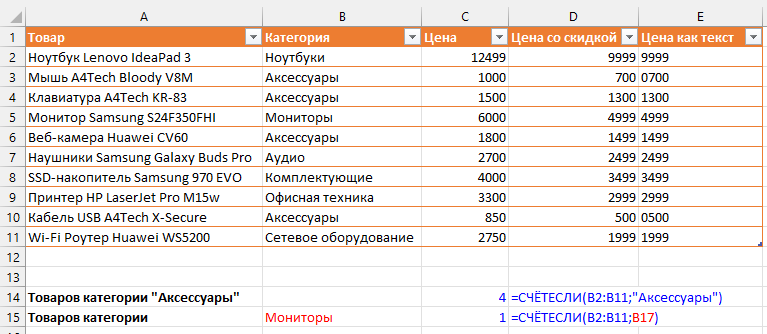
При поиске по полному совпадению ячейки, например, по категории товара, операторы не требуются. По умолчанию поиск осуществляется именно по нему.

Соответствующие формулы:

=СЧЁТЕСЛИ(B2:B11;"Аксессуары")

=СЧЁТЕСЛИ(B2:B11;B17)

Здесь вторая формула отличается от первой аналогично предыдущему примеру.

Примеры формул с числовыми критериями

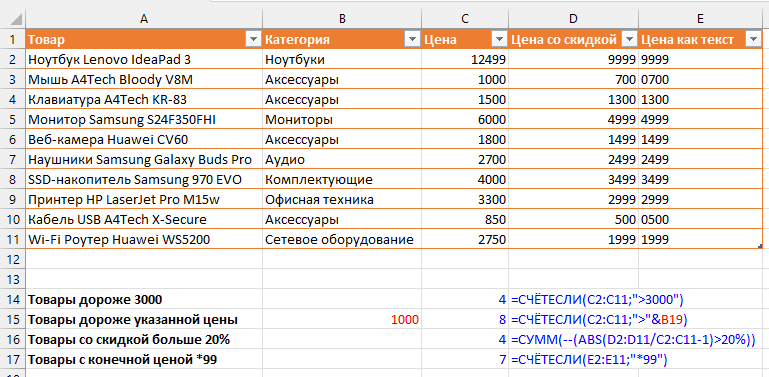
Когда нужно посчитать ячейки, удовлетворяющие некоторым числовым критериям, главная особенность в том, что, несмотря на то, что они числовые, указываются они внутри кавычек, как строковый параметр.

Ниже текст соответствующих формул для удобства копирования.

1. =СЧЁТЕСЛИ(C2:C11;">3000")

2. =СЧЁТЕСЛИ(C2:C11;">"&B19)

3. =СУММ(--(ABS(D2:D11/C2:C11-1)>20%))

Обратите внимание на третью формулу. Это формула массива, и она используется здесь по той причине, что функция СЧЁТЕСЛИ не работает с массивами. Т.е. нельзя разделить значения двух диапазонов друг на друга и сравнить их с целевым значением скидки в массиве с её помощью.

Абсолютное значение скидки (его возвращает функция ABS) сравнивается с целевым значением 20%, и массив, состоящий из логических значений ИСТИНА и ЛОЖЬ, превращается в нули и единицы методом двойного отрицания. Далее функция СУММ возвращает сумму единиц.

4. =СЧЁТЕСЛИ(E2:E11;"*99")

Четвертая формула также имеет свою особенность. Если бы мы применили её на числовых ячейках в столбце D, она вернула бы 0. Поэтому нам потребовался дополнительный столбец, в котором функция ТЕКСТ перевела числа в текстовый формат.

СЧЁТЕСЛИ для поиска дубликатов

Если в качестве условия указать саму ячейку, СЧЁТЕСЛИ покажет, сколько раз её значение встречается в столбце. Это самый простой способ найти дубли и посчитать уникальные значения.

Повторы, дубли и количество уникальных
B2=СЧЁТЕСЛИ($A$2:$A$7;A2)
ABCDE
1ГородПовторовДубль?Уникальных
2Москва3=СЧЁТЕСЛИ($A$2:$A$7;A2)ИСТИНА=СЧЁТЕСЛИ($A$2:$A$7;A2)>13=СУММПРОИЗВ(1/СЧЁТЕСЛИ(A2:A7;A2:A7))
3Казань2=СЧЁТЕСЛИ($A$2:$A$7;A3)ИСТИНА=СЧЁТЕСЛИ($A$2:$A$7;A3)>1
4Москва3=СЧЁТЕСЛИ($A$2:$A$7;A4)ИСТИНА=СЧЁТЕСЛИ($A$2:$A$7;A4)>1
5Тула1=СЧЁТЕСЛИ($A$2:$A$7;A5)ЛОЖЬ=СЧЁТЕСЛИ($A$2:$A$7;A5)>1
6Казань2=СЧЁТЕСЛИ($A$2:$A$7;A6)ИСТИНА=СЧЁТЕСЛИ($A$2:$A$7;A6)>1
7Москва3=СЧЁТЕСЛИ($A$2:$A$7;A7)ИСТИНА=СЧЁТЕСЛИ($A$2:$A$7;A7)>1

Диапазон закреплён знаками $, чтобы не сдвигался при протягивании. Сумма 1/количество для каждой строки даёт число уникальных значений: каждое значение в сумме даёт ровно 1.

В английском Excel: =COUNTIF($A$2:$A$7,A2)

Несколько условий: СЧЁТЕСЛИМН

СЧЁТЕСЛИ принимает одно условие. Для нескольких одновременно используйте СЧЁТЕСЛИМН — пары «диапазон; условие» перечисляются через точку с запятой.

Подсчёт по двум условиям
D2=СЧЁТЕСЛИМН(A2:A5;"Москва";B2:B5;">1000")
ABCD
1ГородСуммаМосква и > 1000
2Москва15002=СЧЁТЕСЛИМН(A2:A5;"Москва";B2:B5;">1000")
3Казань800
4Москва3200
5Москва900

Строка считается, только если выполнены все условия. Для «или» сложите две СЧЁТЕСЛИ.

В английском Excel: =COUNTIFS(A2:A5,"Москва",B2:B5,">1000")

Ещё примеры

Хотите больше примеров использования функции? Ниже список статей на этом сайте, где функция СЧЁТЕСЛИ используется как вспомогательная в сочетании с другими:

Посчитать слова в ячейках Excel

Посчитать ячейки с цифрами

N-gram анализ в Excel

Поиск повторяющихся значений в диапазоне

Почему СЧЁТЕСЛИ считает неправильно — частые ошибки

  • Формула не принимается. В русском Excel аргументы разделяются точкой с запятой, а текстовое условие берётся в кавычки: =СЧЁТЕСЛИ(A2:A10;"Москва").
  • Результат 0, хотя значения есть. Лишние пробелы, неразрывные пробелы или числа, сохранённые как текст. Очистите данные СЖПРОБЕЛЫ или приведите к одному типу.
  • Условие с ячейкой не работает. Оператор должен быть в кавычках, а ссылка — снаружи: ">"&E1, а не ">E1".
  • Нужно учесть регистр. СЧЁТЕСЛИ его не различает — используйте СУММПРОИЗВ(--СОВПАД(диапазон;"текст")).
  • Длинный текст не находится. Условие длиннее 255 символов не работает — сравнивайте через СУММПРОИЗВ(--(A2:A10=E1)).

Функция СЧЁТЕСЛИ — частые вопросы

Как работает СЧЁТЕСЛИ в Excel?

Считает ячейки диапазона, которые подходят под условие: =СЧЁТЕСЛИ(A2:A100;"Москва").

Как посчитать ячейки, содержащие слово?

Формулой со звёздочками: =СЧЁТЕСЛИ(A2:A100;"*слово*").

Как посчитать числа больше значения из ячейки?

Формулой =СЧЁТЕСЛИ(A2:A100;">"&E1).

Как посчитать по нескольким условиям?

Функцией СЧЁТЕСЛИМН: =СЧЁТЕСЛИМН(A2:A100;"Москва";B2:B100;">1000").

Как называется СЧЁТЕСЛИ на английском?

COUNTIF, а СЧЁТЕСЛИМН — COUNTIFS.

Посчитать количество повторений каждого значения, найти дубликаты и ячейки по нескольким условиям сразу во всём столбце можно в один клик с !SEMTools.
!SEMTools решает эту и сотни других задач в пару кликов!

Итоги: функция СЧЁТЕСЛИ в Excel

ЗадачаФормула
Сколько раз значение=СЧЁТЕСЛИ(A2:A100;"Москва")
Содержит слово=СЧЁТЕСЛИ(A2:A100;"*слово*")
Больше числа=СЧЁТЕСЛИ(A2:A100;">3000")
Порог в ячейке=СЧЁТЕСЛИ(A2:A100;">"&E1)
Дубли=СЧЁТЕСЛИ($A$2:$A$100;A2)>1
Несколько условий=СЧЁТЕСЛИМН(…)

Надеюсь, на этой странице вы нашли то, что искали. СЧЁТЕСЛИ — главная функция подсчёта по условию; запомните кавычки вокруг условия и амперсанд для ссылок.

Функция СЧЁТЗ в Excel считает количество непустых ячеек: =СЧЁТЗ(A2:A100) вернёт, сколько ячеек диапазона заполнено — числами, текстом, датами, ошибками или формулами. Это самый быстрый ответ на вопрос «как посчитать количество заполненных ячеек в Excel». Только числа считает СЧЁТ, пустые — СЧИТАТЬПУСТОТЫ, а заполненные по условию — СЧЁТЕСЛИ. Пишется через букву «З» (не цифру 3), на английском функция называется COUNTA.

Раздел функцийСтатистические
Название и описание на английскомCOUNTA
ВолатильностьНе волатильная
Похожие функцииСЧЁТ
СинтаксисСЧЁТЗ(значение1, [значение2], ...)
СЧЁТЗ - примеры использования функции

Что делает функция СЧЁТЗ?

Функция подсчитывает количество непустых ячеек в выбранном диапазоне или нескольких.

Синтаксис функции СЧЁТЗ

Синтаксис функции предусматривает один обязательный аргумент и остальные необязательные, всего до 255. Аргументом может быть диапазон любого размера, отдельная ячейка или значение.

=СЧЁТЗ(значение1;[значение2];...)
СЧЁТЗ, СЧЁТ и СЧИТАТЬПУСТОТЫ
E2=СЧЁТЗ(A2:A8)
ABCDE
1ДанныеЧто в ячейкеФункцияРезультат
2МоскватекстСЧЁТЗ6=СЧЁТЗ(A2:A8)
3125числоСЧЁТ3=СЧЁТ(A2:A8)
4пустоСЧИТАТЬПУСТОТЫ2=СЧИТАТЬПУСТОТЫ(A2:A8)
521.10.2026датаЧСТРОК7=ЧСТРОК(A2:A8)
6#Н/Дошибка
7=ЕСЛИ(1>2;1;"")формула с ""
80ноль

СЧЁТЗ считает всё, кроме по-настоящему пустых ячеек: текст, числа, даты (это числа), ошибку, ноль и даже формулу, вернувшую пустую строку "" (A7). СЧЁТ — только числа и даты. СЧИТАТЬПУСТОТЫ считает A4 и A7 — поэтому СЧЁТЗ + СЧИТАТЬПУСТОТЫ может быть больше числа ячеек.

В английском Excel: =COUNTA(A2:A8)

Поддержка нескольких аргументов позволяет одновременно проверять, заполнены ли данные в нескольких несвязанных диапазонах, в т.ч. на разных листах.

Несколько диапазонов сразу
E2=СЧЁТЗ(A2:A5;C2:C5)
ABCDE
1ПланФактЗаполнено
2Январь1206=СЧЁТЗ(A2:A5;C2:C5)
3Февраль95
4Март
580

Аргументы перечисляются через точку с запятой: в A2:A5 три значения, в C2:C5 — тоже три, итого 6. Диапазоны могут быть на разных листах: =СЧЁТЗ(Лист1!A:A;Лист2!A:A).

В английском Excel: =COUNTA(A2:A5,C2:C5)

СЧЁТЗ: формат результата и исходных данных

Функция принимает на вход любые значения, в т.ч. результаты вычислений, вручную заданные текстовые, числовые и иные значения, диапазоны данных любого размера, в т.ч. одинарные ячейки. Смотрите примеры в шапке.

Считает ячейки, содержащие текст, даже если текстовая строка пуста ("").

Считает ячейки со значениями ошибок (например, #ДЕЛ/0!, #Н/Д).

Пустая строка и ошибки тоже считаются
E3=СЧЁТЕСЛИ(A2:A6;"?*")+СЧЁТ(A2:A6)+СУММПРОИЗВ(--ЕОШИБКА(A2:A6))
ABCDE
1ЗначениеТипКак посчитатьСколько
2МоскватекстСЧЁТЗ4=СЧЁТЗ(A2:A6)
3=""пустая строка ""без ""3=СЧЁТЕСЛИ(A2:A6;"?*")+СЧЁТ(A2:A6)+СУММПРОИЗВ(--ЕОШИБКА(A2:A6))
4#ДЕЛ/0!=1/0ошибкатолько текст и числа2=СЧЁТЕСЛИ(A2:A6;"?*")+СЧЁТ(A2:A6)
542число
6пусто

Если формулы в столбце возвращают "", СЧЁТЗ считает их заполненными. Условие "?*" в СЧЁТЕСЛИ — текст хотя бы из одного символа, поэтому пустые строки не попадают в подсчёт; числа добавляет СЧЁТ, ошибки — ЕОШИБКА.

В английском Excel: =COUNTIF(A2:A6,"?*")+COUNT(A2:A6)

Формат возвращаемого значения - целое положительное число или 0 (ноль).

Нумерация и последнее значение с помощью СЧЁТЗ

СЧЁТЗ с растущим диапазоном $A$2:A2 нумерует только заполненные строки, а =ИНДЕКС(A:A;СЧЁТЗ(A:A)) возвращает последнее значение столбца, если в нём нет пропусков. Минус 1 в итоге — это заголовок столбца.

Сквозная нумерация и последний элемент
B5=ЕСЛИ(A5="";"";СЧЁТЗ($A$2:A5))
ABCDE
1Заказ№ п/пПоследний заказВсего
2А-1011=ЕСЛИ(A2="";"";СЧЁТЗ($A$2:A2))А-112=ИНДЕКС(A:A;СЧЁТЗ(A:A))4=СЧЁТЗ(A:A)-1
3А-1042=ЕСЛИ(A3="";"";СЧЁТЗ($A$2:A3))
4=ЕСЛИ(A4="";"";СЧЁТЗ($A$2:A4))
5А-1123=ЕСЛИ(A5="";"";СЧЁТЗ($A$2:A5))
6А-1174=ЕСЛИ(A6="";"";СЧЁТЗ($A$2:A6))

Пустая строка 4 не получает номер, и нумерация продолжается без разрыва. Формула последнего значения работает только для столбца без пустых ячеек — здесь из-за пропуска в A4 формула вернула А-112 вместо А-117, поэтому для данных с пропусками используйте =ПРОСМОТР(2;1/(A:A<>"");A:A).

В английском Excel: =INDEX(A:A,COUNTA(A:A))

Примеры применения СЧЁТЗ

Функция нужна как вспомогательная в ситуациях, когда нужно выяснить, содержит ли диапазон какие-либо значения, или нет.

Пример 1. Удаление пустых строк

Если кратко - пустые строки часто мешают анализу данных (подробно о том, почему важно и как можно удалять пустые строки в Excel различными способами). Но удалить их не так легко, особенно, если их много.

Прагматичное решение - использовать функцию СЧЁТЗ в первом столбце для проверки строк на наличие данных. Если значение больше нуля, строка не пустая и удалению не подлежит. И наоборот :)

Найти пустые строки
F3=СЧЁТЗ(A3:C3)=0
ABCDEF
1КлиентТелефонСуммаЗаполненоПустая?
2ООО Ромашка+7 900 111-22-33150003=СЧЁТЗ(A2:C2)ЛОЖЬ=СЧЁТЗ(A2:C2)=0
30=СЧЁТЗ(A3:C3)ИСТИНА=СЧЁТЗ(A3:C3)=0
4ИП Петров80002=СЧЁТЗ(A4:C4)ЛОЖЬ=СЧЁТЗ(A4:C4)=0
50=СЧЁТЗ(A5:C5)ИСТИНА=СЧЁТЗ(A5:C5)=0

СЧЁТЗ по всей строке = 0 значит, что строка пустая. Отфильтруйте столбец F по ИСТИНА и удалите найденные строки.

В английском Excel: =COUNTA(A3:C3)=0

Пример 2. Расчёт ЗП сотрудников

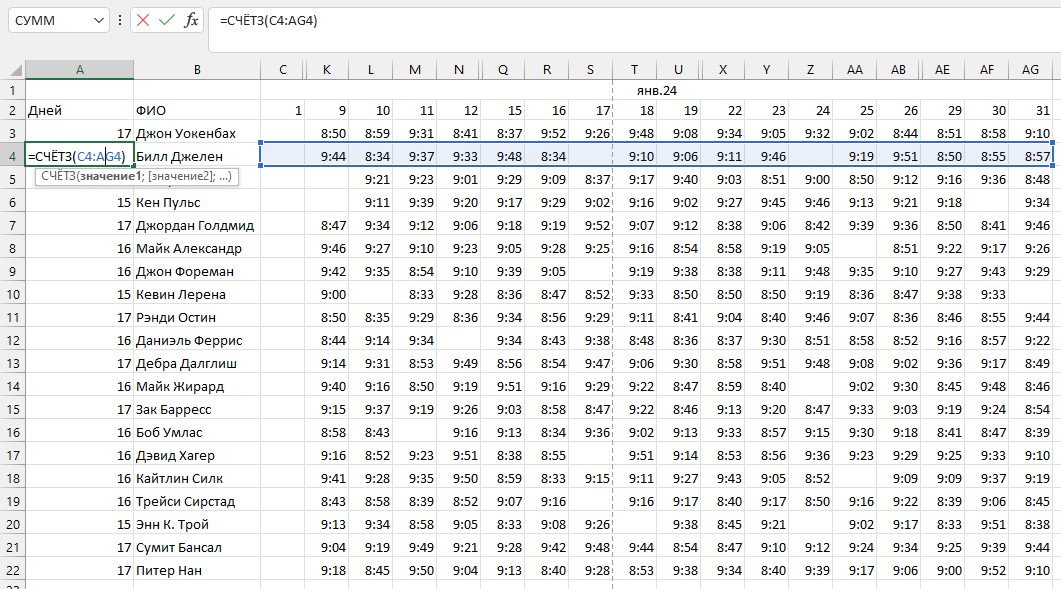
Допустим, в офисе на входе установлен прибор, идентифицирующий сотрудников по отпечаткам пальцев. Функция СЧЁТЗ в Excel может быть использована для подсчета количества дней, когда сотрудник регистрировался на входе. Вот как это может выглядеть:

пример таблицы для подсчёта ячеек с помощью функции счётз
  • Каждый раз, когда сотрудник приходит на работу и проходит идентификацию по отпечатку пальцев, система регистрирует его присутствие в этот день.
  • Данные о регистрациях экспортируются в Excel, где каждая строка соответствует сотруднику, а каждый столбец - определенному рабочему дню месяца. Время прихода сотрудника в определенный день отмечается в соответствующей ячейке.
  • Функция СЧЁТЗ используется для подсчета количества дней, когда каждый сотрудник был зарегистрирован на работе. Например, формула =СЧЁТЗ(B2:AF2) подсчитает количество заполненных ячеек в строке 2 от B2 до AF2, что соответствует количеству дней, когда сотрудник был на рабочем месте.
  • Используя подсчитанное количество рабочих дней, бухгалтер может рассчитать заработную плату сотрудника, умножив это число на дневную ставку оплаты.
Табель: дни присутствия и зарплата
G2=СЧЁТЗ(B2:F2)
ABCDEFGHI
1Сотрудник01.1002.1003.1004.1005.10ДнейСтавкаК выплате
2Иванов08:5509:0208:4709:104=СЧЁТЗ(B2:F2)350014000=G2*H2
3Петрова09:0008:582=СЧЁТЗ(B3:F3)40008000=G3*H3
4Сидоров08:4008:4508:5008:4108:395=СЧЁТЗ(B4:F4)320016000=G4*H4

Время прихода в ячейке = сотрудник был на работе. СЧЁТЗ по строке считает дни, умножение на дневную ставку даёт сумму к выплате.

В английском Excel: =COUNTA(B2:F2)

Этот метод позволяет бухгалтеру автоматизировать процесс подсчета рабочих дней и облегчает расчет заработной платы на основе фактического присутствия сотрудников на работе.

Почему СЧЁТЗ считает неправильно — частые ошибки

  • Считаются «пустые» ячейки. В них формулы с "", пробелы или апостроф. Используйте =СУММПРОИЗВ(--(СЖПРОБЕЛЫ(A2:A100)<>"")).
  • Пишут СЧЁТ3 с цифрой. Правильное имя — СЧЁТЗ, с буквой «З»; с цифрой Excel вернёт #ИМЯ?.
  • Нужны только числа. СЧЁТЗ считает и текст — для чисел используйте СЧЁТ.
  • Нужно условие. СЧЁТЗ условий не принимает — используйте СЧЁТЕСЛИ(A2:A100;"<>") или СЧЁТЕСЛИМН.
  • Считает скрытые фильтром строки. Для видимых ячеек используйте ПРОМЕЖУТОЧНЫЕ.ИТОГИ(103;A2:A100).

Функция СЧЁТЗ — частые вопросы

Что такое СЧЁТЗ в Excel?

Функция, которая считает количество непустых ячеек: =СЧЁТЗ(A2:A100).

Как СЧЁТЗ называется на английском?

COUNTA. Формула =СЧЁТЗ(A:A) в английском Excel — =COUNTA(A:A).

Как посчитать количество заполненных ячеек?

Формулой =СЧЁТЗ(A2:A100); только числа — =СЧЁТ(A2:A100).

Как посчитать заполненные ячейки только в видимых строках?

Формулой =ПРОМЕЖУТОЧНЫЕ.ИТОГИ(103;A2:A100).

Чем СЧЁТЗ отличается от СЧЁТ?

СЧЁТ считает только числа и даты, СЧЁТЗ — любые непустые значения, включая текст и ошибки.

Посчитать заполненные и пустые ячейки, удалить пустые строки и столбцы во всём диапазоне можно в пару кликов с !SEMTools.
!SEMTools решает эту и сотни других задач в пару кликов!

Итоги: функция СЧЁТЗ в Excel

ЗадачаФормула
Непустые ячейки=СЧЁТЗ(A2:A100)
Только числа=СЧЁТ(A2:A100)
Пустые ячейки=СЧИТАТЬПУСТОТЫ(A2:A100)
Без пустых строк ""=СУММПРОИЗВ(--(A2:A100<>""))
Видимые строки=ПРОМЕЖУТОЧНЫЕ.ИТОГИ(103;A2:A100)
Пустая строка?=СЧЁТЗ(A2:D2)=0

Надеюсь, на этой странице вы нашли то, что искали. СЧЁТЗ — простой способ узнать, сколько ячеек заполнено; помните, что формулы с "" она тоже считает.