Возможности !SEMTools
↑ Навигация по задачам в Excel и возможностям надстройки !SEMTools ↑

Статистические функции Excel считают показатели по набору чисел: =СРЗНАЧ(A2:A9) — среднее, =МЕДИАНА(A2:A9) — медиану, =МОДА.ОДН(A2:A9) — самое частое значение, =СТАНДОТКЛОН.В(A2:A9) — стандартное отклонение, а =СЧЁТЕСЛИ(A2:A9;">20") и =СРЗНАЧЕСЛИ(B2:B9;"чай";C2:C9) — подсчёт и среднее по условию. Ниже — примеры самых популярных функций на одних данных и полный список статистических функций с описаниями.

Статистические функции в Microsoft Excel представляют собой мощный инструментарий для анализа данных. Они помогают вычислять статистические величины, такие как средние значения, медиану, стандартное отклонение и множество других.

Эти функции разнообразны и могут использоваться в различных областях, от финансового анализа до научных исследований. Одни подходят для базовых статистических расчетов, другие предназначены для более сложного статистического анализа.

ТОП популярных статистических функций

Ниже 20 самых популярных статистических функций, согласно статистике поисковых запросов пользователей рунета:

  • Функция СЧЁТ (COUNT): Считает количество ячеек с числовыми значениями в диапазоне.
  • Функция СЧЁТЕСЛИ (COUNTIF): Считает количество ячеек, соответствующих заданному условию.
  • Функция СРЗНАЧ (AVERAGE): Позволяет вычислить среднее арифметическое заданного набора чисел. Одна из самых часто используемых функций для анализа данных.
  • Функции МАКС и МИН (MAX, MIN): Определяют максимальное и минимальное значение в наборе данных соответственно.
  • Функция СЧЁТЕСЛИМН (COUNTIFS): Считает количество ячеек, соответствующих нескольким условиям.
  • Функция МЕДИАНА (MEDIAN): Определяет медиану заданного ряда чисел, что полезно для понимания “центра” набора данных.
  • Функция ПРЕДСКАЗ (FORECAST): Предсказывает будущие значения на основе линейного тренда.
  • Функция ЛИНЕЙН (CORREL): Определяет степень линейной корреляции между двумя наборами данных.
  • Функции НАИБОЛЬШИЙ и НАИМЕНЬШИЙ (LARGE, SMALL): Определяют k-ое по величине и k-ое по малости значения в наборе данных.
  • Функция СРЗНАЧЕСЛИ (AVERAGEIF): Вычисляет среднее арифметическое для ячеек, соответствующих заданному условию.
  • Функция СЧЁТЗ (COUNTA): Считает количество непустых ячеек в диапазоне, независимо от их содержимого.
  • Функция МОДА (MODE): Находит значение, которое встречается чаще всего в наборе данных, полезно для анализа трендов.
  • Функция СТАНДОТКЛОН (STDEV): Рассчитывает стандартное отклонение, что важно для понимания вариативности данных.
  • Функция ЧАСТОТА (FREQUENCY): Вычисляет распределение частот значений в наборе данных.
  • Функция ДИСП (VAR): Помогает вычислить дисперсию числового набора данных, что критично для статистического анализа.
  • Функция ФИ (PHI): Возвращает значение функции плотности для стандартного нормального распределения.
  • Функция ЭКСЦЕСС (KURT): Возвращает эксцесс (меру остроты распределения) выбранных аргументов.
  • Функция ОТРЕЗОК (INTERCEPT): Возвращает точку пересечения прямой линии с осью Y.
  • Функция МАКСЕСЛИ (MAXIFS): Определяет максимальное значение среди ячеек, соответствующих одному или нескольким условиям.
  • Функция КОРРЕЛ (CORREL): Рассчитывает коэффициент корреляции между двумя наборами данных.

    Примеры статистических функций

    Все примеры ниже построены на одном наборе из восьми чисел — так видно, чем отличаются похожие показатели.

    Основные статистические функции на одних данных
    D3=СРЗНАЧ(A2:A9)
    ABCD
    1ДанныеПоказательРезультат
    212Количество чисел8=СЧЁТ(A2:A9)
    315Среднее23,375=СРЗНАЧ(A2:A9)
    415Медиана19=МЕДИАНА(A2:A9)
    518Мода15=МОДА.ОДН(A2:A9)
    620Минимум12=МИН(A2:A9)
    722Максимум60=МАКС(A2:A9)
    825Стандартное отклонение15,3802982=СТАНДОТКЛОН.В(A2:A9)
    960Дисперсия236,553571=ДИСП.В(A2:A9)

    Одно большое значение (60) тянет среднее вверх до 23,375, а медиана, равная 19, к выбросам устойчива. .В в названии — расчёт по выборке; для генеральной совокупности есть СТАНДОТКЛОН.Г и ДИСП.Г.

    В английском Excel: =AVERAGE(A2:A9)

    Подсчёт, среднее и максимум по условию
    E3=СРЗНАЧЕСЛИ(A2:A7;"чай";B2:B7)
    ABCDE
    1ТоварСуммаПоказательРезультат
    2чай120Строк с «чай»3=СЧЁТЕСЛИ(A2:A7;"чай")
    3кофе300Среднее по «чай»100=СРЗНАЧЕСЛИ(A2:A7;"чай";B2:B7)
    4чай80Максимум по «кофе»300=МАКСЕСЛИ(B2:B7;A2:A7;"кофе")
    5сок50Сумм больше 1003=СЧЁТЕСЛИ(B2:B7;">100")
    6кофе260
    7чай100

    МАКСЕСЛИ и МИНЕСЛИ есть в Excel 2019 и новее; в старых версиях их заменяет формула массива =МАКС(ЕСЛИ(A2:A7="кофе";B2:B7)).

    В английском Excel: =AVERAGEIF(A2:A7,"чай",B2:B7)

    Позиции, урезанное среднее, асимметрия и эксцесс
    D3=НАИМЕНЬШИЙ(A2:A9;2)
    ABCD
    1ДанныеПоказательРезультат
    2122-е по величине25=НАИБОЛЬШИЙ(A2:A9;2)
    3152-е с конца15=НАИМЕНЬШИЙ(A2:A9;2)
    415Ранг числа 204=РАНГ.РВ(20;A2:A9)
    518Квартиль 115=КВАРТИЛЬ.ВКЛ(A2:A9;1)
    620Урезанное среднее19,1666667=УРЕЗСРЕДНЕЕ(A2:A9;0,25)
    722Среднее гармоническое18,8526541=СРГАРМ(A2:A9)
    825Асимметрия2,42343276=СКОС(A2:A9)
    960Эксцесс6,29348757=ЭКСЦЕСС(A2:A9)

    УРЕЗСРЕДНЕЕ с 0,25 отбрасывает 25% значений — по одному с каждого края, — и выброс 60 перестаёт влиять на результат. Положительный эксцесс и асимметрия показывают «тяжёлый» правый хвост из-за того же выброса.

    ПЕРЕСТ и ПЕРЕСТА: перестановки с учётом порядка
    C2=ПЕРЕСТ(A2;B2)
    ABCDE
    1ЭлементовВыбираемПЕРЕСТПЕРЕСТАЧИСЛКОМБ
    25360=ПЕРЕСТ(A2;B2)125=ПЕРЕСТА(A2;B2)10=ЧИСЛКОМБ(A2;B2)
    310290=ПЕРЕСТ(A3;B3)100=ПЕРЕСТА(A3;B3)45=ЧИСЛКОМБ(A3;B3)

    ПЕРЕСТ — сколькими способами выбрать 3 элемента из 5, если порядок важен и повторов нет. ПЕРЕСТА разрешает повторы (как цифры в коде замка). ЧИСЛКОМБ порядок не учитывает.

    В английском Excel: =PERMUT(A2,B2)

    Полный список статистических функций

    Полный список статистических функций по алфавиту с кратким описанием вы найдёте ниже. Все они доступны, если у вас последняя версия Microsoft Office Excel.

    Столбец "Версия" обозначает релиз MS Excel, до которого функция ещё не поддерживалась и в рамках которого начала поддерживаться. Если поле пустое - функция доступна во всех версиях.

    ФункцияВерсияЧто делает
    Функция СРОТКЛВозвращает среднее арифметическое отклонений указанных значений от их среднего арифметического.
    Функция СРЗНАЧВозвращает среднее арифметическое аргументов.
    Функция СРЗНАЧАВозвращает среднее арифметическое аргументов, включая числа, текст и логические значения.
    Функция СРЗНАЧЕСЛИВозвращает среднее арифметическое значений, которые удовлетворяют условию.
    Функция СРЗНАЧЕСЛИМНВозвращает среднее арифметическое значений, которые удовлетворяют нескольким условиям.
    Функция БЕТА.РАСП2010Возвращает интегральную функцию бета-распределения.
    Функция БЕТА.ОБР2010Возвращает обратную интегральную функцию указанного бета-распределения.
    Функция БИНОМ.РАСП2010Возвращает отдельное значение вероятности биномиального распределения.
    Функция БИНОМ.РАСП.ДИАП2013Возвращает вероятность пробного результата с помощью биномиального распределения.
    Функция БИНОМ.ОБР2010Возвращает наименьшее значение, для которого интегральное биномиальное распределение меньше заданного значения или равно ему.
    Функция ХИ2.РАСП2010Возвращает интегральную функцию плотности бета-вероятности.
    Функция ХИ2.РАСП.ПХ2010Возвращает одностороннюю вероятность распределения хи-квадрат.
    Функция ХИ2.ОБР2010Возвращает интегральную функцию плотности бета-вероятности.
    Функция ХИ2.ОБР.ПХ2010Возвращает обратное значение односторонней вероятности распределения хи-квадрат.
    Функция ХИ2.ТЕСТ2010Возвращает тест на независимость.
    Функция ДОВЕРИТ.НОРМ2010Возвращает доверительный интервал для среднего значения по генеральной совокупности.
    Функция ДОВЕРИТ.СТЬЮДЕНТ2010Возвращает доверительный интервал для среднего генеральной совокупности, используя t-распределение Стьюдента.
    Функция КОРРЕЛВозвращает коэффициент корреляции между двумя множествами данных.
    Функция СЧЁТПодсчитывает количество чисел в списке аргументов.
    Функция СЧЁТЗПодсчитывает количество значений в списке аргументов.
    Функция СЧИТАТЬПУСТОТЫПодсчитывает количество пустых ячеек в диапазоне.
    Функция СЧЁТЕСЛИПодсчитывает количество ячеек в диапазоне, удовлетворяющих заданному условию.
    Функция СЧЁТЕСЛИМНПодсчитывает количество ячеек внутри диапазона, удовлетворяющих нескольким условиям.
    Функция КОВАРИАЦИЯ.Г2010Возвращает ковариацию, среднее произведений парных отклонений.
    Функция КОВАРИАЦИЯ.В2010Возвращает ковариацию выборки — среднее попарных произведений отклонений для всех точек данных в двух наборах данных.
    Функция КВАДРОТКЛВозвращает сумму квадратов отклонений.
    Функция ЭКСП.РАСП2010Возвращает экспоненциальное распределение.
    Функция F.РАСП2010Возвращает F-распределение вероятности.
    Функция F.РАСП.ПХ2010Возвращает F-распределение вероятности.
    Функция F.ОБР2010Возвращает обратное значение для F-распределения вероятности.
    Функция F.ОБР.ПХ2010Возвращает обратное значение для F-распределения вероятности.
    Функция F.ТЕСТ2010Возвращает результат F-теста.
    Функция ФИШЕРВозвращает преобразование Фишера.
    Функция ФИШЕРОБРВозвращает обратное преобразование Фишера.
    Функция ПРЕДСКАЗВозвращает значение линейного тренда. В Excel 2016 эта функция заменена на ПРЕДСКАЗ.ЛИНЕЙН из нового набора функций прогнозирования. Однако она по-прежнему доступна для совместимости с предыдущими версиями.
    Функция ПРЕДСКАЗ.ETS2016Возвращает будущее значение на основе существующих (ретроспективных) данных с использованием версии AAA алгоритма экспоненциального сглаживания (ETS).
    Функция ПРЕДСКАЗ.ЕTS.ДОВИНТЕРВАЛ2016Возвращает доверительный интервал для прогнозной величины на указанную дату.
    Функция ПРЕДСКАЗ.ETS.СЕЗОННОСТЬ2016Возвращает длину повторяющегося фрагмента, обнаруженного программой Excel в заданном временном ряду.
    Функция ПРЕДСКАЗ.ETS.СТАТ2016Возвращает статистическое значение, являющееся результатом прогнозирования временного ряда.
    Функция ПРЕДСКАЗ.ЛИНЕЙН2016Возвращает будущее значение на основе существующих значений.
    Функция ЧАСТОТАВозвращает распределение частот в виде вертикального массива.
    Функция ГАММА2013Возвращает значение функции гамма
    Функция ГАММА.РАСП2010Возвращает гамма-распределение.
    Функция ГАММА.ОБР2010Возвращает обратное значение интегрального гамма-распределения.
    Функция ГАММАНЛОГВозвращает натуральный логарифм гамма-функции, Γ(x).
    Функция ГАММАНЛОГ.ТОЧН2010Возвращает натуральный логарифм гамма-функции, Γ(x).
    Функция ГАУСС2013Возвращает значение на 0,5 меньше стандартного нормального распределения.
    Функция СРГЕОМВозвращает среднее геометрическое.
    Функция РОСТВозвращает значения в соответствии с экспоненциальным трендом.
    Функция СРГАРМВозвращает среднее гармоническое.
    Функция ГИПЕРГЕОМ.РАСПВозвращает гипергеометрическое распределение.
    Функция ОТРЕЗОКВозвращает отрезок, отсекаемый на оси линией линейной регрессии.
    Функция ЭКСЦЕССВозвращает эксцесс множества данных.
    Функция НАИБОЛЬШИЙВозвращает k-ое наибольшее значение в множестве данных.
    Функция ЛИНЕЙНВозвращает параметры линейного тренда.
    Функция ЛГРФПРИБЛВозвращает параметры экспоненциального тренда.
    Функция ЛОГНОРМ.РАСП2010Возвращает интегральное логарифмическое нормальное распределение.
    Функция ЛОГНОРМ.ОБР2010Возвращает обратное значение интегрального логарифмического нормального распределения.
    Функция МАКСВозвращает наибольшее значение в списке аргументов.
    Функция МАКСАВозвращает наибольшее значение в списке аргументов, включая числа, текст и логические значения.
    Функция МАКСЕСЛИ2016Возвращает максимальное значение из заданных определенными условиями или критериями ячеек.
    Функция МЕДИАНАВозвращает медиану заданных чисел.
    Функция МИНВозвращает наименьшее значение в списке аргументов.
    Функция МИНЕСЛИ2016Возвращает минимальное значение из заданных определенными условиями или критериями ячеек.
    Функция МИНАВозвращает наименьшее значение в списке аргументов, включая числа, текст и логические значения.
    Функция МОДА.НСК2010Возвращает вертикальный массив наиболее часто встречающихся или повторяющихся значений в массиве или диапазоне данных.
    Функция МОДА.ОДН2010Возвращает значение моды набора данных.
    Функция ОТРБИНОМ.РАСП2010Возвращает отрицательное биномиальное распределение.
    Функция НОРМ.РАСП2010Возвращает нормальное интегральное распределение.
    Функция НОРМ.ОБР2010Возвращает обратное значение нормального интегрального распределения.
    Функция НОРМ.СТ.РАСП2010Возвращает стандартное нормальное интегральное распределение.
    Функция НОРМ.СТ.ОБР2010Возвращает обратное значение стандартного нормального интегрального распределения.
    Функция ПИРСОНВозвращает коэффициент корреляции Пирсона.
    Функция ПРОЦЕНТИЛЬ.ИСКЛ2010Возвращает k-ю процентиль для значений диапазона, где k — число от 0 и 1 (не включая эти числа).
    Функция ПРОЦЕНТИЛЬ.ВКЛ2010Возвращает k-ю процентиль для значений диапазона.
    Функция ПРОЦЕНТРАНГ.ИСКЛ2010Возвращает ранг значения в наборе данных как процентную долю набора (от 0 до 1, исключая границы).
    Функция ПРОЦЕНТРАНГ.ВКЛ2010Возвращает процентную норму значения в наборе данных.
    Функция ПЕРЕСТВозвращает количество перестановок для заданного числа объектов.
    Функция ПЕРЕСТА2013Возвращает количество перестановок для заданного числа объектов (с повторами), которые можно выбрать из общего числа объектов.
    Функция ФИ2013Возвращает значение функции плотности для стандартного нормального распределения.
    Функция ПУАССОН.РАСП2010Возвращает распределение Пуассона.
    Функция ВЕРОЯТНОСТЬВозвращает вероятность того, что значение из диапазона находится внутри заданных пределов.
    Функция КВАРТИЛЬ.ИСКЛ2010Возвращает квартиль набора данных на основе значений процентили из диапазона от 0 до 1, исключая границы.
    Функция КВАРТИЛЬ.ВКЛ2010Возвращает квартиль набора данных.
    Функция РАНГ.СР2010Возвращает ранг числа в списке чисел.
    Функция РАНГ.РВ2010Возвращает ранг числа в списке чисел.
    Функция КВПИРСОНВозвращает квадрат коэффициента корреляции Пирсона.
    Функция СКОСВозвращает асимметрию распределения.
    Функция СКОС.Г2013Возвращает асимметрию распределения на основе заполнения: характеристика степени асимметрии распределения относительно его среднего.
    Функция НАКЛОНВозвращает наклон линии линейной регрессии.
    Функция НАИМЕНЬШИЙВозвращает k-ое наименьшее значение в множестве данных.
    Функция НОРМАЛИЗАЦИЯВозвращает нормализованное значение.
    Функция СТАНДОТКЛОН.Г2010Вычисляет стандартное отклонение по генеральной совокупности.
    Функция СТАНДОТКЛОН.В2010Оценивает стандартное отклонение по выборке.
    Функция СТАНДОТКЛОНАОценивает стандартное отклонение по выборке, включая числа, текст и логические значения.
    Функция СТАНДОТКЛОНПАВычисляет стандартное отклонение по генеральной совокупности, включая числа, текст и логические значения.
    Функция СТОШYXВозвращает стандартную ошибку предсказанных значений y для каждого значения x в регрессии.
    Функция СТЬЮДРАСП2010Возвращает процентные точки (вероятность) для t-распределения Стьюдента.
    Функция СТЬЮДЕНТ.РАСП.2Х2010Возвращает процентные точки (вероятность) для t-распределения Стьюдента.
    Функция СТЬЮДЕНТ.РАСП.ПХ2010Возвращает t-распределение Стьюдента.
    Функция СТЬЮДЕНТ.ОБР2010Возвращает значение t для t-распределения Стьюдента как функцию вероятности и степеней свободы.
    Функция СТЬЮДЕНТ.ОБР.2Х2010Возвращает обратное t-распределение Стьюдента.
    Функция СТЬЮДЕНТ.ТЕСТ2010Возвращает вероятность, соответствующую проверке по критерию Стьюдента.
    Функция ТЕНДЕНЦИЯВозвращает значения в соответствии с линейным трендом.
    Функция УРЕЗСРЕДНЕЕВозвращает среднее внутренности множества данных.
    Функция ДИСП.Г2010Вычисляет дисперсию по генеральной совокупности.
    Функция ДИСП.В2010Оценивает дисперсию по выборке.
    Функция ДИСПАОценивает дисперсию по выборке, включая числа, текст и логические значения.
    Функция ДИСПРАВычисляет дисперсию для генеральной совокупности, включая числа, текст и логические значения.
    Функция ВЕЙБУЛЛ.РАСП2010Возвращает распределение Вейбулла.
    Функция Z.ТЕСТ2010Возвращает одностороннее значение вероятности z-теста.

    Статистические функции Excel широко применяются в самых разных областях: от бизнес-анализа и учета до инженерии и научных исследований. Они позволяют быстро анализировать большие объемы данных и принимать обоснованные решения на основе такого анализа.

    Изучение статистических функций Excel - ключевой навык для любого специалиста, работающего с данными. Смотрите подробные руководства на этом сайте, чтобы максимально эффективно использовать возможности Excel в этой области.

    Статистические функции — частые вопросы

    Какие есть статистические функции в Excel?

    Самые популярные: СЧЁТ, СЧЁТЕСЛИ, СРЗНАЧ, МЕДИАНА, МОДА, МИН, МАКС, СТАНДОТКЛОН, ДИСП, НАИБОЛЬШИЙ, РАНГ. Полный список — в таблице на этой странице.

    Чем среднее отличается от медианы?

    Среднее учитывает величину всех значений и чувствительно к выбросам, медиана — значение посередине упорядоченного ряда.

    Что такое ПЕРЕСТ в Excel?

    Число перестановок: сколько упорядоченных наборов из k элементов можно составить из n без повторов. С повторами — ПЕРЕСТА.

    Чем заменить МАКСЕСЛИ в старом Excel?

    Формулой массива =МАКС(ЕСЛИ(A2:A7="кофе";B2:B7)), которая вводится через Ctrl+Shift+Enter.

    Что значит .В и .Г в названиях функций?

    .В — расчёт по выборке, .Г — по генеральной совокупности. Для данных, которые являются частью большего набора, используйте .В.

    Посчитать количество повторений, долю от суммы, нарастающий итог или провести ABC-анализ столбца можно в пару кликов с !SEMTools.
    !SEMTools решает эту и сотни других задач в пару кликов!

    Итоги: статистические функции Excel

    ЗадачаФункция
    Среднее и медианаСРЗНАЧ, МЕДИАНА
    РазбросСТАНДОТКЛОН.В, ДИСП.В
    Подсчёт и среднее по условиюСЧЁТЕСЛИ, СРЗНАЧЕСЛИ, МАКСЕСЛИ
    Позиция в рядуНАИБОЛЬШИЙ, НАИМЕНЬШИЙ, РАНГ.РВ
    Среднее без выбросовУРЕЗСРЕДНЕЕ
    ПерестановкиПЕРЕСТ, ПЕРЕСТА

    Надеюсь, на этой странице вы нашли то, что искали. Начните с СРЗНАЧ, МЕДИАНЫ и СЧЁТЕСЛИ — их хватает для большинства задач, а остальные функции из списка пригодятся для глубокого анализа.
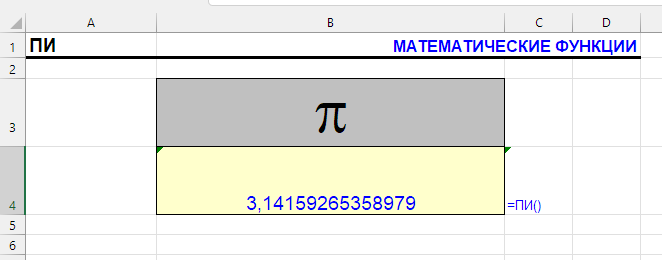
    Число пи в Excel возвращает функция ПИ без аргументов: =ПИ() → 3,14159265358979. Чтобы вставить число пи в формулу, пишите ПИ() там, где нужна π: площадь круга — =ПИ()*A2^2, длина окружности — =2*ПИ()*A2. Скобки обязательны, а вводить 3,14 вручную не нужно — так точнее. Нужен сам значок π в тексте — =ЮНИСИМВ(960). На английском функция называется PI.

    Функция ПИ в Excel - формула и её значение
    Раздел функцийМатематические
    Название и описание на английскомPI

    Это статья о функции Excel. Если вам нужен значок, см. ЮНИСИМВ.

    Что делает функция ПИ

    Эта функция возвращает число Пи с точностью в 14 знаков после запятой. Функция не требует ввода аргументов, она отдает значение сама по себе. Похожие функции без аргументов - СЛЧИС, СЕГОДНЯ, ТДАТА.

    Число Пи иррациональное, и нет простых способов его рассчитать, потому и существует подобная функция.

    Синтаксис функции ПИ

    =ПИ()
    
    Функция ПИ и связанные формулы
    B2=ПИ()
    ABC
    1ФормулаРезультатЧто это
    2=ПИ()3,14159265=ПИ()число π
    3=ПИ()/21,57079633=ПИ()/290° в радианах
    4=ГРАДУСЫ(ПИ())180=ГРАДУСЫ(ПИ())π радиан = 180°
    5=ЮНИСИМВ(960)π=ЮНИСИМВ(960)значок пи
    6=ПИ()^EXP(1)22,4591577=ПИ()^EXP(1)π в степени e
    7=EXP(ПИ())23,1406926=EXP(ПИ())e в степени π

    Excel хранит 15 значащих цифр, поэтому ПИ() точна до 14 знаков после запятой. Число e в Excel — EXP(1).

    В английском Excel: =PI()

    Примеры формул с функцией ПИ

    Число используется в расчете площади и объема фигур, основанных на окружностях и сферах.

    Площадь круга - формула Excel

    Площадь круга A через радиус r вычисляется по формуле:

    A = πr^2

    Допустим, радиус находится в ячейке A2, тогда формула площади будет выглядеть так:

    =ПИ()*A2^2
    
    Площадь круга
    B2=ПИ()*A2^2
    AB
    1Радиус rРезультат
    213,141593=ПИ()*A2^2
    3578,539816=ПИ()*A3^2
    42,519,634954=ПИ()*A4^2

    Если известен диаметр, а не радиус: =ПИ()*(A2/2)^2. Так, например, считается площадь круглого бассейна.

    В английском Excel: =PI()*A2^2

    Длина окружности - формула Excel

    C = 2πr

    Если радиус окружности находится в ячейке A2, то формула будет:

    =2*ПИ()*A2
    
    Длина окружности
    B2=2*ПИ()*A2
    AB
    1Радиус rРезультат
    216,283185=2*ПИ()*A2
    3531,415927=2*ПИ()*A3

    Через диаметр: =ПИ()*A2.

    В английском Excel: =2*PI()*A2

    Площадь кольца - формула Excel

    A = π(R^2 - r^2)

    (где R — внешний радиус а r — внутренний). Разместим радиусы в ячейках A2 и B2, формула:

    =ПИ()*(A2^2-B2^2)
    
    Площадь кольца
    C2=ПИ()*(A2^2-B2^2)
    ABC
    1R внешнийr внутреннийРезультат
    25350,265482=ПИ()*(A2^2-B2^2)
    310959,69026=ПИ()*(A3^2-B3^2)

    В английском Excel: =PI()*(A2^2-B2^2)

    Объём сферы (шара) - формула Excel

    Для расчёта объёма сферы нужен только её радиус, а геометрическая формула выглядит так:

    V = (4/3)πr^3

    Введите нужный радиус в ячейку A2 и используйте любую другую ячейку для расчёта объема сферы (шара) следующей Excel-формулой:

    =4/3*ПИ()*A2^3
    
    Объём шара
    B2=4/3*ПИ()*A2^3
    AB
    1Радиус rРезультат
    214,18879=4/3*ПИ()*A2^3
    33113,097336=4/3*ПИ()*A3^3

    В английском Excel: =4/3*PI()*A2^3

    Площадь поверхности сферы (шара) - формула Excel

    Математическая формула расчета площади поверхности сферы выглядит так:

    A = 4πr^2

    А Excel-формула будет такой (r в ячейке A2):

    =4*ПИ()*A2^2
    
    Площадь поверхности шара
    B2=4*ПИ()*A2^2
    AB
    1Радиус rРезультат
    2112,566371=4*ПИ()*A2^2
    33113,097336=4*ПИ()*A3^2

    В английском Excel: =4*PI()*A2^2

    Объём цилиндра - формула Excel

    V = πr^2h 

    Разместите радиус в ячейке A2 и высоту в ячейке B2 и используйте формулу ниже:

    =ПИ()*A2^2*B2
    
    Объём цилиндра
    C2=ПИ()*A2^2*B2
    ABC
    1Радиус rВысота hРезультат
    2126,283185=ПИ()*A2^2*B2
    30,51,20,942478=ПИ()*A3^2*B3

    Объём бочки радиусом 0,5 м и высотой 1,2 м ≈ 0,94 м³.

    В английском Excel: =PI()*A2^2*B2

    Площадь поверхности цилиндра - формула Excel

    A = 2πrh + 2πr^2 

    Здесь r — радиус, а h — высота цилиндра. Соответствующие им ячейки: A2 и B2.

    =2*ПИ()*A2*B2+2*ПИ()*A2^2
    
    Площадь поверхности цилиндра
    C2=2*ПИ()*A2*B2+2*ПИ()*A2^2
    ABC
    1Радиус rВысота hРезультат
    21218,849556=2*ПИ()*A2*B2+2*ПИ()*A2^2
    335150,796447=2*ПИ()*A3*B3+2*ПИ()*A3^2

    В английском Excel: =2*PI()*A2*B2+2*PI()*A2^2

    Объём конуса - формула Excel

    V = (1/3)πr^2h

    где r — радиус основания, а h — высота конуса.

    В формуле ниже это A2 и B2 соответственно:

    =1/3*ПИ()*A2^2*B2
    
    Объём конуса
    C2=1/3*ПИ()*A2^2*B2
    ABC
    1Радиус rВысота hРезультат
    23437,699112=1/3*ПИ()*A2^2*B2
    3133,141593=1/3*ПИ()*A3^2*B3

    В английском Excel: =1/3*PI()*A2^2*B2

    Площадь поверхности конуса - формула Excel

    A = πr(l + r)

    где r — радиус основания, а l — длина образующей конуса. Допустим, радиус находится в ячейке A2, а длина образующей конуса — в ячейке B2. Тогда формула будет выглядеть так:

    =ПИ()*A2*(A2+B2)
    
    Площадь поверхности конуса
    C2=ПИ()*A2*(A2+B2)
    ABC
    1Радиус rОбразующая lРезультат
    23575,398224=ПИ()*A2*(A2+B2)
    3129,424778=ПИ()*A3*(A3+B3)

    В английском Excel: =PI()*A2*(A2+B2)

    Площадь круга, вписанного в треугольник, по длинам трёх его сторон

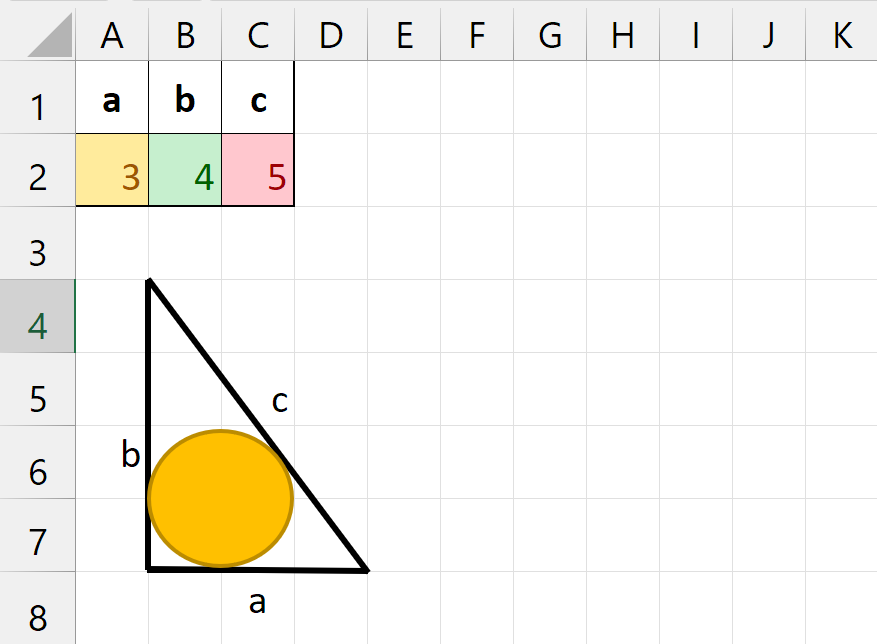
    Дан треугольник и нам известны длины всех его сторон. Треугольник может быть каким угодно. Внутрь треугольника вписана окружность. Нужно вычислить площадь круга, очерченного ею.

    Непростая, но решаемая поэтапно геометрическая задача. Ниже её алгоритм:

    Сначала вычисляется полупериметр треугольника (сумма длин сторон, поделённая напополам):

    s = (a + b + c)/2 

    Затем используется формула Герона, чтобы найти площадь А треугольника через полупериметр и длины сторон:

    A = √(s(s-a)(s-b)(s-c))

    Радиус r вписанной окружности равен отношению площади треугольника к его полупериметру:

    r = A/s

    Наконец, зная радиус круга, используем формулу площади круга:

    А = πr ^ 2

    Если собрать все это вместе, формула площади круга, вписанного в треугольник со сторонами, имеющими длины a, b и c, выглядит следующим образом:

    А = π·s(s − a)(s − b)(s − c) / s², где s = (a + b + c)/2

    Представим, что длины сторон треугольника a, b и c находятся в ячейках A2, B2 и C2 соответственно:

    Круг, вписанный в треугольник с известными длинами сторон
    Как найти площадь круга, вписанного в треугольник, зная только длины его сторон

    Тогда итоговая формула будет:

    =ПИ()*(A2+B2+C2)/2*((A2+B2+C2)/2-A2)*((A2+B2+C2)/2-B2)*((A2+B2+C2)/2-C2)/((A2+B2+C2)/2)^2
    
    Круг, вписанный в треугольник
    D2=ПИ()*(A2+B2+C2)/2*((A2+B2+C2)/2-A2)*((A2+B2+C2)/2-B2)*((A2+B2+C2)/2-C2)/((A2+B2+C2)/2)^2
    ABCD
    1abcРезультат
    23453,141593=ПИ()*(A2+B2+C2)/2*((A2+B2+C2)/2-A2)*((A2+B2+C2)/2-B2)*((A2+B2+C2)/2-C2)/((A2+B2+C2)/2)^2
    36669,424778=ПИ()*(A3+B3+C3)/2*((A3+B3+C3)/2-A3)*((A3+B3+C3)/2-B3)*((A3+B3+C3)/2-C3)/((A3+B3+C3)/2)^2
    45585,585054=ПИ()*(A4+B4+C4)/2*((A4+B4+C4)/2-A4)*((A4+B4+C4)/2-B4)*((A4+B4+C4)/2-C4)/((A4+B4+C4)/2)^2

    Для египетского треугольника 3-4-5 радиус вписанной окружности равен 1, площадь круга — ровно π.

    В английском Excel: =PI()*(A2+B2+C2)/2*((A2+B2+C2)/2-A2)*((A2+B2+C2)/2-B2)*((A2+B2+C2)/2-C2)/((A2+B2+C2)/2)^2

    Частые ошибки с числом пи в Excel

    • #ИМЯ?. Забыты скобки: нужно ПИ(), а не ПИ. В английском Excel — PI().
    • Неточный результат. Вместо 3,14 используйте ПИ() — округлённое значение даёт погрешность уже в третьем знаке.
    • Перепутаны радиус и диаметр. Если в ячейке диаметр, делите его на 2: =ПИ()*(A2/2)^2.
    • Тригонометрия даёт странные значения. SIN, COS и TAN принимают радианы: =SIN(РАДИАНЫ(30)) или =SIN(30*ПИ()/180).

    Число пи в Excel — частые вопросы

    Как вставить число пи в формулу Excel?

    Функцией ПИ(): =ПИ()*A2^2.

    Как написать значок π в ячейке?

    Формулой =ЮНИСИМВ(960) или через «Вставка → Символ» (греческий алфавит).

    Как посчитать площадь в Excel?

    Прямоугольника (например, бассейна по длине и ширине) — произведением ячеек: =G4*H4; круга — =ПИ()*A2^2.

    Как возвести пи в степень e?

    Формулой =ПИ()^EXP(1); e в степени пи — =EXP(ПИ()).

    Сколько знаков у ПИ() в Excel?

    15 значащих цифр: 3,14159265358979.

    Сотни математических, текстовых и табличных операций без запоминания формул — в надстройке !SEMTools.
    !SEMTools решает эту и сотни других задач в пару кликов!

    Итоги: число пи в Excel

    Что считаемФормула
    Число π=ПИ()
    Площадь круга=ПИ()*A2^2
    Длина окружности=2*ПИ()*A2
    Объём шара=4/3*ПИ()*A2^3
    Объём цилиндра=ПИ()*A2^2*B2
    Значок π=ЮНИСИМВ(960)

    Надеюсь, на этой странице вы нашли то, что искали. Функция ПИ не требует аргументов — просто подставляйте ПИ() в геометрические формулы вместо 3,14.

    Функция ОКРУГЛВНИЗ в Excel округляет число в меньшую по модулю сторону до заданного числа знаков: =ОКРУГЛВНИЗ(3,789;2) вернёт 3,78, =ОКРУГЛВНИЗ(1501,66666666667;1) — 1501,6, =ОКРУГЛВНИЗ(1234;-2) — 1200. Второй аргумент: 0 — до целого, положительное число — знаки после запятой, отрицательное — десятки, сотни, тысячи. Отрицательные числа округляются к нулю: −3,789 станет −3,78. На английском функция называется ROUNDDOWN.

    При округлении в Excel зачастую нужно округлить числа вниз - до целого или нескольких знаков относительно десятичной запятой.

    функция ОКРУГЛВНИЗ, примеры использования
    Раздел функцийМатематические
    Название и описание на английскомROUNDDOWN
    Похожие функцииОКРУГЛ, ОКРУГЛВВЕРХ
    Похожие процедуры в !SEMToolsОкруглить числа в столбце

    Функция ОКРУГЛВНИЗ используется для того, чтобы округлять числа всегда "вниз". Её отличие от ОКРУГЛ в том, что вне зависимости от знака после округляемого разряда, округляемая часть числа всегда остается прежней.

    Синтаксис функции ОКРУГЛВНИЗ

    =ОКРУГЛВНИЗ(округляемое вниз число;до скольких разрядов округлить)

    Когда второй аргумент равен нулю, производится округление до целых. Если аргумент сделать отрицательным (-1, -2, -3...), то происходит округление числа до десятков, сотен, тысяч и т.д.

    ОКРУГЛВНИЗ с разным числом разрядов
    C4=ОКРУГЛВНИЗ(A4;1)
    ABCDE
    1ЧислоДо 2 знаковДо 1 знакаДо целогоДо сотен
    23,7893,78=ОКРУГЛВНИЗ(A2;2)3,7=ОКРУГЛВНИЗ(A2;1)3=ОКРУГЛВНИЗ(A2;0)0=ОКРУГЛВНИЗ(A2;-2)
    3-3,789-3,78=ОКРУГЛВНИЗ(A3;2)-3,7=ОКРУГЛВНИЗ(A3;1)-3=ОКРУГЛВНИЗ(A3;0)0=ОКРУГЛВНИЗ(A3;-2)
    41501,666671501,66=ОКРУГЛВНИЗ(A4;2)1501,6=ОКРУГЛВНИЗ(A4;1)1501=ОКРУГЛВНИЗ(A4;0)1500=ОКРУГЛВНИЗ(A4;-2)
    512341234=ОКРУГЛВНИЗ(A5;2)1234=ОКРУГЛВНИЗ(A5;1)1234=ОКРУГЛВНИЗ(A5;0)1200=ОКРУГЛВНИЗ(A5;-2)

    1501,66666666667 до одного знака — 1501,6: лишние цифры просто отбрасываются. −3,789 становится −3,78 — ближе к нулю, а не −3,79.

    В английском Excel: =ROUNDDOWN(A2,1)

    Пример формулы с функцией ОКРУГЛВНИЗ

    Формула ниже округляет вниз значение ячейки A1 до двух знаков после десятичной запятой.

    =ОКРУГЛВНИЗ(A1;2)
    
    ОКРУГЛВНИЗ, ОКРУГЛ, ОТБР и ЦЕЛОЕ
    B3=ОКРУГЛВНИЗ(A3;0)
    ABCDE
    1ЧислоОКРУГЛВНИЗОКРУГЛОТБРЦЕЛОЕ
    22,72=ОКРУГЛВНИЗ(A2;0)3=ОКРУГЛ(A2;0)2=ОТБР(A2)2=ЦЕЛОЕ(A2)
    3-2,7-2=ОКРУГЛВНИЗ(A3;0)-3=ОКРУГЛ(A3;0)-2=ОТБР(A3)-3=ЦЕЛОЕ(A3)
    42,32=ОКРУГЛВНИЗ(A4;0)2=ОКРУГЛ(A4;0)2=ОТБР(A4)2=ЦЕЛОЕ(A4)

    ОКРУГЛВНИЗ и ОТБР отбрасывают дробную часть и для отрицательных чисел дают −2. ЦЕЛОЕ всегда округляет вниз по числовой оси, поэтому −2,7 у неё становится −3.

    В английском Excel: =ROUNDDOWN(A2,0)

    Процедура округления вниз в Excel

    Часто возникают ситуации, когда нужно разом округлить множество чисел в таблице - целый столбец или строку. При этом нужно именно произвести процедуру округления, а не изменить число видимых разрядов.

    В Excel нет такой возможности, поэтому я решил добавить её в свою надстройку для Excel. Можно выбирать либо вбивать самому число знаков перед и после запятой. Смотрите, как это работает:

    процедуры округления в Excel
    Округлить цену вниз
    B2=ОКРУГЛВНИЗ(A2;-1)
    ABC
    1ЦенаДо 10 ₽ внизДо 50 копеек вниз
    21497,81490=ОКРУГЛВНИЗ(A2;-1)1497,5=ОКРВНИЗ(A2;0,5)
    3259,3250=ОКРУГЛВНИЗ(A3;-1)259=ОКРВНИЗ(A3;0,5)

    ОКРУГЛВНИЗ округляет только до разрядов (десятки, сотни). До произвольного шага — 0,5, 5, 50 — вниз округляет ОКРВНИЗ.

    В английском Excel: =ROUNDDOWN(A2,-1)

    Частые ошибки с ОКРУГЛВНИЗ

    • Отрицательное число округлилось «вверх». ОКРУГЛВНИЗ работает с модулем: −3,789 → −3,78. Чтобы −3,789 стало −3,79, используйте ОКРВНИЗ.МАТ или ЦЕЛОЕ для целых.
    • Число на экране не изменилось. Формат ячейки показывает меньше знаков, чем есть. Увеличьте разрядность или проверьте значение в строке формул.
    • Сумма округлённых не равна округлённой сумме. Округляйте либо каждое слагаемое, либо итог — смешивать подходы нельзя.

    Функция ОКРУГЛВНИЗ — частые вопросы

    Что означает ОКРУГЛВНИЗ в Excel?

    Округление в меньшую по модулю сторону: лишние цифры отбрасываются, следующая цифра не учитывается.

    Какое число отобразит Excel в ячейке с формулой =ОКРУГЛВНИЗ(1501,66666666667;1)?

    1501,6.

    Как округлить вниз до целого?

    Формулой =ОКРУГЛВНИЗ(A2;0) или =ОТБР(A2).

    Как округлить вниз до сотен?

    Отрицательным вторым аргументом: =ОКРУГЛВНИЗ(A2;-2).

    Как называется ОКРУГЛВНИЗ на английском?

    ROUNDDOWN.

    Округлить вниз, вверх или до нужного разряда целый столбец — по-настоящему, а не только визуально, — можно в пару кликов с !SEMTools.
    !SEMTools решает эту и сотни других задач в пару кликов!

    Итоги: функция ОКРУГЛВНИЗ в Excel

    ЗадачаФормула
    Вниз до N знаков=ОКРУГЛВНИЗ(A2;N)
    Вниз до целого=ОКРУГЛВНИЗ(A2;0)
    Вниз до сотен=ОКРУГЛВНИЗ(A2;-2)
    Вниз до шага 0,5=ОКРВНИЗ(A2;0,5)
    Вниз по оси для отрицательных=ЦЕЛОЕ(A2)

    Надеюсь, на этой странице вы нашли то, что искали. ОКРУГЛВНИЗ просто отбрасывает лишние знаки — запомните, что для отрицательных чисел это «к нулю».

    Функция ОКРУГЛВВЕРХ в Excel всегда округляет число вверх (от нуля): =ОКРУГЛВВЕРХ(A1;0) превратит 2,1 в 3, а =ОКРУГЛВВЕРХ(A1;2) — 3,14159 в 3,15. Второй аргумент — сколько знаков оставить после запятой: 0 — до целых, отрицательные значения округляют до десятков (-1), сотен (-2) и тысяч (-3). В отличие от ОКРУГЛ, неважно, какая цифра отбрасывается: любая ненулевая дробная часть увеличивает последний разряд. Типичная задача — сколько коробок, машин или упаковок нужно: =ОКРУГЛВВЕРХ(A2/B2;0). На английском функция называется ROUNDUP.

    Функция ОКРУГЛВВЕРХ
    Функция ОКРУГЛВВЕРХ
    Раздел функцийМатематические
    Название и описание на английскомROUNDUP
    Похожие функцииОКРУГЛ, ОКРУГЛВНИЗ
    Похожие процедуры !SEMToolsОкруглить числа в столбце

    Округление в Excel - одна из важнейших процедур при работе с числовыми данными.

    Иногда нужно округлять числа в одну сторону, например, вверх, и ровно для этого существует функция ОКРУГЛВВЕРХ. Её отличие от функции ОКРУГЛ в том, что вне зависимости от дробной части, округляемая часть числа увеличивается на единицу.

    Целые числа при округлении до целых сохраняют то же значение.

    Синтаксис функции ОКРУГЛВВЕРХ

    =ОКРУГЛВВЕРХ(число;число_разрядов)
    

    Второй аргумент может быть равен нулю, в таких случаях число округляется до целых. Если же он равен -1, -2, -3 и далее, то округление происходит, до десятков, сотен, тысяч и т.д.

    ОКРУГЛВВЕРХ: число разрядов
    C2=ОКРУГЛВВЕРХ(A2;B2)
    ABCD
    1ЧислоРазрядовРезультатЧто получилось
    23,1415923,15=ОКРУГЛВВЕРХ(A2;B2)2 знака после запятой
    33,1415913,2=ОКРУГЛВВЕРХ(A3;B3)1 знак
    43,1415904=ОКРУГЛВВЕРХ(A4;B4)до целых
    51234-11240=ОКРУГЛВВЕРХ(A5;B5)до десятков
    61234-21300=ОКРУГЛВВЕРХ(A6;B6)до сотен
    71234-32000=ОКРУГЛВВЕРХ(A7;B7)до тысяч
    8-2,10-3=ОКРУГЛВВЕРХ(A8;B8)отрицательное — от нуля

    Отрицательные числа округляются по модулю вверх, то есть дальше от нуля: −2,1 → −3. Если нужно к большему значению (−2,1 → −2), используйте ОКРВВЕРХ.МАТ(A8).

    В английском Excel: =ROUNDUP(A2,B2)

    Примеры формул с функцией ОКРУГЛВВЕРХ

    Формула ниже округляет число в ячейке A1 вверх до целых:

    =ОКРУГЛВВЕРХ(A1;0)
    
    Округление вверх до целых
    B2=ОКРУГЛВВЕРХ(A2;0)
    AB
    1ЧислоДо целых вверх
    22,13=ОКРУГЛВВЕРХ(A2;0)
    32,93=ОКРУГЛВВЕРХ(A3;0)
    455=ОКРУГЛВВЕРХ(A4;0)
    50,0011=ОКРУГЛВВЕРХ(A5;0)
    67,00000018=ОКРУГЛВВЕРХ(A6;0)

    Целые числа не меняются, а любая дробная часть — даже 0,0000001 — поднимает число до следующего целого.

    В английском Excel: =ROUNDUP(A2,0)

    Ещё несколько примеров:

    ОКРУГЛ, ОКРУГЛВВЕРХ, ОКРУГЛВНИЗ и ОТБР
    C2=ОКРУГЛВВЕРХ(A2;0)
    ABCDE
    1ЧислоОКРУГЛОКРУГЛВВЕРХОКРУГЛВНИЗОТБР
    22,42=ОКРУГЛ(A2;0)3=ОКРУГЛВВЕРХ(A2;0)2=ОКРУГЛВНИЗ(A2;0)2=ОТБР(A2)
    32,53=ОКРУГЛ(A3;0)3=ОКРУГЛВВЕРХ(A3;0)2=ОКРУГЛВНИЗ(A3;0)2=ОТБР(A3)
    4-2,4-2=ОКРУГЛ(A4;0)-3=ОКРУГЛВВЕРХ(A4;0)-2=ОКРУГЛВНИЗ(A4;0)-2=ОТБР(A4)

    ОКРУГЛ — по правилам математики, ОКРУГЛВВЕРХ — всегда от нуля, ОКРУГЛВНИЗ и ОТБР — всегда к нулю.

    В английском Excel: =ROUNDUP(A2,0)

    функция ОКРУГЛВВЕРХ в Excel, примеры применения
    функция ОКРУГЛВВЕРХ

    Практические примеры округления вверх

    ОКРУГЛВВЕРХ нужна там, где недостача недопустима: упаковки, транспорт, бюджеты. Если нужно округлить не до разряда, а до кратного (до 50 рублей, до 15 минут), используйте ОКРВВЕРХ.

    Сколько коробок и округление цен
    C2=ОКРУГЛВВЕРХ(A2/B2;0)
    ABCDEFG
    1ТоваровВ коробкеКоробокЦенаДо 10 ₽Кратно 50 ₽
    2130246=ОКРУГЛВВЕРХ(A2/B2;0)12341240=ОКРУГЛВВЕРХ(E2;-1)1250=ОКРВВЕРХ(E2;50)
    348242=ОКРУГЛВВЕРХ(A3/B3;0)199,2200=ОКРУГЛВВЕРХ(E3;-1)200=ОКРВВЕРХ(E3;50)
    449243=ОКРУГЛВВЕРХ(A4/B4;0)951960=ОКРУГЛВВЕРХ(E4;-1)1000=ОКРВВЕРХ(E4;50)

    130 товаров по 24 в коробке — 5,42 коробки, а значит, нужно 6. ОКРУГЛВВЕРХ с −1 округляет до десятков, ОКРВВЕРХ — до любого кратного.

    В английском Excel: =ROUNDUP(A2/B2,0)

    Почасовая оплата: неполный час — как полный
    D2=ОКРУГЛВВЕРХ((B2-A2)*24;0)
    ABCD
    1НачалоКонецЧасовОплачиваемых часов
    209:0011:202,33=(B2-A2)*243=ОКРУГЛВВЕРХ((B2-A2)*24;0)
    314:0014:400,67=(B3-A3)*241=ОКРУГЛВВЕРХ((B3-A3)*24;0)
    410:0012:002=(B4-A4)*242=ОКРУГЛВВЕРХ((B4-A4)*24;0)

    Разница времени умножается на 24, чтобы получить часы, затем округляется вверх. Для округления до 15 минут: =ОКРВВЕРХ(B2-A2;"0:15").

    В английском Excel: =ROUNDUP((B2-A2)*24,0)

    Процедура округления вверх в Excel

    Часто возникают ситуации, когда нужно разом округлить множество чисел в таблице - целый столбец или строку. При этом нужно именно произвести процедуру округления, а не изменить число видимых разрядов.

    В Excel нет такой возможности, поэтому я решил добавить её в свою надстройку для Excel. Она позволяет округлять до целых, одной и двух знаков после запятой в один клик. А также дает возможность выбирать число разрядов самостоятельно. Смотрите, как это работает:

    процедуры округления в Excel

    Частые ошибки с ОКРУГЛВВЕРХ

    • Не указан второй аргумент. В отличие от ОКРВВЕРХ.МАТ, у ОКРУГЛВВЕРХ он обязателен — для целых укажите 0.
    • Ожидали округление по правилам. 2,1 станет 3 — для обычного округления используйте ОКРУГЛ.
    • Отрицательные числа «уходят вниз». −2,1 → −3, потому что округление идёт от нуля.
    • Изменили формат, а не значение. Кнопка «Уменьшить разрядность» только скрывает знаки — в расчётах остаётся исходное число.
    • Число хранится как текст. Сначала преобразуйте его в число, иначе ОКРУГЛВВЕРХ вернёт #ЗНАЧ!.

    Функция ОКРУГЛВВЕРХ — частые вопросы

    Как работает ОКРУГЛВВЕРХ?

    Отбрасывает лишние разряды и увеличивает последний оставшийся, если отброшенная часть не нулевая: =ОКРУГЛВВЕРХ(2,1;0) = 3.

    Как округлить вверх до целых?

    Формулой =ОКРУГЛВВЕРХ(A1;0).

    Как округлить вверх до сотен?

    Отрицательным числом разрядов: =ОКРУГЛВВЕРХ(A1;-2).

    Чем ОКРУГЛВВЕРХ отличается от ОКРВВЕРХ?

    ОКРУГЛВВЕРХ округляет до разряда (десятые, целые, десятки), ОКРВВЕРХ — до кратного любому числу (до 50, до 0,25).

    Как ОКРУГЛВВЕРХ называется на английском?

    ROUNDUP.

    Округлить сразу целый диапазон — вверх, вниз или по правилам, с выбором числа разрядов и без вспомогательных столбцов — можно в один клик с !SEMTools.
    !SEMTools решает эту и сотни других задач в пару кликов!

    Итоги: функция ОКРУГЛВВЕРХ в Excel

    ЗадачаФормула
    Вверх до целых=ОКРУГЛВВЕРХ(A1;0)
    Вверх до 2 знаков=ОКРУГЛВВЕРХ(A1;2)
    Вверх до сотен=ОКРУГЛВВЕРХ(A1;-2)
    Сколько упаковок=ОКРУГЛВВЕРХ(A2/B2;0)
    До кратного 50=ОКРВВЕРХ(A1;50)

    Надеюсь, на этой странице вы нашли то, что искали. ОКРУГЛВВЕРХ гарантирует, что результат не меньше исходного по модулю, — используйте её там, где округлять вниз нельзя.

    Функция ОКРУГЛ в Excel округляет число по правилам математики до заданного количества знаков: =ОКРУГЛ(A1;2) превратит 3,14159 в 3,14, =ОКРУГЛ(A1;0) — до целых, =ОКРУГЛ(A1;-3) — до тысяч. Цифры 0–4 в отбрасываемом разряде округляются вниз, 5–9 — вверх. В отличие от кнопки «Уменьшить разрядность», которая только скрывает знаки, ОКРУГЛ меняет само значение, и дальше в расчётах участвует уже округлённое число. На английском функция называется ROUND.

    функция ОКРУГЛ - примеры использования
    Раздел функцийМатематические
    Название и описание на английскомROUND
    Похожие функцииОКРУГЛВВЕРХ, ОКРУГЛВНИЗ
    Похожие процедуры в !SEMToolsОкруглить числа в столбце

    ОКРУГЛ - это функция Excel, которая используется в формулах для того, чтобы округлять числа по стандартным математическим правилам.

    Если знак после округляемого разряда равен 5,6,7,8,9, то происходит округление вверх (к разряду прибавляется единица), а если 0,1,2,3 или 4 - идет округление вниз (число остается прежним). Вся часть после указанного разряда становится нулями.

    Синтаксис и аргументы функции ОКРУГЛ

    =ОКРУГЛ(число;число_разрядов)
    

    Если второй аргумент равен нулю, число округляется до целых. Если -1, -2, -3 и далее, то, соответственно, до десятков, сотен, тысяч и т.д.

    ОКРУГЛ: положительные и отрицательные разряды
    C2=ОКРУГЛ(A2;B2)
    ABCD
    1ЧислоРазрядовОКРУГЛЧто получилось
    21234,567821234,57=ОКРУГЛ(A2;B2)до сотых
    31234,567811234,6=ОКРУГЛ(A3;B3)до десятых
    41234,567801235=ОКРУГЛ(A4;B4)до целых
    51234,5678-11230=ОКРУГЛ(A5;B5)до десятков
    61234,5678-21200=ОКРУГЛ(A6;B6)до сотен
    71234,5678-31000=ОКРУГЛ(A7;B7)до тысяч
    82,503=ОКРУГЛ(A8;B8)5 — вверх
    9-2,50-3=ОКРУГЛ(A9;B9)отрицательные — от нуля

    Отрицательное число разрядов округляет слева от запятой. Половина (…5) всегда округляется от нуля: 2,5 → 3, −2,5 → −3.

    В английском Excel: =ROUND(A2,B2)

    ОКРУГЛ - примеры формул

    Формула ниже округляет всем известное иррациональное число π до трёх знаков после запятой, для этого в ней также используется функция ПИ.

    =ОКРУГЛ(ПИ();3)
    
    Число π с разной точностью
    B5=ОКРУГЛ(ПИ();A5)
    AB
    1РазрядовРезультат
    203=ОКРУГЛ(ПИ();A2)
    313,1=ОКРУГЛ(ПИ();A3)
    423,14=ОКРУГЛ(ПИ();A4)
    533,142=ОКРУГЛ(ПИ();A5)
    643,1416=ОКРУГЛ(ПИ();A6)
    753,14159=ОКРУГЛ(ПИ();A7)

    ПИ() = 3,14159265358979. При трёх знаках четвёртая цифра 5 округляет 3,141 до 3,142.

    В английском Excel: =ROUND(PI(),3)

    А ниже еще несколько наглядных примеров использования функции, здесь она обращается к значению ячейки A1 по её адресу.

    функция округл в Excel, примеры использования
    Использование функции ОКРУГЛ с числом π (пи)

    Почему важно округлять формулой, а не форматом

    Формат ячейки меняет только вид числа, а в сумму попадают все знаки. Из-за этого итог в отчёте может «не сходиться» с суммой видимых чисел на копейку. Если в документе должны складываться именно отображаемые значения, округляйте каждую строку функцией ОКРУГЛ.

    Копейка, которая не сходится
    B5=СУММ(B2:B4)
    ABC
    1Без НДСНДС 20% (формат 0,00)НДС 20% ОКРУГЛ
    210,332,07=A2*0,22,07=ОКРУГЛ(A2*0,2;2)
    310,332,07=A3*0,22,07=ОКРУГЛ(A3*0,2;2)
    410,332,07=A4*0,22,07=ОКРУГЛ(A4*0,2;2)
    5Итого6,20=СУММ(B2:B4)6,21=СУММ(C2:C4)

    Каждое A×0,2 = 2,066 отображается как 2,07, но сумма 6,198 видна как 6,20. Сложив три видимых 2,07, получим 6,21 — столбец C с ОКРУГЛ даёт именно такой итог.

    В английском Excel: =ROUND(A2*0.2,2)

    ОКРУГЛ и другие функции округления

    ОКРУГЛ работает по правилам математики. Если нужно всегда вверх или вниз — используйте ОКРУГЛВВЕРХ и ОКРУГЛВНИЗ, до ближайшего кратного (0,5, 5, 100) — ОКРУГЛТ.

    Сравнение функций округления
    B2=ОКРУГЛ(A2;0)
    ABCDEF
    1ЧислоОКРУГЛОКРУГЛВВЕРХОКРУГЛВНИЗОКРУГЛТ до 0,5ЦЕЛОЕ
    23,243=ОКРУГЛ(A2;0)4=ОКРУГЛВВЕРХ(A2;0)3=ОКРУГЛВНИЗ(A2;0)3=ОКРУГЛТ(A2;0,5)3=ЦЕЛОЕ(A2)
    33,764=ОКРУГЛ(A3;0)4=ОКРУГЛВВЕРХ(A3;0)3=ОКРУГЛВНИЗ(A3;0)4=ОКРУГЛТ(A3;0,5)3=ЦЕЛОЕ(A3)
    4-3,24-3=ОКРУГЛ(A4;0)-4=ОКРУГЛВВЕРХ(A4;0)-3=ОКРУГЛВНИЗ(A4;0)#ЧИСЛО!=ОКРУГЛТ(A4;0,5)-4=ЦЕЛОЕ(A4)

    ОКРУГЛТ округляет до ближайшего кратного: 3,24 → 3 (ближе к 3,0, чем к 3,5), 3,76 → 4. Для отрицательного числа с положительным кратным ОКРУГЛТ возвращает #ЧИСЛО! — знаки должны совпадать: =ОКРУГЛТ(A4;-0,5). ЦЕЛОЕ всегда округляет вниз, к меньшему числу.

    В английском Excel: =MROUND(A2,0.5)

    Процедура округления в Excel

    Часто возникают ситуации, когда нужно разом округлить множество чисел в таблице - целый столбец или строку. При этом нужно именно произвести процедуру округления, а не изменить число видимых разрядов.

    В Excel нет такой возможности, поэтому я решил добавить её в свою надстройку для Excel. Смотрите, как это работает:

    процедуры округления в Excel

    Частые ошибки с ОКРУГЛ

    • Не указан второй аргумент. Он обязателен: для целых укажите 0.
    • Округлили форматом, а не функцией. Кнопки разрядности меняют только вид — в расчётах остаются все знаки.
    • Разделитель в дроби. В русском Excel — запятая: =ОКРУГЛ(A1*1,2;2).
    • Число хранится как текст. ОКРУГЛ преобразует его сама, если текст похож на число; иначе — #ЗНАЧ!.
    • Ожидали округление «к чётному». Excel всегда округляет половину от нуля, банковского округления у ОКРУГЛ нет.

    Функция ОКРУГЛ — частые вопросы

    Как работает функция ОКРУГЛ в Excel?

    Округляет число до указанного количества знаков по правилам математики: =ОКРУГЛ(A1;2).

    Как округлить до целого числа?

    Формулой =ОКРУГЛ(A1;0).

    Как округлить до тысяч?

    Отрицательным числом разрядов: =ОКРУГЛ(A1;-3).

    Как округлить результат формулы?

    Оберните формулу в ОКРУГЛ: =ОКРУГЛ(B2*C2;2).

    Как ОКРУГЛ называется на английском?

    ROUND.

    Округлить целый диапазон — по правилам, вверх или вниз, с выбором числа знаков и без вспомогательных столбцов — можно в один клик с !SEMTools.
    !SEMTools решает эту и сотни других задач в пару кликов!

    Итоги: функция ОКРУГЛ в Excel

    ЗадачаФормула
    До сотых=ОКРУГЛ(A1;2)
    До целых=ОКРУГЛ(A1;0)
    До тысяч=ОКРУГЛ(A1;-3)
    Результат формулы=ОКРУГЛ(B2*C2;2)
    Всегда вверх=ОКРУГЛВВЕРХ(A1;0)
    До кратного 0,5=ОКРУГЛТ(A1;0,5)

    Надеюсь, на этой странице вы нашли то, что искали. ОКРУГЛ — основная функция округления: она меняет значение, а не вид, и поэтому итоги в отчётах сходятся.

    Функция ВПР (на английском VLOOKUP) ищет значение в первом столбце таблицы и возвращает то, что стоит в той же строке в указанном столбце: =ВПР(E2;A2:C100;3;0) найдёт E2 в столбце A и вернёт значение из третьего столбца. Последний аргумент почти всегда ставьте 0 (ЛОЖЬ) — точное совпадение; 1 (ИСТИНА) нужен для поиска по интервалам в отсортированной таблице. Если значение не найдено, ВПР возвращает #Н/Д — её прячет =ЕСЛИОШИБКА(ВПР(E2;A2:C100;3;0);""). Искать влево ВПР не умеет — для этого есть ИНДЕКС и ПОИСКПОЗ.

    Функцией ВПР (по-английски VLOOKUP) пользоваться довольно просто. Есть десятки примеров и даже пошаговых инструкций. Однако, новичкам в Excel непросто даётся понимание того, как работают формулы с функцией ВПР.

    В этой статье я попробую максимально понятно описать, как работает ВПР простыми словами и научить вас её использовать.

    Как работает ВПР. Для чайников

    Расшифровка названия функции уже дает половину ответа на вопрос "Как работает ВПР?". Ведь она расшифровывается как Вертикальный ПРосмотр. Потому что находит искомое, просматривая данные в таблице вертикально.

    Синтаксис функции ВПР

    Синтаксис функции ВПР выглядит следующим образом:

    =ВПР(что_найти;таблица;номер_столбца;интервальный_просмотр)
    
    ВПР: найти и вернуть значение из строки
    F2=ВПР(E2;A2:C4;2;0)
    ABCDEFG
    1ТоварЦенаЕд.ИщемЦенаЕд.
    2Чай120шт.Кофе300=ВПР(E2;A2:C4;2;0)уп.=ВПР(E2;A2:C4;3;0)
    3Кофе300уп.
    4Какао180уп.

    Номер столбца считается от левого края таблицы A2:C4: цена — 2-й столбец, единица — 3-й.

    В английском Excel: =VLOOKUP(E2,A2:C4,2,0)

    Я обучал синтаксису функции многих людей, и выявил, что самая распространенная сложность - запомнить порядок аргументов функции, что за чем следует.

    Синтаксис ВПР подробно
    Расшифровка синтаксиса ВПР

    Когда я думаю о функции, я вспоминаю знакомую всем телепередачу "Что? Где? Когда?".

    Первые два аргумента — как раз "Что?" и "Где?", и идут именно в этом порядке. Первый аргумент - искомое значение, иначе говоря, что мы ищем. Второй аргумент — диапазон, таблица, простыми словами — где мы ищем. Третий аргумент числовой, и обозначает, когда мы должны остановиться, считая столбцы в таблице слева направо от найденного в первом столбце таблицы значения.

    А четвертый аргумент ("интервальный просмотр") вроде бы даже не обязательный, но на поверку очень важен. Ведь от его значения зависит, как будет работать функция. Жаль, вопроса "Как?" в телепередаче не было. :)

    Интервальный просмотр — 0 или 1, ЛОЖЬ или ИСТИНА

    Скажу заранее. Если нужно просто найти искомое значение и вернуть то, что напротив — используйте в этом параметре 0 (или ЛОЖЬ, но 0 напечатать проще) и не читайте дальше.


    Если же хотите узнать главный секрет функции ВПР, то дальше информация для вас.

    Тот, кто перевел последний параметр range lookup с английского как "интервальный просмотр", испортил жизнь многим новичкам в Excel.

    Потому что там нет ничего интервального, все вполне себе сплошное. А корректно перевести параметр следовало бы "способ просмотра диапазона".

    Также справочный текст говорит следующее:

    Функция ВПР, аргумент "интервальный просмотр"
    "Приблизительное" и "точное" совпадение в описании четвертого параметра ВПР
    • ЛОЖЬ или 0 обозначает точное совпадение;
    • ИСТИНА, 1 или эквивалентный им пропуск параметра (т.к. это значение по умолчанию) обозначает приблизительное совпадение
    Интервальный просмотр: 0 или 1
    F2=ВПР(D2;$A$2:$B$4;2;1)
    ABCDEF
    1Сумма отСкидкаСумма заказаТочно (0)Интервал (1)
    200%3500#Н/Д=ВПР(D2;$A$2:$B$4;2;0)5%=ВПР(D2;$A$2:$B$4;2;1)
    310005%500010%=ВПР(D3;$A$2:$B$4;2;0)10%=ВПР(D3;$A$2:$B$4;2;1)
    4500010%

    Суммы 3500 в таблице нет: с 0 ВПР возвращает #Н/Д, с 1 — строку с ближайшим меньшим значением (1000 → 5%). Так считают скидки, тарифы и налоговые шкалы. Таблица должна быть отсортирована по возрастанию.

    В английском Excel: =VLOOKUP(D2,$A$2:$B$4,2,1)

    И вот с этим приблизительным совпадением сразу возникает ряд вопросов. Что значит приблизительное? Насколько? Каким алгоритмом считается "приблизительность"? Зачем сортировать? И почему по возрастанию?

    Тайна четвертого параметра ВПР

    Корректно и глубоко тема разницы алгоритмов поиска ВПР и ПОИСКПОЗ в рунете практически не раскрыта. Между тем, примечательный факт в том, что:

    • Когда четвертый параметр ЛОЖЬ или 0 — используется линейный поиск;
    • Когда он ИСТИНА, 1 или не указан явно, но используется по умолчанию — используется бинарный поиск.

    В чем разница?

    Линейный поиск — это когда Excel находит искомое значение, пробегая сверху вниз по одной строке. Это совершенно не оптимально, и именно поэтому с большими таблицами ВПР работает очень медленно!

    Бинарный же поиск в Excel позволяет находить данные практически мгновенно, так как выполняет четыре основных шага:

    1. Длина диапазона данных делится пополам и позиция чтения перемещается в середину.
    2. Найденное значение (пусть n) сравнивается с тем, которое мы ищем (пусть m).
    3. Если m > n, то берется вторая часть массива, если m < n — первая часть.
    4. Далее шаги 1-3 повторяются на выбранной части диапазона.

    Простыми словами, это похоже на поиск по словарю. Открываем его посередине, смотрим, в какой половине нужное нам значение. В первой? Тогда открываем первую часть посередине, и так продолжаем делить напополам, пока не находим искомое.

    В сравнении с линейным поиском, на целиком заполненном столбце Excel (1048576 строк, или 2 в 20 степени) бинарный будет в ~52.000 раз быстрее! (1048576 поделить на 20).

    Но есть несколько моментов, которые нужно знать для работы с ВПР в этом режиме:

    1. Данные должны быть сортированы по возрастанию (как и полагается любому словарю).
    2. Если искомое не найдено, возвращается значение той строки, что предшествовала бы искомой, если бы она была в диапазоне.
    3. Если вы уверены, что все искомые значения в диапазоне присутствуют, достаточно будет только сортировки
    4. Если искомое может отсутствовать, а вы не хотите возвращать значение другой строки, формулу можно немного усложнить.
    =ЕСЛИ(ВПР(искомое;диапазон;1;1)<>искомое;"";ВПР(искомое;диапазон;n;1))
    

    Так будет выглядеть формула, которая будет возвращать пустоту, если искомое не найдено, при этом будет оставаться столь же быстрой (практически мгновенной даже при работе с сотнями тысяч строк!).

    Быстрый поиск с проверкой точного совпадения
    E3=ЕСЛИ(ВПР(D3;$A$2:$A$5;1;1)<>D3;"";ВПР(D3;$A$2:$B$5;2;1))
    ABCDE
    1КодТоварИщемРезультат
    2101Чай205Кофе=ЕСЛИ(ВПР(D2;$A$2:$A$5;1;1)<>D2;"";ВПР(D2;$A$2:$B$5;2;1))
    3205Кофе300=ЕСЛИ(ВПР(D3;$A$2:$A$5;1;1)<>D3;"";ВПР(D3;$A$2:$B$5;2;1))
    4310Сок
    5420Вода

    Кода 300 нет: «интервальная» ВПР нашла бы 205 и вернула «Кофе». Первая ВПР проверяет, совпал ли найденный код с искомым, и если нет — возвращает пустоту.

    Важный момент - в Excel 2019 и выше даже при использовании параметра 0 используется оптимальный быстрый алгоритм, поэтому большого прироста скорости в последних версиях такая формула не даст (зато даст в Excel 2016 и всех версий что раньше). Вероятнее всего, в Microsoft решили, что пришло время упростить жизнь пользователям, которые не хотят во всём этом разбираться :)

    Как сделать ВПР — понятная пошаговая инструкция

    Как сделать правильно формулу ВПР, чтобы найти несколько значений одной таблицы в другой и найти совпадения, или для совпадающих данных вернуть данные напротив?

    Ниже пошаговая инструкция по использованию функции ВПР с полезными лайфхаками и картинками. Итак:

    Если читали выше, я упоминал, как просто запомнить синтаксис функции ВПР. 3 вопроса в указанном порядке. Что? Где? Когда? И потом уже "Как?"

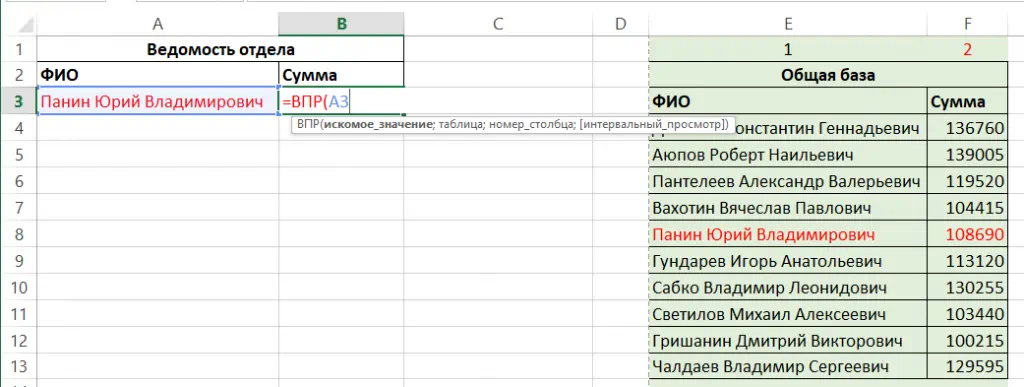

    1. Что?

    Что будет искать формула? Как правило, здесь указывается адрес ячейки, в которой находится искомое значение.

    Функция ВПР в Excel, искомое значение

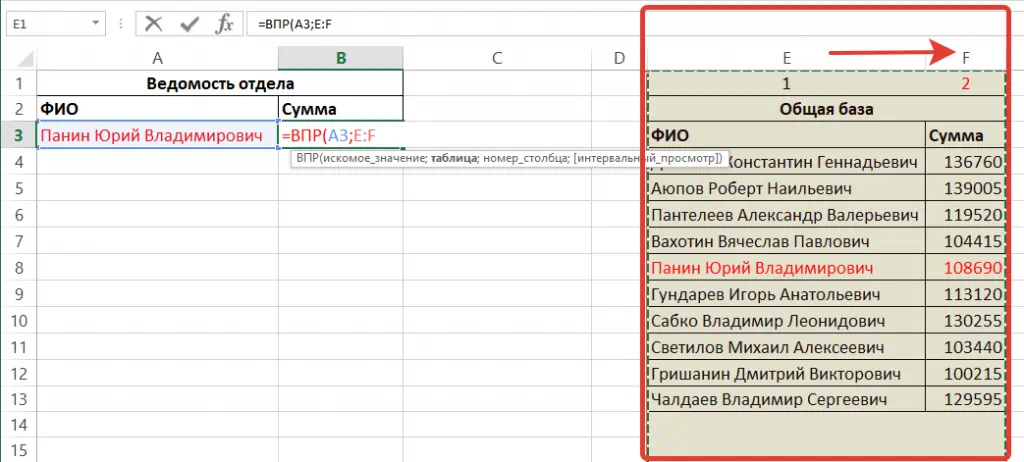
    2. Где?

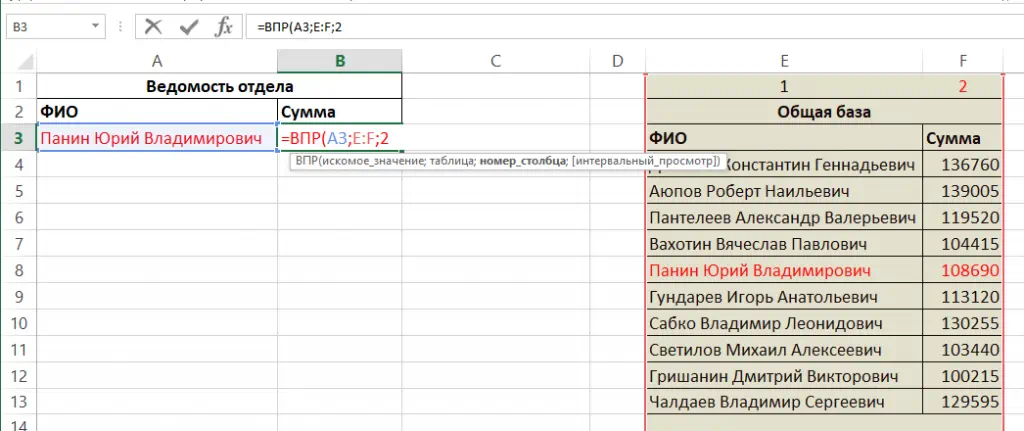
    Где будет искать формула значение из первого шага? Обычно тут указывается диапазон ячеек, состоящий из нескольких столбцов. Лайфхак: выделяйте столбцы целиком (например, B:D), а не диапазон ($B$2:$D$250). Это быстрее и не требует закреплять диапазоны (а закреплять их нужно, иначе при протягивании формулы вниз адрес будет меняться). Выделить столбцы можно, проведя по буквам столбцов левой кнопкой мыши (как показывает стрелка на скриншоте).

    Функция ВПР, аргумент "Таблица" (диапазон)

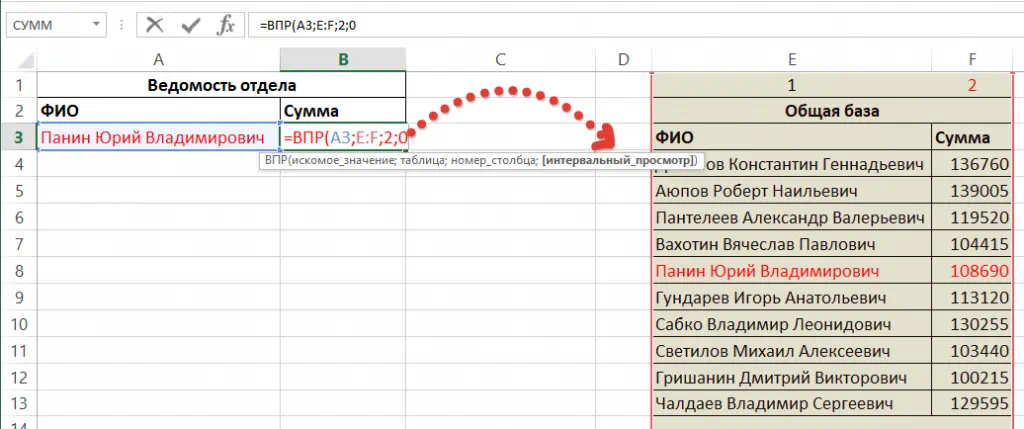
    3. Когда?

    Когда остановиться, считая слева направо для выбора возвращаемого формулой значения? В данном случае нам нужна сумма, а это второй столбец таблицы.

    Функция ВПР, аргумент "номер столбца"

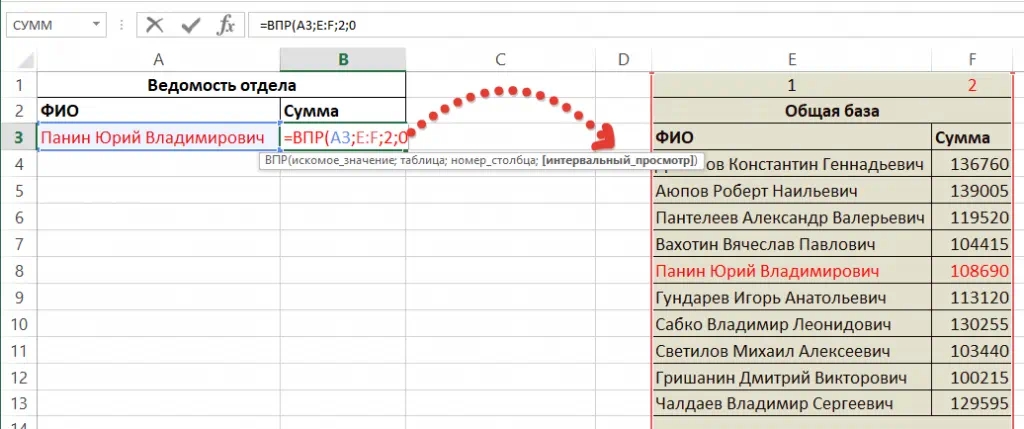
    4. Как?

    Как искать? О разнице способов поиска ВПР читайте выше: Интервальный просмотр - 0 или 1, ЛОЖЬ или ИСТИНА? Обычно выбирается линейный поиск, так что тут вводим "0".

    Интервальный просмотр ВПР

    И на всякий случай, пройдем все шаги подряд и посмотрим, как это выглядит на практике.

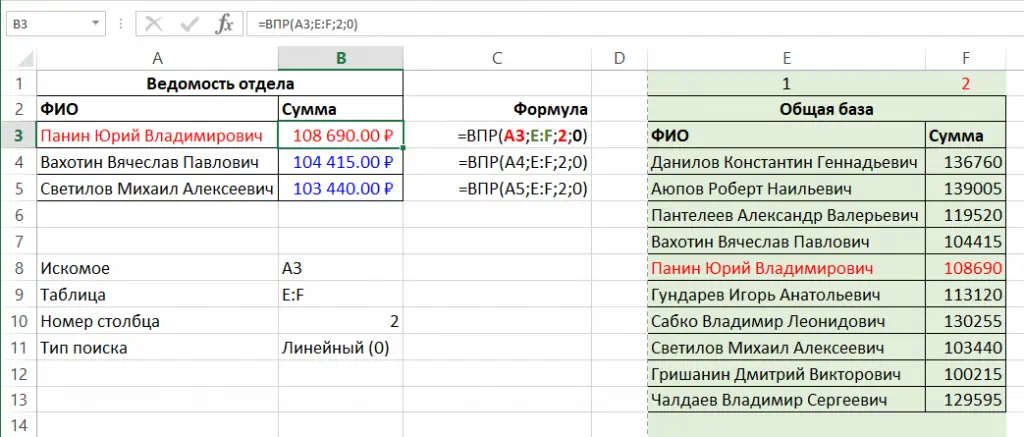
    Функция ВПР в Excel пошагово
    Ввод формулы с функцией ВПР - пошаговая простейшая инструкция.
    Подтянуть цены из другой таблицы
    D2=ВПР(B2;$G$2:$H$4;2;0)
    ABCDEFGH
    1ЗаказТоварКол-воЦенаСуммаПрайсЦена
    21Кофе2300=ВПР(B2;$G$2:$H$4;2;0)600=C2*D2Чай120
    32Чай5120=ВПР(B3;$G$2:$H$4;2;0)600=C3*D3Кофе300
    43Какао1180=ВПР(B4;$G$2:$H$4;2;0)180=C4*D4Какао180

    Ссылка на прайс закреплена знаками $ — при протягивании формулы вниз она не сдвигается.

    В английском Excel: =VLOOKUP(B2,$G$2:$H$4,2,0)

    ВПР по вхождению подстроки

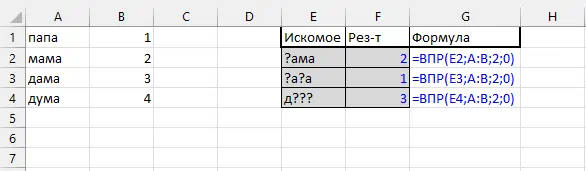
    Помимо поиска по точному совпадению, ВПР умеет искать данные и с неточным совпадением, т.к. поддерживает подстановочные символы (? и *). Важно, что их учёт возможен только в режиме линейного поиска (четвертый параметр 0 или ЛОЖЬ). Ниже пример с использованием знака вопроса, обозначающего один любой символ:

    ВПР с неточным совпадением
    Использование ВПР с подстановочными символами для поиска по неточному совпадению
    ВПР по части текста
    E2=ВПР("*"&D2&"*";A2:B4;2;0)
    ABCDE
    1НазваниеЦенаИщем частьЦена
    2Чай зелёный120кофе300=ВПР("*"&D2&"*";A2:B4;2;0)
    3Кофе молотый300
    4Сок яблочный90

    Звёздочки слева и справа означают «любые символы»: нашлась первая строка, где встречается «кофе». Регистр не важен.

    В английском Excel: =VLOOKUP("*"&D2&"*",A2:B4,2,0)

    Не работает ВПР — ошибки и причины

    Функция ВПР иногда ведет себя непредсказуемо, например, не подтягивает значения, возвращает ошибки там, где не должна, или возвращает неожиданные значения. Рассмотрим, почему ВПР не срабатывает так, как должен.

    ВПР выдает ошибку #Н/Д

    Формулы с ВПР выдают ошибку "#Н/Д", когда функция не находит искомое значение в указанной таблице. Следует понимать, что поиск производится исключительно по первому столбцу, а также — что если не закрепить выбранный диапазон поиска, при протягивании формулы будет смещаться и он, что в 99% случаев будет приводить к ошибкам.

    Хотите избавиться от ошибки, когда искомое не найдено? Почитайте, как сделать это с помощью функции ЕСЛИОШИБКА в соответствующей статье. А я лишь приведу формулы оттуда:

    Текст "ошибка", если ошибка:

    =ЕСЛИОШИБКА(ВПР(ячейка-или-значение;диапазон;номер-столбца;0);"ошибка")
    

    Или "пусто", если ошибка (ячейка будет пустой):

    =ЕСЛИОШИБКА(ВПР(ячейка-или-значение;диапазон;номер-столбца;0);"")
    
    Пустая ячейка вместо #Н/Д
    C3=ЕСЛИОШИБКА(ВПР(A3;$E$2:$F$3;2;0);"")
    ABCDEF
    1ИщемВПРС ЕСЛИОШИБКАТоварЦена
    2Кофе300=ВПР(A2;$E$2:$F$3;2;0)300=ЕСЛИОШИБКА(ВПР(A2;$E$2:$F$3;2;0);"")Чай120
    3Сок#Н/Д=ВПР(A3;$E$2:$F$3;2;0)=ЕСЛИОШИБКА(ВПР(A3;$E$2:$F$3;2;0);"")Кофе300

    «Сока» нет в таблице: ВПР вернула #Н/Д, а с ЕСЛИОШИБКА ячейка осталась пустой.

    В английском Excel: =IFERROR(VLOOKUP(A2,$E$2:$F$3,2,0),"")

    ВПР не подтягивает значение, хотя искомое в таблице есть

    Иногда такое бывает — вы видите, что в таблице есть данные, которые вы ищете, но ВПР будто не срабатывает. Не находит данные. Абсолютно всегда проблема не в ВПР, а в самих данных, и они действительно не совпадают. Самые распространенные проблемы, когда визуально в ячейках одинаковы, но на поверку — нет:

    • В таблице искомых значений или в диапазоне поиска присутствуют лишние пробелы, которые нужно удалить.
    • Вместо обычных пробелов в ячейках используются неразрывные пробелы, визуально между ними нет никакой разницы, но программа её видит.
    • В данных присутствуют переносы строк, символы табуляции, возврат каретки и другие виды "невидимых" символов
    • Вместо кириллицы используется латиница или наоборот, для букв с идентичным написанием (для компьютера русская А и английская A - разные символы!). Тогда нужно заменить кириллицу на похожую латиницу (или наоборот).
    ВПР не находит, хотя значение есть
    C2=ВПР(СЖПРОБЕЛЫ(A2);$E$2:$F$3;2;0)
    ABCDEF
    1ИщемКак естьСЖПРОБЕЛЫ / --КлючЗначение
    2Чай #Н/Д=ВПР(A2;$E$2:$F$3;2;0)Чай=ВПР(СЖПРОБЕЛЫ(A2);$E$2:$F$3;2;0)ЧайЧай
    3205#Н/Д=ВПР(A3;$E$5:$F$6;2;0)Кофе=ВПР(--A3;$E$5:$F$6;2;0)КофеКофе
    4
    5101Чай
    6205Кофе

    В A2 после «Чай» лишний пробел — СЖПРОБЕЛЫ его убирает. В A3 код 205 записан текстом, а в таблице — числом: два минуса превращают текст в число.

    В английском Excel: =VLOOKUP(TRIM(A2),$E$2:$F$3,2,0)

    Рекомендация в таких случаях следующая. Попробуйте сравнить ячейки, которые видите как одинаковые, отдельно (Например, скопируйте их в ячейки A1 и A2 на другой лист). Сначала сравните целиком (=A1=A2, должно вернуть "ИСТИНА"), если конструкция возвращает "ЛОЖЬ", сравните их уже посимвольно (первый символ с первым, второй со вторым и т.д.), здесь вам поможет функция ПСТР.

    Левый ВПР: поиск влево через ИНДЕКС и ПОИСКПОЗ

    ВПР ищет только в первом столбце таблицы и возвращает значения правее. Если нужно найти по столбцу справа и вернуть значение слева, используйте связку ИНДЕКС + ПОИСКПОЗ или ПРОСМОТРX в Excel 365.

    Найти по правому столбцу и вернуть левый
    E2=ИНДЕКС(A2:A4;ПОИСКПОЗ(D2;B2:B4;0))
    ABCDEF
    1ГородМенеджерИщем менеджераЕго городПРОСМОТРX
    2МоскваАннаОлегКазань=ИНДЕКС(A2:A4;ПОИСКПОЗ(D2;B2:B4;0))Казань=ПРОСМОТРX(D2;B2:B4;A2:A4)
    3КазаньОлег
    4ТулаИван

    ПОИСКПОЗ находит номер строки Олега в столбце B, ИНДЕКС берёт значение с тем же номером из столбца A. ПРОСМОТРX делает то же одной функцией и по умолчанию ищет точное совпадение.

    В английском Excel: =INDEX(A2:A4,MATCH(D2,B2:B4,0))

    Функция ВПР — частые вопросы

    Как называется ВПР на английском?

    VLOOKUP. Синтаксис тот же: =VLOOKUP(lookup_value,table_array,col_index_num,range_lookup).

    Почему ВПР выдаёт #Н/Д?

    Значение не найдено в первом столбце таблицы. Частые причины — лишние пробелы, число в одной таблице и текст в другой или 1 вместо 0 в последнем аргументе.

    Что ставить в интервальный просмотр — 0 или 1?

    0 (ЛОЖЬ) — для точного совпадения, это нужно почти всегда. 1 (ИСТИНА) — для поиска по шкалам в отсортированной таблице.

    Как сделать ВПР влево?

    Формулой =ИНДЕКС(A2:A100;ПОИСКПОЗ(E2;B2:B100;0)) или ПРОСМОТРX в Excel 365.

    Как убрать #Н/Д в ВПР?

    Оберните формулу: =ЕСЛИОШИБКА(ВПР(E2;A2:C100;3;0);"").

    Найти дубли между двумя таблицами, сравнить списки и подставить значения без формул можно в пару кликов с !SEMTools.
    !SEMTools решает эту и сотни других задач в пару кликов!

    Итоги: функция ВПР в Excel

    ЗадачаФормула
    Найти значение по ключу=ВПР(E2;A2:C100;3;0)
    Поиск по шкале=ВПР(E2;A2:B10;2;1)
    По части текста=ВПР("*"&E2&"*";A2:B100;2;0)
    Пусто вместо #Н/Д=ЕСЛИОШИБКА(ВПР(…);"")
    Поиск влево=ИНДЕКС(A:A;ПОИСКПОЗ(E2;B:B;0))

    Надеюсь, на этой странице вы нашли то, что искали. ВПР с нулём в конце решает большинство задач поиска; главное — одинаковые данные в обеих таблицах.

    У пользователей Excel при обработке текстовых данных часто возникает задача удалить символы пунктуации. Обычно это делают процедурой найти и заменить. Универсальная процедура позволяет найти, заменить, а если заменять на «пустоту», то и удалить ненужные символы из ячеек.


    Однако при попытке удалить «звездочку» (знак «*») происходит примерно следующее:

    Что происходит, если удалить звёздочки неправильно
    Неудачная попытка удалить «звёздочки» приводит к удалению всех данных.

    В чем же дело? А в том, что «звёздочка» относится к разряду подстановочных символов, которым необходимо экранирование, чтобы они воспринимались как обычные. Подробнее про них можно почитать в соответствующей статье (Подстановочные символы в Excel). Кстати, к ним же относится и вопросительный знак.

    Так как же удалить «звёздочку», каким символом ее нужно экранировать? Ответ — символом «Тильда» (он обычно под клавишей Esc). Ниже успешный пример удаления:


    Как удалить звёздочки в Excel
    Успешное удаление «звёздочек» в Excel

    Пожалуй, как найти звёздочку или как её заменить на что-то другое, вы уже догадались. :)

    Понравилась статья? Читайте другие на этом же сайте!

    Можно также поддержать автора материально, купив его разработку — полезную надстройку для Excel !SEMTools, которая позволит в пару кликов осуществлять множество массовых операций и ускорить работу в Excel. И вам полезно, и автору приятно!


    Похожие статьи:

    Найти определённые символы в Excel

    Удалить лишние символы из ячеек Excel

    Извлечь из ячеек символы по определенному условию в Excel

    Говоря о специальных символах в Excel, каждый мыслит по-своему. Синоним слова "специальные" - особенные. Разные группы символов имеют разные особенности, на основе которых пользователи зовут их специальными. В этой статье я попробую перечислить все такие спецсимволы.

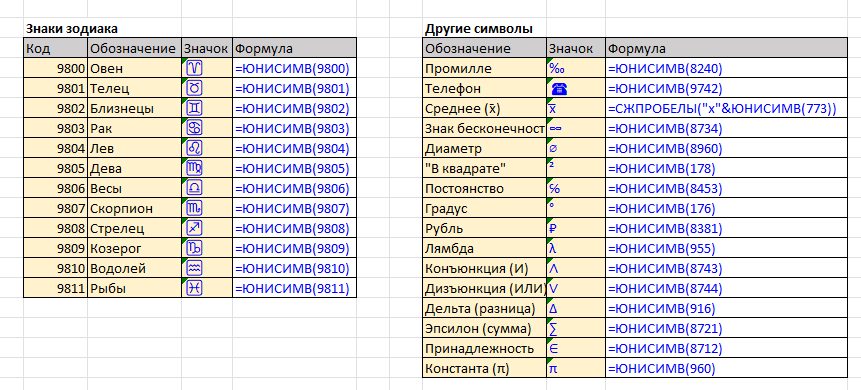
    Если вас интересуют различные значки для вставки, вам нужна Excel-функция СИМВОЛ, а ещё больше различных значков позволит вставить функция ЮНИСИМВ.

    Функция ЮНИСИМВ - примеры специальных значков

    Ниже — все символы, которые в Excel работают не как обычный текст, а как часть синтаксиса. Коротко:

    СимволЧто делаетГде подробнее
    * ? ~подстановочные знаки: любые символы, один символ, экранированиеподстановочные символы
    =начинает формулу; внутри формулы — сравнениезнак равенства
    'делает содержимое ячейки текстомапостроф
    &склеивает текстамперсанд
    $закрепляет столбец или строку в ссылкезнак доллара
    " "обозначают текст внутри формулыкавычки
    !отделяет имя листа от адреса ячейкивосклицательный знак
    [ ]имя книги, столбцы умных таблиц, условия в форматахквадратные скобки
    ; : пробелразделяют аргументы, задают диапазон и пересечениеразделители
    <> >= ^ % --сравнение, степень, процент, превращение в числооператоры
    # @ { }динамические массивы, неявное пересечение, константы массивасимволы массивов

    Подстановочные символы в Excel

    Звездочка (*) и знак вопроса среди всех спецсимволов, используемых в Excel, вызывают, пожалуй, наибольшее количество вопросов у начинающих пользователей. Однако являются очень полезными. Они являются подстановочными, иными словами, подставляются в строку вместо других символов, лишь обозначая их неким образом.

    Каким образом? Все просто:

    • Знак вопроса обозначает один любой символ, абсолютно любой, будь то цифра, буква, пробел или что-то более экзотическое, как неразрывный пробел или знак табуляции.
    • Звездочка (*) обозначает любое количество любых символов, включая их отсутствие.

    Использование спецсимволов при поиске

    Подстановочные спецсимволы наиболее полезны при использовании штатной процедуры Excel "Найти и заменить". Вот некоторые примеры:

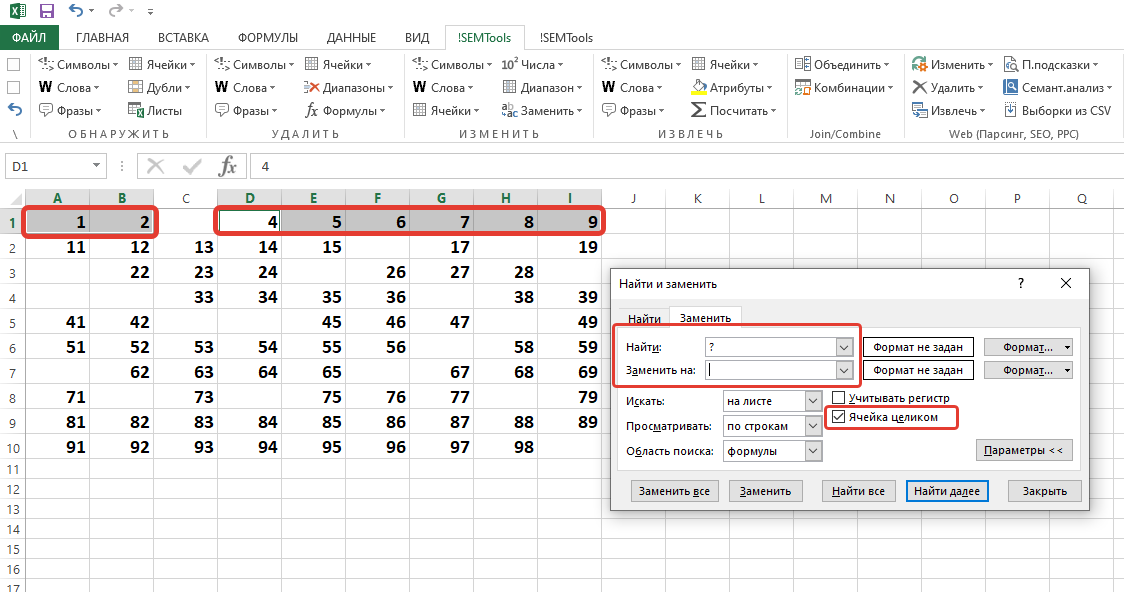
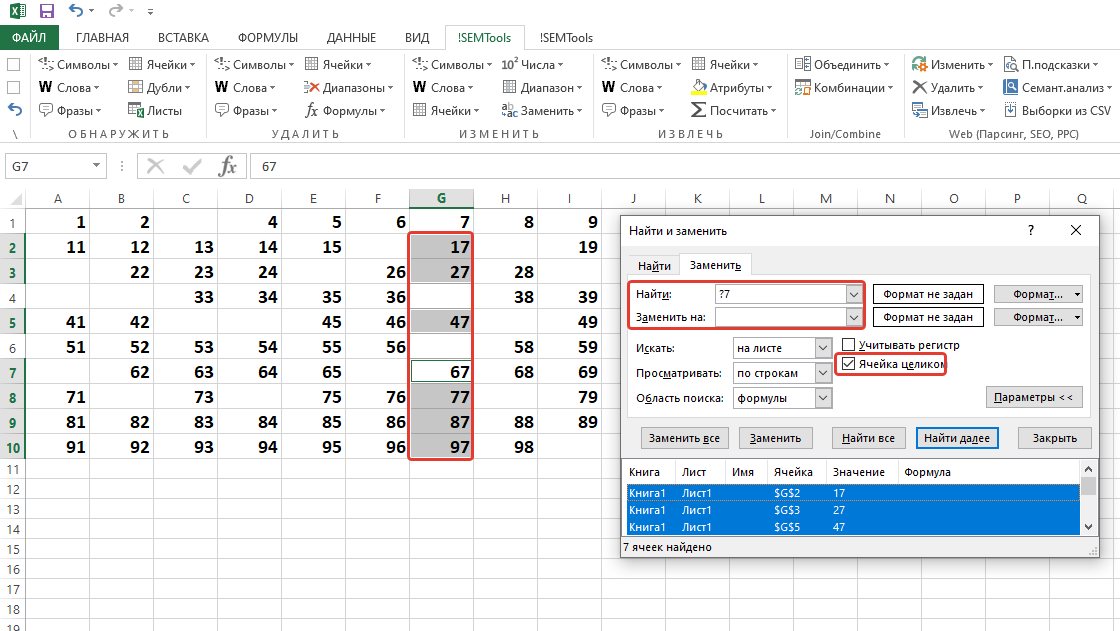
    Находим с помощью подстановочных символов все числа, состоящие из одного знака
    Находим все числа, состоящие из одного знака

    Обратите внимание на использование галочки "ячейка целиком". Именно благодаря ей поиск происходит не по содержимому внутри ячейки, а иначе, искомое сравнивается целиком со всей ячейкой.

    Находим с помощью подстановочных символов и выделяем двузначные числа, заканчивающиеся на 7
    Находим и выделяем двузначные числа, заканчивающиеся на 7
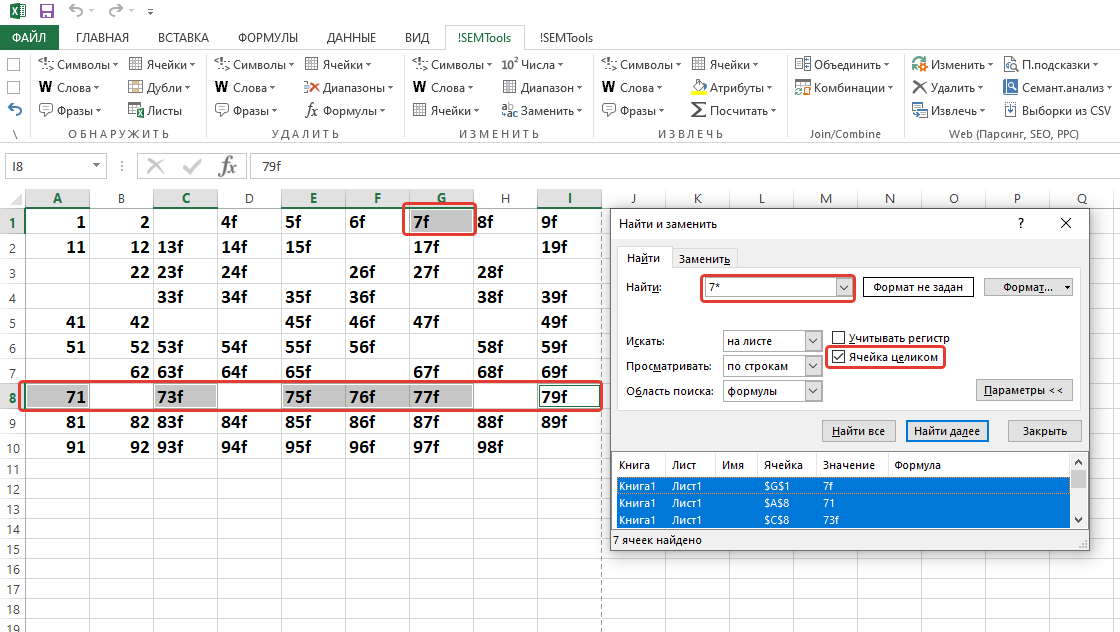
    Находим с помощью подстановочных символов и выделяем все ячейки, начинающиеся на 7
    Находим и выделяем все ячейки, начинающиеся на 7


    Как найти символ * (звездочку) и вопросительный знак

    Поскольку звёздочка и знак вопроса сами по себе могут присутствовать в текстах и их тоже может быть необходимость найти, необходимо дать Excel понять, что в данный момент поиска эти символы нужно воспринимать не как спецсимволы, а буквально.

    Разумеется, в Microsoft это предусмотрели и это можно сделать, поставив перед ними знак "~" именуемый Тильда и находящийся обычно в верхнем левом углу клавиатуры.

    Забавно, что и сам знак Тильда тоже нужно экранировать им же самим, чтобы его найти, иначе Excel его не найдет.

    поиск спецсимволов в Excel
    Как найти знак вопроса, звездочку и знак Тильда в Excel

    Использование при фильтрации и расширенным фильтром

    Аналогично использованию в процедуре поиска, можно использовать подстановочные символы и при фильтрации данных. Как и при поиске и замене, здесь также работает механика экранирования.

    Подстановочные символы в формулах

    Помимо процедур, подстановочные символы можно использовать и в некоторых формулах. К таким относятся

    • СЧЁТЕСЛИ и похожие функции подсчета ячеек по условию - СЧЁТЕСЛИМН, СУММЕСЛИ, СУММЕСЛИМН, СРЗНАЧЕСЛИ
    • ПОИСК
    • ВПР и похожие на него функции поиска - ГПР, ПОИСКПОЗ, ПРОСМОТРХ
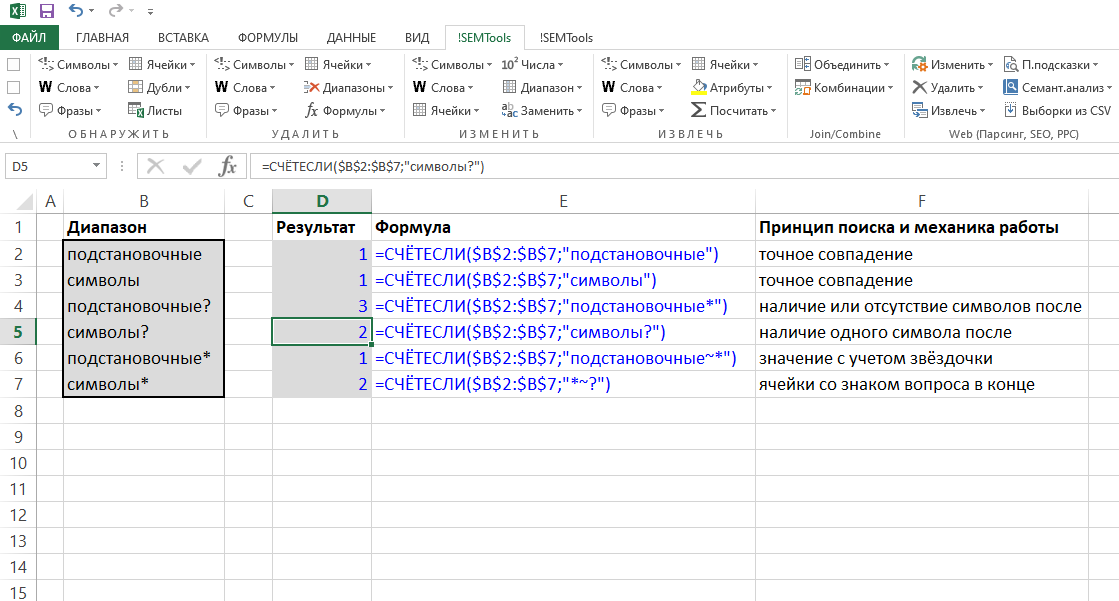
    Использование подстановочных символов с функцией СЧЁТЕСЛИ
    Использование подстановочных символов с функцией СЧЁТЕСЛИ

    Знак = (равно): начало формулы и сравнение

    С символа «=» начинается любая формула: всё, что после него, Excel вычисляет. Если ввести 2+2, в ячейке останется текст, а =2+2 вернёт 4. Формулу можно начать и со знака «+» или «−»: это наследие старых табличных программ, Excel примет ввод и сам добавит «=» в начало.

    Внутри формулы тот же знак — оператор сравнения. =A2=B2 возвращает ИСТИНА, если значения равны, и ЛОЖЬ, если нет. Первое «=» начинает формулу, второе сравнивает.

    Знак = как оператор сравнения
    C3=A3=B3
    ABC
    1Значение 1Значение 2Результат
    2120120ИСТИНА=A2=B2
    3120120ЛОЖЬ=A3=B3
    4МосквамоскваИСТИНА=A4=B4

    Число 120 и текст «120» для Excel разные значения, поэтому во второй строке ЛОЖЬ. А регистр букв «=» не различает: «Москва» и «москва» равны. Для сравнения с учётом регистра есть функция СОВПАД.

    В английском Excel: =A2=B2

    Если формула видна в ячейке как текст и не считается, причин обычно три: у ячейки текстовый формат, перед «=» стоит пробел или апостроф, или включён режим показа формул (Ctrl+` или Формулы → Показать формулы). А если наоборот нужно записать в ячейку текст, начинающийся с «=», смотрите следующий раздел.

    Математические знаки в начале ячейки

    Наверняка большинство из вас сталкивались с тем, что, если текстовая ячейка начинается со знаков "плюс", "равенство" или "минус", Excel обычно отдает ошибку #ИМЯ.

    Как знак равенства, минус и плюс вставить в начале ячейки? Дело в том, что равенство - незаменимый оператор формул Excel, а плюс и минус - математические операторы, которые нужно использовать только с числовыми значениями.

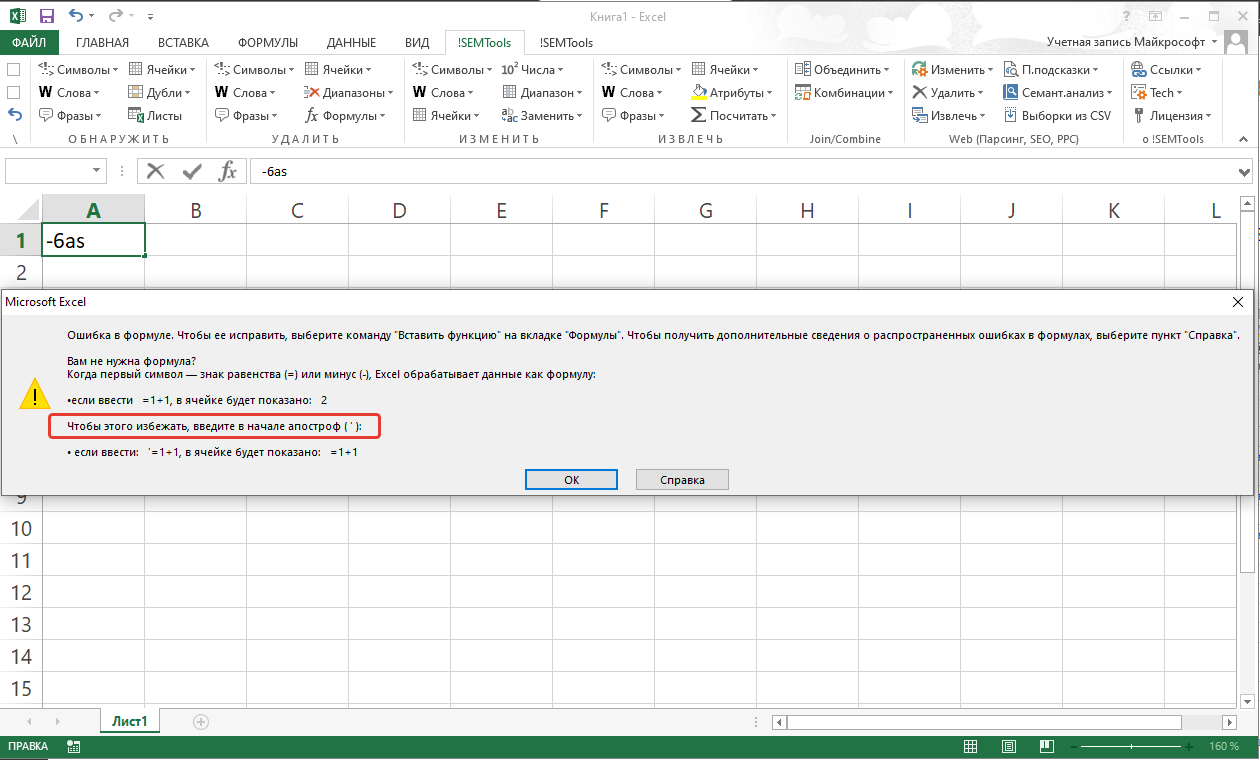
    Чтобы эти символы воспринимались как текст, перед ними должен быть любой другой символ. Еще один вариант - ставить перед ними символ "'" (апострОф). Это еще один специальный символ Excel, который меняет значение ячейки на текстовое. С его помощью вы явно сообщаете Excel, что вводимое значение - просто текст и не должно восприниматься никак иначе. Собственно, Excel предлагает этот вариант при ручном вводе:

    Апостроф как спецсимвол в Excel
    Ошибка и рекомендации Excel при ручном вводе в ячейку знака минус, плюс или равенства с текстом после них, не распознаваемым как формула

    Знак ' (апостроф) в Excel

    Апостроф уже был упомянут в этой статье чуть выше, где помогал в начале ячейки использовать знак равенства без превращения её в формулу.

    А все дело в том, что, будучи вставленным в начало ячейки, он несет важную информацию для Excel о том, что данные в ячейке - строго текстовые, и их не нужно воспринимать никак иначе.

    Любопытный факт, что длина содержимого ячейки в некоторых случаях может измениться.

    Апостроф и форматы ячеек Excel
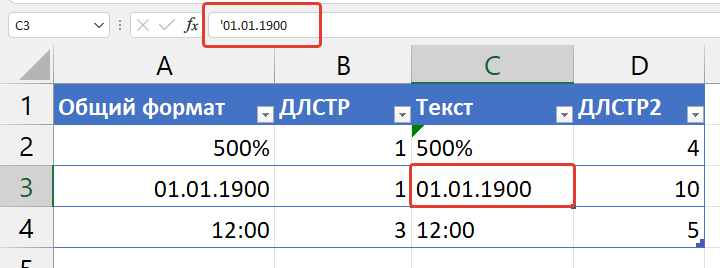
    Использование апострофа для форматирования дат, времени и процентов как текст.

    Почему так?

    Дело в том, что Excel часто автоматически обрабатывает вводимое значение ячейки и превращает его в число в визуально аналогично выглядящем формате. Например, "50%" будет фактически 0,5, а даты будут восприняты как целые числа. Подробнее об этом можно прочитать в статье про функцию ТЕКСТ

    Сам апостроф при этом никак не определяется и не влияет на другие параметры ячейки. Её длина остается такой же, как и без него, а формулы, ссылающиеся на ячейку, не видят в ней апостроф. Иными словами, он никак не вредит данным, только делает их текстовыми.

    Символ & (амперсанд) в Excel

    Амперсанд в Excel при использовании в формулах является оператором конкатенации и нужен как более лаконичная замена функции СЦЕПИТЬ. Ниже две формулы, делающие абсолютно одно и то же действие - объединяющие ячейку A1, пробел и ячейку B1:

    =СЦЕПИТЬ(A1;" ";B1)
    =A1&" "&B1

    Очевидно, вторая формула короче, к тому же не использует вложенность (не имеет скобок), что иногда бывает полезно при составлении сложных формул.

    Еще одно свойство амперсанда - т.к. процедура сцепки является текстовой по самой её сути, конкатенация амперсандом не исключение, и даже при сцепке двух числовых значений формат результирующего значения ячейки будет текстовым.

    Знак $ (доллар): абсолютные и относительные ссылки

    В формулах знак доллара не имеет отношения к валюте. Он закрепляет часть ссылки, чтобы она не сдвигалась при копировании формулы:

    • A1 — относительная ссылка: при протягивании вниз превращается в A2, A3…, при протягивании вправо — в B1, C1…;
    • $A$1 — абсолютная: не меняется никогда;
    • $A1 — закреплён столбец, строка меняется;
    • A$1 — закреплена строка, столбец меняется.
    Курс в абсолютной ссылке $E$2
    C3=B3*$E$2
    ABCDE
    1ТоварЦена, $Цена, ₽Курс
    2Ноутбук85080750=B2*$E$295
    3Монитор12011400=B3*$E$2
    4Мышь454275=B4*$E$2

    Цена B2 сдвигается по строкам, а курс $E$2 во всех строках один. Без долларов формула в C3 ссылалась бы на пустую E3 и вернула 0.

    В английском Excel: =B2*$E$2

    Знаки $ ставят клавишей F4: курсор на ссылку в строке формул, каждое нажатие переключает A1 → $A$1 → A$1 → $A1. Подробно, с примерами смешанных ссылок, нарастающего итога и ВПР, — в статье абсолютные и относительные ссылки в Excel.

    Кавычки в формулах Excel

    Двойные кавычки говорят Excel: «это текст, не вычисляй его». Без них слово в формуле считается именем функции, диапазона или ошибкой #ИМЯ?. Что нужно знать:

    • Текст в формуле всегда в кавычках: =ЕСЛИ(B2>0;"оплачено";"долг"). Числа и ссылки на ячейки в кавычки не берут.
    • Число в кавычках — это текст. ="5"+1 Excel ещё посчитает, а вот сравнение =A2="5" вернёт ЛОЖЬ, если в A2 настоящее число 5.
    • Пустые кавычки "" — пустая строка. =A2="" проверяет, пуста ли ячейка, а =ЕСЛИ(B2=0;"";A2/B2) оставляет ячейку визуально пустой вместо ошибки.
    • Кавычка внутри текста удваивается. Чтобы получить текст Он сказал "да", пишут ="Он сказал ""да""". Четыре кавычки подряд """" — это текст из одной кавычки.
    • Кавычку можно вставить функцией СИМВОЛ(34) — так формула читается проще.
    • Условия в функциях пишутся в кавычках: =СЧЁТЕСЛИ(A:A;">100"). Если число в условии берётся из ячейки, кавычки закрывают перед ссылкой: =СЧЁТЕСЛИ(A:A;">"&D1).
    Кавычки в формулах
    B3=""""&A3&""""
    AB
    1ЗначениеРезультат формулы
    2РомашкаСорт: Ромашка="Сорт: "&A2
    3Ромашка"Ромашка"=""""&A3&""""
    4Ромашка"Ромашка"=СИМВОЛ(34)&A4&СИМВОЛ(34)
    5пусто=ЕСЛИ(A5="";"пусто";A5)
    615ЛОЖЬ=A6=15

    B2: текст в кавычках склеивается со значением ячейки. B3 и B4: два способа обернуть значение в кавычки. B5: "" — проверка на пустую ячейку. B6: в A6 текст «15», а в формуле число 15 — они не равны.

    В английском Excel: =""""&A3&""""

    Одинарные кавычки (апострофы) в формулах встречаются в одном месте — вокруг имени листа с пробелами: ='Продажи 2026'!B3, об этом в следующем разделе. А типографские кавычки-ёлочки « » для Excel обычный текст без особого смысла — как их поставить и заменить, рассказано в статье кавычки-ёлочки в Excel.

    Восклицательный знак: ссылка на другой лист

    Восклицательный знак отделяет имя листа от адреса ячейки: =Лист2!B3 — ячейка B3 на листе «Лист2». Его не нужно набирать: начните формулу, щёлкните по ярлыку другого листа и по ячейке, Excel вставит ссылку сам.

    • Если в имени листа есть пробел, дефис, скобки или имя начинается с цифры, оно берётся в апострофы: ='Отчёт май'!B3.
    • Если в имени листа есть сам апостроф, внутри ссылки он удваивается.
    • Диапазон на другом листе: =СУММ(Лист2!B2:B100). Сразу несколько листов подряд — трёхмерная ссылка =СУММ('Январь:Март'!B2) сложит B2 со всех листов от «Январь» до «Март».
    • Знак $ ставится после восклицательного знака: Лист2!$B$3.

    Все способы сослаться на ячейку, лист или файл, включая гиперссылки, собраны в статье как сделать ссылку в Экселе.

    Квадратные скобки в формулах

    Квадратные скобки встречаются в Excel в четырёх ролях.

    • Имя другой книги. ='[Курсы.xlsx]Лист1'!$B$2 — ячейка B2 на листе «Лист1» файла Курсы.xlsx. Если файл закрыт, Excel покажет перед скобками полный путь к нему.
    • Столбцы умной таблицы. В таблице, созданной через Ctrl+T, ссылки пишутся по именам: =СУММ(Продажи[Сумма]) — весь столбец «Сумма» таблицы «Продажи», =[@Цена]*[@Кол-во] — значения из текущей строки. Служебные элементы: [#Заголовки], [#Данные], [#Итоги], [#Все].
    • Стиль ссылок R1C1. R[-1]C[2] — ячейка на строку выше и на два столбца правее. Скобки означают относительное смещение; включается стиль в Файл → Параметры → Формулы.
    • Числовые форматы. В пользовательском формате в скобках пишут цвет и условие: [Красный] окрашивает число, [>1000] задаёт условие, [ч]:мм показывает больше 24 часов.

    В регулярных выражениях квадратные скобки означают набор символов, об этом — в разделе про регулярные выражения ниже.

    Разделители в формулах: точка с запятой, двоеточие, пробел

    • ; (точка с запятой) разделяет аргументы функции в русской версии Excel: =ЕСЛИ(A2>0;"да";"нет"). В английской версии вместо неё запятая, потому что запятая у нас — десятичный разделитель. Поэтому формула, скопированная с англоязычного сайта, выдаёт ошибку: замените запятые между аргументами на точки с запятой, а названия функций — на русские по таблице функций на русском и английском.
    • : (двоеточие) задаёт диапазон: A2:C10 — прямоугольник от A2 до C10, A:A — весь столбец, 2:2 — вся строка.
    • Пробел между двумя диапазонами — оператор пересечения: =СУММ(B2:D5 C1:C10) сложит только общие ячейки C2:C5. Случайный пробел в формуле поэтому даёт ошибку #ПУСТО!.
    • Несколько диапазонов в одной функции перечисляют через точку с запятой: =СУММ(A2:A10;C2:C10).
    • , (запятая) в русской версии — только десятичный разделитель в числах: =A2*1,2.

    Операторы и условия: <>, >=, %, ^ и двойное отрицание

    ОператорЗначениеПример
    = <>равно, не равно=A2<>""
    > < >= <=больше, меньше, не меньше, не больше=B2>=100
    + - * /сложение, вычитание, умножение, деление=B2*C2
    ^возведение в степень=2^10 = 1024, корень: =A2^(1/3)
    %процент — то же, что деление на 100=B2*20%
    &склейка текста=A2&" "&B2
    --превращает ИСТИНА/ЛОЖЬ и числа-текст в числа=--A2

    В функциях с условием — СЧЁТЕСЛИ, СУММЕСЛИМН и похожих — оператор пишется внутри кавычек вместе со значением: =СЧЁТЕСЛИ(B:B;"<>0") считает ненулевые, =СЧЁТЕСЛИ(A:A;"<>") — непустые ячейки, =СЧЁТЕСЛИ(A:A;"") — пустые. Значение из ячейки приклеивают амперсандом: =СУММЕСЛИ(B:B;">="&E1).

    Двойное отрицание «--» — два минуса подряд: первый меняет знак, второй возвращает обратно, а в результате ИСТИНА становится 1, ЛОЖЬ — 0, а текст «15» — числом 15. Так считают ячейки по условию без СЧЁТЕСЛИ:

    Двойное отрицание в СУММПРОИЗВ
    C5=СУММПРОИЗВ(--(B2:B4>0))
    ABC
    1ТоварОстатокЦена
    2Ручка025
    3Тетрадь1260
    4Папка5140
    5Итого с остатком2=СУММПРОИЗВ(--(B2:B4>0))

    B2:B4>0 даёт массив {ЛОЖЬ;ИСТИНА;ИСТИНА}, «--» превращает его в {0;1;1}, СУММПРОИЗВ складывает: 2 товара в наличии.

    В английском Excel: =SUMPRODUCT(--(B2:B4>0))

    Порядок вычислений как в математике: сначала степень, потом умножение и деление, потом сложение и вычитание, затем склейка & и в последнюю очередь сравнение. Используйте круглые скобки, если сомневаетесь. Одна особенность: отрицание считается раньше степени, поэтому =-2^2 даёт 4, а не −4.

    Символы массивов: #, @ и фигурные скобки

    • # после ссылки — весь динамический массив, который «разлился» из ячейки в Excel 365 и 2021: =СЧЁТЗ(C2#). Если массив станет длиннее, ссылка расширится сама.
    • @ перед ссылкой или функцией — неявное пересечение: взять одно значение вместо массива. Excel 365 часто сам добавляет @ в формулы из старых файлов, чтобы они считали как раньше. Внутри умной таблицы [@Цена] — значение из текущей строки.
    • { } в константах — массив прямо в формуле: =СУММ(СЧЁТЕСЛИ(A:A;{"Анна";"Олег"})) считает оба имени сразу. В русской версии элементы строки разделяют точкой с запятой, а строки — двоеточием: {1;2;3} — по горизонтали, {1:2:3} — по вертикали.
    • { } вокруг всей формулы — старая формула массива, введённая через Ctrl+Shift+Enter. Набирать эти скобки вручную нельзя, Excel ставит их сам.
    Ссылка на разлившийся массив C2#
    D2=СЧЁТЗ(C2#)
    ABCD
    1ИмяУникальныеЧисло
    2АннаАнна=УНИК(A2:A5)2=СЧЁТЗ(C2#)
    3ОлегОлег
    4Анна
    5Олег

    УНИК в C2 возвращает список, который занимает столько строк, сколько уникальных имён. C2# ссылается на весь этот список, какой бы длины он ни был.

    В английском Excel: =COUNTA(C2#)

    Подробнее о массивах — в статье формулы массива в Excel.

    Спецсимволы в регулярных выражениях

    В регулярных выражениях — в функциях РЕГТЕСТ, РЕГИЗВЛЕЧЬ, РЕГЗАМЕНИТЬ и в процедурах !SEMTools — у символов . * + ? ^ $ | \ ( ) [ ] { } совсем другое значение, чем в формулах. Например, точка там — любой символ, а $ — конец строки. Этот синтаксис разобран отдельно в статье регулярные выражения в Excel.

    Специальные символы Excel: вопросы и ответы

    Что означает знак $ в формуле Excel?

    Закрепляет столбец, строку или оба в ссылке, чтобы они не менялись при копировании формулы: $A$1, $A1, A$1. Ставится клавишей F4.

    Что означает восклицательный знак в формуле?

    Отделяет имя листа от адреса ячейки: Лист2!B3 — ячейка B3 на листе «Лист2».

    Как вставить кавычки в формулу Excel?

    Внутри текста кавычку удваивают: ="Он сказал ""да""". Или используют СИМВОЛ(34).

    Что значат квадратные скобки в формуле?

    Имя другой книги ([Книга.xlsx]Лист1!A1), столбец умной таблицы (Таблица1[Цена]) или смещение в стиле R1C1.

    Почему формула с англоязычного сайта не работает?

    В русском Excel аргументы разделяет точка с запятой, а не запятая, и функции называются по-русски.

    Как записать в ячейку текст, начинающийся со знака =?

    Поставьте перед ним апостроф: '=текст. Апостроф в ячейке не отображается.

    Найти, удалить или заменить спецсимволы в целых столбцах можно прямо на месте — без подстановочных знаков, тильд и формул.
    !SEMTools решает эту и сотни других задач в пару кликов!

    Итоги: спецсимволы Excel

    СимволЗначение
    * ? ~подстановочные знаки в поиске, фильтрах и функциях
    =начало формулы, сравнение
    'текстовое содержимое ячейки; имя листа с пробелами
    &склейка текста
    $абсолютная ссылка
    " "текст в формуле, "" — пустая строка
    !разделитель листа и ячейки
    [ ]книга, столбец таблицы, R1C1, формат
    ;разделитель аргументов
    :диапазон
    # @динамический массив, неявное пересечение
    { }константа массива

    Надеюсь, на этой странице вы нашли то, что искали, и теперь знаете, как работают специальные символы в Excel. Чаще всего проблемы вызывают звёздочка и знак вопроса при поиске (их экранируют тильдой), текст, начинающийся с «=» или минуса (ставьте перед ним апостроф), и забытый знак $ при протягивании формулы.


    Связанные статьи:
    Как найти определенные символы в ячейках Excel
    Как удалить лишние символы из всех ячеек
    Как добавить символы в каждую ячейку диапазона

    Мы уже научились находить позицию первой буквы в ячейке, формула поиска позиции числа имеет схожий принцип — превращает строку в массив символов и проверяет каждый на принадлежность к цифрам.

    Найти первую цифру с ПОИСКПОЗ и ЕОШ

    {=ПОИСКПОЗ(ЛОЖЬ;ЕОШ(ПСТР(A1;СТРОКА(ДВССЫЛ("1:"&ДЛСТР(A1)));1)-1);0)}
    Формула поиска позиции первой цифры в ячейке

    Как она это делает? Из массива вычитается единица (это может быть любое число), далее полученный массив ошибок и валидных значений обрабатывается функцией ЕОШ. Ошибки вычисления (там, где были нечисловые символы) вернут ИСТИНА, цифровые символы — ЛОЖЬ.

    Функция ПОИСКПОЗ возвращает позицию первой цифры через поиск первого значения ЛОЖЬ.

    Как и все формулы массива в Excel, данная формула вводится сочетанием клавиш Ctrl + Shift + Enter.

    Позиция первого числа с МИН и ПОИСК

    Есть и вот такая вариация формулы массива, использующая функции МИН, ПОИСК, СИМВОЛ и ЕСЛИОШИБКА:

    {=МИН(ЕСЛИОШИБКА(ПОИСК(СИМВОЛ(СТРОКА(48:57));A1);""))}

    Её принцип несколько иной —

    1. каждый из 10 цифровых символов ищется внутри строки функцией ПОИСК, возвращающей в успешных случаях его позицию, а в неуспешных — ошибку
    2. массив результатов обрабатывается функцией ЕСЛИОШИБКА и вместо ошибок вставляет в массив пустоты, чтобы из-за ошибок не прерывалась работа функции МИН
    3. результирующий массив обрабатывает функция МИН и возвращает минимальную из позиций — это и есть позиция первой цифры в ячейке

    Функция более требовательна к ресурсам компьютера (строковые функции «дороже» математических), поэтому рекомендуется первый вариант.

    Разделить текст до и после первого числа

    Наиболее понятное применение — это когда нужно отделить в ячейке текст от цифр или удалить текст до первой цифры.

    Как найти первый символ с конца строки?

    Поиск позиции последнего вхождения значения внутри ячейки Excel — довольно сложная задача.

    Тем не менее, иногда ее необходимо решить, например, чтобы удалить или заменить это вхождение.

    Так а в чем же проблема?

    Все дело в том, что функции поиска позиции ПОИСК и НАЙТИ ищут только с начала ячейки, и у них нет параметра переключения на поиск с конца.

    Процедура Найти и Заменить также не подойдет. Она ищет не с конца строки, а просто находит (и заменяет) все вхождения.

    Ниже я покажу пару способов, как осуществить поиск с конца строки.

    Поиск пробела с конца строки обычной формулой

    Формула, похожая на ту, что ниже, рассматривается подробно в статье о том, как удалить последнее слово в ячейке Excel. Поиск пробела с конца строки как раз является необходимым в этом случае.

    Формула ниже ищет пробел с конца ячейки A1:

    =ПОИСК(ЮНИСИМВ(23456);ПОДСТАВИТЬ(A1;" ";ЮНИСИМВ(23456);ДЛСТР(A1)-ДЛСТР(ПОДСТАВИТЬ(A1;" ";""))))

    Как она работает:

    • Фрагмент, обозначенный красным цветом, вычисляет количество пробелов в ячейке. Подробнее можно почитать в описании функции ПОДСТАВИТЬ.
    • Это количество является аргументом еще одной подстановки, где заменяется лишь последний пробел (выделено жирным)
    • Вместо пробела в его последнюю позицию вставляется достаточно редкий символ. В данном случае это иероглиф, который создается функцией ЮНИСИМВ. Но можно и прописать символ вручную. В формуле ниже это обратная косая черта:
    =ПОИСК("\";ПОДСТАВИТЬ(A1;" ";"\";ДЛСТР(A1)-ДЛСТР(ПОДСТАВИТЬ(A1;" ";""))))
    • Функция ПОИСК находит позицию этого символа. Поскольку он встречается в строке всего один раз и стоит на месте последнего пробела, это и позволяет нам сказать, что поиск произведен справа налево.

    Если вам необходимо найти с конца строки какой-то другой символ или текстовый фрагмент, замените пробелы в этой формуле на него.

    поиск с конца строки - формула
    Примеры использования составной формулы для поиска с конца строки

    Формулы массива для поиска символа с конца строки

    Поиск слева направо с помощью функции ПОДСТАВИТЬ, описанный выше, имеет пару недостатков.

    Первый — регистрозависимость этой функции, но это легко учесть, обернув нужные фрагменты функциями изменения регистра.

    А второй уже серьезнее — формула не очень универсальна, т.к. использует замену на символ, который может оказаться в строке, и тогда она выдаст неверное значение.

    От обоих проблем избавят формулы массива. Они обе создают массивы значений, внутри которых функция выбирает последнее.

    С помощью МАКС

    Формула ниже находит позицию символа «а» в любом регистре.

    ={МАКС((ПСТР(A1;СТРОКА(ДВССЫЛ("1:"&ДЛСТР(A1)));1)="а")*СТРОКА(ДВССЫЛ("1:"&ДЛСТР(A1))))}
    ВАЖНО:
    Это формула массива!
    Она вводится без фигурных скобок.
    Но не клавишей Enter а сочетанием: 
    Ctrl + Shift + Enter
    После этого фигурные скобки появятся сами.
    Если ввести формулу обычным способом, она не сработает.

    Механика ее работы пошагово:

    1. Функция ДЛСТР измеряет длину ячейки в символах
    2. ДВССЫЛ создает из текстового представления длины ссылку на диапазон строк с 1 по строку, равную этой длине
    3. Функция СТРОКА возвращает массив чисел, соответствующих этим длинам, соответственно, {1;2;3;…»длина строки»}
    4. Функция ПСТР, обрабатывая этот массив, возвращает для каждого числа символ, стоящий на этой позиции в строке
    5. Текстовое сравнение с символом «а» возвращает булевый массив (значения ИСТИНА или ЛОЖЬ)
    6. Этот массив умножается на повторно созданный массив чисел (пункты 1:3). ЛОЖЬ эквивалентна нулю, а ИСТИНА — единице, поэтому для всех символов, не равных «а», в результирующем числовом массиве будут нули, а для равных — их позиции
    7. Функция МАКС возвращает наибольшее число в этом массиве.

    С помощью ПОИСКПОЗ

    Чуть более хитрая механика делает формулу короче, вместе с тем существенно быстрее, а задействует функцию ПОИСКПОЗ:

    {=ПОИСКПОЗ(2;1/(ПСТР(A1;СТРОКА(ДВССЫЛ("1:"&ДЛСТР(A1)));1)="а");1)}
    ВАЖНО:
    Это формула массива!
    Она вводится без фигурных скобок.
    Но не клавишей Enter а сочетанием: 
    Ctrl + Shift + Enter
    После этого фигурные скобки появятся сами.
    Если ввести формулу обычным способом, она не сработает.

    Здесь алгоритм такой:

    1. Как и в предыдущем варианте, с помощью тех же функций ДЛСТР, СТРОКА, ДВССЫЛ, ПСТР и текстового сравнения создается булевый массив;
    2. Но на этом этапе единица делится на него. ЛОЖЬ эквивалентна нулю и выдается ошибка деления на ноль. ИСТИНА возвращает единицу.
    3. Функция ПОИСКПОЗ с последним параметром «1» при поиске 2 (на месте 2 может быть любое число больше 1) возвращает позицию последнего наибольшего числа, меньшее, чем 2. Т.е. последней единицы, которой и соответствует последний найденный в строке символ.

    Поиск с конца строки в Excel 365

    В Excel 365 появились функции ТЕКСТДО и ТЕКСТПОСЛЕ, и задача стала заметно проще. Их третий аргумент — номер вхождения разделителя, и отрицательный номер означает отсчёт с конца строки. Текст после последнего пробела:

    =ТЕКСТПОСЛЕ(A1;" ";-1)
    

    Текст до последнего пробела:

    =ТЕКСТДО(A1;" ";-1)
    

    А позицию последнего пробела можно получить, вычтя из длины строки длину текста после него:

    =ДЛСТР(A1)-ДЛСТР(ТЕКСТПОСЛЕ(A1;" ";-1))
    

    Если разделителя в ячейке нет, функции вернут ошибку #Н/Д — оберните их в ЕСЛИОШИБКА. В более старых версиях Excel этих функций нет, и тогда выручат формулы из разделов выше.

    Смотрите также по теме:

    Формулы массива в Excel

    Удалить последнее слово в ячейке

    Найти и заменить первую букву в ячейке на заглавную


    Предыдущая статья о формулах массива:

    Учимся формулам массива 3/4:

    Извлечь текст до первой цифры в ячейке

    Часто сталкиваетесь с этой или похожими задачами при работе в Excel?
    Сотни инструментов надстройки для Excel !SEMTools помогут вам упростить их решение и сэкономят ваше время!