Возможности !SEMTools
↑ Навигация по задачам в Excel и возможностям надстройки !SEMTools ↑

Функция ПРОПИСН в Excel делает все буквы текста заглавными (прописными): =ПРОПИСН(A2) превратит «москва» в «МОСКВА». Цифры, знаки и уже заглавные буквы не меняются. Обратная функция — СТРОЧН (все буквы строчные), а ПРОПНАЧ делает заглавной первую букву каждого слова. На английском ПРОПИСН называется UPPER, поэтому в английском Excel формула выглядит как =UPPER(A2).
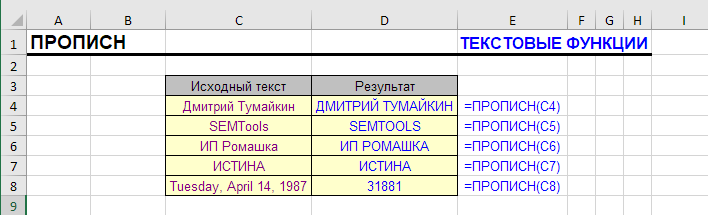
ПРОПИСН - примеры
Простейшие примеры применения функции ПРОПИСН
Раздел функцийТекстовые
Название и описание на английскомUPPER
ВолатильностьНе волатильная
Похожие функцииСТРОЧН, ПРОПНАЧ
Похожий функционал !SEMToolsИзменить регистр букв

Что делает функция ПРОПИСН

Эта функция позволяет сделать строчные (маленькие) буквы прописными (заглавными), иными словами, перевести их в верхний регистр. Символы в верхнем регистре и символы, для которых это неприменимо, не изменяются.

Синтаксис функции ПРОПИСН

=ПРОПИСН(текст)
ПРОПИСН, СТРОЧН и ПРОПНАЧ
B2=ПРОПИСН(A2)
ABCD
1ТекстПРОПИСНСТРОЧНПРОПНАЧ
2москваМОСКВА=ПРОПИСН(A2)москва=СТРОЧН(A2)Москва=ПРОПНАЧ(A2)
3iPhone 15 proIPHONE 15 PRO=ПРОПИСН(A3)iphone 15 pro=СТРОЧН(A3)Iphone 15 Pro=ПРОПНАЧ(A3)
4иванов-петровИВАНОВ-ПЕТРОВ=ПРОПИСН(A4)иванов-петров=СТРОЧН(A4)Иванов-Петров=ПРОПНАЧ(A4)
5ООО «ромашка»ООО «РОМАШКА»=ПРОПИСН(A5)ооо «ромашка»=СТРОЧН(A5)Ооо «Ромашка»=ПРОПНАЧ(A5)

ПРОПИСН меняет только буквы — цифры, пробелы и кавычки остаются как были. ПРОПНАЧ делает заглавной первую букву после любого не-буквенного символа (пробела, дефиса, кавычки), а остальные — строчными: «ООО» превращается в «Ооо».

В английском Excel: =UPPER(A2)

ПРОПИСН: формат результата и исходных данных

См. ПРОПНАЧ

Первые слова ячеек целиком заглавными буквами ("капсом")

Наиболее часто такое может быть полезно при работе с ФИО в Excel. Фамилию обычно пишут целиком заглавными, а имя и отчество - просто с заглавной.

Допустим, в исходном списке все слова уже с заглавной буквы. Тогда формула потребует взять первое слово ячейки (в данном случае фамилию), преобразовать его в верхний регистр и добавить к нему остальные (имя и отчество).

Формула будет выглядеть так:

=ПРОПИСН(ЛЕВСИМВ(A1;ПОИСК(" ";A1)))&ПСТР(A1;ПОИСК(" ";A1)+1;1000)
Фамилия заглавными, имя и отчество как есть
B2=ПРОПИСН(ЛЕВСИМВ(A2;ПОИСК(" ";A2)))&ПСТР(A2;ПОИСК(" ";A2)+1;1000)
AB
1ФИОФамилия капсом
2Иванов Пётр СергеевичИВАНОВ Пётр Сергеевич=ПРОПИСН(ЛЕВСИМВ(A2;ПОИСК(" ";A2)))&ПСТР(A2;ПОИСК(" ";A2)+1;1000)
3Смирнова Анна ИвановнаСМИРНОВА Анна Ивановна=ПРОПИСН(ЛЕВСИМВ(A3;ПОИСК(" ";A3)))&ПСТР(A3;ПОИСК(" ";A3)+1;1000)
4Ли ЯнЛИ Ян=ПРОПИСН(ЛЕВСИМВ(A4;ПОИСК(" ";A4)))&ПСТР(A4;ПОИСК(" ";A4)+1;1000)

ЛЕВСИМВ до первого пробела берёт фамилию вместе с пробелом, ПРОПИСН переводит её в верхний регистр, а ПСТР добавляет остаток строки без изменений.

В английском Excel: =UPPER(LEFT(A2,SEARCH(" ",A2)))&MID(A2,SEARCH(" ",A2)+1,1000)
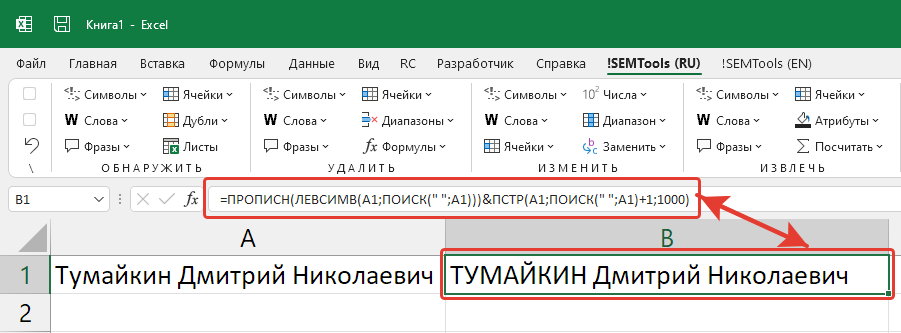
Функция ПРОПИСН - пример использования с ФИО
ПРОПИСН - пример использования функции с ФИО

Сделать заглавной первую букву ячейки

Казалось бы, что может быть проще, но вот поиск той самой первой буквы в ячейке так еще проблема, потянувшая на целую статью. А вот финальная формула массива оттуда:

{=ПОИСКПОЗ(ЛОЖЬ;СОВПАД(ПСТР(СТРОЧН(A1);СТРОКА(ДВССЫЛ("1:"&ДЛСТР(A1)));1);ПСТР(ПРОПИСН(A1);СТРОКА(ДВССЫЛ("1:"&ДЛСТР(A1)));1));0)}
Первая буква ячейки — заглавной
C2=ЗАМЕНИТЬ(A2;B2;1;ПРОПИСН(ПСТР(A2;B2;1)))
ABC
1ТекстПозиция 1-й буквыС заглавной
21) первый пункт4{=ПОИСКПОЗ(ЛОЖЬ;СОВПАД(ПСТР(СТРОЧН(A2);СТРОКА(ДВССЫЛ("1:"&ДЛСТР(A2)));1);ПСТР(ПРОПИСН(A2);СТРОКА(ДВССЫЛ("1:"&ДЛСТР(A2)));1));0)}1) Первый пункт=ЗАМЕНИТЬ(A2;B2;1;ПРОПИСН(ПСТР(A2;B2;1)))
3«новый» товар2{=ПОИСКПОЗ(ЛОЖЬ;СОВПАД(ПСТР(СТРОЧН(A3);СТРОКА(ДВССЫЛ("1:"&ДЛСТР(A3)));1);ПСТР(ПРОПИСН(A3);СТРОКА(ДВССЫЛ("1:"&ДЛСТР(A3)));1));0)}«Новый» товар=ЗАМЕНИТЬ(A3;B3;1;ПРОПИСН(ПСТР(A3;B3;1)))
4привет1{=ПОИСКПОЗ(ЛОЖЬ;СОВПАД(ПСТР(СТРОЧН(A4);СТРОКА(ДВССЫЛ("1:"&ДЛСТР(A4)));1);ПСТР(ПРОПИСН(A4);СТРОКА(ДВССЫЛ("1:"&ДЛСТР(A4)));1));0)}Привет=ЗАМЕНИТЬ(A4;B4;1;ПРОПИСН(ПСТР(A4;B4;1)))

Формула массива находит первый символ, у которого строчный и прописной варианты различаются, — это и есть первая буква (цифры, скобки и кавычки пропускаются). ЗАМЕНИТЬ подставляет на её место ту же букву через ПРОПИСН. Если ячейка точно начинается с буквы, хватит =ПРОПИСН(ЛЕВСИМВ(A1))&ПСТР(A1;2;1000).

В английском Excel: =REPLACE(A2,B2,1,UPPER(MID(A2,B2,1)))

Проверить, написан ли текст заглавными

Обычное сравнение «=» не различает регистр, поэтому для проверки используют СОВПАД: если текст совпадает со своей версией через ПРОПИСН, все буквы в нём уже заглавные.

Проверка регистра через СОВПАД
B2=СОВПАД(A2;ПРОПИСН(A2))
ABC
1ТекстВесь капсом?Есть строчные?
2МОСКВАИСТИНА=СОВПАД(A2;ПРОПИСН(A2))ЛОЖЬ=НЕ(СОВПАД(A2;ПРОПИСН(A2)))
3МоскваЛОЖЬ=СОВПАД(A3;ПРОПИСН(A3))ИСТИНА=НЕ(СОВПАД(A3;ПРОПИСН(A3)))
4ABC-123ИСТИНА=СОВПАД(A4;ПРОПИСН(A4))ЛОЖЬ=НЕ(СОВПАД(A4;ПРОПИСН(A4)))

A2="МОСКВА" и A3="Москва" при обычном сравнении дают ИСТИНА — СОВПАД же учитывает регистр. Такую формулу можно использовать в проверке данных, чтобы разрешить ввод только заглавными.

В английском Excel: =EXACT(A2,UPPER(A2))

Сделать прописными первые буквы предложений в Excel

Формула выше сделает прописной только одну, первую букву ячейки.

А если мы хотим сделать заглавными первые буквы предложений, которых в ячейке может быть несколько? Первую букву второго предложения и далее эта формула не определит и, следовательно, не решит задачу.

Есть ли решение? Да! Его предлагает моя надстройка !SEMTools для Excel. Читайте подробнее тут - изменить регистр букв в Excel.

Предложения с заглавной в Excel
Исправляем регистр предложений, начиная их с заглавной буквы.

Частые ошибки с ПРОПИСН

  • Результат не обновляет исходные ячейки. ПРОПИСН работает в соседнем столбце; чтобы заменить исходные данные, скопируйте результат и вставьте как значения.
  • Нужна заглавной только первая буква. ПРОПИСН меняет все буквы — используйте ПРОПНАЧ или формулу с ЛЕВСИМВ.
  • #ИМЯ?. Ошибка в имени: функция пишется ПРОПИСН, на английском — UPPER.
  • Число потеряло формат. ПРОПИСН возвращает текст: 0,5 станет «0,5» строкой.

Функция ПРОПИСН — частые вопросы

Что такое ПРОПИСН в Excel?

Функция, которая переводит все буквы текста в верхний регистр: =ПРОПИСН(A2).

Как ПРОПИСН называется на английском?

UPPER. Обратная функция СТРОЧН — LOWER, ПРОПНАЧ — PROPER.

Как сделать все буквы заглавными без формулы?

В Excel нет такой кнопки, как в Word. Без формул регистр меняют надстройки или Мгновенное заполнение (Ctrl+E) по образцу.

Как сделать заглавной только первую букву?

Формулой =ПРОПИСН(ЛЕВСИМВ(A2))&ПСТР(A2;2;1000).

Как проверить, что текст набран заглавными?

Формулой =СОВПАД(A2;ПРОПИСН(A2)).

Изменить регистр прямо в ячейках — ВСЕ ЗАГЛАВНЫЕ, все строчные, Каждое Слово или Первая буква предложения — без формул и вспомогательных столбцов можно в один клик с !SEMTools.
!SEMTools решает эту и сотни других задач в пару кликов!

Итоги: функция ПРОПИСН в Excel

ЗадачаФормула
Все заглавные=ПРОПИСН(A2)
Все строчные=СТРОЧН(A2)
Каждое слово с заглавной=ПРОПНАЧ(A2)
Первая буква заглавная=ПРОПИСН(ЛЕВСИМВ(A2))&ПСТР(A2;2;1000)
Фамилия капсом=ПРОПИСН(ЛЕВСИМВ(A2;ПОИСК(" ";A2)))&ПСТР(A2;ПОИСК(" ";A2)+1;1000)
Проверка регистра=СОВПАД(A2;ПРОПИСН(A2))

Надеюсь, на этой странице вы нашли то, что искали. ПРОПИСН вместе с СТРОЧН и ПРОПНАЧ закрывает все задачи по изменению регистра формулами.
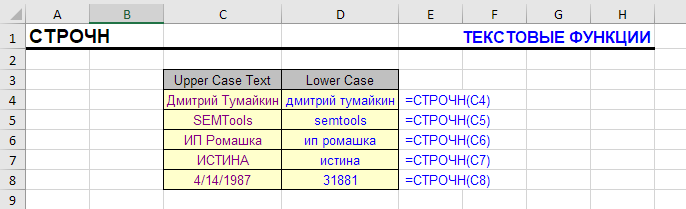

Функция СТРОЧН в Excel делает все буквы строчными: =СТРОЧН(A2) превратит «ООО «РОМАШКА»» в «ооо «ромашка»». Цифры, знаки и пробелы не меняются. Вместе с ПРОПИСН она даёт регистр «как в предложении» — =ПРОПИСН(ЛЕВСИМВ(A2))&СТРОЧН(ПСТР(A2;2;1000)), а для сравнения без учёта регистра — =СОВПАД(СТРОЧН(A2);СТРОЧН(B2)). Каждое слово с заглавной делает ПРОПНАЧ. На английском функция называется LOWER.

примеры применения функции СТРОЧН
Функция СТРОЧН - простейшие примеры
Раздел функцийТекстовые
Название и описание на английскомLOWER
ВолатильностьНе волатильная
Похожие функции ExcelПРОПИСН, ПРОПНАЧ
Схожие функции !SEMToolsИзменить регистр

Что делает функция СТРОЧН

Функция переводит все символы (для которых это применимо) в передаваемом ей значении в нижний регистр.

Синтаксис функции СТРОЧН

=СТРОЧН(Текст)

СТРОЧН: формат результата и исходных данных

См. ПРОПНАЧ.

Все буквы строчными
B2=СТРОЧН(A2)
AB
1ТекстСТРОЧН
2ООО «РОМАШКА»ооо «ромашка»=СТРОЧН(A2)
3iPhone 15 PROiphone 15 pro=СТРОЧН(A3)
4ВЕЛИКИЙ Новгородвеликий новгород=СТРОЧН(A4)

Меняются только буквы — кавычки, цифры и пробелы остаются как были.

В английском Excel: =LOWER(A2)

СТРОЧН - примеры применения

Допустим, наша задача - сделать в каждой ячейке первую букву заглавной, а остальные строчными. Исходная таблица дана полностью заглавными буквами.

Сразу оговоримся - функция ПРОПНАЧ здесь не подойдет, т.к. сделает каждое слово с заглавной, если их в ячейке несколько.

Для решения составим сложную формулу, в которой нам поможет функция ПСТР. Логика такова - первую букву оставим заглавной, а остальные - строчными.

Первую букву можно получить разными способами, может помочь как ПСТР,

=ПСТР(A1;1;1)

так и функция ЛЕВСИМВ:

=ЛЕВСИМВ(A1;1)

Все буквы кроме первой нам также поможет извлечь ПСТР (здесь 1000 - число, заведомо превышающее возможное количество символов в ячейке):

=ПСТР(A1;2;1000)

Ну а итоговая формула будет составлена из вышеуказанных с обработкой функциями СТРОЧН и ПРОПИСН:

=ПРОПИСН(ПСТР(A1;1;1))&СТРОЧН(ПСТР(A1;2;1000))
=ПРОПИСН(ЛЕВСИМВ(A1;1))&СТРОЧН(ПСТР(A1;2;1000))
Регистр как в предложении
B2=ПРОПИСН(ЛЕВСИМВ(A2;1))&СТРОЧН(ПСТР(A2;2;1000))
AB
1ТекстПервая заглавная, остальные строчные
2ДОГОВОР НА ПОСТАВКУДоговор на поставку=ПРОПИСН(ЛЕВСИМВ(A2;1))&СТРОЧН(ПСТР(A2;2;1000))
3«ПРОЕКТ» СОГЛАСОВАН«проект» согласован=ПРОПИСН(ЛЕВСИМВ(A3;1))&СТРОЧН(ПСТР(A3;2;1000))

Во второй строке первый символ — кавычка: заглавной формула делает её, а буква «п» остаётся строчной. Об этом ограничении — абзац ниже.

В английском Excel: =UPPER(LEFT(A2,1))&LOWER(MID(A2,2,1000))

Функция СТРОЧН в составной формуле

Как видно из примера, эта комбинация не всегда дает тот результат, который хотелось бы получить, работая с форматированным текстом (подсвечено желтым)

Ведь фактически она не делает заглавными первые буквы ячеек, а делает заглавным первый символ, который не всегда бывает буквой. А если в строке несколько предложений, второе и далее функция не определит и не сделает первые символы в них заглавными.

Есть ли решение этой проблемы? Да! Но не в стандартном функционале Excel. Его предлагает моя надстройка. Подробнее об этом функционале - сделать заглавными первые буквы предложений в Excel.

Предложения с заглавной в Excel
Исправляем регистр предложений, начиная их с заглавной буквы.

СТРОЧН вместе с другими функциями

Чаще всего СТРОЧН нужна не сама по себе, а как часть формулы: чтобы привести ФИО к единому виду или сравнить значения, не обращая внимания на регистр.

Фамилия и имя с заглавной из ПРОПИСН и СТРОЧН
B2=ПРОПИСН(ЛЕВСИМВ(A2))&СТРОЧН(ПСТР(A2;2;ПОИСК(" ";A2)-1))&ПРОПИСН(ПСТР(A2;ПОИСК(" ";A2)+1;1))&СТРОЧН(ПСТР(A2;ПОИСК(" ";A2)+2;1000))
AB
1ИсходноФамилия Имя
2ИВАНОВ ИВАНИванов Иван=ПРОПИСН(ЛЕВСИМВ(A2))&СТРОЧН(ПСТР(A2;2;ПОИСК(" ";A2)-1))&ПРОПИСН(ПСТР(A2;ПОИСК(" ";A2)+1;1))&СТРОЧН(ПСТР(A2;ПОИСК(" ";A2)+2;1000))
3пЕТРОВА аННАПетрова Анна=ПРОПИСН(ЛЕВСИМВ(A3))&СТРОЧН(ПСТР(A3;2;ПОИСК(" ";A3)-1))&ПРОПИСН(ПСТР(A3;ПОИСК(" ";A3)+1;1))&СТРОЧН(ПСТР(A3;ПОИСК(" ";A3)+2;1000))

Формула делает заглавными первую букву ячейки и первую букву после пробела, а остальное — строчными. Для двух слов результат тот же, что у ПРОПНАЧ, но так видно, как работают ПРОПИСН и СТРОЧН.

Сравнить без учёта регистра
D2=СОВПАД(СТРОЧН(A2);СТРОЧН(B2))
ABCD
1Значение 1Значение 2Равны с учётом регистраРавны без учёта регистра
2МоскваМОСКВАЛОЖЬ=СОВПАД(A2;B2)ИСТИНА=СОВПАД(СТРОЧН(A2);СТРОЧН(B2))
3ТулаТверьЛОЖЬ=СОВПАД(A3;B3)ЛОЖЬ=СОВПАД(СТРОЧН(A3);СТРОЧН(B3))

СОВПАД различает регистр. Если привести оба значения к строчным, «Москва» и «МОСКВА» совпадут. Обычное сравнение =A2=B2 регистр тоже не учитывает.

В английском Excel: =EXACT(LOWER(A2),LOWER(B2))

Функция СТРОЧН, другие примеры

Функция СТРОЧН кажется такой незамысловатой и поэтому не такой уж и нужной. Но тут и парадокс - простота и и прямолинейность функции как раз и делают её востребованной в множестве задач.

Вот лишь те задачи, которые есть на этом сайте, и которые в Excel помогает решить функция СТРОЧН:

Функция СТРОЧН — частые вопросы

Что делает функция СТРОЧН в Excel?

Переводит все буквы текста в нижний регистр.

Как сделать первую букву заглавной, а остальные строчными?

Формулой =ПРОПИСН(ЛЕВСИМВ(A2))&СТРОЧН(ПСТР(A2;2;1000)).

Какую функцию использовать, чтобы каждое слово начиналось с заглавной, а остальные буквы были строчными?

ПРОПНАЧ: =ПРОПНАЧ(A2).

Как называется СТРОЧН на английском?

LOWER. Парная функция — ПРОПИСН (UPPER).

Перевести текст в нижний или верхний регистр прямо на месте, сделать с заглавной начала предложений и исправить регистр аббревиатур можно в пару кликов с !SEMTools.
!SEMTools решает эту и сотни других задач в пару кликов!

Итоги: функция СТРОЧН в Excel

ЗадачаФормула
Все буквы строчные=СТРОЧН(A2)
Как в предложении=ПРОПИСН(ЛЕВСИМВ(A2))&СТРОЧН(ПСТР(A2;2;1000))
Каждое слово с заглавной=ПРОПНАЧ(A2)
Сравнение без регистра=СОВПАД(СТРОЧН(A2);СТРОЧН(B2))

Надеюсь, на этой странице вы нашли то, что искали. СТРОЧН — простая функция, которая чаще всего работает внутри формул нормализации текста.

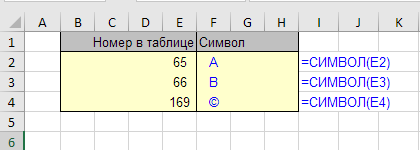
Функция СИМВОЛ в Excel возвращает символ по его коду в кодировке Windows (для русской Windows — 1251): =СИМВОЛ(10) — перенос строки, =СИМВОЛ(169) — ©, =СИМВОЛ(171) и =СИМВОЛ(187) — кавычки-ёлочки, =СИМВОЛ(65) — латинская A. Чаще всего её используют, чтобы склеить текст с переносом строки: =A2&СИМВОЛ(10)&B2 (у ячейки должен быть включён перенос текста). Код — от 1 до 255; символы вне этой таблицы, например ₽ или Δ, возвращает ЮНИСИМВ.

Функция СИМВОЛ в Excel - примеры
Функция СИМВОЛ - простейшие примеры
Раздел функцийТекстовые
Название и описание на английскомCHAR
ВолатильностьНе волатильная
Похожие функцииКОДСИМВ, UNICODE, ЮНИСИМВ

Что делает функция СИМВОЛ?

Эта функция преобразует целое число в символ, который ему соответствует в текущей кодировке ANSI, используемой операционной системой.

ВАЖНО: ANSI-кодировка - это собирательное понятие, их (кодировок) очень много, и таблица сопоставления чисел и символов будет разной в зависимости от того, какая указана в реестре вашей операционной системы.

Наиболее часто на русскоязычных системах Windows установлена кодировка Windows-1251 (она же cp1251).

Синтаксис функции СИМВОЛ

=СИМВОЛ(число)

Число должно быть от 1 до 255, в иных случаях функция выдаст ошибку #ЗНАЧ!

Символ по коду
B2=СИМВОЛ(A2)
AB
1КодСимвол
265A=СИМВОЛ(A2)
397a=СИМВОЛ(A3)
4192А=СИМВОЛ(A4)
5169©=СИМВОЛ(A5)
6177±=СИМВОЛ(A6)
7256#ЗНАЧ!=СИМВОЛ(A7)

Коды выше 127 зависят от кодировки Windows: на русской системе 192 — «А», на английской — «À». Код 256 и больше — ошибка.

В английском Excel: =CHAR(A2)

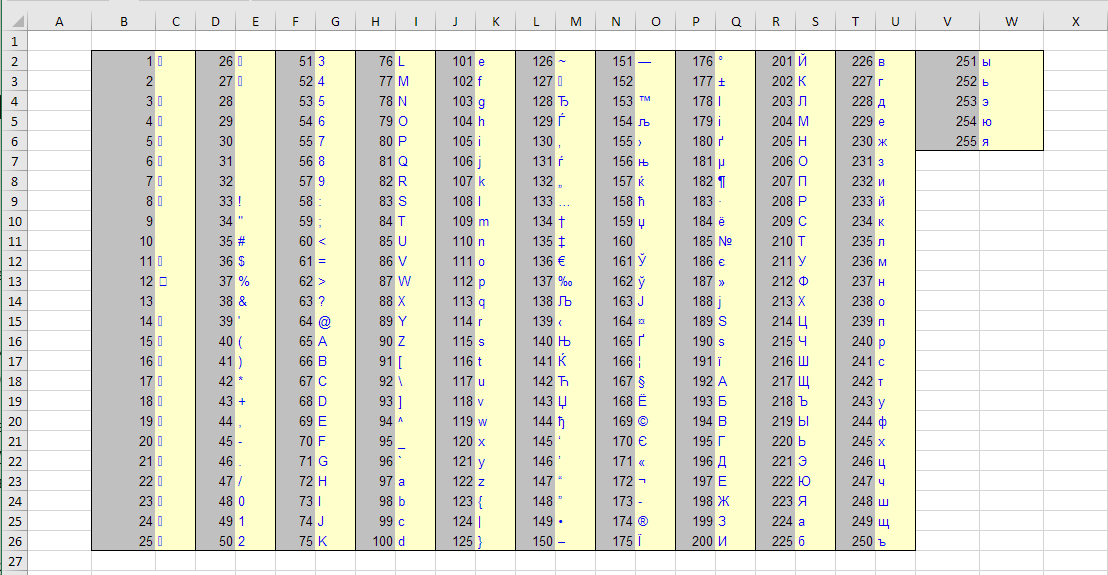
Коды символов и соответствующие им символы

Таблица ниже поможет быстро сориентироваться, когда нужны редко используемые символы. Наиболее востребованные из них:

  • символ переноса строки - 10
  • символ ™ - 153
  • символ ® - 174
  • символ © - 169
  • кавычки-ёлочки ("") - 171 и 187
  • знак "плюс-минус" (±) - 177
Склеить текст со специальными символами
D2=A2&СИМВОЛ(10)&B2
ABCD
1Текст 1Текст 2ФормулаРезультат
2Москваул. Ленина, 5перенос строкиМосква ул. Ленина, 5=A2&СИМВОЛ(10)&B2
3Ромашкаёлочки«Ромашка»=СИМВОЛ(171)&A3&СИМВОЛ(187)
4Excelзнак ™Excel™=A4&СИМВОЛ(153)

Чтобы перенос строки был виден, включите у ячейки «Перенос текста» на вкладке «Главная».

В английском Excel: =A2&CHAR(10)&B2

Полная таблица сопоставления символов и их кодов в кодировке Windows-1251

Функция СИМВОЛ - примеры

Помимо использования строго по назначению, функция СИМВОЛ может использоваться для иных задач в Excel, включая такие, где выступает вспомогательной.

Создать алфавит функцией СИМВОЛ в Excel

Удобный способ не вводить буквы с клавиатуры самостоятельно.

В зависимости от того, какой алфавит вы хотите создать в Excel, понадобятся разные диапазоны чисел.

Для английского языка это диапазоны 65-90 (заглавные) и 97-122 (строчные). Для русского алфавита - 192-223 и 224-255 соответственно.

Алфавит формулой
B2=СИМВОЛ(64+A2)
ABCD
1№ЗаглавныеСтрочныеКириллица
21A=СИМВОЛ(64+A2)a=СИМВОЛ(96+A2)А=СИМВОЛ(191+A2)
32B=СИМВОЛ(64+A3)b=СИМВОЛ(96+A3)Б=СИМВОЛ(191+A3)
43C=СИМВОЛ(64+A4)c=СИМВОЛ(96+A4)В=СИМВОЛ(191+A4)
54D=СИМВОЛ(64+A5)d=СИМВОЛ(96+A5)Г=СИМВОЛ(191+A5)

Протяните формулу вниз на 26 строк для латиницы или на 32 для кириллицы (без Ё). В Excel 365 весь латинский алфавит сразу выводит =СИМВОЛ(ПОСЛЕД(26;;65)).

В английском Excel: =CHAR(64+A2)

По какой-то причине буква Ё не входит ни в один из этих диапазонов (см. таблицу выше), иными словами, русский алфавит в кодировке 1251 будет неполон, если взять только подряд идущие цифры. Код заглавной Ё - 168, строчной - 184.

Подробнее читайте в статье: Как создать алфавит в Excel

Комбинации с другими функциями

В комбинации с ПОИСК, НАЙТИ, СЧЁТ и СТРОКА в формуле массива функция СИМВОЛ позволяет найти латиницу в русском тексте или кириллицу в английском.

СИМВОЛ в комбинации с другими функциями
B2=СЧЁТ(ПОИСК(СИМВОЛ(СТРОКА($65:$90));A2))>0
ABC
1ТекстЕсть латиница?Без переносов строк
2iPhone 15 ProИСТИНА=СЧЁТ(ПОИСК(СИМВОЛ(СТРОКА($65:$90));A2))>0iPhone 15 Pro=ПОДСТАВИТЬ(A2;СИМВОЛ(10);" ")
3Москва ТверьЛОЖЬ=СЧЁТ(ПОИСК(СИМВОЛ(СТРОКА($65:$90));A3))>0Москва Тверь=ПОДСТАВИТЬ(A3;СИМВОЛ(10);" ")

СИМВОЛ(СТРОКА(65:90)) создаёт массив букв A–Z, и ПОИСК ищет каждую. ПОДСТАВИТЬ с СИМВОЛ(10) заменяет переносы строк на пробелы. В Excel 2019 и раньше первую формулу вводят через Ctrl+Shift+Enter.

Также может помочь извлечь или удалить последнее слово во всех ячейках.

СИМВОЛ, ЮНИСИМВ и КОДСИМВ

СИМВОЛ знает только 255 кодов текущей кодировки. Для любых символов Юникода — валют, стрелок, эмодзи — используйте ЮНИСИМВ. Обратную задачу — узнать код символа — решает КОДСИМВ.

Код символа и символы Юникода
C3=ЮНИСИМВ(A3)
ABC
1Символ или кодФункцияРезультат
2АКОДСИМВ192=КОДСИМВ(A2)
38381ЮНИСИМВ₽=ЮНИСИМВ(A3)
4916ЮНИСИМВΔ=ЮНИСИМВ(A4)
5₽UNICODE8381=UNICODE(A5)

КОДСИМВ возвращает код в кодировке Windows, UNICODE — номер в Юникоде.

Почему СИМВОЛ работает не так — частые ошибки

  • #ЗНАЧ!. Код меньше 1 или больше 255. Для кодов Юникода используйте ЮНИСИМВ.
  • Вместо русской буквы — другой символ. Коды 128–255 зависят от кодировки Windows. На компьютере с другим языком системы формула вернёт иной символ — ЮНИСИМВ от этого не зависит.
  • Перенос строки не виден. СИМВОЛ(10) вставлен, но у ячейки выключен «Перенос текста».
  • Нет буквы Ё в алфавите. В кодировке 1251 Ё имеет код 168, ё — 184, они не входят в диапазоны 192–255.

Функция СИМВОЛ — частые вопросы

Что делает СИМВОЛ(10)?

Возвращает символ переноса строки. Формула =A2&СИМВОЛ(10)&B2 выведет значения двух ячеек в две строки.

Как узнать код символа?

Функцией =КОДСИМВ("А") — для кодировки Windows или =UNICODE("А") — для Юникода.

Как вставить кавычки-ёлочки формулой?

=СИМВОЛ(171)&A2&СИМВОЛ(187).

Как называется СИМВОЛ на английском?

CHAR. Например, CHAR(10) — перенос строки.

Найти, извлечь или удалить символы по типу — латиницу, кириллицу, цифры, пунктуацию, спецсимволы — сразу во всём диапазоне можно в пару кликов с !SEMTools.
!SEMTools решает эту и сотни других задач в пару кликов!

Итоги: функция СИМВОЛ в Excel

ЗадачаФормула
Перенос строки=A2&СИМВОЛ(10)&B2
Кавычки-ёлочки=СИМВОЛ(171)&A2&СИМВОЛ(187)
Алфавит=СИМВОЛ(64+номер)
Убрать переносы=ПОДСТАВИТЬ(A2;СИМВОЛ(10);" ")
Символ Юникода=ЮНИСИМВ(код)
Код символа=КОДСИМВ(A2)

Надеюсь, на этой странице вы нашли то, что искали. СИМВОЛ удобна для переносов строк и привычных знаков, а для всего остального надёжнее ЮНИСИМВ.

Функция СОВПАД в Excel сравнивает два текста с учётом регистра и возвращает ИСТИНА, только если они полностью одинаковы: =СОВПАД(A2;B2) даст ЛОЖЬ для «Москва» и «москва», хотя обычное сравнение =A2=B2 вернёт ИСТИНА. С её помощью находят заглавные буквы — =НЕ(СОВПАД(СТРОЧН(A2);A2)) — и считают точные совпадения: =СУММПРОИЗВ(--СОВПАД(A2:A100;"Москва")). На английском функция называется EXACT.

функция СОВПАД в Excel - примеры
Функция СОВПАД - примеры
Раздел функцийТекстовые
Название и описание на английскомEXACT
ВолатильностьНе волатильная

Что делает функция СОВПАД

Эта функция сравнивает два элемента текста и определяет, являются ли они абсолютно одинаковыми.

Учитывается регистр символов, только слова, написанные одинаково и имеющие символы верхнего и нижнего регистра в одной и той же позиции, будут считаться равными.

Синтаксис функции СОВПАД

=СОВПАД(Текст1;Текст2)

Можно сравнить только два аргумента.

СОВПАД и обычное сравнение
C3=СОВПАД(A3;B3)
ABCD
1Текст 1Текст 2СОВПАДОбычное =
2МоскваМоскваИСТИНА=СОВПАД(A2;B2)ИСТИНА=A2=B2
3МосквамоскваЛОЖЬ=СОВПАД(A3;B3)ИСТИНА=A3=B3
4МоскваМосква ЛОЖЬ=СОВПАД(A4;B4)ЛОЖЬ=A4=B4

Знак «=» не различает регистр, СОВПАД — различает. Лишний пробел в B4 «ломает» оба сравнения: его не видно, но это другой символ.

В английском Excel: =EXACT(A2,B2)

СОВПАД: формат результата и исходных данных

Как и все текстовые функции, функция преобразует числовой формат в натуральное число перед сравнением. Поэтому функция считает 200% и 2 (изначально в числовом формате) совпадающими текстовыми значениями.

Это касается форматирования как даты, даты-времени, времени, процентного и финансового формата.

СОВПАД сравнивает значения, а не вид
D2=СОВПАД(A2;C2)
ABCD
1ЗначениеФорматЗначение 2СОВПАД
221.10.2026дата46316ИСТИНА=СОВПАД(A2;C2)
325%проценты0,25ИСТИНА=СОВПАД(A3;C3)

Дата 21.10.2026 — это число 46316, а 25% — 0,25. Формат ячейки на сравнение не влияет.

СОВПАД - примеры формул

Умение различать регистр символов делает функцию крайне важной при работе с текстом в Excel. Разберем пару примеров.

Найти заглавные или строчные буквы

Функция может быть удобна, когда нужно найти в ячейке буквы в определенном регистре - например, вот по ссылке статья - как найти заглавные буквы в ячейках Excel.

Если описать итоги кратко, нам поможет логика и функция СТРОЧН:

  1. переведем значение ячейки в нижний регистр
  2. сравним результат с изначальным значением ячейки
  3. если вернется ЛОЖЬ, - хотя бы одна заглавная буква была.
  4. Вуаля!

А вот и формула:

=НЕ(СОВПАД(СТРОЧН(A1);A1))

Найти любые строчные буквы поможет аналогичная формула, но с функцией ПРОПИСН:

=НЕ(СОВПАД(ПРОПИСН(A1);A1))

Найти, есть ли буквы в ячейке

Если проверить, совпадают ли значения ячейки в верхнем и нижнем регистре, можно выявить, есть ли в ней буквы. Если буква была в нижнем, станет верхним, а если в верхнем - в нижнем, и только если букв в ячейке нет, она останется такой же, как была. Иероглифы не в счет.

Логично ведь, правда? :)

Соответствующая формула:

=НЕ(СОВПАД(ПРОПИСН(A1);СТРОЧН(A1)))
Заглавные, строчные и вообще буквы
B2=НЕ(СОВПАД(СТРОЧН(A2);A2))
ABCD
1ТекстЕсть заглавные?Есть строчные?Есть буквы?
2МоскваИСТИНА=НЕ(СОВПАД(СТРОЧН(A2);A2))ИСТИНА=НЕ(СОВПАД(ПРОПИСН(A2);A2))ИСТИНА=НЕ(СОВПАД(ПРОПИСН(A2);СТРОЧН(A2)))
3ОООИСТИНА=НЕ(СОВПАД(СТРОЧН(A3);A3))ЛОЖЬ=НЕ(СОВПАД(ПРОПИСН(A3);A3))ИСТИНА=НЕ(СОВПАД(ПРОПИСН(A3);СТРОЧН(A3)))
412-34ЛОЖЬ=НЕ(СОВПАД(СТРОЧН(A4);A4))ЛОЖЬ=НЕ(СОВПАД(ПРОПИСН(A4);A4))ЛОЖЬ=НЕ(СОВПАД(ПРОПИСН(A4);СТРОЧН(A4)))
5iPHONEИСТИНА=НЕ(СОВПАД(СТРОЧН(A5);A5))ИСТИНА=НЕ(СОВПАД(ПРОПИСН(A5);A5))ИСТИНА=НЕ(СОВПАД(ПРОПИСН(A5);СТРОЧН(A5)))

В формулах статьи были запятые вместо «;» — исправлено. Если текст не меняется при переводе в нижний регистр, заглавных в нём нет; если верхний и нижний регистры совпадают — в ячейке нет букв.

В английском Excel: =NOT(EXACT(LOWER(A2),A2))

Подсчёт с учётом регистра
D2=СУММПРОИЗВ(--СОВПАД(A2:A5;C2))
ABCDE
1ГородИщемТочных совпаденийБез учёта регистра
2МоскваМосква2=СУММПРОИЗВ(--СОВПАД(A2:A5;C2))4=СЧЁТЕСЛИ(A2:A5;C2)
3москва
4МОСКВА
5Москва

СЧЁТЕСЛИ регистр не различает и находит все 4 «Москвы». СОВПАД внутри СУММПРОИЗВ считает только точные совпадения.

В английском Excel: =SUMPRODUCT(--EXACT(A2:A5,C2))

Другие примеры с функцией СОВПАД

Функция СОВПАД встречается и в других интересных формулах, смотрите статьи по ссылкам:

Как заменить первую букву ячейки и сделать её заглавной

Посчитать количество символов в ячейках Excel

Поиск нескольких значений / по нескольким условиям в Excel

Почему СОВПАД возвращает ЛОЖЬ — частые ошибки

  • Значения выглядят одинаково. Лишний пробел, неразрывный пробел или латинская буква вместо русской. Проверьте длину ДЛСТР и коды символов.
  • Нужно сравнить без учёта регистра. Используйте обычное =A2=B2 или приведите оба значения к СТРОЧН.
  • Формула не принимается. В русском Excel аргументы разделяются точкой с запятой: =СОВПАД(A2;B2).

Функция СОВПАД — частые вопросы

Что делает функция СОВПАД в Excel?

Сравнивает два текста посимвольно с учётом регистра и возвращает ИСТИНА или ЛОЖЬ.

Чем СОВПАД отличается от знака «=»?

«=» не различает регистр, СОВПАД — различает.

Как найти ячейки с заглавными буквами?

Формулой =НЕ(СОВПАД(СТРОЧН(A2);A2)).

Как называется СОВПАД на английском?

EXACT.

Найти полные и неявные дубли, ячейки с заглавными буквами или сравнить два списка можно в пару кликов с !SEMTools.
!SEMTools решает эту и сотни других задач в пару кликов!

Итоги: функция СОВПАД в Excel

ЗадачаФормула
Сравнить с учётом регистра=СОВПАД(A2;B2)
Есть заглавные=НЕ(СОВПАД(СТРОЧН(A2);A2))
Есть буквы=НЕ(СОВПАД(ПРОПИСН(A2);СТРОЧН(A2)))
Точных совпадений=СУММПРОИЗВ(--СОВПАД(диапазон;значение))

Надеюсь, на этой странице вы нашли то, что искали. СОВПАД нужна везде, где важен регистр; в остальных случаях хватает обычного сравнения.

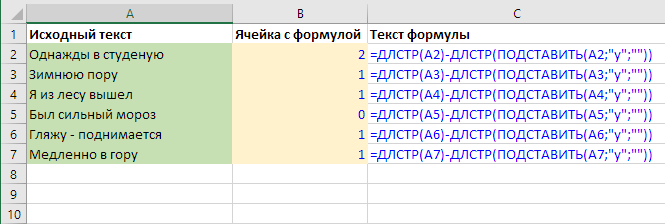
Функция ДЛСТР в Excel считает количество символов в ячейке вместе с пробелами: =ДЛСТР(A2). Без пробелов — =ДЛСТР(ПОДСТАВИТЬ(A2;" ";"")), количество слов — =ДЛСТР(СЖПРОБЕЛЫ(A2))-ДЛСТР(ПОДСТАВИТЬ(СЖПРОБЕЛЫ(A2);" ";""))+1, сколько раз встречается символ — =ДЛСТР(A2)-ДЛСТР(ПОДСТАВИТЬ(A2;",";"")). Числа и даты ДЛСТР считает по значению, а не по виду: для даты 21.10.2026 результат 5, потому что это число 46316. На английском функция называется LEN.

функция ДЛСТР - простейшие примеры
Примеры взаимодействия функции ДЛСТР с разными текстовыми и числовыми значениями в ячейках
Раздел функцийТекстовые
Название и описание на английскомLEN
ВолатильностьНе волатильная
Похожие функцииСЧЁТЗ

Что делает функция ДЛСТР?

Функцию часто называют "Длина строки", что не совсем корректно, потому что речь не о строке, а о строковом выражении значения аргумента.

Эта функция позволяет посчитать количество символов в ячейке, включая пробелы и цифры, в этом самом строковом выражении. Обратите внимание на примеры ниже.

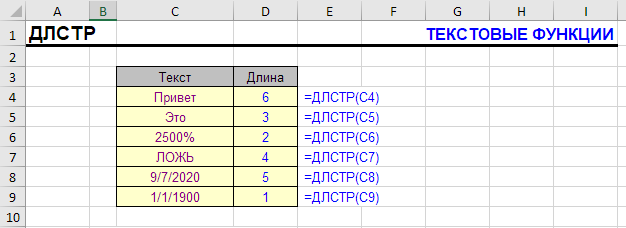
  • Хотя визуально 2500% это 5 символов, при преобразовании в текстовую строку это всего лишь 25, поэтому ДЛСТР возвращает 2.
  • Даты преобразуются в целые числа, где единицей является 1.01.1900 - вот почему для неё функция возвращает длину 1.
Что считает ДЛСТР
B4=ДЛСТР(A4)
AB
1ЗначениеДЛСТР
2Excel5=ДЛСТР(A2)
3купить диван12=ДЛСТР(A3)
4 с пробелами 15=ДЛСТР(A4)
521.10.20265=ДЛСТР(A5)
62500%2=ДЛСТР(A6)
70=ДЛСТР(A7)

Пробелы по краям тоже символы: « с пробелами » — 15. Дата и проценты считаются по числу, которое хранится в ячейке: 46316 и 25.

В английском Excel: =LEN(A2)

Есть символ, который функция ДЛСТР вообще не учитывает. Это апостроф ('), когда он в начале ячейки. Если в начале ячейки идут два символа апострофа подряд, второй уже учитывается.

Почему так происходит? Дело в том, что апостроф в Excel — один из специальных символов-операторов, переводящий формат ячейки в текстовый.

Синтаксис функции ДЛСТР

=ДЛСТР(Аргумент)

Аргумент у функции один, он обязательный. В нем можно указывать как одну ячейку, так и другие вычисления с помощью формул. При использовании в функциях массива аргументом может быть диапазон ячеек.

ДЛСТР - форматирование

Если входящее значение не в текстовом формате, оно конвертируется в него.

Ячейки в формате даты воспринимаются как числа, поэтому содержат обычно 5 знаков (если это не даты, близкие к 1900 году).

Процентный формат также конвертируется в натуральное число, например, 2500% = 25 (2 символа, см. таблицу примеров выше).

Примеры формул, применение ДЛСТР

Функция часто используется как вспомогательная в составных формулах, в комбинации с другими текстовыми функциями.

При этом эти комбинации позволяют решать самые необычные задачи.

Пример 1. Посчитать слова

Как узнать, сколько слов в ячейке Excel? Обычно их на 1 больше, чем пробелов между ними. Если пробел один, значит слов - два, если два - то слов три, и так далее.

Если есть вероятность, что пробелов больше 1 между словами, или они есть в начале и конце ячейки, их можно устранить функцией СЖПРОБЕЛЫ.

Пробелы в строке можно посчитать, измерив длину строки в символах:

  • с ними,
  • без них,
  • и вычислив разницу.

Как получить строку без пробелов? Тут поможет функция ПОДСТАВИТЬ.

Так будет выглядеть формула для ячейки A1, учитывающая все эти нюансы. СЖПРОБЕЛЫ удаляет лишние пробелы, ПОДСТАВИТЬ удаляет их, а ДЛСТР измеряет длину строк:

=ДЛСТР(СЖПРОБЕЛЫ(A1))-ДЛСТР(ПОДСТАВИТЬ(СЖПРОБЕЛЫ(A1);" ";""))+1
Пример 1: символы, символы без пробелов и слова
D2=ЕСЛИ(A2="";0;ДЛСТР(СЖПРОБЕЛЫ(A2))-ДЛСТР(ПОДСТАВИТЬ(СЖПРОБЕЛЫ(A2);" ";""))+1)
ABCD
1ТекстСимволовБез пробеловСлов
2купить угловой диван20=ДЛСТР(A2)18=ДЛСТР(ПОДСТАВИТЬ(A2;" ";""))3=ЕСЛИ(A2="";0;ДЛСТР(СЖПРОБЕЛЫ(A2))-ДЛСТР(ПОДСТАВИТЬ(СЖПРОБЕЛЫ(A2);" ";""))+1)
3 два слова 14=ДЛСТР(A3)8=ДЛСТР(ПОДСТАВИТЬ(A3;" ";""))2=ЕСЛИ(A3="";0;ДЛСТР(СЖПРОБЕЛЫ(A3))-ДЛСТР(ПОДСТАВИТЬ(СЖПРОБЕЛЫ(A3);" ";""))+1)
40=ДЛСТР(A4)0=ДЛСТР(ПОДСТАВИТЬ(A4;" ";""))0=ЕСЛИ(A4="";0;ДЛСТР(СЖПРОБЕЛЫ(A4))-ДЛСТР(ПОДСТАВИТЬ(СЖПРОБЕЛЫ(A4);" ";""))+1)

В исходной формуле статьи первая ДЛСТР была без СЖПРОБЕЛЫ, и лишние пробелы давали лишние «слова» — исправлено. ЕСЛИ возвращает 0 для пустой ячейки.

Пример 2 - посчитать встречаемость фрагмента в тексте

Есть ли в тексте определенный символ? И если есть, то сколько их?

Рассмотрим пару примеров формул.

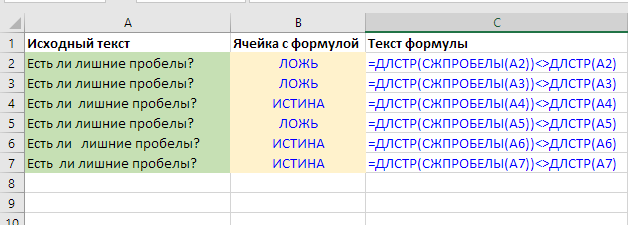
Есть ли в ячейке лишние пробелы

Формула ниже проверит, есть ли в ячейке лишние пробелы. Это удобно, когда нужно не просто удалить пробелы, а узнать, были ли они вообще:

=ДЛСТР(СЖПРОБЕЛЫ(A1))<>ДЛСТР(A1)
ДЛСТР для проверки лишних пробелов - пример
Формула проверки наличия лишних пробелов в строке
Есть ли лишние пробелы и сколько двойных
B2=ДЛСТР(СЖПРОБЕЛЫ(A2))<>ДЛСТР(A2)
ABC
1ТекстЕсть лишние пробелы?Двойных пробелов
2купить диван угловойИСТИНА=ДЛСТР(СЖПРОБЕЛЫ(A2))<>ДЛСТР(A2)2=(ДЛСТР(A2)-ДЛСТР(ПОДСТАВИТЬ(A2;" ";"")))/2
3диван ИСТИНА=ДЛСТР(СЖПРОБЕЛЫ(A3))<>ДЛСТР(A3)0=(ДЛСТР(A3)-ДЛСТР(ПОДСТАВИТЬ(A3;" ";"")))/2
4диван угловойЛОЖЬ=ДЛСТР(СЖПРОБЕЛЫ(A4))<>ДЛСТР(A4)0=(ДЛСТР(A4)-ДЛСТР(ПОДСТАВИТЬ(A4;" ";"")))/2

Во второй строке лишний пробел в конце — его не видно, но формула находит. Двойные пробелы считаются так же, как любой фрагмент: разница длин делится на длину фрагмента (2).

Формула очевидна и довольно проста. Если длина ячейки после удаления лишних пробелов функцией СЖПРОБЕЛЫ равна исходной - значит, их в ней нет, а если наоборот, не равна - есть.

Обратите внимание, что, несмотря на то, что в самой постановке вопроса звучит условие ЕСЛИ, функция ЕСЛИ тут не нужна. Если равенство верное, Excel сам вставит в ячейку результат ИСТИНА, и ЛОЖЬ, если наоборот.

Сколько раз встречается символ или слово в тексте

По некой аналогии с предыдущим примером, мы можем производить не булевое (ДА-НЕТ, ИСТИНА-ЛОЖЬ) сравнение длин строки перед и после удаления символа или фрагмента, а вычислить разницу.

Если мы ищем один символ, это позволит сразу понять его встречаемость.

Для удаления произвольного символа из строки нам понадобится функция ПОДСТАВИТЬ.

Пример - ДЛСТР для подсчета встречаемости буквы в ячейке
Подсчет встречаемости буквы в ячейке

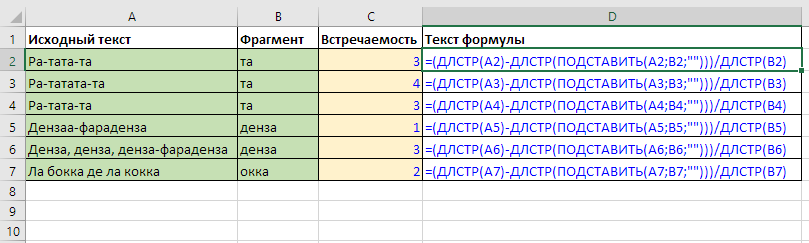
Если же текстовый фрагмент длиной 2 и более символов - нам потребуется еще и поделить полученный результат на его длину:

=(ДЛСТР(A1)-ДЛСТР(ПОДСТАВИТЬ(A1;B1;"")))/ДЛСТР(B1)
Сколько раз встречается фрагмент
C2=(ДЛСТР(A2)-ДЛСТР(ПОДСТАВИТЬ(A2;B2;"")))/ДЛСТР(B2)
ABC
1ТекстФрагментСколько раз
2чай зелёный, чай чёрныйчай2=(ДЛСТР(A2)-ДЛСТР(ПОДСТАВИТЬ(A2;B2;"")))/ДЛСТР(B2)
3мама мыла рамума2=(ДЛСТР(A3)-ДЛСТР(ПОДСТАВИТЬ(A3;B3;"")))/ДЛСТР(B3)
4Чай и чайчай1=(ДЛСТР(A4)-ДЛСТР(ПОДСТАВИТЬ(A4;B4;"")))/ДЛСТР(B4)

В формуле статьи не хватало закрывающей скобки — исправлено. «Чай» с заглавной не посчитан: ПОДСТАВИТЬ различает регистр. Чтобы не различать, используйте СТРОЧН(A2) в обеих частях.

В английском Excel: =(LEN(A2)-LEN(SUBSTITUTE(A2,B2,"")))/LEN(B2)

В данной формуле исходный текст в ячейке A1, а подсчитываемый фрагмент - в ячейке B1.

пример - функция ДЛСТР для подсчета встречаемости текстового фрагмента
Подсчет встречаемости текстового фрагмента

Обратите внимание на 5 и 6 строки - поскольку функция "ПОДСТАВИТЬ" чувствительна к регистру, из текста ею не было удалено первое вхождение. Если нужно учитывать вхождения в любом регистре, могут понадобиться функции СТРОЧН или ПРОПИСН.

Подсчитываемый текстовый фрагмент может быть любой длины.

Еще момент - функция может быть непригодна для подсчета коротких слов, т.к. одно слово может быть частью другого.

Пример 3 - извлечь или удалить последнее слово

Зная количество пробелов в тексте, можно заменить последний из них на редкий символ, чтобы потом вычислить его позицию.

С этим нам, как и в предыдущем примере, поможет функция ПОДСТАВИТЬ - она позволяет заменить не только все определенные текстовые фрагменты в строке, но и определенное по порядку вхождение (первое, второе и т.д.).

Что это нам дает? Последний пробел - не что иное, как символ, отделяющий последнее слово от остальной части строки. И по его позиции далее уже нехитрыми манипуляциями удалить или извлечь его.

Подробно пример рассмотрен здесь: Удалить последнее слово в Excel

Пример 4 - удалить первые N символов / первое слово

Нехитрая комбинация функций ПРАВСИМВ, ПОИСК и ДЛСТР позволяет удалить из ячейки первое слово.

Механика проста:

  1. вычисляем позицию первого пробела функцией ПОИСК,
  2. вычитаем из длины строки (ДЛСТР) это число
  3. Извлекаем функцией ПРАВСИМВ полученную разницу из исходной строки
ДЛСТР+ПРАВСИМВ - пример с извлечением второго слова
Удаляем первое слово из ячейки, получая второе

Подробнее пример рассмотрен в статье про функцию ПРАВСИМВ.

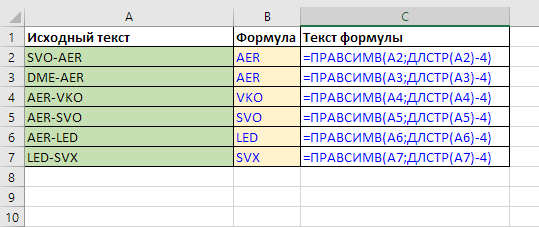
Если же количество символов уже известно заранее, формула еще проще - нужны только ДЛСТР и ПРАВСИМВ:

=ПРАВСИМВ(A1;ДЛСТР(A1)-4)
ДЛСТР для удаления первых N символов - пример
Удаляем из строки первые 4 символа функциями ДЛСТР и ПРАВСИМВ
Пример 4: удалить первые символы или первое слово
B2=ПРАВСИМВ(A2;ДЛСТР(A2)-4)
ABC
1ТекстБез первых 4Без первого слова
2SKU-1234512345=ПРАВСИМВ(A2;ДЛСТР(A2)-4)#ЗНАЧ!=ПРАВСИМВ(A2;ДЛСТР(A2)-ПОИСК(" ";A2))
3Иван Петров Петров=ПРАВСИМВ(A3;ДЛСТР(A3)-4)Петров=ПРАВСИМВ(A3;ДЛСТР(A3)-ПОИСК(" ";A3))

ПРАВСИМВ берёт с конца столько символов, сколько останется после удаления. Если пробела нет, ПОИСК вернёт ошибку.

В английском Excel: =RIGHT(A2,LEN(A2)-4)

Подробнее можно почитать тут: удалить первые N символов в ячейке.

Пример 5 - последние символы ячейки

Как бы ни звучало очевидно, позиция последнего символа в строке равна ее длине в символах. А поэтому, зная длину строки, можно, например:

А ниже примеры, как заменить последний символ в ней, взяв на 1 символ меньше с помощью ЛЕВСИМВ, и конкатенации с нужным текстом через амперсанд:

=ЛЕВСИМВ(A1;ДЛСТР(A1)-1)&"Текст вместо последнего символа"

Или с помощью функции ЗАМЕНИТЬ, которая на вход возьмет длину строки как позицию заменяемого символа:

=ЗАМЕНИТЬ(A1;ДЛСТР(A1);1;"Текст вместо последнего символа")
Пример 5: заменить последний символ
B2=ЛЕВСИМВ(A2;ДЛСТР(A2)-1)&"!"
ABC
1ТекстЛЕВСИМВ + текстЗАМЕНИТЬ
2Москва,Москва!=ЛЕВСИМВ(A2;ДЛСТР(A2)-1)&"!"Москва!=ЗАМЕНИТЬ(A2;ДЛСТР(A2);1;"!")
3итог.итог!=ЛЕВСИМВ(A3;ДЛСТР(A3)-1)&"!"итог!=ЗАМЕНИТЬ(A3;ДЛСТР(A3);1;"!")

Позиция последнего символа равна длине строки, поэтому ЗАМЕНИТЬ с ДЛСТР меняет именно его.

В английском Excel: =REPLACE(A2,LEN(A2),1,"!")

Пример 6 - в формуле массива

Как посчитать все символы в диапазоне ячеек или столбце?

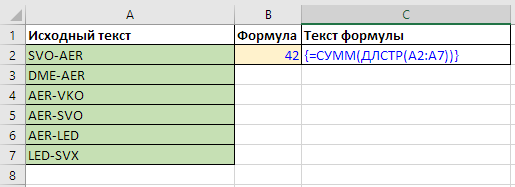
Здесь поможет формула массива на основе комбинации функции ДЛСТР и функции СУММ. Первая создаст массив значений длины каждой из ячеек диапазона, а вторая просуммирует эти значения:

={СУММ(ДЛСТР(ДИАПАЗОН))}
Функция ДЛСТР в формуле массива
Пример 6: длина строк по всему диапазону
D2=СУММПРОИЗВ(ДЛСТР(A2:A4))
ABCD
1ТекстПоказательРезультат
2чайВсего символов20=СУММПРОИЗВ(ДЛСТР(A2:A4))
3кофе молотыйСамая длинная12=МАКС(ДЛСТР(A2:A4))
4какаоСамая короткая3=МИН(ДЛСТР(A2:A4))

СУММПРОИЗВ работает без Ctrl+Shift+Enter во всех версиях. МАКС и МИН по диапазону в Excel 2019 и раньше вводятся как формулы массива.

В английском Excel: =SUMPRODUCT(LEN(A2:A4))

Аналогичным способом функциями МАКС и МИН можно посчитать длины самой длинной и самой короткой строк в диапазоне.

Фигурные скобки вводить не нужно, они появятся сами при вводе формулы массива сочетанием клавиш Ctrl + Shift + Enter (вместо обычного Enter).

Пример 7 - извлечь цифры

Подробно процесс рассмотрен в разделе соответствующей статьи - как извлечь цифры из ячеек Excel формулой.

Все примеры с ДЛСТР на сайте

Извлечь числа из текста ячеек в Excel
Извлечь латиницу в Excel
Заменить первую букву ячейки и сделать её заглавной
Посчитать количество символов в ячейках Excel
Посчитать слова в ячейках столбца
Посчитать цифры в ячейках и ячейки с цифрами
Поиск позиции первого числа в ячейке
Поиск с конца строки, справа налево в Excel
Поиск нескольких значений / по нескольким условиям в Excel
Удалить знаки препинания в Excel
Удалить первую букву / первые N символов в начале ячейки в Excel
Удалить последний символ / N символов в конце ячеек Excel
Удалить последние N слов в ячейках Excel
Разделить текст и цифры в Excel
Число и сумма прописью в Excel

Почему ДЛСТР считает не то — частые ошибки

  • Длина больше, чем видно. В ячейке невидимые пробелы по краям, неразрывные пробелы или переносы строк. Проверьте =ДЛСТР(СЖПРОБЕЛЫ(A2)).
  • Дата или число считаются «неправильно». ДЛСТР берёт хранимое значение: дата — 5 символов, 12,50 ₽ — «12,5». Для длины видимого текста используйте =ДЛСТР(ТЕКСТ(A2;"формат")).
  • Апостроф в начале не считается. Он служебный — превращает содержимое в текст и не входит в значение.
  • Слов на одно больше. Ячейка пустая или формула без СЖПРОБЕЛЫ — используйте вариант с ЕСЛИ из примера 1.

Функция ДЛСТР — частые вопросы

Что такое ДЛСТР в Excel?

Функция «длина строки»: возвращает количество символов в ячейке, включая пробелы.

Как посчитать символы без пробелов?

Формулой =ДЛСТР(ПОДСТАВИТЬ(A2;" ";"")).

Как посчитать двойные пробелы?

Формулой =(ДЛСТР(A2)-ДЛСТР(ПОДСТАВИТЬ(A2;" ";"")))/2.

Как посчитать символы в нескольких ячейках?

Формулой =СУММПРОИЗВ(ДЛСТР(A2:A100)).

Как называется ДЛСТР на английском?

LEN.

Посчитать символы и слова сразу во всех выделенных ячейках, удалить лишние пробелы или обрезать текст до нужной длины можно в пару кликов с !SEMTools.
!SEMTools решает эту и сотни других задач в пару кликов!

Итоги: функция ДЛСТР в Excel

ЗадачаФормула
Символов в ячейке=ДЛСТР(A2)
Без пробелов=ДЛСТР(ПОДСТАВИТЬ(A2;" ";""))
Количество слов=ДЛСТР(СЖПРОБЕЛЫ(A2))-ДЛСТР(ПОДСТАВИТЬ(СЖПРОБЕЛЫ(A2);" ";""))+1
Сколько раз фрагмент=(ДЛСТР(A2)-ДЛСТР(ПОДСТАВИТЬ(A2;B2;"")))/ДЛСТР(B2)
Символов в диапазоне=СУММПРОИЗВ(ДЛСТР(A2:A100))

Надеюсь, на этой странице вы нашли то, что искали. ДЛСТР — основа формул подсчёта и обрезки текста; помните, что она считает значение, а не вид ячейки.

Функция ЗАМЕНИТЬ в Excel меняет часть текста по позиции: =ЗАМЕНИТЬ(A2;5;3;"777") заменит 3 символа, начиная с 5-го, на «777». Если количество символов равно нулю, текст вставляется: =ЗАМЕНИТЬ(A2;4;0;"-") добавит дефис после третьего символа, а пустая строка удаляет символы: =ЗАМЕНИТЬ(A2;1;ПОИСК(" ";A2);"") уберёт всё до первого пробела. Если нужно заменить не по позиции, а конкретный текст, используйте ПОДСТАВИТЬ.

функция ЗАМЕНИТЬ - простые примеры
Простейшие примеры использования функции
Раздел функцийТекстовые
Название и описание на английскомREPLACE
ВолатильностьНе волатильная
Похожие функцииПОДСТАВИТЬ

Что делает функция ЗАМЕНИТЬ?

ЗАМЕНИТЬ — это текстовая функция, которая позволяет заменить часть строки на другой текст по заданной позиции. Это особенно полезно, если нужно изменить определённое количество символов, начиная с конкретной позиции, например, маскировать номер телефона, править шаблоны или убирать лишние символы.

Нужно указать, где должна начинаться замена, сколько символов удалить и какой новый текст замены должен быть.

Если параметр "количество символов" равен нулю, производится вставка текста.

При этом текст вставляется после предыдущей позиции

Если позиция превышает количество символов в исходном тексте, заменяемый текст добавляется к текущему.

ЗАМЕНИТЬ - синтаксис

=ЗАМЕНИТЬ(Текст;НачальнаяПозиция;КоличествоСимволов;ЧемЗаменить) 
  • Текст — исходная строка, в которой будет производиться замена.
  • НачальнаяПозиция — номер позиции (счёт с 1), с которой начинается замена.
  • КоличествоСимволов — сколько символов будет заменено.
  • ЧемЗаменить — текст, который вставится на место удалённых символов.
Замена и вставка по позиции
B2=ЗАМЕНИТЬ(A2;5;3;"777")
ABC
1ТекстЗаменить 3 символа с 5-гоВставить дефис после 3-го
2SKU-001SKU-777=ЗАМЕНИТЬ(A2;5;3;"777")SKU--001=ЗАМЕНИТЬ(A2;4;0;"-")
3ABC123ABC1777=ЗАМЕНИТЬ(A3;5;3;"777")ABC-123=ЗАМЕНИТЬ(A3;4;0;"-")

В «ABC123» с 5-го символа заменились «23», а третьего символа замены не было — ЗАМЕНИТЬ просто подставила «777» вместо остатка строки.

В английском Excel: =REPLACE(A2,5,3,"777")

ЗАМЕНИТЬ: формат результата и исходных данных

Логические значения конвертируются в текст с сохранением регистра.

Даты конвертируются в соответствующее им число в текстовом формате.

Для решения проблемы может понадобиться функция ТЕКСТ.

ЗАМЕНИТЬ с датой
C2=ЗАМЕНИТЬ(ТЕКСТ(A2;"ДД.ММ.ГГГГ");1;2;"01")
ABC
1ДатаЗАМЕНИТЬ напрямуюЧерез ТЕКСТ
221.10.202601316=ЗАМЕНИТЬ(A2;1;2;"01")01.10.2026=ЗАМЕНИТЬ(ТЕКСТ(A2;"ДД.ММ.ГГГГ");1;2;"01")

Для Excel дата 21.10.2026 — число 46316, и ЗАМЕНИТЬ работает с ним. ТЕКСТ сначала превращает дату в строку нужного вида.

Примеры формул с функцией ЗАМЕНИТЬ

Рассмотрим несколько примеров формул Excel с функцией ЗАМЕНИТЬ.

Заменить первые 3 символа в тексте на "###":

=ЗАМЕНИТЬ("89101234567";1;3;"###") 
Замаскировать часть номера
C2=ЗАМЕНИТЬ(A2;5;4;"****")
ABC
1ТелефонПервые 3 → ###Скрыть середину
289101234567###01234567=ЗАМЕНИТЬ(A2;1;3;"###")8910****567=ЗАМЕНИТЬ(A2;5;4;"****")
389035550101###35550101=ЗАМЕНИТЬ(A3;1;3;"###")8903****101=ЗАМЕНИТЬ(A3;5;4;"****")

Число в A2 ЗАМЕНИТЬ сначала превращает в текст, поэтому результат — текст.

В английском Excel: =REPLACE(A2,5,4,"****")

Умножить число в конце ячейки с текстом:

Формула заменяет последние 3 символа на их числовое значение, увеличенное на 10%. Если заменить нельзя — оставляет текст как есть.

=ЕСЛИОШИБКА(ЗАМЕНИТЬ(A1;ДЛСТР(A1)-2;3;ТЕКСТ(ЗНАЧЕН(ПРАВСИМВ(A1;3))*1,1;"0"));A1)

Как работает формула

  • ПРАВСИМВ(A1;3) — берёт последние 3 символа из ячейки A1.
  • ЗНАЧЕН(...) — пытается преобразовать эти символы в число.
  • *1,1 — увеличивает число на 10%. В русском Excel дробная часть отделяется запятой.
  • ТЕКСТ(...;"0") — преобразует результат обратно в текст (без дробной части).
  • ЗАМЕНИТЬ(...) — подставляет полученное значение вместо последних 3 символов.
  • ЕСЛИОШИБКА(...;A1) — если последние 3 символа не число (например, "XYZ"), возвращается исходное значение A1.
Увеличить число в конце текста на 10%
B2=ЕСЛИОШИБКА(ЗАМЕНИТЬ(A2;ДЛСТР(A2)-2;3;ТЕКСТ(ЗНАЧЕН(ПРАВСИМВ(A2;3))*1,1;"0"));A2)
AB
1ТекстПоследние 3 цифры +10%
2Цена 100Цена 110=ЕСЛИОШИБКА(ЗАМЕНИТЬ(A2;ДЛСТР(A2)-2;3;ТЕКСТ(ЗНАЧЕН(ПРАВСИМВ(A2;3))*1,1;"0"));A2)
3Цена 250Цена 275=ЕСЛИОШИБКА(ЗАМЕНИТЬ(A3;ДЛСТР(A3)-2;3;ТЕКСТ(ЗНАЧЕН(ПРАВСИМВ(A3;3))*1,1;"0"));A3)
4без ценыбез цены=ЕСЛИОШИБКА(ЗАМЕНИТЬ(A4;ДЛСТР(A4)-2;3;ТЕКСТ(ЗНАЧЕН(ПРАВСИМВ(A4;3))*1,1;"0"));A4)

«ены» не превращается в число, ЗНАЧЕН даёт ошибку, и ЕСЛИОШИБКА оставляет текст как есть.

ЗАМЕНИТЬ или ПОДСТАВИТЬ

ЗАМЕНИТЬ меняет символы по номеру позиции и не смотрит, что в них написано. ПОДСТАВИТЬ ищет конкретный текст и меняет все его вхождения, где бы они ни стояли.

По позиции и по тексту
B2=ЗАМЕНИТЬ(A2;1;4;"2026")
ABC
1ТекстЗАМЕНИТЬ первые 4 символаПОДСТАВИТЬ «-» на «.»
22025-10-212026-10-21=ЗАМЕНИТЬ(A2;1;4;"2026")2025.10.21=ПОДСТАВИТЬ(A2;"-";".")
32024-01-052026-01-05=ЗАМЕНИТЬ(A3;1;4;"2026")2024.01.05=ПОДСТАВИТЬ(A3;"-";".")

Год стоит на одном месте в каждой строке — удобно ЗАМЕНИТЬ. Дефисы нужно заменить все — удобно ПОДСТАВИТЬ.

В английском Excel: =REPLACE(A2,1,4,"2026")

Ошибки функции ЗАМЕНИТЬ

  • #ЗНАЧ!. Начальная позиция меньше 1 или вложенный ПОИСК не нашёл символ. Проверьте позицию или оберните формулу в ЕСЛИОШИБКА.
  • Дата превратилась в число. ЗАМЕНИТЬ работает с текстом, а дата для Excel — число. Сначала переведите дату в текст функцией ТЕКСТ.
  • Число стало текстом. Результат ЗАМЕНИТЬ всегда текст. Чтобы считать с ним, поставьте перед формулой два минуса: =--ЗАМЕНИТЬ(…).
  • Заменилось не то место. ЗАМЕНИТЬ не ищет текст. Если позиция фрагмента в строках разная, используйте ПОДСТАВИТЬ или вычисляйте позицию через ПОИСК.

Функция ЗАМЕНИТЬ — частые вопросы

Как работает функция ЗАМЕНИТЬ в Excel?

Она берёт текст, начальную позицию, число символов и новый фрагмент: =ЗАМЕНИТЬ(A2;5;3;"777").

Как заменить часть текста в ячейке?

По позиции — ЗАМЕНИТЬ, по содержимому — =ПОДСТАВИТЬ(A2;"старое";"новое"). Во всех ячейках сразу — Ctrl+H.

Как вставить символ в середину текста?

ЗАМЕНИТЬ с нулём символов: =ЗАМЕНИТЬ(A2;4;0;"-").

Как удалить символы функцией ЗАМЕНИТЬ?

Укажите пустую строку: =ЗАМЕНИТЬ(A2;1;3;"") удалит первые 3 символа.

Как называется ЗАМЕНИТЬ на английском?

REPLACE.

Заменить символы, слова и целые списки значений по вхождению или регулярному выражению сразу во всём диапазоне — без формул — можно в пару кликов с !SEMTools.
!SEMTools решает эту и сотни других задач в пару кликов!

Итоги: функция ЗАМЕНИТЬ в Excel

ЗадачаФормула
Заменить N символов с позиции=ЗАМЕНИТЬ(A2;поз;N;"текст")
Вставить текст=ЗАМЕНИТЬ(A2;поз;0;"текст")
Удалить символы=ЗАМЕНИТЬ(A2;поз;N;"")
Удалить всё до пробела=ЗАМЕНИТЬ(A2;1;ПОИСК(" ";A2);"")
Заменить текст где угодно=ПОДСТАВИТЬ(A2;"старое";"новое")

Надеюсь, на этой странице вы нашли то, что искали. ЗАМЕНИТЬ хороша, когда известна позиция; когда известен сам текст — берите ПОДСТАВИТЬ.

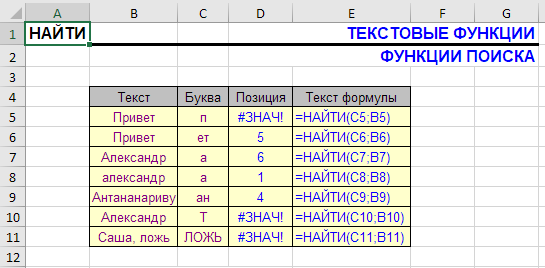
Функция НАЙТИ в Excel возвращает позицию, с которой текст встречается в строке: =НАЙТИ("@";A2) покажет, каким по счёту символом стоит «@». Поиск учитывает регистр («А» и «а» — разные буквы) и не поддерживает подстановочные знаки — в этом её отличие от ПОИСК. Если фрагмента нет, НАЙТИ возвращает #ЗНАЧ!, поэтому проверку «содержит ли ячейка текст» пишут так: =ЕЧИСЛО(НАЙТИ("ООО";A2)). Чаще всего НАЙТИ используют вместе с ЛЕВСИМВ и ПСТР, чтобы вырезать текст до или после символа. На английском функция называется FIND.

Функция НАЙТИ в Excel, примеры
Функция НАЙТИ, примеры использования
Раздел функцийТекстовые
Название и описание на английскомFIND
ВолатильностьНе волатильная
Похожие функцииПОИСК, Найти и Заменить (процедура)

Что делает функция НАЙТИ?

Эта функция ищет текст внутри другого фрагмента текста регистрозависимым поиском. Это отличает ее от функции ПОИСК, при абсолютно идентичном синтаксисе. Второе отличие - она не поддерживает подстановочные символы, воспринимая их обычным образом.

Когда искомое найдено, отображается его позиция в тексте в виде числа. Если текст содержит более одного вхождения, выводится позиция первого.

Третий опциональный параметр - чтобы найти фрагмент c определенной позиции в тексте.

Если искомое не найдено в тексте, функция возвращает ошибку #ЗНАЧ!.

НАЙТИ - Синтаксис функции

Синтаксис функции "НАЙТИ":

=НАЙТИ(искомый_текст;просматриваемый_текст;[нач_позиция])
НАЙТИ: позиция, регистр, старт
C2=НАЙТИ("e";A2)
ABCD
1ТекстФормулаРезультатКомментарий
2Excel и excel=НАЙТИ("e";A2)4=НАЙТИ("e";A2)первая строчная e — 4-й символ
3Excel и excel=ПОИСК("e";A3)1=ПОИСК("e";A3)ПОИСК не различает регистр
4Excel и excel=НАЙТИ("e";A4;5)9=НАЙТИ("e";A4;5)поиск с 5-й позиции
5Excel и excel=НАЙТИ("X";A5)#ЗНАЧ!=НАЙТИ("X";A5)заглавной X нет
6ООО Ромашка=ЕЧИСЛО(НАЙТИ("ООО";A6))ИСТИНА=ЕЧИСЛО(НАЙТИ("ООО";A6))содержит «ООО»

«Excel»: E — 1, x — 2, c — 3, e — 4. НАЙТИ ищет строчную e, поэтому 4; ПОИСК считает E и e одинаковыми и даёт 1. ЕЧИСЛО превращает позицию или ошибку в ИСТИНА/ЛОЖЬ.

В английском Excel: =FIND("e",A2)

НАЙТИ: формат результата и исходных данных

См. Функция ПОИСК

Функция НАЙТИ - примеры

Если регистр не важен, лучше использовать функцию ПОИСК и примеры брать оттуда.

НАЙТИ вместе с ЛЕВСИМВ и ПСТР

Позиция, которую возвращает НАЙТИ, — готовая граница для вырезания текста: =ЛЕВСИМВ(A2;НАЙТИ("@";A2)-1) возьмёт всё до «@», а =ПСТР(A2;НАЙТИ("@";A2)+1;100) — всё после.

Текст до и после символа, второе вхождение
B2=ЛЕВСИМВ(A2;НАЙТИ("@";A2)-1)
ABCD
1ТекстДо @После @2-й дефис
2info@semtools.guruinfo=ЛЕВСИМВ(A2;НАЙТИ("@";A2)-1)semtools.guru=ПСТР(A2;НАЙТИ("@";A2)+1;100)#ЗНАЧ!=НАЙТИ("-";A2;НАЙТИ("-";A2)+1)
3sale-2026-10@shop.rusale-2026-10=ЛЕВСИМВ(A3;НАЙТИ("@";A3)-1)shop.ru=ПСТР(A3;НАЙТИ("@";A3)+1;100)10=НАЙТИ("-";A3;НАЙТИ("-";A3)+1)

Чтобы найти второе вхождение, запустите НАЙТИ с позиции сразу после первого. Если символа нет (дефис в строке 2), получается #ЗНАЧ! — оберните формулу в ЕСЛИОШИБКА.

В английском Excel: =LEFT(A2,FIND("@",A2)-1)

Найти заглавные буквы (кириллицы и латиницы)

Функция чувствительна к регистру символов, что позволяет с ее помощью, например, найти заглавные буквы в Excel. Решение ниже, правда, не самое изящное, есть варианты и попроще (в статье по ссылке).

=СЧЁТ(НАЙТИ({"A";"B";"C";"D";"E";"F";"G";"H";"I";"J";"K";"L";"M";"N";"O";"P";"Q";"R";"S";"T";"U";"V";"W";"X";"Y";"Z";"А";"Б";"В";"Г";"Д";"Е";"Ё";"Ж";"З";"И";"Й";"К";"Л";"М";"Н";"О";"П";"Р";"С";"Т";"У";"Ф";"Х";"Ц";"Ч";"Ш";"Щ";"Ъ";"Ы";"Ь";"Э";"Ю";"Я"};A1))>0
Заглавные буквы: латиница и кириллица
B3=СЧЁТ(НАЙТИ({"A";"B";"C";"D";"E";"F";"G";"H";"I";"J";"K";"L";"M";"N";"O";"P";"Q";"R";"S";"T";"U";"V";"W";"X";"Y";"Z";"А";"Б";"В";"Г";"Д";"Е";"Ё";"Ж";"З";"И";"Й";"К";"Л";"М";"Н";"О";"П";"Р";"С";"Т";"У";"Ф";"Х";"Ц";"Ч";"Ш";"Щ";"Ъ";"Ы";"Ь";"Э";"Ю";"Я"};A3))>0
AB
1ТекстЕсть заглавные?
2москваЛОЖЬ=СЧЁТ(НАЙТИ({"A";"B";"C";"D";"E";"F";"G";"H";"I";"J";"K";"L";"M";"N";"O";"P";"Q";"R";"S";"T";"U";"V";"W";"X";"Y";"Z";"А";"Б";"В";"Г";"Д";"Е";"Ё";"Ж";"З";"И";"Й";"К";"Л";"М";"Н";"О";"П";"Р";"С";"Т";"У";"Ф";"Х";"Ц";"Ч";"Ш";"Щ";"Ъ";"Ы";"Ь";"Э";"Ю";"Я"};A2))>0
3МоскваИСТИНА=СЧЁТ(НАЙТИ({"A";"B";"C";"D";"E";"F";"G";"H";"I";"J";"K";"L";"M";"N";"O";"P";"Q";"R";"S";"T";"U";"V";"W";"X";"Y";"Z";"А";"Б";"В";"Г";"Д";"Е";"Ё";"Ж";"З";"И";"Й";"К";"Л";"М";"Н";"О";"П";"Р";"С";"Т";"У";"Ф";"Х";"Ц";"Ч";"Ш";"Щ";"Ъ";"Ы";"Ь";"Э";"Ю";"Я"};A3))>0
4iphoneЛОЖЬ=СЧЁТ(НАЙТИ({"A";"B";"C";"D";"E";"F";"G";"H";"I";"J";"K";"L";"M";"N";"O";"P";"Q";"R";"S";"T";"U";"V";"W";"X";"Y";"Z";"А";"Б";"В";"Г";"Д";"Е";"Ё";"Ж";"З";"И";"Й";"К";"Л";"М";"Н";"О";"П";"Р";"С";"Т";"У";"Ф";"Х";"Ц";"Ч";"Ш";"Щ";"Ъ";"Ы";"Ь";"Э";"Ю";"Я"};A4))>0
5iPhoneИСТИНА=СЧЁТ(НАЙТИ({"A";"B";"C";"D";"E";"F";"G";"H";"I";"J";"K";"L";"M";"N";"O";"P";"Q";"R";"S";"T";"U";"V";"W";"X";"Y";"Z";"А";"Б";"В";"Г";"Д";"Е";"Ё";"Ж";"З";"И";"Й";"К";"Л";"М";"Н";"О";"П";"Р";"С";"Т";"У";"Ф";"Х";"Ц";"Ч";"Ш";"Щ";"Ъ";"Ы";"Ь";"Э";"Ю";"Я"};A5))>0
6без заглавных 123ЛОЖЬ=СЧЁТ(НАЙТИ({"A";"B";"C";"D";"E";"F";"G";"H";"I";"J";"K";"L";"M";"N";"O";"P";"Q";"R";"S";"T";"U";"V";"W";"X";"Y";"Z";"А";"Б";"В";"Г";"Д";"Е";"Ё";"Ж";"З";"И";"Й";"К";"Л";"М";"Н";"О";"П";"Р";"С";"Т";"У";"Ф";"Х";"Ц";"Ч";"Ш";"Щ";"Ъ";"Ы";"Ь";"Э";"Ю";"Я"};A6))>0

НАЙТИ ищет каждую букву массива; найденные дают числа, ненайденные — ошибки. СЧЁТ считает только числа: больше нуля — заглавные есть. Элементы массива разделяются точкой с запятой: в статье стояли двоеточия, с которыми русский Excel формулу не примет; добавлены также Ъ и Ь.

Найти заглавные английские буквы в ячейке

Можно воспользоваться аналогом формулы выше, убрав из нее кириллицу, но можно и более изящной формулой массива.

Помогут составить такую формулу функция СЧЕТ и функция СИМВОЛ:

{=СЧЁТ(НАЙТИ(СИМВОЛ(СТРОКА(65:90));A1))>0}
Заглавные латинские буквы
B3=СЧЁТ(НАЙТИ(СИМВОЛ(СТРОКА(65:90));A3))>0
AB
1ТекстЕсть заглавные?
2москваЛОЖЬ=СЧЁТ(НАЙТИ(СИМВОЛ(СТРОКА(65:90));A2))>0
3МоскваЛОЖЬ=СЧЁТ(НАЙТИ(СИМВОЛ(СТРОКА(65:90));A3))>0
4iphoneЛОЖЬ=СЧЁТ(НАЙТИ(СИМВОЛ(СТРОКА(65:90));A4))>0
5iPhoneИСТИНА=СЧЁТ(НАЙТИ(СИМВОЛ(СТРОКА(65:90));A5))>0
6без заглавных 123ЛОЖЬ=СЧЁТ(НАЙТИ(СИМВОЛ(СТРОКА(65:90));A6))>0

Коды 65–90 — буквы A–Z. В Excel 2019 и старше формулу вводят через Ctrl+Shift+Enter, в Excel 365 — просто Enter.

Формула также вернет ИСТИНА или ЛОЖЬ.

Важно: формула массива вводится без фигурных скобок сочетанием клавиш Ctrl + Shift + Enter.

Найти заглавные русские буквы в ячейке

Формула аналогична предыдущей, разница лишь в диапазоне символов - от 192 до 223:

{=СЧЁТ(НАЙТИ(СИМВОЛ(СТРОКА(192:223));A1))>0}
Заглавные русские буквы
B3=СЧЁТ(НАЙТИ(СИМВОЛ(СТРОКА(192:223));A3))>0
AB
1ТекстЕсть заглавные?
2москваЛОЖЬ=СЧЁТ(НАЙТИ(СИМВОЛ(СТРОКА(192:223));A2))>0
3МоскваИСТИНА=СЧЁТ(НАЙТИ(СИМВОЛ(СТРОКА(192:223));A3))>0
4iphoneЛОЖЬ=СЧЁТ(НАЙТИ(СИМВОЛ(СТРОКА(192:223));A4))>0
5iPhoneЛОЖЬ=СЧЁТ(НАЙТИ(СИМВОЛ(СТРОКА(192:223));A5))>0
6без заглавных 123ЛОЖЬ=СЧЁТ(НАЙТИ(СИМВОЛ(СТРОКА(192:223));A6))>0

Коды 192–223 — буквы А–Я в кодировке Windows-1251. Буква Ё имеет код 168 и в этот диапазон не входит — для неё добавьте +ЕЧИСЛО(НАЙТИ("Ё";A1)).


Смотрите также:

Найти определенные символы в ячейках Excel

Найти числа/цифры в тексте Excel

Почему НАЙТИ возвращает #ЗНАЧ! — частые ошибки

  • Не совпадает регистр. НАЙТИ различает «А» и «а» — если регистр не важен, используйте ПОИСК.
  • Используются * или ?. НАЙТИ не понимает подстановочные знаки, ищет их как обычные символы.
  • Начальная позиция больше длины текста или меньше 1.
  • Перепутаны аргументы. Сначала что ищем, потом где: =НАЙТИ("@";A2), а не наоборот.
  • Разделители аргументов. В русском Excel — точка с запятой.

Функция НАЙТИ — частые вопросы

Что делает функция НАЙТИ в Excel?

Возвращает номер символа, с которого начинается искомый текст: =НАЙТИ("@";A2).

Чем НАЙТИ отличается от ПОИСК?

НАЙТИ учитывает регистр и не поддерживает * и ?; ПОИСК — наоборот.

Как проверить, содержит ли ячейка текст?

Формулой =ЕЧИСЛО(НАЙТИ("текст";A2)) — вернёт ИСТИНА или ЛОЖЬ.

Как НАЙТИ называется на английском?

FIND. Формула =НАЙТИ("@";A2) в английском Excel — =FIND("@",A2).

Как найти текст на листе, а не в формуле?

Для поиска по листу используйте Ctrl+F; функция НАЙТИ работает внутри одной ячейки.

Найти и извлечь слова, символы, заглавные буквы и фрагменты по шаблону во всём столбце можно в пару кликов с !SEMTools.
!SEMTools решает эту и сотни других задач в пару кликов!

Итоги: функция НАЙТИ в Excel

ЗадачаФормула
Позиция символа=НАЙТИ("@";A2)
Содержит текст=ЕЧИСЛО(НАЙТИ("ООО";A2))
Текст до символа=ЛЕВСИМВ(A2;НАЙТИ("@";A2)-1)
Второе вхождение=НАЙТИ("-";A2;НАЙТИ("-";A2)+1)
Есть заглавные латинские=СЧЁТ(НАЙТИ(СИМВОЛ(СТРОКА(65:90));A2))>0

Надеюсь, на этой странице вы нашли то, что искали. НАЙТИ — точный, регистрозависимый поиск позиции; для поиска без учёта регистра и с шаблонами берите ПОИСК.

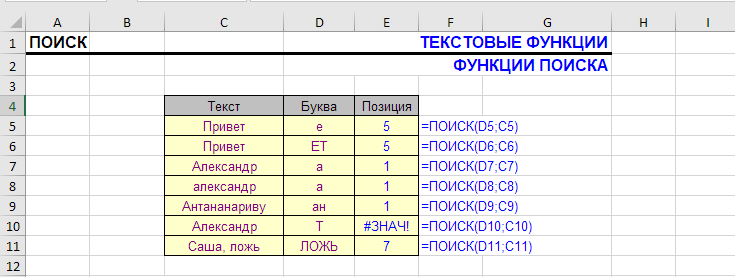
Функция ПОИСК в Excel находит позицию текста внутри ячейки без учёта регистра: =ПОИСК("диван";A2) вернёт номер символа, с которого начинается «диван», или ошибку #ЗНАЧ!, если его нет. Чтобы проверить, есть ли текст в ячейке, ПОИСК оборачивают в ЕЧИСЛО: =ЕЧИСЛО(ПОИСК("диван";A2)) даёт ИСТИНА или ЛОЖЬ. ПОИСК понимает подстановочные знаки ? и *, а с учётом регистра ищет функция НАЙТИ. Если нужно найти данные на листе, а не в формуле, нажмите Ctrl+F.

Эта статья о функции поиска текста внутри ячейки. Больше о поиске данных в Excel: Найти определенные данные в Excel.

Функция поиск - таблица с примерами
Функция ПОИСК в Excel - примеры
Раздел функцийТекстовые
Название и описание на английскомSEARCH
ВолатильностьНе волатильная
Похожие функцииНАЙТИ (функция), поиск и замена (процедура)

Что делает функция ПОИСК?

Эта функция аналогична функции НАЙТИ и так же ищет подстроку в строке. Когда искомое найдено, отображается его позиция в тексте в виде числа.

Отличие от функции НАЙТИ в том, что ПОИСК не принимает в расчет регистр текста. Как искомого, так и того, в котором мы ищем. Также она поддерживает подстановочные операторы.

Подстановочные знаки и отличие от НАЙТИ
B2=ПОИСК("д?ван";A2)
ABCDE
1ТекстПОИСК "д?ван"ПОИСК "~?"ПОИСК "д"НАЙТИ "д"
2Диван?1=ПОИСК("д?ван";A2)6=ПОИСК("~?";A2)1=ПОИСК("д";A2)#ЗНАЧ!=НАЙТИ("д";A2)
3кровать#ЗНАЧ!=ПОИСК("д?ван";A3)#ЗНАЧ!=ПОИСК("~?";A3)#ЗНАЧ!=ПОИСК("д";A3)#ЗНАЧ!=НАЙТИ("д";A3)

? — один любой символ, * — любое число символов. Чтобы найти сам знак вопроса, ставьте перед ним тильду: "~?". НАЙТИ различает регистр, поэтому строчную «д» в «Диван» не находит.

В английском Excel: =SEARCH("д?ван",A2)

У обеих функций есть процедура-аналог Найти и Заменить - как у процедуры, у нее есть свои преимущества и недостатки.

Синтаксис функции ПОИСК

=ПОИСК(ИскомыйТекст;СтрокаВКоторойИщем;[СтартоваяПозиция])
  • ИскомыйТекст — символ или сочетание, которое ищем
  • СтрокаВКоторойИщем — ячейка, текстовое значение или любое возвращаемое другой функцией выражение.
  • Стартовая позиция — опциональный параметр, при отсутствии поиск происходит с первого символа

Если текст содержит более одного вхождения, возвращается позиция первого.
Третий (опциональный) параметр используется для поиска с определенной позиции в тексте и по умолчанию равен 1.

Если искомое не найдено в тексте, функция возвращает ошибку #ЗНАЧ.

ПОИСК: позиция текста в ячейке
B2=ПОИСК("диван";A2)
ABCD
1ТекстГде «диван»«а» с 5-го символаГде «стол»
2Купить Диван угловой8=ПОИСК("диван";A2)11=ПОИСК("а";A2;5)#ЗНАЧ!=ПОИСК("стол";A2)
3диван-кровать1=ПОИСК("диван";A3)11=ПОИСК("а";A3;5)#ЗНАЧ!=ПОИСК("стол";A3)

Регистр не важен: «Диван» найден по запросу «диван». Третий аргумент задаёт, с какого символа начинать поиск. Если текста нет — #ЗНАЧ!.

В английском Excel: =SEARCH("диван",A2)

ПОИСК: формат результата и исходных данных

При поиске дат функция ПОИСК, как и все текстовые функции, воспринимает их как числа, поэтому для корректного поиска может понадобиться функция ТЕКСТ.

При этом логические значения ИСТИНА и ЛОЖЬ конвертируются в текст, соответствующий их написанию.

Поиск символа в ячейке

Наиболее простой пример использования функции - осуществление поиска определенного символа в ячейке.

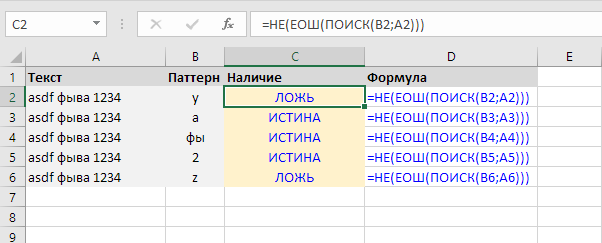
Логика проста - если поиск позиции символа не возвращает ошибку, значит, символ в ячейке присутствует:

=НЕ(ЕОШ(ПОИСК(паттерн;текст)))
поиск символа в ячейке - пример таблицы
Поиск символа в ячейке формулой ПОИСК
Есть ли символ в ячейке
B2=ЕЧИСЛО(ПОИСК("@";A2))
ABC
1ТекстЕсть «@»?То же через НЕ(ЕОШ)
2ivan@mail.ruИСТИНА=ЕЧИСЛО(ПОИСК("@";A2))ИСТИНА=НЕ(ЕОШ(ПОИСК("@";A2)))
3Иван ПетровЛОЖЬ=ЕЧИСЛО(ПОИСК("@";A3))ЛОЖЬ=НЕ(ЕОШ(ПОИСК("@";A3)))

ЕЧИСЛО и НЕ(ЕОШ(…)) дают одинаковый результат: число означает «найдено», ошибка — «нет».

В английском Excel: =ISNUMBER(SEARCH("@",A2))

Извлечь первое слово с помощью ПОИСК

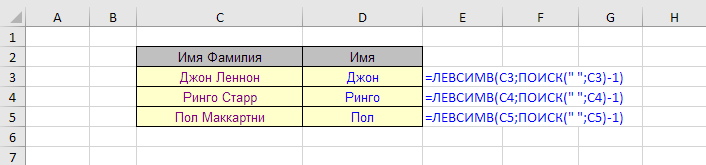
В этом простейшем примере извлекаем первое слово из ячейки с помощью комбинации — функция ЛЕВСИМВ + функция ПОИСК. Поскольку пробел — регистронезависимый символ, для этого случая можно использовать и функцию НАЙТИ.

Функция поиск в формуле извлечения текста до пробела
Определяем номер позиции первого пробела и возвращаем символы до этой позиции

Таблица выше была использована для извлечения имени из строки с именем и фамилией.

  1. ПОИСК возвращает позицию пробела между именем и фамилией.
  2. Длина имени вычисляется как позиция пробела минус 1.
  3. Функция ЛЕВСИМВ извлекает имя на основе его длины.
Первое слово: ЛЕВСИМВ + ПОИСК
C2=ЛЕВСИМВ(A2;ПОИСК(" ";A2)-1)
ABC
1ФИОПозиция пробелаИмя
2Анна Смирнова5=ПОИСК(" ";A2)Анна=ЛЕВСИМВ(A2;ПОИСК(" ";A2)-1)
3Олег Иванов5=ПОИСК(" ";A3)Олег=ЛЕВСИМВ(A3;ПОИСК(" ";A3)-1)

Если в ячейке одно слово, пробела нет и формула вернёт #ЗНАЧ!. Чтобы этого избежать, допишите пробел к тексту: ПОИСК(" ";A2&" ").

В английском Excel: =LEFT(A2,SEARCH(" ",A2)-1)

Другие примеры формул с ПОИСК

Найти первую цифру в ячейке:

=МИН(ЕСЛИОШИБКА(ПОИСК({0:9:8:7:6:5:4:3:2:1};A1);1000))

Найти первую цифру в ячейке и вернуть все, что перед ней:

=ЛЕВСИМВ(A1;МИН(ЕСЛИОШИБКА(ПОИСК({0:9:8:7:6:5:4:3:2:1};A1);1000))-1)
Первая цифра и текст перед ней
B2=МИН(ЕСЛИОШИБКА(ПОИСК({0;9;8;7;6;5;4;3;2;1};A2);1000))
ABC
1ТекстПервая цифраТекст до цифры
2Заказ1256=МИН(ЕСЛИОШИБКА(ПОИСК({0;9;8;7;6;5;4;3;2;1};A2);1000))Заказ=ЛЕВСИМВ(A2;МИН(ЕСЛИОШИБКА(ПОИСК({0;9;8;7;6;5;4;3;2;1};A2);1000))-1)
3ул. Ленина 1512=МИН(ЕСЛИОШИБКА(ПОИСК({0;9;8;7;6;5;4;3;2;1};A3);1000))ул. Ленина =ЛЕВСИМВ(A3;МИН(ЕСЛИОШИБКА(ПОИСК({0;9;8;7;6;5;4;3;2;1};A3);1000))-1)

Ненайденные цифры дают ошибку, ЕСЛИОШИБКА заменяет её на 1000, и МИН выбирает настоящую позицию. Если цифр нет, получится 1000.

Узнать, содержит ли ячейка латиницу. Формула вернет «ИСТИНА» или «ЛОЖЬ»:

=СЧЁТ(ПОИСК({"a":"b":"c":"d":"e":"f":"g":"h":"i":"j":"k":"l":"m":"n":"o":"p":"q":"r":"s":"t":"u":"v":"w":"x":"y":"z"};A1))>0

Найти кириллицу в тексте аналогичным путем:

=СЧЁТ(ПОИСК({"а":"б":"в":"г":"д":"е":"ё":"ж":"з":"и":"й":"к":"л":"м":"н":"о":"п":"р":"с":"т":"у":"ф":"х":"ц":"ч":"ш":"щ":"ъ":"ы":"ь":"э":"ю":"я"};A1))>0

Функция ПОИСК в формуле массива

Примеры выше, где буквы перечислены явно в строковом массиве, занимает довольно много места. Буквы при этом идут подряд, что наводит на мысль, что их можно как-то иначе выразить как диапазон.

И действительно, это возможно с помощью комбинации с функциями СТРОКА и ПОИСК:

{=СЧЁТ(ПОИСК(СИМВОЛ(СТРОКА(65:90));A1))>0}

Отличие этой формулы массива от предыдущих — ее нужно вводить без фигурных скобок, они появятся при вводе формулы сочетанием Ctrl + Shift + Enter (вместо обычного Enter). В формуле выше, где явно прописаны все буквы, фигурные скобки вводятся вручную — это явное указание строкового массива.

Что происходит в этой формуле?

  • Функция СТРОКА с численным аргументом "65:90" возвращает массив чисел с 65 по 90 включительно. Как раз в этом диапазоне в таблице ASCII находятся все символы латиницы;
  • Функция СИМВОЛ возвращает для каждого числового значения в этом массиве его символ, таким образом создавая массив латинских символов;
  • Функция ПОИСК производит поиск каждого из этих символов в строке и возвращает либо число, либо ошибку, таким образом создавая массив чисел и ошибок
  • Функция СЧЁТ считает числовые значения в полученном массиве. Если результат больше нуля, значит, хотя бы один символ латиницы был найден. Если нет (все поиски вернули ошибку), значит, не был

Аналогичная формула для кириллицы:

{=СЧЁТ(ПОИСК(СИМВОЛ(СТРОКА(192:223));A1))>0}

Подробнее о поиске и извлечении кириллицы и латиницы в Excel можно почитать тут:

Латиница и кириллица формулой массива
B4=СЧЁТ(ПОИСК(СИМВОЛ(СТРОКА($65:$90));A4))>0
ABC
1ТекстЕсть латиница?Есть кириллица?
2iPhone 15ИСТИНА=СЧЁТ(ПОИСК(СИМВОЛ(СТРОКА($65:$90));A2))>0ЛОЖЬ=СЧЁТ(ПОИСК(СИМВОЛ(СТРОКА($192:$223));A2))>0
3МоскваЛОЖЬ=СЧЁТ(ПОИСК(СИМВОЛ(СТРОКА($65:$90));A3))>0ИСТИНА=СЧЁТ(ПОИСК(СИМВОЛ(СТРОКА($192:$223));A3))>0
4МoскваИСТИНА=СЧЁТ(ПОИСК(СИМВОЛ(СТРОКА($65:$90));A4))>0ИСТИНА=СЧЁТ(ПОИСК(СИМВОЛ(СТРОКА($192:$223));A4))>0

В «Мoсква» буква «o» латинская — формула это показывает. Коды 192–223 зависят от кодировки Windows и не включают «Ё»; надёжнее ЮНИСИМВ(СТРОКА($1040:$1103)). В Excel 2019 и раньше — Ctrl+Shift+Enter.

Найти латиницу или кириллицу в тексте

Есть еще множество комбинаций функции ПОИСК с другими функциями Excel, смотрите разделы:
Функция ИЛИ
Функция И
Функция ЗНАЧЕН
Удалить первое слово в ячейке Excel


Смотрите также по теме:

ОБНАРУЖИТЬ (функционал надстройки !SEMTools)

Регулярные выражения в Excel

Найти определенные символы в Excel

Найти слова в ячейках

Найти числа в текстовых ячейках

Почему ПОИСК не находит текст — частые ошибки

  • #ЗНАЧ!, хотя текст есть. В ячейке неразрывный пробел или похожая латинская буква. Проверьте символы функцией КОДСИМВ или ЮНИКОД.
  • Нашлась часть другого слова. ПОИСК ищет фрагмент, а не слово: «кот» найдётся в «котлета». Для слова целиком ищите с пробелами: ПОИСК(" кот ";" "&A2&" ").
  • Ищете звёздочку или знак вопроса — находится всё подряд. Это подстановочные знаки, поставьте перед ними тильду: "~*", "~?".
  • Нужно учесть регистр. ПОИСК его не различает — используйте НАЙТИ.

Функция ПОИСК — частые вопросы

Как найти слово в ячейке Excel формулой?

Формулой =ЕЧИСЛО(ПОИСК("слово";A2)) — ИСТИНА, если слово есть. Без формул — Ctrl+F на листе.

Чем ПОИСК отличается от НАЙТИ?

ПОИСК не различает регистр и понимает подстановочные знаки ? и *, НАЙТИ учитывает регистр и подстановочных знаков не знает.

Что делать, если ПОИСК возвращает #ЗНАЧ!?

Так функция сообщает, что текст не найден. Оберните её в ЕЧИСЛО для проверки или в ЕСЛИОШИБКА, чтобы подставить своё значение.

Как найти данные на всём листе или в книге?

Ctrl+F → «Найти все», а в «Параметрах» выберите «Искать: в книге». Подробнее — поиск данных в Excel.

Как называется ПОИСК на английском?

SEARCH.

Найти ячейки с нужным текстом, словами из списка, латиницей, цифрами или по регулярному выражению сразу во всём диапазоне можно в пару кликов с !SEMTools.
!SEMTools решает эту и сотни других задач в пару кликов!

Итоги: функция ПОИСК в Excel

ЗадачаФормула
Позиция текста=ПОИСК("текст";A2)
Есть ли текст в ячейке=ЕЧИСЛО(ПОИСК("текст";A2))
Первое слово=ЛЕВСИМВ(A2;ПОИСК(" ";A2&" ")-1)
С учётом регистра=НАЙТИ("текст";A2)
Есть ли латиница=СЧЁТ(ПОИСК(СИМВОЛ(СТРОКА($65:$90));A2))>0

Надеюсь, на этой странице вы нашли то, что искали. ПОИСК — основа почти всех формул, которые что-то проверяют или вырезают из текста.

Функция ПРОПНАЧ в Excel делает первую букву каждого слова заглавной, а остальные — строчными: =ПРОПНАЧ("договор на согласование") вернёт «Договор На Согласование», =ПРОПНАЧ(A2) превратит «ИВАНОВ иван» в «Иванов Иван». Новым словом функция считает всё, что идёт после любого небуквенного символа: пробела, дефиса, кавычки, цифры. Поэтому «ООО» станет «Ооо», а «кое-что» — «Кое-Что». Если заглавной должна быть только первая буква ячейки, используйте =ПРОПИСН(ЛЕВСИМВ(A2))&СТРОЧН(ПСТР(A2;2;1000)). На английском функция называется PROPER.

ПРОПНАЧ - примеры применения
Примеры применения функции ПРОПНАЧ
Раздел функцийТекстовые
Название и описание на английскомPROPER
ВолатильностьНе волатильная
Похожие функцииПРОПИСН, СТРОЧН
Схожие функции !SEMToolsИзменить регистр

Что делает функция ПРОПНАЧ

Эта функция преобразует первую букву каждого слова в верхний регистр, а все последующие буквы - в нижний.

Исходный регистр букв при этом не имеет значения и не учитывается.

Что отобразится после ПРОПНАЧ
B2=ПРОПНАЧ(A2)
AB
1ТекстПРОПНАЧ
2договор на согласованиеДоговор На Согласование=ПРОПНАЧ(A2)
3ИВАНОВ иванИванов Иван=ПРОПНАЧ(A3)
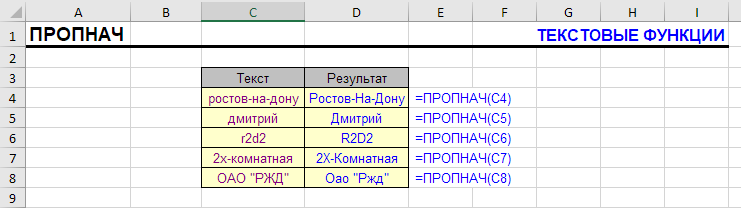
4ооо «ромашка»Ооо «Ромашка»=ПРОПНАЧ(A4)
5кое-что 2в1Кое-Что 2В1=ПРОПНАЧ(A5)

Заглавная появляется после кавычки, дефиса и цифры: «Ооо «Ромашка»», «Кое-Что», «2В1». Для ФИО и названий без аббревиатур функция подходит хорошо.

В английском Excel: =PROPER(A2)

Разделителем слов считается любой символ, не являющийся буквой, т.е. это может быть не только пробел, но любой знак препинания, цифра или специальный символ.

Синтаксис функции ПРОПНАЧ

=ПРОПНАЧ(Текст)

ПРОПНАЧ: формат результата и исходных данных

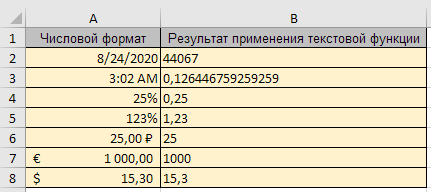
Как и все текстовые функции, функция превращает числовые значения в строковый формат числа. Дата и дата-время при этом станут натуральными числами в текстовом формате, проценты будут переведены в десятичную дробь, а финансовые значения потеряют как единицу измерения, так и характерное форматирование.

Это нужно учитывать, если при обработке больших массивов данных в ячейках помимо текстовых значений могут быть числовые.

Строковый формат на выходе легко распознается - результат применения функции в ячейке имеет выравнивание по левому краю, в отличие от чисел, которые имеют выравнивание по правому.

Числа и даты становятся текстом
B2=ПРОПНАЧ(A2)
AB
1ЗначениеПРОПНАЧ
221.10.202646316=ПРОПНАЧ(A2)
315001500=ПРОПНАЧ(A3)

Дата для Excel — число 46316, и ПРОПНАЧ вернула его текстом. Результат прижат к левому краю — признак текста.

Пример ПРОПНАЧ: первое слово ячейки с заглавной буквы

Как сделать первое слово с заглавной буквы в Excel? Не все слова, а только первое? В этом нам и поможет функция ПРОПНАЧ, но в комбинации с другими.

Алгоритмически задача решается в несколько простых шагов:

  1. Извлекаем из исходной строки первое слово
  2. Применяем к нему функцию ПРОПНАЧ
  3. Извлекаем из исходной строки оставшуюся от первого слова часть (иными словами, нужно удалить первое слово из ячейки и посмотреть на результат).
  4. Объединяем эти два фрагмента

Первый шаг подробно описан тут в примере 1:

Извлечь первое слово из ячейки в Excel с помощью ЛЕВСИМВ

А формула для ячейки A1 будет такой:

=ЛЕВСИМВ(A1;ПОИСК(" ";A1)-1)
Вторым шагом мы применим функцию ПРОПНАЧ к этому выражению:
=ПРОПНАЧ(ЛЕВСИМВ(A1;ПОИСК(" ";A1)-1))

Третий шаг - тут:

Удалить первое слово в ячейке Excel

Здесь формула будет такой:

=ЗАМЕНИТЬ(A1;1;ПОИСК(" ";A1);" ")

Ну а четвертый шаг - объединение этих выражений - можно совершить с помощью символа амперсанда:

=ПРОПНАЧ(ЛЕВСИМВ(A1;ПОИСК(" ";A1)-1)) & ЗАМЕНИТЬ(A1;1;ПОИСК(" ";A1);" ")

Но, к сожалению, эта формула еще не идеальна и не будет работать, если в ячейке всего одно слово (выдаст ошибку поиск пробела). Поэтому нам придется и ее обернуть функцией ЕСЛИОШИБКА и применить обычную функцию ПРОПНАЧ в случае такой ошибки:

=ЕСЛИОШИБКА(ПРОПНАЧ(ЛЕВСИМВ(A1;ПОИСК(" ";A1)-1)) & ЗАМЕНИТЬ(A1;1;ПОИСК(" ";A1);" ");ПРОПНАЧ(A1))
Только первое слово с заглавной
B2=ЕСЛИОШИБКА(ПРОПНАЧ(ЛЕВСИМВ(A2;ПОИСК(" ";A2)-1))&ЗАМЕНИТЬ(A2;1;ПОИСК(" ";A2);" ");ПРОПНАЧ(A2))
AB
1ТекстПервое слово с заглавной
2иванов иван петровичИванов иван петрович=ЕСЛИОШИБКА(ПРОПНАЧ(ЛЕВСИМВ(A2;ПОИСК(" ";A2)-1))&ЗАМЕНИТЬ(A2;1;ПОИСК(" ";A2);" ");ПРОПНАЧ(A2))
3москваМосква=ЕСЛИОШИБКА(ПРОПНАЧ(ЛЕВСИМВ(A3;ПОИСК(" ";A3)-1))&ЗАМЕНИТЬ(A3;1;ПОИСК(" ";A3);" ");ПРОПНАЧ(A3))
4купить iPhoneКупить iPhone=ЕСЛИОШИБКА(ПРОПНАЧ(ЛЕВСИМВ(A4;ПОИСК(" ";A4)-1))&ЗАМЕНИТЬ(A4;1;ПОИСК(" ";A4);" ");ПРОПНАЧ(A4))

Остальные слова не меняются — «iPhone» сохранил свой регистр. В ячейке из одного слова пробела нет, и срабатывает ветка ЕСЛИОШИБКА.

Идеальна ли эта формула для всех случаев? К сожалению, нет, т.к. ей присуща нехорошая особенность функции ПРОПНАЧ. Она изменяет регистр невзирая на исходный.
Например, если первое слово является аббревиатурой и все буквы в нем заглавные, функция изменит в аббревиатуре регистр всех букв, кроме первой, на нижний.

Есть ли решение этой проблемы? Да, его предлагает моя надстройка.

Заглавная только первая буква ячейки

Если нужно «как в предложении» — первая буква заглавная, остальные строчные, — ПРОПНАЧ не подходит. Соберите результат из ПРОПИСН для первой буквы и СТРОЧН для остального текста.

Первая буква заглавная, остальные строчные
B2=ПРОПИСН(ЛЕВСИМВ(A2))&СТРОЧН(ПСТР(A2;2;1000))
ABC
1ТекстКак в предложенииПРОПНАЧ
2ДОГОВОР НА СОГЛАСОВАНИЕДоговор на согласование=ПРОПИСН(ЛЕВСИМВ(A2))&СТРОЧН(ПСТР(A2;2;1000))Договор На Согласование=ПРОПНАЧ(A2)
3отчёт за ОКТЯБРЬОтчёт за октябрь=ПРОПИСН(ЛЕВСИМВ(A3))&СТРОЧН(ПСТР(A3;2;1000))Отчёт За Октябрь=ПРОПНАЧ(A3)

ПСТР(A2;2;1000) берёт текст со второго символа до конца.

В английском Excel: =UPPER(LEFT(A2))&LOWER(MID(A2,2,1000))

Подробнее о том, как изменить регистр символов и получить желаемый результат: изменить регистр в Excel.

Предложения с заглавной в Excel
Исправляем регистр предложений, начиная их с заглавной буквы.

Почему ПРОПНАЧ работает не так — частые ошибки

  • Аббревиатуры стали «Ооо», «Рф». ПРОПНАЧ делает строчными все буквы, кроме первой. Аббревиатуры исправляют отдельно — заменой или процедурой !SEMTools.
  • Заглавные после дефиса и апострофа: «Кое-Что», «O'Нил». Для функции это начало нового слова.
  • Заглавная после цифры: «2В1», «3Д». Цифра тоже считается разделителем слов.
  • Дата превратилась в число. Как и все текстовые функции, ПРОПНАЧ работает со значением ячейки, а не с её видом.

Функция ПРОПНАЧ — частые вопросы

Что делает функция ПРОПНАЧ в Excel?

Делает первую букву каждого слова заглавной, а остальные — строчными.

Что отобразится после применения ПРОПНАЧ к тексту «договор на согласование»?

«Договор На Согласование» — каждое слово начнётся с заглавной буквы.

Как сделать заглавной только первую букву ячейки?

Формулой =ПРОПИСН(ЛЕВСИМВ(A2))&СТРОЧН(ПСТР(A2;2;1000)).

Как называется ПРОПНАЧ на английском?

PROPER.

Сделать с заглавной только начала предложений, города и топонимы, исправить регистр аббревиатур и слов на латинице можно в пару кликов с !SEMTools.
!SEMTools решает эту и сотни других задач в пару кликов!

Итоги: функция ПРОПНАЧ в Excel

ЗадачаФормула
Каждое слово с заглавной=ПРОПНАЧ(A2)
Только первое слово=ЕСЛИОШИБКА(ПРОПНАЧ(ЛЕВСИМВ(…))&ЗАМЕНИТЬ(…);ПРОПНАЧ(A2))
Первая буква ячейки=ПРОПИСН(ЛЕВСИМВ(A2))&СТРОЧН(ПСТР(A2;2;1000))
Все заглавные / все строчные=ПРОПИСН(A2) / =СТРОЧН(A2)

Надеюсь, на этой странице вы нашли то, что искали. ПРОПНАЧ хороша для ФИО и названий без аббревиатур; в остальных случаях собирайте регистр из ПРОПИСН и СТРОЧН.

Функция ПОДСТАВИТЬ (на английском SUBSTITUTE) заменяет в тексте один фрагмент на другой: =ПОДСТАВИТЬ(A2;".";",") заменит все точки на запятые, =ПОДСТАВИТЬ(A2;" ";"") удалит все пробелы, а четвёртый аргумент меняет только нужное по счёту вхождение — =ПОДСТАВИТЬ(A2;" ";"-";2). Функция различает регистр. Несколько замен делают вложенными ПОДСТАВИТЬ, а вместе с ДЛСТР она считает, сколько раз символ или слово встречается в ячейке.

Раздел функцийТекстовые
Название и описание на английскомSUBSTITUTE
ВолатильностьНе волатильная
Похожие функцииЗАМЕНИТЬ

Что делает функция ПОДСТАВИТЬ?

Функция ПОДСТАВИТЬ позволяет заменить все вхождения или N-ное вхождение подстроки в тексте на другой текст. Подстрокой может быть как один символ, так и несколько.

Функция является в некоторой степени аналогом процедуры Найти и Заменить в Excel, с некоторыми отличиями:

  • Что очевидно и является базовым отличием, она является функцией, т.е. пересчитывается автоматически, в отличие от одноразового характера процедур, и выводит результат в другую ячейку, в то время, как процедура меняет результат на месте;
  • Функция ПОДСТАВИТЬ всегда чувствительна к регистру. В процедуре "найти и заменить" чувствительность к регистру опциональна;
  • Функция, как это ни странно, не поддерживает подстановочные символы ("*" и "?");
  • Зато позволяет осуществлять массовую замену нескольких (до 64 в последней версии Excel) значений одновременно;
  • Еще одно преимущество функции в том, что она позволяет заменить не все вхождения, а определенное по порядку в строке, чего не позволяет сделать процедура.

Синтаксис ПОДСТАВИТЬ

=ПОДСТАВИТЬ(Ячейка_или_текст;Заменяемый_текст;Чем_заменяем;[Порядковый_номер_заменяемого])

Последний аргумент является необязательным (поэтому указан в квадратных скобках в примере), если его не указывать, будут заменены все вхождения.

Все вхождения, N-е вхождение и регистр
C2=ПОДСТАВИТЬ(A2;" ";"-";2)
ABCD
1ТекстВсе пробелы → «-»Только 2-й пробел«руб.» → «₽»
28 916 123 45 678-916-123-45-67=ПОДСТАВИТЬ(A2;" ";"-")8 916-123 45 67=ПОДСТАВИТЬ(A2;" ";"-";2)8 916 123 45 67=ПОДСТАВИТЬ(A2;"руб.";"₽")
3Цена 100 руб.Цена-100-руб.=ПОДСТАВИТЬ(A3;" ";"-")Цена 100-руб.=ПОДСТАВИТЬ(A3;" ";"-";2)Цена 100 ₽=ПОДСТАВИТЬ(A3;"руб.";"₽")
4Итого 5 Руб.Итого-5-Руб.=ПОДСТАВИТЬ(A4;" ";"-")Итого 5-Руб.=ПОДСТАВИТЬ(A4;" ";"-";2)Итого 5 Руб.=ПОДСТАВИТЬ(A4;"руб.";"₽")

В строке 4 «Руб.» с заглавной не заменилось: ПОДСТАВИТЬ различает регистр.

В английском Excel: =SUBSTITUTE(A2," ","-",2)

ПОДСТАВИТЬ: формат результата и исходных данных

Характерные особенности функции ПОДСТАВИТЬ:

  • Пустая ячейка воспринимается как строка нулевой длины ("").
  • Логические значения конвертируются в текст с сохранением регистра.
  • Все вариации числовых форматов (дата, время, дата-время, проценты, финансовый формат) конвертируются в соответствующее им натуральное число в текстовом формате, поэтому для сохранения исходного форматирования может понадобиться функция ТЕКСТ.

Примеры формул с функцией ПОДСТАВИТЬ

Функция ПОДСТАВИТЬ необычайно популярна и может использоваться:

  • по прямому назначению, когда необходимым результатом является сама строка с заменнными фрагментами
  • как вспомогательная функция в сложносоставных формулах, когда результатом вычислений является даже не строка, а число или логическое значение

Рассмотрю несколько примеров ситуаций, в которых лично использовал функцию.

ПОДСТАВИТЬ с несколькими условиями (транслитерация)

Заменить кириллицу на транслит автоматически с помощью формулы? Можно! Правда, длина формулы настолько велика, что ее лучше сохранить где-нибудь, а не составлять самостоятельно. Потому что это формула с 64 условиями (уровнями вложенности). Подробнее - по ссылке в начале этого абзаца.

ПОДСТАВИТЬ, чтобы посчитать слова

Тот случай, когда функция используется не по своему назначению, т.к. целевым значением является число, а не текст. Лайфхак стар как мир, но не теряет своей актуальности.

Сколько слов в ячейке? На 1 больше, чем пробелов между ними. Это будет справедливо всегда, если разделителем слов считается только пробел, и если пробелов между каждыми двумя словами не более 1. Чтобы обезопасить себя от лишних, можно воспользоваться функцией СЖПРОБЕЛЫ.

Как посчитать пробелы в строке? Как и любой символ, можно посчитать их, подсчитав длину строки с ними и без них, и вычислив разницу. Как получить строку без них? Конечно, с помощью функции ПОДСТАВИТЬ.

Так будет выглядеть формула для ячейки A1, учитывающая все эти нюансы. ДЛСТР измеряет длину строк:

=ДЛСТР(СЖПРОБЕЛЫ(A1)) - ДЛСТР(ПОДСТАВИТЬ(СЖПРОБЕЛЫ(A1);" ";"")) + 1

У формулы есть побочный эффект - для пустой ячейки она возвращает 1, поэтому, если пустые ячейки могут присутствовать, формулу выше придется "обернуть" выражением с Excel функцией ЕСЛИ:

=ЕСЛИ(A1="";0;ДЛСТР(СЖПРОБЕЛЫ(A1)) - ДЛСТР(ПОДСТАВИТЬ(СЖПРОБЕЛЫ(A1);" ";"")) + 1)
Количество слов в ячейке
B2=ЕСЛИ(A2="";0;ДЛСТР(СЖПРОБЕЛЫ(A2))-ДЛСТР(ПОДСТАВИТЬ(СЖПРОБЕЛЫ(A2);" ";""))+1)
AB
1ТекстСлов
2купить угловой диван3=ЕСЛИ(A2="";0;ДЛСТР(СЖПРОБЕЛЫ(A2))-ДЛСТР(ПОДСТАВИТЬ(СЖПРОБЕЛЫ(A2);" ";""))+1)
3 два слова 2=ЕСЛИ(A3="";0;ДЛСТР(СЖПРОБЕЛЫ(A3))-ДЛСТР(ПОДСТАВИТЬ(СЖПРОБЕЛЫ(A3);" ";""))+1)
40=ЕСЛИ(A4="";0;ДЛСТР(СЖПРОБЕЛЫ(A4))-ДЛСТР(ПОДСТАВИТЬ(СЖПРОБЕЛЫ(A4);" ";""))+1)

СЖПРОБЕЛЫ убирает лишние пробелы, разница длин даёт число пробелов между словами, +1 — число слов. Для пустой ячейки ЕСЛИ возвращает 0.

В английском Excel: =IF(A2="",0,LEN(TRIM(A2))-LEN(SUBSTITUTE(TRIM(A2)," ",""))+1)

Заменить пробелы на переносы строк

Часто возникает задача заменить пробелы в строке на переносы строк, и наоборот. Здесь будет полезна комбинация функций ПОДСТАВИТЬ и СИМВОЛ. Так будет выглядеть формула, заменяющая все пробелы в строке на переносы строк.

=ПОДСТАВИТЬ(A1;" ";СИМВОЛ(10))

Как видно из формулы, код символа переноса строки - 10.

Обратите внимание, что результат может отображаться сплошной строкой, если не включить опцию "Перенести текст".

Переносы строк в ячейках после замены функцией ПОДСТАВИТЬ
Отображение переносов строк в ячейках после замены функцией ПОДСТАВИТЬ
Пробелы в переносы строк и обратно
B2=ПОДСТАВИТЬ(A2;" ";СИМВОЛ(10))
ABC
1ТекстПробелы → переносыПереносы → «, »
2Москва Тверь КлинМосква Тверь Клин=ПОДСТАВИТЬ(A2;" ";СИМВОЛ(10))Москва, Тверь, Клин=ПОДСТАВИТЬ(B2;СИМВОЛ(10);", ")

Чтобы переносы были видны, у ячейки должен быть включён «Перенос текста». Третий столбец превращает переносы из B2 обратно в список через запятую.

В английском Excel: =SUBSTITUTE(A2," ",CHAR(10))

ПОДСТАВИТЬ, чтобы посчитать встречаемость в тексте

Узнать, сколько раз встречается фрагмент в тексте, можно довольно просто с помощью комбинации функций ПОДСТАВИТЬ и ДЛСТР.

  1. Первая (ПОДСТАВИТЬ) позволяет создать строку без указанного фрагмента, заменяя его на пустоту.
  2. Вторая (ДЛСТР) - измерить длину результата.
  3. Если вычесть из исходной длины полученную, и разделить на длину этого фрагмента, можно получить его встречаемость.
  4. Если заведомо известно, что это один символ, процесс деления можно опустить, т.к. результат от деления на 1 не изменится.

Так выглядит формула, считающая в ячейке A1 количество вхождений 1-символьного фрагмента из ячейки B1:

=ДЛСТР(A1) - ДЛСТР(ПОДСТАВИТЬ(A1;B1;""))

Так - для подсчета встречаемости конкретного символа в ячейке, в данном случае - косой черты, что позволяет, например, посчитать уровень вложенности директории URL по ее адресу:

=ДЛСТР(A1) - ДЛСТР(ПОДСТАВИТЬ(A1;"/";""))

А так - для фрагмента длиной более 1 символа, например, если нужно посчитать, сколько раз встречается конкретное слово в тексте:

=(ДЛСТР(A1) - ДЛСТР(ПОДСТАВИТЬ(A1;B1;""))) / ДЛСТР(B1)
Сколько раз встречается символ или слово
D3=(ДЛСТР(A3)-ДЛСТР(ПОДСТАВИТЬ(A3;B3;"")))/ДЛСТР(B3)
ABCD
1ТекстФрагментСколько «/»Сколько раз фрагмент
2site.ru/catalog/sofas/corner/catalog4=ДЛСТР(A2)-ДЛСТР(ПОДСТАВИТЬ(A2;"/";""))1=(ДЛСТР(A2)-ДЛСТР(ПОДСТАВИТЬ(A2;B2;"")))/ДЛСТР(B2)
3чай зелёный, чай чёрныйчай0=ДЛСТР(A3)-ДЛСТР(ПОДСТАВИТЬ(A3;"/";""))2=(ДЛСТР(A3)-ДЛСТР(ПОДСТАВИТЬ(A3;B3;"")))/ДЛСТР(B3)

Разница длин строки с фрагментом и без него, делённая на длину фрагмента, — число вхождений. Количество «/» в адресе показывает уровень вложенности страницы.

В английском Excel: =(LEN(A2)-LEN(SUBSTITUTE(A2,B2,"")))/LEN(B2)

ПОДСТАВИТЬ для подсчета цифр в тексте

Представим, что наша задача - провалидировать список номеров телефонов на количество цифр в нем. Корректным будем считать номер, в котором 11 цифр.

При этом номер может быть указан в любом формате - со скобками, дефисами, плюсом в начале, с пробелами и без. Помимо самого номера в строке могут присутствовать другие пометки, например, контактное лицо, является телефон мобильным или нет.

Очевидно, что функция ДЛСТР не подойдет в таком случае, как и не удастся сходу удалить все лишние символы, чтобы оставить в ячейках только цифры.

Комбинация функций ПОДСТАВИТЬ и ДЛСТР в формуле массива с функцией СУММ позволит решить данную задачу:

=СУММ(ДЛСТР(A1)-ДЛСТР(ПОДСТАВИТЬ(A1;{1;2;3;4;5;6;7;8;9;0};"")))
Количество цифр в номере телефона
B2=СУММ(ДЛСТР(A2)-ДЛСТР(ПОДСТАВИТЬ(A2;{1;2;3;4;5;6;7;8;9;0};"")))
ABC
1ТелефонЦифрКорректный?
2+7 (916) 123-45-6711=СУММ(ДЛСТР(A2)-ДЛСТР(ПОДСТАВИТЬ(A2;{1;2;3;4;5;6;7;8;9;0};"")))ИСТИНА=B2=11
3891612345610=СУММ(ДЛСТР(A3)-ДЛСТР(ПОДСТАВИТЬ(A3;{1;2;3;4;5;6;7;8;9;0};"")))ЛОЖЬ=B3=11
4тел. 8-903-555-01-01, доб. 212=СУММ(ДЛСТР(A4)-ДЛСТР(ПОДСТАВИТЬ(A4;{1;2;3;4;5;6;7;8;9;0};"")))ЛОЖЬ=B4=11

ПОДСТАВИТЬ по очереди удаляет каждую из десяти цифр, и СУММ складывает разницы длин. В Excel 2019 и раньше — Ctrl+Shift+Enter.

Подсчитываем количество цифр в строках со смешанным содержимым. В столбце B формулы, в столбце С - их текст.

Несколько замен одной формулой

Чтобы заменить сразу несколько фрагментов, ПОДСТАВИТЬ вкладывают друг в друга: результат внутренней замены становится текстом для внешней. Так же устроена формула транслитерации выше, только уровней в ней 64.

Вложенные ПОДСТАВИТЬ
B2=ПОДСТАВИТЬ(ПОДСТАВИТЬ(A2;"ё";"е");"Ё";"Е")
AB
1Текстё → е с учётом регистра
2Ёлка и ёжикЕлка и ежик=ПОДСТАВИТЬ(ПОДСТАВИТЬ(A2;"ё";"е");"Ё";"Е")
3Пётр СемёновПетр Семенов=ПОДСТАВИТЬ(ПОДСТАВИТЬ(A3;"ё";"е");"Ё";"Е")

Строчная и заглавная буквы — разные символы для ПОДСТАВИТЬ, поэтому нужны две замены.

В английском Excel: =SUBSTITUTE(SUBSTITUTE(A2,"ё","е"),"Ё","Е")

Другие примеры с функцией ПОДСТАВИТЬ

Удалить цифры из ячеек

Удалить латиницу из текста

Добавить символ к каждому слову в ячейке

Удалить последнее слово в ячейке

Почему ПОДСТАВИТЬ не заменяет — частые ошибки

  • Ничего не заменилось. Не совпал регистр («Руб.» и «руб.») или в тексте неразрывный пробел вместо обычного — замените СИМВОЛ(160).
  • Число стало текстом. ПОДСТАВИТЬ всегда возвращает текст. Для чисел поставьте перед формулой два минуса: =--ПОДСТАВИТЬ(A2;".";",").
  • Заменилась часть другого слова. ПОДСТАВИТЬ ищет фрагмент, а не слово. Для слова целиком добавьте пробелы: ПОДСТАВИТЬ(" "&A2&" ";" кот ";" пёс ").
  • Нужно заменить по позиции, а не по тексту. Для этого есть ЗАМЕНИТЬ.

Функция ПОДСТАВИТЬ — частые вопросы

Как работает функция ПОДСТАВИТЬ в Excel?

Ищет в тексте фрагмент и заменяет его: =ПОДСТАВИТЬ(A2;"старое";"новое").

Как называется ПОДСТАВИТЬ на английском?

SUBSTITUTE. Синтаксис тот же: =SUBSTITUTE(text,old_text,new_text,[instance_num]).

Как заменить несколько разных значений?

Вложить ПОДСТАВИТЬ друг в друга или использовать массовую замену.

Как заменить только второе вхождение?

Укажите номер четвёртым аргументом: =ПОДСТАВИТЬ(A2;" ";"-";2).

Чем ПОДСТАВИТЬ отличается от ЗАМЕНИТЬ?

ПОДСТАВИТЬ ищет текст, ЗАМЕНИТЬ меняет символы по позиции.

Заменить символы, слова и целые списки значений по вхождению или регулярному выражению сразу во всём диапазоне можно в пару кликов с !SEMTools.
!SEMTools решает эту и сотни других задач в пару кликов!

Итоги: функция ПОДСТАВИТЬ в Excel

ЗадачаФормула
Заменить фрагмент везде=ПОДСТАВИТЬ(A2;"старое";"новое")
Только N-е вхождение=ПОДСТАВИТЬ(A2;"старое";"новое";N)
Удалить символ=ПОДСТАВИТЬ(A2;"-";"")
Сколько раз встречается=(ДЛСТР(A2)-ДЛСТР(ПОДСТАВИТЬ(A2;B2;"")))/ДЛСТР(B2)
Несколько заменвложенные ПОДСТАВИТЬ

Надеюсь, на этой странице вы нашли то, что искали. ПОДСТАВИТЬ — главная функция для замены и удаления фрагментов текста формулой.