Возможности !SEMTools
↑ Навигация по задачам в Excel и возможностям надстройки !SEMTools ↑

Функция СЖПРОБЕЛЫ (на английском TRIM) удаляет лишние пробелы: в начале и в конце ячейки, а двойные и тройные пробелы между словами превращает в один: =СЖПРОБЕЛЫ(A2). Неразрывные пробелы из выгрузок (символ 160) она не видит — их сначала заменяют обычными: =СЖПРОБЕЛЫ(ПОДСТАВИТЬ(A2;СИМВОЛ(160);" ")). Переносы строк внутри ячейки тоже остаются — для них =СЖПРОБЕЛЫ(ПОДСТАВИТЬ(A2;СИМВОЛ(10);" ")).
СЖПРОБЕЛЫ - примеры
Раздел функцийТекстовые
СЖПРОБЕЛЫ на английскомTRIM
ВолатильностьНе волатильная

Что делает функция СЖПРОБЕЛЫ

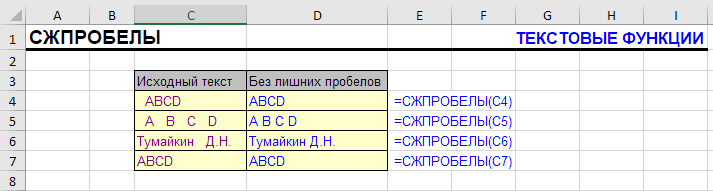
Функция СЖПРОБЕЛЫ позволяет удалить лишние пробелы из текста.

Лишними она считает пробелы в начале и конце ячейки, а также двойные, тройные и т.д. пробелы между словами и символами в середине ячейки. В целом речь о любом количестве пробелов более одного между словами.
Функция часто несет вспомогательную роль при создании сложносоставных формул.

Синтаксис функции СЖПРОБЕЛЫ

=СЖПРОБЕЛЫ(Текст)

Удалить лишние пробелы функцией
Как убрать лишние пробелы функцией
Что удаляет СЖПРОБЕЛЫ
B2=СЖПРОБЕЛЫ(A2)
ABCDE
1ТекстСЖПРОБЕЛЫДлина доДлина послеБыли лишние?
2 купить диван купить диван=СЖПРОБЕЛЫ(A2)17=ДЛСТР(A2)12=ДЛСТР(B2)ИСТИНА=ДЛСТР(A2)<>ДЛСТР(СЖПРОБЕЛЫ(A2))
3Москва - ТверьМосква - Тверь=СЖПРОБЕЛЫ(A3)16=ДЛСТР(A3)14=ДЛСТР(B3)ИСТИНА=ДЛСТР(A3)<>ДЛСТР(СЖПРОБЕЛЫ(A3))
4чистый текстчистый текст=СЖПРОБЕЛЫ(A4)12=ДЛСТР(A4)12=ДЛСТР(B4)ЛОЖЬ=ДЛСТР(A4)<>ДЛСТР(СЖПРОБЕЛЫ(A4))

Пробелы по краям исчезают, между словами остаётся ровно один. Последний столбец показывает, были ли в ячейке лишние пробелы, не меняя её.

В английском Excel: =TRIM(A2)

Что СЖПРОБЕЛЫ не удаляет
C2=СЖПРОБЕЛЫ(ПОДСТАВИТЬ(A2;СИМВОЛ(160);" "))
ABCD
1ТекстСЖПРОБЕЛЫС заменой символа 160С заменой переноса строки
21 200  5001 200  500=СЖПРОБЕЛЫ(A2)1 200 500=СЖПРОБЕЛЫ(ПОДСТАВИТЬ(A2;СИМВОЛ(160);" "))
3Москва ТверьМосква Тверь=СЖПРОБЕЛЫ(A3)Москва Тверь=СЖПРОБЕЛЫ(ПОДСТАВИТЬ(A3;СИМВОЛ(10);" "))

В A2 пробелы неразрывные — их часто приносят выгрузки из 1С и сайтов, в A3 — перенос строки. Сначала превратите их в обычные пробелы, а потом сожмите.

В английском Excel: =TRIM(SUBSTITUTE(A2,CHAR(160)," "))

Примеры формул с функцией СЖПРОБЕЛЫ

См. примеры:
Функция ПОВТОР в Excel
Добавить символы перед/после каждого слова
Удалить последнее слово в Excel

Сжать пробелы без функции СЖПРОБЕЛЫ

Иногда хочется удалить пробелы в выделенных ячейках без формул и столбцов. К сожалению, в штатном наборе процедур Excel такой возможности нет.

Но если в вашем Excel подключена надстройка !SEMTools - то есть! Подробнее - в статье:

Удалить лишние пробелы в Excel

Удалить лишние пробелы из ячеек Excel

Почему СЖПРОБЕЛЫ не удаляет пробелы — частые ошибки

  • Пробелы остались. Это неразрывные пробелы (код 160) — замените их ПОДСТАВИТЬ(A2;СИМВОЛ(160);" ").
  • Исходный столбец не изменился. Функция выводит результат в другую ячейку — скопируйте его и вставьте как значения поверх исходника.
  • Число стало текстом. СЖПРОБЕЛЫ возвращает текст: поставьте два минуса перед формулой, чтобы получить число.
  • Нужно удалить вообще все пробелы. СЖПРОБЕЛЫ оставляет один между словами; все пробелы удаляет ПОДСТАВИТЬ(A2;" ";"").

Функция СЖПРОБЕЛЫ — частые вопросы

Как называется функция TRIM на русском?

СЖПРОБЕЛЫ. Синтаксис тот же: =СЖПРОБЕЛЫ(A2).

Как называется СЖПРОБЕЛЫ на английском?

TRIM.

Почему СЖПРОБЕЛЫ не удаляет пробелы?

Скорее всего, это неразрывные пробелы. Используйте =СЖПРОБЕЛЫ(ПОДСТАВИТЬ(A2;СИМВОЛ(160);" ")).

Как проверить, есть ли в ячейке лишние пробелы?

Формулой =ДЛСТР(A2)<>ДЛСТР(СЖПРОБЕЛЫ(A2)).

Как удалить все пробелы в ячейке?

Формулой =ПОДСТАВИТЬ(A2;" ";"").

Удалить лишние, двойные и неразрывные пробелы прямо в исходных ячейках, без формул и вспомогательных столбцов, можно в 2 клика с !SEMTools.
!SEMTools решает эту и сотни других задач в пару кликов!

Итоги: функция СЖПРОБЕЛЫ в Excel

ЗадачаФормула
Убрать лишние пробелы=СЖПРОБЕЛЫ(A2)
Плюс неразрывные=СЖПРОБЕЛЫ(ПОДСТАВИТЬ(A2;СИМВОЛ(160);" "))
Плюс переносы строк=СЖПРОБЕЛЫ(ПОДСТАВИТЬ(A2;СИМВОЛ(10);" "))
Были ли лишние=ДЛСТР(A2)<>ДЛСТР(СЖПРОБЕЛЫ(A2))
Удалить все пробелы=ПОДСТАВИТЬ(A2;" ";"")

Надеюсь, на этой странице вы нашли то, что искали. СЖПРОБЕЛЫ — первая функция для чистки текста; для данных из выгрузок дополняйте её заменой символа 160.
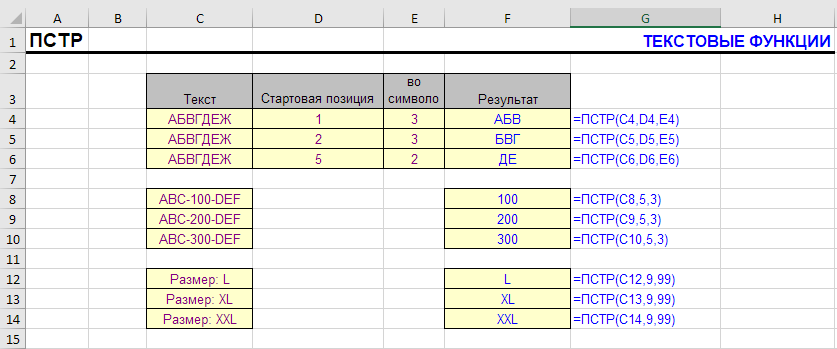
Функция ПСТР в Excel извлекает часть текста из середины строки: =ПСТР(A1;5;3) вернёт 3 символа начиная с 5-го. Ей нужно знать начальную позицию и количество символов; если позиция плавает, её находят функцией ПОИСК — так из ФИО извлекают имя, из артикула — код, а из строки — слово с нужным фрагментом. ПСТР всегда возвращает текст, поэтому извлечённые цифры превращают в число через ЗНАЧЕН. На английском функция называется MID.

ПСТР - примеры
ПСТР - простейшие примеры применения
Раздел функцийТекстовые
Название и описание на английскомMID
ВолатильностьНе волатильная
Похожие функцииЛЕВСИМВ, ПРАВСИМВ

Что делает функция ПСТР в Excel?

ПСТР выделяет фрагмент текста из середины текстовой записи.
Функция должна знать, с какой позиции начинается извлекаемый фрагмент и сколько символов выбрать.
Если количество выбираемых символов превышает доступное, будут выбраны только доступные символы.

Синтаксис ПСТР

=ПСТР(Текст;НачальнаяПозиция;КоличествоСимволов)
  • Текст — строка или ссылка на ячейку.
  • НачальнаяПозиция — номер первого извлекаемого символа (с 1). Если он больше длины текста, результат — пустая строка.
  • КоличествоСимволов — сколько символов взять. Если их меньше, ПСТР вернёт сколько есть, без ошибки.
ПСТР: позиция и длина
C3=ПСТР(A3;5;5)
ABC
1ТекстФормулаРезультат
2Excel-формулы=ПСТР(A2;7;7)формулы=ПСТР(A2;7;7)
3ART-20391-RU=ПСТР(A3;5;5)20391=ПСТР(A3;5;5)
4Москва=ПСТР(A4;3;100)сква=ПСТР(A4;3;100)
5Тула=ПСТР(A5;10;3)=ПСТР(A5;10;3)

Строка 4: символов запрошено больше, чем есть, — ПСТР просто берёт до конца. Строка 5: начало за пределами текста — пустая строка, а не ошибка. В статье ранее был указан синтаксис ПРАВСИМВ — исправлено.

В английском Excel: =MID(A3,5,5)

ПСТР: формат результата и исходных данных

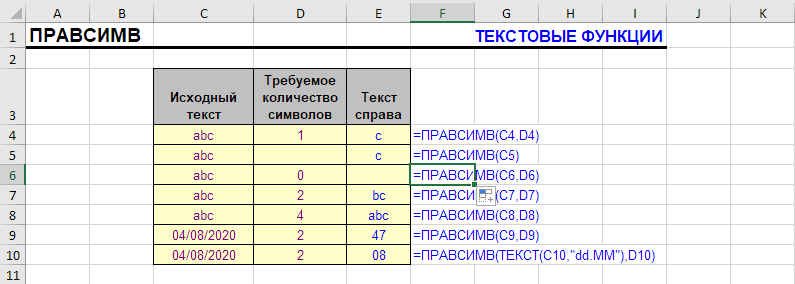
Аналогично ЛЕВСИМВ и ПРАВСИМВ.

Примеры использования ПСТР

Пример 1

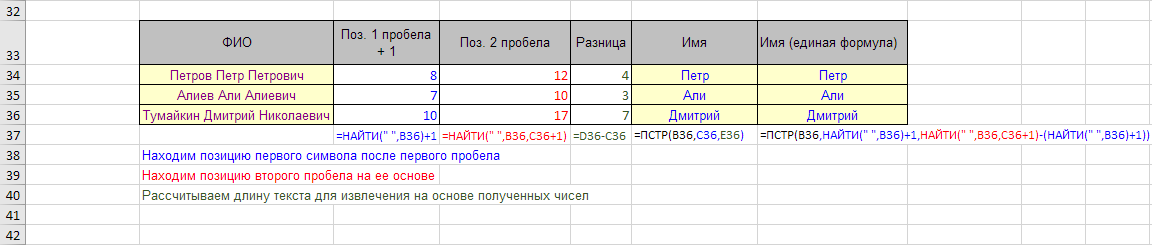
В этом примере показано, как извлечь элемент переменной длины, который находится внутри текста.
В данном случае это имя внутри ФИО.
Извлекаемый текст имени всегда находится между первым и вторым пробелом.

ПСТР - извлекаем второе слово
Извлекаем имя из ФИО с помощью функции ПСТР
=ПСТР(A2;ПОИСК(" ";A2)+1;ПОИСК(" ";A2;ПОИСК(" ";A2)+1)-ПОИСК(" ";A2)-1)
Имя из ФИО
B2=ПСТР(A2;ПОИСК(" ";A2)+1;ПОИСК(" ";A2;ПОИСК(" ";A2)+1)-ПОИСК(" ";A2)-1)
AB
1ФИОИмя
2Иванов Пётр СергеевичПётр=ПСТР(A2;ПОИСК(" ";A2)+1;ПОИСК(" ";A2;ПОИСК(" ";A2)+1)-ПОИСК(" ";A2)-1)
3Смирнова Анна ИвановнаАнна=ПСТР(A3;ПОИСК(" ";A3)+1;ПОИСК(" ";A3;ПОИСК(" ";A3)+1)-ПОИСК(" ";A3)-1)
4Ким Александр ОлеговичАлександр=ПСТР(A4;ПОИСК(" ";A4)+1;ПОИСК(" ";A4;ПОИСК(" ";A4)+1)-ПОИСК(" ";A4)-1)

Первый ПОИСК находит первый пробел — имя начинается со следующего символа. Второй ПОИСК ищет пробел после него; разница позиций минус 1 — длина имени. Отчество так же: =ПСТР(A2;ПОИСК(" ";A2;ПОИСК(" ";A2)+1)+1;100).

В английском Excel: =MID(A2,SEARCH(" ",A2)+1,SEARCH(" ",A2,SEARCH(" ",A2)+1)-SEARCH(" ",A2)-1)

Пример 2

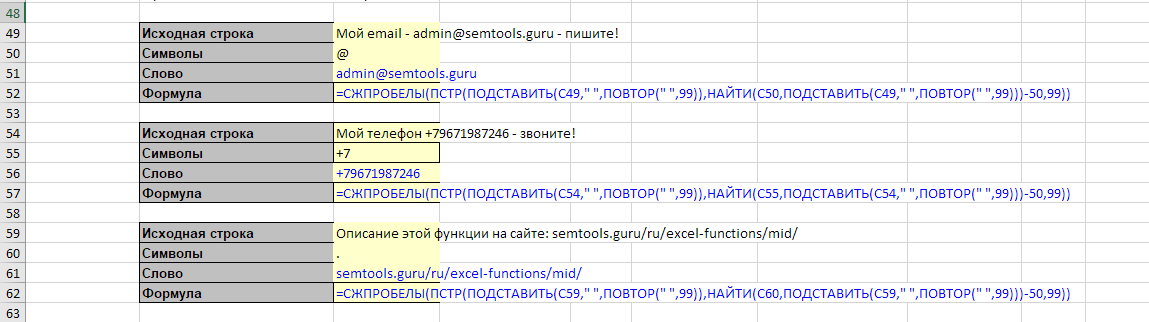
Функция ПСТР используется для извлечения из строки первого слова, содержащего нужный фрагмент.
Функция ПОДСТАВИТЬ в комбинации с ПОВТОР создают большое количество пробелов между словами, чтобы гарантировать извлечение только одного слова с лишними пробелами справа и слева.
Функция СЖПРОБЕЛЫ после этого удаляет их.

ПСТР - извлекаем слово по паттерну
Извлекаем слова, содержащие определенный паттерн, с помощью функции ПСТР
=СЖПРОБЕЛЫ(ПСТР(ПОДСТАВИТЬ(A2;" ";ПОВТОР(" ";99));МАКС(1;ПОИСК(B2;ПОДСТАВИТЬ(A2;" ";ПОВТОР(" ";99)))-50);99))
Слово, содержащее фрагмент
C2=СЖПРОБЕЛЫ(ПСТР(ПОДСТАВИТЬ(A2;" ";ПОВТОР(" ";99));МАКС(1;ПОИСК(B2;ПОДСТАВИТЬ(A2;" ";ПОВТОР(" ";99)))-50);99))
ABC
1ТекстФрагментСлово
2пишите на info@site.ru до пятницы@info@site.ru=СЖПРОБЕЛЫ(ПСТР(ПОДСТАВИТЬ(A2;" ";ПОВТОР(" ";99));МАКС(1;ПОИСК(B2;ПОДСТАВИТЬ(A2;" ";ПОВТОР(" ";99)))-50);99))
3заказ №A-1520 от 12.10№№A-1520=СЖПРОБЕЛЫ(ПСТР(ПОДСТАВИТЬ(A3;" ";ПОВТОР(" ";99));МАКС(1;ПОИСК(B3;ПОДСТАВИТЬ(A3;" ";ПОВТОР(" ";99)))-50);99))
4в наличии SKU-882 и SKU-901SKUSKU-882=СЖПРОБЕЛЫ(ПСТР(ПОДСТАВИТЬ(A4;" ";ПОВТОР(" ";99));МАКС(1;ПОИСК(B4;ПОДСТАВИТЬ(A4;" ";ПОВТОР(" ";99)))-50);99))
5ссылка https://semtools.guru/ru/ в описанииhttphttps://semtools.guru/ru/=СЖПРОБЕЛЫ(ПСТР(ПОДСТАВИТЬ(A5;" ";ПОВТОР(" ";99));МАКС(1;ПОИСК(B5;ПОДСТАВИТЬ(A5;" ";ПОВТОР(" ";99)))-50);99))

Каждый пробел превращается в 99 пробелов, поэтому окно из 99 символов, начатое за 50 символов до найденного фрагмента, захватывает только одно слово. СЖПРОБЕЛЫ убирает лишние пробелы. МАКС(1;…) защищает от отрицательной позиции, когда слово стоит в начале строки. Берётся первое подходящее слово.

В английском Excel: =TRIM(MID(SUBSTITUTE(A2," ",REPT(" ",99)),MAX(1,SEARCH(B2,SUBSTITUTE(A2," ",REPT(" ",99)))-50),99))

ПСТР и числа: извлечь цифры и превратить в число

ПСТР возвращает текст, даже если вырезаны одни цифры: «20391» выровнено влево и не суммируется. Оберните результат в ЗНАЧЕН или поставьте двойной минус. Так же собирают дату из строки вида ГГГГММДД.

Цифры из ПСТР → число и дата
D3=ДАТА(ЛЕВСИМВ(A3;4);ПСТР(A3;5;2);ПРАВСИМВ(A3;2))
ABCD
1СтрокаКод (текст)Код (число)Дата
2ART-20391-RU20391=ПСТР(A2;5;5)20391=ЗНАЧЕН(ПСТР(A2;5;5))
320261021261=ПСТР(A3;3;3)1021=--ПСТР(A3;5;4)21.10.2026=ДАТА(ЛЕВСИМВ(A3;4);ПСТР(A3;5;2);ПРАВСИМВ(A3;2))

ДАТА сама преобразует текстовые «2026», «10», «21» в числа, поэтому ЗНАЧЕН внутри не нужен.

В английском Excel: =DATE(LEFT(A3,4),MID(A3,5,2),RIGHT(A3,2))

Разбить текст на символы с помощью ПСТР

Если номер позиции брать из СТОЛБЕЦ, одна формула, протянутая вправо, разложит строку по одному символу в ячейку. В Excel 365 весь массив символов даёт =ПСТР(A2;ПОСЛЕД(ДЛСТР(A2));1).

Посимвольно
D2=ПСТР($A2;СТОЛБЕЦ(A1);1)
ABCDEFG
1Текст12345
2ExcelE=ПСТР($A2;СТОЛБЕЦ(A1);1)x=ПСТР($A2;СТОЛБЕЦ(A1);1)c=ПСТР($A2;СТОЛБЕЦ(A1);1)e=ПСТР($A2;СТОЛБЕЦ(A1);1)l=ПСТР($A2;СТОЛБЕЦ(A1);1)

СТОЛБЕЦ(A1) = 1, при протягивании вправо — 2, 3… $A закрепляет исходную ячейку.

В английском Excel: =MID($A2,COLUMN(A1),1)

Почему ПСТР возвращает ошибку или не то — частые ошибки

  • #ЗНАЧ!. Начальная позиция меньше 1 или количество символов отрицательное — чаще всего ПОИСК не нашёл пробел или фрагмент. Оберните в ЕСЛИОШИБКА.
  • Результат пустой. Начальная позиция больше длины текста.
  • Число не суммируется. ПСТР возвращает текст — используйте ЗНАЧЕН(ПСТР(…)) или --ПСТР(…).
  • Захвачен лишний пробел или символ. Проверьте «+1» и «-1» вокруг ПОИСК и уберите пробелы СЖПРОБЕЛЫ.
  • Формула не принимается. В русском Excel аргументы разделяются точкой с запятой: =ПСТР(A1;2;3).

Функция ПСТР — частые вопросы

Как работает ПСТР в Excel?

Возвращает заданное число символов начиная с указанной позиции: =ПСТР(A1;5;3).

Как из ячейки извлечь часть текста?

С начала — ЛЕВСИМВ, с конца — ПРАВСИМВ, из середины — ПСТР; если позиция плавает, вычислите её через ПОИСК.

Как извлечь текст между двумя символами?

Найдите оба символа ПОИСК и возьмите разницу позиций как длину, как в примере с именем из ФИО.

Как ПСТР называется на английском?

MID. Формула =ПСТР(A1;5;3) в английском Excel — =MID(A1,5,3).

Почему ПСТР возвращает текст вместо числа?

Все текстовые функции возвращают текст. Превратите его в число через ЗНАЧЕН или двойной минус.

Извлечь слова по номеру, текст между символами, числа и фрагменты по шаблону во всём столбце сразу можно в пару кликов с !SEMTools — без формул с ПОИСК и ПОВТОР.
!SEMTools решает эту и сотни других задач в пару кликов!

Итоги: функция ПСТР в Excel

ЗадачаФормула
Фрагмент с позиции=ПСТР(A1;5;3)
Имя из ФИО=ПСТР(A2;ПОИСК(" ";A2)+1;…)
До конца строки=ПСТР(A1;5;100)
Цифры как число=ЗНАЧЕН(ПСТР(A1;5;5))
Символ по номеру=ПСТР(A1;n;1)

Надеюсь, на этой странице вы нашли то, что искали. ПСТР — основа извлечения текста из середины строки; в связке с ПОИСК она находит нужный фрагмент где угодно.

Функция ПРАВСИМВ в Excel возвращает последние N символов текста: =ПРАВСИМВ(A2;4) вернёт четыре последних символа, =ПРАВСИМВ("анализ данных";6) — слово «данных». Без второго аргумента — один последний символ. Вместе с ДЛСТР и НАЙТИ она вырезает фамилию после имени — =ПРАВСИМВ(A2;ДЛСТР(A2)-НАЙТИ(" ";A2)), а последнее слово в Excel 365 проще взять =ТЕКСТПОСЛЕ(A2;" ";-1). На английском функция называется RIGHT.

ПРАВСИМВ - простейшие примеры
Раздел функцийТекстовые
Название и описание на английскомRIGHT
ВолатильностьНе волатильная
Похожие функцииЛЕВСИМВ, ПСТР

Что делает ПРАВСИМВ?

Функция ПРАВСИМВ возвращает часть адресуемого значения справа, длиной в указанное количество символов. Иными словами, позволяет извлечь последние N символов ячейки или другого объекта, к которому применяется.

Функция будет полезна лишь тогда, когда количество символов, которые нужно взять справа в строке, фиксировано и известно заранее.

На практике это количество зачастую приходится вычислять, а для этого требуется поиск с конца строки справа налево в ячейке. Поскольку простой функции для этого нет (функции ПОИСК и НАЙТИ ищут слева направо), методам решения задачи посвящена отдельная статья.

Синтаксис ПРАВСИМВ

=ПРАВСИМВ(Текст;Количество Символов)

Второй аргумент опционален. Если его не опустить (не указывать), формула возвращает один последний символ.

Если второй аргумент равен или превышает длину строки, возвращается весь исходный текст ячейки.

Если он равен нулю — возвращается пустая строка.

Если указывается отрицательное число, возвращается ошибка #ЗНАЧ.

Как ПРАВСИМВ реагирует на разные N
C2=ПРАВСИМВ(A2;6)
ABC
1ТекстФормулаРезультат
2анализ данныхПРАВСИМВ(A2;6)данных=ПРАВСИМВ(A2;6)
3анализ данныхПРАВСИМВ(A3)х=ПРАВСИМВ(A3)
4ExcelПРАВСИМВ(A4;10)Excel=ПРАВСИМВ(A4;10)
5ExcelПРАВСИМВ(A5;0)=ПРАВСИМВ(A5;0)
6ExcelПРАВСИМВ(A6;-1)#ЗНАЧ!=ПРАВСИМВ(A6;-1)

N больше длины текста — вернётся весь текст, ноль — пустая строка, отрицательное число — ошибка.

В английском Excel: =RIGHT(A2,6)

ПРАВСИМВ - форматирование

Как и в случае с ЛЕВСИМВ, любые числовые форматы (дата, дата-время, денежный, процентный) преобразуются в натуральное число и только потом в строковый формат.

Поэтому для корректного текстового извлечения части символов может понадобиться функция ТЕКСТ (пример выше).

ПРАВСИМВ с датами и числами
C2=ПРАВСИМВ(ТЕКСТ(A2;"ДД.ММ.ГГГГ");4)
ABC
1ЗначениеНапрямуюЧерез ТЕКСТ
221.10.20266316=ПРАВСИМВ(A2;4)2026=ПРАВСИМВ(ТЕКСТ(A2;"ДД.ММ.ГГГГ");4)
3891612345674567=ПРАВСИМВ(A3;4)4567=--ПРАВСИМВ(A3;4)

Дата 21.10.2026 хранится как число 46316, и ПРАВСИМВ берёт его последние цифры. Результат всегда текст; два минуса превращают его обратно в число.

Примеры формул с функцией ПРАВСИМВ

Следующая таблица была использована для извлечения фамилии человека из ячейки с его именем и фамилией.

  1. Функция НАЙТИ находит позицию пробела между именем и фамилией
  2. Длина фамилии рассчитывается путем вычитания позиции пробела из общей длины текста ячейки, которая, в свою очередь, высчитывается функцией ДЛСТР
  3. Функция ПРАВСИМВ после этого извлекает фамилию по указанной позиции
ПРАВСИМВ - пример с извлечением второго слова
Извлекаем второе слово с помощью функции ПРАВСИМВ
Фамилия после имени
B2=ПРАВСИМВ(A2;ДЛСТР(A2)-НАЙТИ(" ";A2))
AB
1Имя ФамилияФамилия
2Анна СмирноваСмирнова=ПРАВСИМВ(A2;ДЛСТР(A2)-НАЙТИ(" ";A2))
3Олег ИвановИванов=ПРАВСИМВ(A3;ДЛСТР(A3)-НАЙТИ(" ";A3))

Длина фамилии = длина строки минус позиция пробела.

В английском Excel: =RIGHT(A2,LEN(A2)-FIND(" ",A2))

Последнее слово при любом числе слов
B2=ПРАВСИМВ(A2;ДЛСТР(A2)-ПОИСК("#";ПОДСТАВИТЬ(A2;" ";"#";ДЛСТР(A2)-ДЛСТР(ПОДСТАВИТЬ(A2;" ";"")))))
ABC
1ТекстПоследнее словоВ Excel 365
2Иванов Иван ПетровичПетрович=ПРАВСИМВ(A2;ДЛСТР(A2)-ПОИСК("#";ПОДСТАВИТЬ(A2;" ";"#";ДЛСТР(A2)-ДЛСТР(ПОДСТАВИТЬ(A2;" ";"")))))Петрович=ТЕКСТПОСЛЕ(A2;" ";-1)
3купить диван угловой серыйсерый=ПРАВСИМВ(A3;ДЛСТР(A3)-ПОИСК("#";ПОДСТАВИТЬ(A3;" ";"#";ДЛСТР(A3)-ДЛСТР(ПОДСТАВИТЬ(A3;" ";"")))))серый=ТЕКСТПОСЛЕ(A3;" ";-1)

Формула заменяет последний пробел на «#» (его номер — число пробелов в строке), находит его и берёт всё правее. В Excel 365 то же делает ТЕКСТПОСЛЕ с номером −1 — с конца строки.

В английском Excel: =TEXTAFTER(A2," ",-1)

Другие примеры формул с ПРАВСИМВ

Функция крайне востребована в самых различных сценариях. Ниже список статей, в которых применяются формулы с функцией ПРАВСИМВ:

Удалить первую букву / первые N символов в начале или конце ячейки в Excel

Число и сумма прописью в Excel

Функция СУММПРОИЗВ

Функция ЕСЛИ в Excel

ЗНАЧЕН

Извлечь последние символы из ячеек в Excel

Почему ПРАВСИМВ возвращает не то — частые ошибки

  • Лишний символ в результате. В конце ячейки невидимый пробел — очистите текст СЖПРОБЕЛЫ: =ПРАВСИМВ(СЖПРОБЕЛЫ(A2);4).
  • Из даты получились странные цифры. ПРАВСИМВ работает с числом, которым хранится дата. Используйте ТЕКСТ или ГОД.
  • #ЗНАЧ!. Вычисленная длина отрицательная — чаще всего НАЙТИ не нашёл пробел в ячейке из одного слова.
  • Результат не считается. Он текстовый — добавьте два минуса перед формулой.

Функция ПРАВСИМВ — частые вопросы

Как использовать ПРАВСИМВ в Excel?

Укажите текст и число символов с конца: =ПРАВСИМВ(A2;4).

Как извлечь фамилию или второе слово?

Формулой =ПРАВСИМВ(A2;ДЛСТР(A2)-НАЙТИ(" ";A2)).

Как взять последнее слово из ячейки?

В Excel 365 — =ТЕКСТПОСЛЕ(A2;" ";-1), в старых версиях — формулой с ПОДСТАВИТЬ из примера выше.

Как получить последние цифры числом?

Формулой =--ПРАВСИМВ(A2;4).

Как называется ПРАВСИМВ на английском?

RIGHT.

Извлечь последние N символов, последние слова или текст после символа сразу во всём столбце можно в пару кликов с !SEMTools.
!SEMTools решает эту и сотни других задач в пару кликов!

Итоги: функция ПРАВСИМВ в Excel

ЗадачаФормула
Последние N символов=ПРАВСИМВ(A2;N)
Всё после первого пробела=ПРАВСИМВ(A2;ДЛСТР(A2)-НАЙТИ(" ";A2))
Последнее слово (365)=ТЕКСТПОСЛЕ(A2;" ";-1)
Последние цифры числом=--ПРАВСИМВ(A2;N)
Год из даты текстом=ПРАВСИМВ(ТЕКСТ(A2;"ДД.ММ.ГГГГ");4)

Надеюсь, на этой странице вы нашли то, что искали. ПРАВСИМВ — пара к ЛЕВСИМВ: всё, что нужно вырезать с конца строки.

Функция ЛЕВСИМВ в Excel возвращает первые N символов текста слева: =ЛЕВСИМВ(A2;3) вернёт первые три символа, =ЛЕВСИМВ("анализ данных";6) — слово «анализ». Без второго аргумента функция берёт один символ. Вместе с ПОИСК она вырезает первое слово — =ЛЕВСИМВ(A2;ПОИСК(" ";A2&" ")-1), а с ДЛСТР отрезает символы с конца — =ЛЕВСИМВ(A2;ДЛСТР(A2)-1). На английском функция называется LEFT.

ЛЕВСИМВ - простейшие примеры
Примеры использования функции ЛЕВСИМВ
Раздел функцийТекстовые
Название и описание на английскомLEFT
ВолатильностьНе волатильная
Похожие функцииПРАВСИМВ, ПСТР

Что делает ЛЕВСИМВ?

Возвращает первые N символов текста слева.

Синтаксис ЛЕВСИМВ

=ЛЕВСИМВ(Текст;Количество Символов)

Второй аргумент, число символов для извлечения, опционален и по умолчанию (если его не указывать) равен 1, т.е. результатом формулы будет первый символ.

Если второй аргумент равен или превышает длину строки, возвращается весь исходный текст ячейки.

Если он равен нулю - возвращается пустая строка.

Если указывается отрицательное число, возвращается ошибка #ЗНАЧ.

Как ЛЕВСИМВ реагирует на разные N
C2=ЛЕВСИМВ(A2;6)
ABC
1ТекстФормулаРезультат
2анализ данныхЛЕВСИМВ(A2;6)анализ=ЛЕВСИМВ(A2;6)
3анализ данныхЛЕВСИМВ(A3)а=ЛЕВСИМВ(A3)
4ExcelЛЕВСИМВ(A4;10)Excel=ЛЕВСИМВ(A4;10)
5ExcelЛЕВСИМВ(A5;0)=ЛЕВСИМВ(A5;0)
6ExcelЛЕВСИМВ(A6;-1)#ЗНАЧ!=ЛЕВСИМВ(A6;-1)

N больше длины текста — вернётся весь текст, ноль — пустая строка, отрицательное число — ошибка.

В английском Excel: =LEFT(A2,6)

ЛЕВСИМВ - форматирование

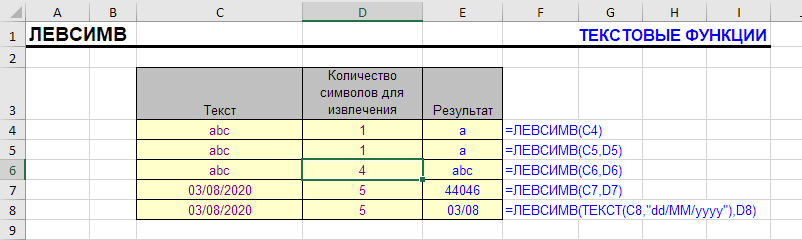
Необходимо учитывать, что, если первым аргументом указать ячейку с датой или датой-временем, или формулу, возвращающую их, функция ЛЕВСИМВ преобразует их в натуральное число и только после этого в строковое значение.

Поэтому для корректного текстового извлечения части символов из дат в числовом формате может понадобиться функция ТЕКСТ (см. пример на картинке выше).

ЛЕВСИМВ и даты
C2=ЛЕВСИМВ(ТЕКСТ(A2;"ДД.ММ.ГГГГ");2)
ABC
1ДатаНапрямуюЧерез ТЕКСТ
221.10.202646=ЛЕВСИМВ(A2;2)21=ЛЕВСИМВ(ТЕКСТ(A2;"ДД.ММ.ГГГГ");2)

Дата 21.10.2026 для Excel — число 46316, и ЛЕВСИМВ берёт его первые цифры. Чтобы взять день, сначала переведите дату в текст. Ещё проще — функция ДЕНЬ.

Примеры формул с функцией ЛЕВСИМВ

Рассмотрим примеры использования функции ЛЕВСИМВ на практике.

Пример 1 - извлечь первое слово

В этом простейшем примере извлекаем первое слово в ячейке с помощью комбинации функций ЛЕВСИМВ и НАЙТИ.

=ЛЕВСИМВ(A1;НАЙТИ(" ";A1)-1)
Определяем номер позиции первого пробела и возвращаем символы до этой позиции

Таблица выше была использована для извлечения имени из строки с именем и фамилией. Функция НАЙТИ используется для определения положения пробела между именем и фамилией. Следовательно, длина имени - это позиция пробела минус один символ.
Функция ЛЕВСИМВ извлекает имя на основе его длины.

Пример 1: первое слово
C3=ЛЕВСИМВ(A3;НАЙТИ(" ";A3&" ")-1)
ABC
1ФИОЧерез НАЙТИБез ошибки для одного слова
2Анна СмирноваАнна=ЛЕВСИМВ(A2;НАЙТИ(" ";A2)-1)Анна=ЛЕВСИМВ(A2;НАЙТИ(" ";A2&" ")-1)
3Олег#ЗНАЧ!=ЛЕВСИМВ(A3;НАЙТИ(" ";A3)-1)Олег=ЛЕВСИМВ(A3;НАЙТИ(" ";A3&" ")-1)

Если в ячейке одно слово, пробела нет и НАЙТИ возвращает ошибку. Пробел, приписанный к тексту, гарантирует, что он найдётся.

В английском Excel: =LEFT(A2,FIND(" ",A2&" ")-1)

А как извлечь фамилию (второе слово)? Ответ на этот вопрос смотрите в описании функции ПРАВСИМВ.

Пример 2 - извлечь кроме последнего символа

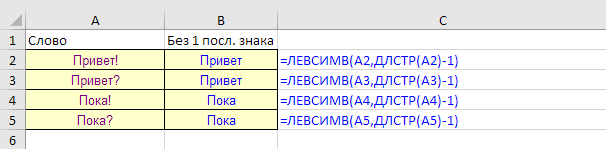
В комбинации ЛЕВСИМВ с функцией ДЛСТР извлекаем из строк переменной длины все, кроме последнего знака.

Пример 2: всё, кроме последнего символа
B2=ЛЕВСИМВ(A2;ДЛСТР(A2)-1)
AB
1ТекстБез последнего символа
2Москва,Москва=ЛЕВСИМВ(A2;ДЛСТР(A2)-1)
3100 руб.100 руб=ЛЕВСИМВ(A3;ДЛСТР(A3)-1)
4ABCAB=ЛЕВСИМВ(A4;ДЛСТР(A4)-1)

ДЛСТР считает длину, минус 1 — на один символ меньше. Чтобы убрать N последних символов, вычитайте N.

В английском Excel: =LEFT(A2,LEN(A2)-1)

Вычисляем длину строки, вычитаем из нее 1 и возвращаем соответствующее количество символов функцией ЛЕВСИМВ

Пример 3 - извлечь текст до первой цифры (формула массива)

В каталоге освещения название коллекции всегда представлено текстовым обозначением. Артикул конкретного товара при этом всегда начинается с цифр. Задача - извлечь из названия конкретного товара его коллекцию без артикула.

Получается, задача состоит в том, чтобы извлечь символы до любой первой цифры. Сделаем это с помощью комбинации ЛЕВСИМВ с функциями МИН и ПОИСК.

Формула заимствует механику из первого примера, но является формулой массива и выглядит следующим образом:

Так будет выглядеть формула для ячейки A1.

=ЛЕВСИМВ(A1;МИН(ЕСЛИОШИБКА(ПОИСК({0:9:8:7:6:5:4:3:2:1};A1);1000))-2)

Формула вводится сочетанием клавиш Ctrl + Shift + Enter, как любая формула массива. Но если у вас Office 365 или Excel 2021 (и позже) - то можно просто клавишей Enter.

Как работает формула:

  1. Функция ПОИСК ищет одновременно 10 цифр, перечисленных в массиве, и возвращает массив позиций
  2. Поскольку часть цифр при поиске возвращают ошибку, используется функция ЕСЛИОШИБКА, чтобы для таких значений вернуть заведомо наибольшее число (в данном случае 1000)
  3. Функция МИН возвращает наименьшее из чисел - это и будет позиция первой цифры в строке
  4. Поскольку перед цифрами также всегда присутствует пробел, вычитается 2 символа, а не 1. Можно перестраховаться на случай отсутствия пробелов - оставить 1 и убрать пробелы функцией СЖПРОБЕЛЫ.
  5. Функция ЛЕВСИМВ возвращает текст до вычисленной таким образом позиции последнего знака, идущего перед первой цифрой и пробелом перед ней.
Пример 3: текст до первой цифры
B2=ЛЕВСИМВ(A2;МИН(ЕСЛИОШИБКА(ПОИСК({0;9;8;7;6;5;4;3;2;1};A2);1000))-2)
AB
1АртикулКоллекция
2Arte Lamp 1234/56Arte Lamp=ЛЕВСИМВ(A2;МИН(ЕСЛИОШИБКА(ПОИСК({0;9;8;7;6;5;4;3;2;1};A2);1000))-2)
3Maytoni 501-03Maytoni=ЛЕВСИМВ(A3;МИН(ЕСЛИОШИБКА(ПОИСК({0;9;8;7;6;5;4;3;2;1};A3);1000))-2)

МИН находит позицию первой цифры, минус 2 убирает саму цифру и пробел перед ней. В Excel 2019 и раньше — Ctrl+Shift+Enter.


Предыдущая статья о формулах массива:

Учимся формулам массива 2/4:

Подсчет количества символов в диапазоне Excel

Следующая статья о формулах массива:

Учимся формулам массива 4/4:

Поиск с конца строки в Excel

Все примеры с функцией ЛЕВСИМВ на сайте

Заменить первую букву ячейки и сделать её заглавной
Извлечь первые N символов ячейки Excel
Первые слова ячеек Excel
Посчитать количество дней в месяце
Разделить текст и цифры в Excel
Создать алфавит в Excel
Удалить последние N слов в ячейках Excel
Удалить последний символ / N символов в конце ячеек Excel
Удалить первую букву / первые N символов в начале ячейки в Excel
Число и сумма прописью в Excel

Почему ЛЕВСИМВ возвращает не то — частые ошибки

  • #ЗНАЧ!. Второй аргумент отрицательный. Чаще всего это ПОИСК(" ";A2)-1 в ячейке без пробела — допишите пробел: ПОИСК(" ";A2&" ").
  • Из даты получились цифры вроде 46. ЛЕВСИМВ работает с числом, которым Excel хранит дату. Используйте ТЕКСТ или ДЕНЬ, МЕСЯЦ, ГОД.
  • Результат не считается числом. ЛЕВСИМВ всегда возвращает текст: =ЛЕВСИМВ("123";2) — это «12» текстом. Поставьте перед формулой два минуса: =--ЛЕВСИМВ(A2;2).
  • В начале ячейки невидимые пробелы. Сначала очистите текст: =ЛЕВСИМВ(СЖПРОБЕЛЫ(A2);3).

Функция ЛЕВСИМВ — частые вопросы

Как использовать ЛЕВСИМВ в Excel?

Укажите текст и количество символов: =ЛЕВСИМВ(A2;3) вернёт первые три символа ячейки A2.

Какое значение вернёт ЛЕВСИМВ("анализ данных";6)?

«анализ» — первые шесть символов строки.

Как извлечь первое слово?

Формулой =ЛЕВСИМВ(A2;ПОИСК(" ";A2&" ")-1).

Где находится функция ЛЕВСИМВ?

На вкладке «Формулы» → «Текстовые» или через Мастер функций (Shift+F3).

Как называется ЛЕВСИМВ на английском?

LEFT. Парные функции — ПРАВСИМВ (RIGHT) и ПСТР (MID).

Извлечь первые N символов, первые слова или текст до символа сразу во всём столбце, прямо на месте, можно в пару кликов с !SEMTools.
!SEMTools решает эту и сотни других задач в пару кликов!

Итоги: функция ЛЕВСИМВ в Excel

ЗадачаФормула
Первые N символов=ЛЕВСИМВ(A2;N)
Первое слово=ЛЕВСИМВ(A2;ПОИСК(" ";A2&" ")-1)
Всё, кроме последних N=ЛЕВСИМВ(A2;ДЛСТР(A2)-N)
Текст до первой цифры=ЛЕВСИМВ(A2;МИН(ЕСЛИОШИБКА(ПОИСК({0;…;9};A2);1000))-1)
Первые символы как число=--ЛЕВСИМВ(A2;N)

Надеюсь, на этой странице вы нашли то, что искали. ЛЕВСИМВ — основа большинства формул, которые вырезают начало текста.

Учимся читать по слогам в Excel

Будет интересно тем из вас, у кого есть маленькие дети, которым предстоит этому научиться. А так же тем из вас, кому интересны возможности Excel и Google Spreadsheets.

Многие знают меня как фаната Excel. Это недалеко от правды — я использовал его для самых разных нужд, рабочих и нет. Решил множество исследовательских задач. Попарсил немало сайтов, обработал гигабайты текстовых данных. Написал сотни макросов, создал свою надстройку для Excel и сделал ее платным продуктом, который даже оказался востребован, чему я очень рад. Но редко решал по-настоящему личные задачи, скорее решал общественные проблемы, задачи предприятий и клиентов.

Здесь же история про очень личное. Тем не менее, поскольку результат удивил меня самого, я решил поделиться им с вами.

Продолжить чтениеОставить комментарий на Учимся читать по слогам в Excel

Функция ЗНАЧЕН в Excel превращает текст, похожий на число, в настоящее число: =ЗНАЧЕН("1 250,5") вернёт 1250,5, =ЗНАЧЕН("15%") — 0,15, а =ЗНАЧЕН("12:30") — время 0,52. Чаще всего её применяют вместе с ПСТР, ЛЕВСИМВ и ПРАВСИМВ: те вырезают цифры из строки, а ЗНАЧЕН делает их числом, с которым можно считать. На английском функция называется VALUE — в английском Excel это =VALUE(A1). Если текст не похож на число, результат — ошибка #ЗНАЧ!.

Функция ЗНАЧЕН в Excel
Примеры применения функции ЗНАЧЕН
Раздел функцийТекстовые
Название и описание на английскомVALUE
ВолатильностьНе волатильная
Похожие функцииДАТАЗНАЧ
Похожие процедурыЧисла как текст - в настоящие числа

Что делает функция ЗНАЧЕН

Эта функция преобразует фрагмент текста, который похож на число, в фактическое число.

Если число в середине длинного фрагмента текста, его нужно будет извлечь, используя другие текстовые функции, такие как ПОИСК, ПСТР, НАЙТИ, ЗАМЕНИТЬ, ЛЕВСИМВ, ПРАВСИМВ.

Синтаксис функции ЗНАЧЕН

=ЗНАЧЕН(Текст)
Текст → число
B2=ЗНАЧЕН(A2)
ABC
1Текст в ячейке=ЗНАЧЕН(A)Комментарий
2123123=ЗНАЧЕН(A2)обычное число
31 250,501250,5=ЗНАЧЕН(A3)пробел-разделитель тысяч
4 42 42=ЗНАЧЕН(A4)пробелы по краям игнорируются
5-7,5-7,5=ЗНАЧЕН(A5)отрицательное с запятой
61.5#ЗНАЧ!=ЗНАЧЕН(A6)точка в русской локали — не число
7abc#ЗНАЧ!=ЗНАЧЕН(A7)не похоже на число

Ячейки A — текст (выровнен влево), результат — число. Разделитель дробной части должен совпадать с настройками Windows: в русской локали это запятая.

В английском Excel: =VALUE(A2)

ЗНАЧЕН: формат результата и исходных данных

Специального форматирования не требуется.

Результат будет показан в виде числового значения на основе исходного текста.

Если знак % включен в текст, результатом будет десятичная дробь, которая может затем быть отформатирована в процентах.

Если исходный текстовый формат отображается как время чч:мм, результатом будет время.

То же самое применимо для других форматов.

Проценты, время и даты
B4=ЗНАЧЕН(A4)
ABC
1ТекстРезультат ЗНАЧЕНЕсли задать формат
215%0,15=ЗНАЧЕН(A2)15%
312,5%0,125=ЗНАЧЕН(A3)12,5%
412:300,520833333=ЗНАЧЕН(A4)12:30
501.03.202646082=ЗНАЧЕН(A5)01.03.2026
61 500 ₽#ЗНАЧ!=ЗНАЧЕН(A6)—

Excel хранит проценты как доли, время — как часть суток, а даты — как номер дня с 1900 года. Поэтому ЗНАЧЕН возвращает «сырое» число, а привычный вид даёт формат ячейки. Символ валюты, отличной от валюты системы, ЗНАЧЕН не понимает.

В английском Excel: =VALUE(A4)

Пример формулы с функцией ЗНАЧЕН

Извлечь количество процентов из текста сложно, не зная заранее, сколько в нем знаков. Это может быть от 1 цифры (5%) до 4 цифр с запятой (12,25%).

Единственный способ определить процентное значение - это факт, что оно всегда заканчивается знаком %. Невозможно определить начало значения, за исключением того, что ему предшествует пробел.

Основная проблема заключается в расчете длины числа для его извлечения.

Если при извлечении предположить максимальную длину из четырех цифр и знака %, когда процент только одна цифра, при обычном извлечении по маске "?????%" в выражение попадут буквы.

Чтобы обойти проблему, можно использовать функцию ПОДСТАВИТЬ, чтобы увеличить количество пробелов между словами в тексте. Теперь при извлечении по маске

?????%

любые лишние символы будут пробелами, которые функция ЗНАЧЕН проигнорирует.

Пример сложной формулы с функцией ЗНАЧЕН

Формула ниже аналогична формуле на картинке и извлечет из ячейки A1 проценты длиной от 1 до 5 знаков, включая запятую:

=ЗНАЧЕН(ПСТР(ПОВТОР(" ";5)&ПОДСТАВИТЬ(A1;" ";ПОВТОР(" ";5));ПОИСК("?????%";ПОВТОР(" ";5)&ПОДСТАВИТЬ(A1;" ";ПОВТОР(" ";5)));6))
Процент из середины текста
B2=ЗНАЧЕН(ПСТР(ПОВТОР(" ";5)&ПОДСТАВИТЬ(A2;" ";ПОВТОР(" ";5));ПОИСК("?????%";ПОВТОР(" ";5)&ПОДСТАВИТЬ(A2;" ";ПОВТОР(" ";5)));6))
AB
1ТекстПроцент
2Рост продаж 12,5% за год0,125=ЗНАЧЕН(ПСТР(ПОВТОР(" ";5)&ПОДСТАВИТЬ(A2;" ";ПОВТОР(" ";5));ПОИСК("?????%";ПОВТОР(" ";5)&ПОДСТАВИТЬ(A2;" ";ПОВТОР(" ";5)));6))
3Скидка 7% на всё0,07=ЗНАЧЕН(ПСТР(ПОВТОР(" ";5)&ПОДСТАВИТЬ(A3;" ";ПОВТОР(" ";5));ПОИСК("?????%";ПОВТОР(" ";5)&ПОДСТАВИТЬ(A3;" ";ПОВТОР(" ";5)));6))
4Конверсия выросла до 100% к марту1=ЗНАЧЕН(ПСТР(ПОВТОР(" ";5)&ПОДСТАВИТЬ(A4;" ";ПОВТОР(" ";5));ПОИСК("?????%";ПОВТОР(" ";5)&ПОДСТАВИТЬ(A4;" ";ПОВТОР(" ";5)));6))
5Ставка 0,25% годовых0,0025=ЗНАЧЕН(ПСТР(ПОВТОР(" ";5)&ПОДСТАВИТЬ(A5;" ";ПОВТОР(" ";5));ПОИСК("?????%";ПОВТОР(" ";5)&ПОДСТАВИТЬ(A5;" ";ПОВТОР(" ";5)));6))

Каждый пробел заменяется на пять, поэтому перед числом всегда есть «запас» из пробелов, и окно из 6 символов, кончающееся на %, захватывает число любой длины от 1 до 5 знаков. ЗНАЧЕН отбрасывает пробелы и превращает «12,5%» в 0,125 — задайте ячейке процентный формат. В прежней версии формулы пробелы схлопнулись при публикации — исправлено.

В английском Excel: =VALUE(MID(REPT(" ",5)&SUBSTITUTE(A2," ",REPT(" ",5)),SEARCH("?????%",REPT(" ",5)&SUBSTITUTE(A2," ",REPT(" ",5))),6))

Как функция ЗНАЧЕН помогает работать с числами в тексте

Функция ЗНАЧЕН в Excel преобразует текст в число, если это возможно. Это особенно полезно, когда данные представлены как текст (например, “123”, “005”, “1 000”), но вам нужно выполнить арифметические действия — сложение, умножение, процент и т.д. Без предварительного преобразования Excel не будет воспринимать такие значения как числа, а результат формулы окажется неверным или вернёт ошибку.

Часто ЗНАЧЕН комбинируется с текстовыми функциями ПРАВСИМВ, ЛЕВСИМВ, ПСТР и ПОИСК. Это позволяет «вырезать» нужную часть строки и затем применять к ней математические операции. Такой подход особенно актуален при обработке кодов, артикулов, цен, идентификаторов, которые хранятся в виде текста.

Альтернативы ЗНАЧЕН: двойное отрицание и ЧЗНАЧ

Тот же результат дают двойной минус =--A2 и умножение на единицу =A2*1 — их часто используют внутри СУММПРОИЗВ. Если в данных чужие разделители (точка для тысяч, запятая для дроби или наоборот), подойдёт ЧЗНАЧ, где разделители указываются явно.

ЗНАЧЕН, --, *1 и ЧЗНАЧ
E3=ЧЗНАЧ(A3;",";".")
ABCDE
1ТекстЗНАЧЕН--AA*1ЧЗНАЧ
21250,51250,5=ЗНАЧЕН(A2)1250,5=--A21250,5=A2*11250,5=ЧЗНАЧ(A2)
31.250,5#ЗНАЧ!=ЗНАЧЕН(A3)#ЗНАЧ!=--A3#ЗНАЧ!=A3*11250,5=ЧЗНАЧ(A3;",";".")

ЧЗНАЧ(текст; дробный разделитель; разделитель групп) читает числа в любом формате, поэтому «1.250,5» из немецкого отчёта распознаётся правильно.

В английском Excel: =NUMBERVALUE(A3,",",".")

Полезные формулы с функцией ЗНАЧЕН

1. Округлить проценты внутри текстовой строки:

=СЖПРОБЕЛЫ(ЗАМЕНИТЬ(ПОДСТАВИТЬ(A1;" ";ПОВТОР(" ";10));МИН(ЕСЛИОШИБКА(ПОИСК(СИМВОЛ(СТРОКА(48:57));ПОДСТАВИТЬ(A1;" ";ПОВТОР(" ";10)));""));6;ТЕКСТ(ОКРУГЛ(ЗНАЧЕН(ПСТР(ПОДСТАВИТЬ(A1;" ";ПОВТОР(" ";10));МИН(ЕСЛИОШИБКА(ПОИСК(СИМВОЛ(СТРОКА(48:57));ПОДСТАВИТЬ(A1;" ";ПОВТОР(" ";10)));""));6));2);"0%")))

Например, строка "Путину доверяют 81,87% россиян" станет "Путину доверяют 82% россиян".

Округлить процент внутри строки
B2=СЖПРОБЕЛЫ(ЗАМЕНИТЬ(ПОДСТАВИТЬ(A2;" ";ПОВТОР(" ";10));МИН(ЕСЛИОШИБКА(ПОИСК(СИМВОЛ(СТРОКА(48:57));ПОДСТАВИТЬ(A2;" ";ПОВТОР(" ";10)));""));6;ТЕКСТ(ОКРУГЛ(ЗНАЧЕН(ПСТР(ПОДСТАВИТЬ(A2;" ";ПОВТОР(" ";10));МИН(ЕСЛИОШИБКА(ПОИСК(СИМВОЛ(СТРОКА(48:57));ПОДСТАВИТЬ(A2;" ";ПОВТОР(" ";10)));""));6));2);"0%")))
AB
1Исходная строкаРезультат
2Опрос: доверяют 81,87% жителейОпрос: доверяют 82% жителей=СЖПРОБЕЛЫ(ЗАМЕНИТЬ(ПОДСТАВИТЬ(A2;" ";ПОВТОР(" ";10));МИН(ЕСЛИОШИБКА(ПОИСК(СИМВОЛ(СТРОКА(48:57));ПОДСТАВИТЬ(A2;" ";ПОВТОР(" ";10)));""));6;ТЕКСТ(ОКРУГЛ(ЗНАЧЕН(ПСТР(ПОДСТАВИТЬ(A2;" ";ПОВТОР(" ";10));МИН(ЕСЛИОШИБКА(ПОИСК(СИМВОЛ(СТРОКА(48:57));ПОДСТАВИТЬ(A2;" ";ПОВТОР(" ";10)));""));6));2);"0%")))
3Доля рынка 34,21% в 2025Доля рынка 34% в 2025=СЖПРОБЕЛЫ(ЗАМЕНИТЬ(ПОДСТАВИТЬ(A3;" ";ПОВТОР(" ";10));МИН(ЕСЛИОШИБКА(ПОИСК(СИМВОЛ(СТРОКА(48:57));ПОДСТАВИТЬ(A3;" ";ПОВТОР(" ";10)));""));6;ТЕКСТ(ОКРУГЛ(ЗНАЧЕН(ПСТР(ПОДСТАВИТЬ(A3;" ";ПОВТОР(" ";10));МИН(ЕСЛИОШИБКА(ПОИСК(СИМВОЛ(СТРОКА(48:57));ПОДСТАВИТЬ(A3;" ";ПОВТОР(" ";10)));""));6));2);"0%")))

МИН(ПОИСК(СИМВОЛ(48…57))) находит первую цифру, ПСТР вырезает 6 символов процента с запасом пробелов, ЗНАЧЕН делает из них долю, ОКРУГЛ до 2 знаков = до целого процента, ТЕКСТ с форматом "0%" возвращает его в строку. В Excel 2019 и старше вводите как формулу массива (Ctrl+Shift+Enter).

2. Извлечь первое число и посчитать НДС 20%:

="НДС: "&ТЕКСТ(ЗНАЧЕН(ПСТР(ПОДСТАВИТЬ(A1;" ";ПОВТОР(" ";10));МИН(ЕСЛИОШИБКА(ПОИСК(СИМВОЛ(СТРОКА(48:57));ПОДСТАВИТЬ(A1;" ";ПОВТОР(" ";10)));""));9)/5;"0")&" руб."

Если A1 = "Стоимость товара - 225500 руб.", результат: НДС: 45100 руб.

Число из текста → расчёт НДС
B2="НДС: "&ТЕКСТ(ЗНАЧЕН(ПСТР(ПОДСТАВИТЬ(A2;" ";ПОВТОР(" ";10));МИН(ЕСЛИОШИБКА(ПОИСК(СИМВОЛ(СТРОКА(48:57));ПОДСТАВИТЬ(A2;" ";ПОВТОР(" ";10)));""));9)/5;"0")&" руб."
AB
1СтрокаНДС 20%
2Стоимость товара - 225500 руб.НДС: 45100 руб.="НДС: "&ТЕКСТ(ЗНАЧЕН(ПСТР(ПОДСТАВИТЬ(A2;" ";ПОВТОР(" ";10));МИН(ЕСЛИОШИБКА(ПОИСК(СИМВОЛ(СТРОКА(48:57));ПОДСТАВИТЬ(A2;" ";ПОВТОР(" ";10)));""));9)/5;"0")&" руб."
3Цена 1500 руб. без налогаНДС: 300 руб.="НДС: "&ТЕКСТ(ЗНАЧЕН(ПСТР(ПОДСТАВИТЬ(A3;" ";ПОВТОР(" ";10));МИН(ЕСЛИОШИБКА(ПОИСК(СИМВОЛ(СТРОКА(48:57));ПОДСТАВИТЬ(A3;" ";ПОВТОР(" ";10)));""));9)/5;"0")&" руб."

ПСТР вырезает до 9 символов начиная с первой цифры, лишние символы — пробелы, которые ЗНАЧЕН игнорирует. Деление на 5 — это 20% от суммы без НДС; если НДС уже включён в цену, делите на 6. В примере было «225,500» — в русском Excel запятая дробная, ЗНАЧЕН дал бы 225,5, поэтому пример исправлен на 225500.

3. Прибавить 5 к числу в начале текста

Для значений типа "30 см.".

=СЖПРОБЕЛЫ(ЗАМЕНИТЬ(ПОДСТАВИТЬ(A1;" ";ПОВТОР(" ";2));1;3;ТЕКСТ(ЗНАЧЕН(ЛЕВСИМВ(ПОДСТАВИТЬ(A1;" ";ПОВТОР(" ";2));3))+5;"0")&" "))

Если A1 = "30 см", результат: 35 см

Прибавить к числу в начале строки
B2=СЖПРОБЕЛЫ(ЗАМЕНИТЬ(ПОДСТАВИТЬ(A2;" ";ПОВТОР(" ";2));1;3;ТЕКСТ(ЗНАЧЕН(ЛЕВСИМВ(ПОДСТАВИТЬ(A2;" ";ПОВТОР(" ";2));3))+5;"0")&" "))
AB
1Исходное+5
230 см35 см=СЖПРОБЕЛЫ(ЗАМЕНИТЬ(ПОДСТАВИТЬ(A2;" ";ПОВТОР(" ";2));1;3;ТЕКСТ(ЗНАЧЕН(ЛЕВСИМВ(ПОДСТАВИТЬ(A2;" ";ПОВТОР(" ";2));3))+5;"0")&" "))
37 шт12 шт=СЖПРОБЕЛЫ(ЗАМЕНИТЬ(ПОДСТАВИТЬ(A3;" ";ПОВТОР(" ";2));1;3;ТЕКСТ(ЗНАЧЕН(ЛЕВСИМВ(ПОДСТАВИТЬ(A3;" ";ПОВТОР(" ";2));3))+5;"0")&" "))
495 кг100 кг=СЖПРОБЕЛЫ(ЗАМЕНИТЬ(ПОДСТАВИТЬ(A4;" ";ПОВТОР(" ";2));1;3;ТЕКСТ(ЗНАЧЕН(ЛЕВСИМВ(ПОДСТАВИТЬ(A4;" ";ПОВТОР(" ";2));3))+5;"0")&" "))

Двойные пробелы гарантируют, что ЛЕВСИМВ(…;3) захватит число из 1–2 цифр с пробелами, а ЗНАЧЕН их отбросит. Для чисел из трёх и более цифр увеличьте ПОВТОР и длину ЛЕВСИМВ.

4. Увеличить число в конце текста на 15%:

=ЗАМЕНИТЬ(A1;ДЛСТР(A1)-2;3;ТЕКСТ(ЗНАЧЕН(ПРАВСИМВ(A1;3))*1,15;"0"))

Если A1 = "Сумма045", результат: Сумма52

Увеличить число в конце строки на 15%
B2=ЗАМЕНИТЬ(A2;ДЛСТР(A2)-2;3;ТЕКСТ(ЗНАЧЕН(ПРАВСИМВ(A2;3))*1,15;"0"))
AB
1Исходное+15%
2Сумма045Сумма52=ЗАМЕНИТЬ(A2;ДЛСТР(A2)-2;3;ТЕКСТ(ЗНАЧЕН(ПРАВСИМВ(A2;3))*1,15;"0"))
3Код200Код230=ЗАМЕНИТЬ(A3;ДЛСТР(A3)-2;3;ТЕКСТ(ЗНАЧЕН(ПРАВСИМВ(A3;3))*1,15;"0"))
4Лот100Лот115=ЗАМЕНИТЬ(A4;ДЛСТР(A4)-2;3;ТЕКСТ(ЗНАЧЕН(ПРАВСИМВ(A4;3))*1,15;"0"))

ПРАВСИМВ берёт три последние цифры, ЗНАЧЕН делает их числом (045 → 45), результат округляется форматом "0" и ставится на место старых цифр. В русском Excel множитель пишется с запятой: 1,15 — в статье была точка, исправлено.

В английском Excel: =REPLACE(A2,LEN(A2)-2,3,TEXT(VALUE(RIGHT(A2,3))*1.15,"0"))

Почему ЗНАЧЕН возвращает #ЗНАЧ! — частые ошибки

  • Не тот десятичный разделитель. «1.5» в русском Excel — не число. Замените точку ПОДСТАВИТЬ(A1;".";",") или используйте ЧЗНАЧ.
  • Неразрывные пробелы. Данные из 1С и с сайтов содержат СИМВОЛ(160), который ЗНАЧЕН не считает пробелом: =ЗНАЧЕН(ПОДСТАВИТЬ(A1;СИМВОЛ(160);"")).
  • В тексте есть буквы или символы валюты. Сначала вырежьте цифры ПСТР/ЛЕВСИМВ/ПРАВСИМВ, а уже потом применяйте ЗНАЧЕН.
  • Пустая ячейка даёт 0, а не ошибку. Если это мешает, проверьте ячейку заранее: =ЕСЛИ(A1="";"";ЗНАЧЕН(A1)).
  • Результат выглядит странно (46082 или 0,52). Это дата или время в виде числа — задайте ячейке нужный формат.

Функция ЗНАЧЕН — частые вопросы

Что делает функция ЗНАЧЕН в Excel?

Превращает текст, который выглядит как число, процент, дата или время, в числовое значение: =ЗНАЧЕН(A1).

Как функция ЗНАЧЕН называется на английском?

VALUE. Формула =ЗНАЧЕН(A1) в английском Excel выглядит как =VALUE(A1).

Чем ЗНАЧЕН отличается от ЧЗНАЧ?

ЗНАЧЕН понимает только разделители текущей локали, а в ЧЗНАЧ (NUMBERVALUE) десятичный разделитель и разделитель групп задаются аргументами.

Как превратить текст в число без формулы?

Выделите столбец и выполните «Данные → Текст по столбцам → Готово» или вставьте 1 через «Специальная вставка → Умножить».

Как извлечь число из текста?

Вырежьте цифры ПСТР/ПРАВСИМВ/ЛЕВСИМВ и оберните в ЗНАЧЕН — примеры выше; в Excel 365 удобна и РЕГИЗВЛЕЧЬ: =--РЕГИЗВЛЕЧЬ(A1;"\d+").

Извлечь числа из текста, преобразовать текст в число и исправить «числа, сохранённые как текст» во всём столбце можно в один клик с !SEMTools — без длинных формул.
!SEMTools решает эту и сотни других задач в пару кликов!

Итоги: функция ЗНАЧЕН в Excel

ЗадачаФормула
Текст в число=ЗНАЧЕН(A1)
Короткая запись=--A1
Чужие разделители=ЧЗНАЧ(A1;",";".")
Число из конца строки=ЗНАЧЕН(ПРАВСИМВ(A1;3))
Убрать неразрывные пробелы=ЗНАЧЕН(ПОДСТАВИТЬ(A1;СИМВОЛ(160);""))

Надеюсь, на этой странице вы нашли то, что искали. ЗНАЧЕН — связующее звено между текстовыми функциями и вычислениями: вырезали цифры — превратили в число — посчитали.

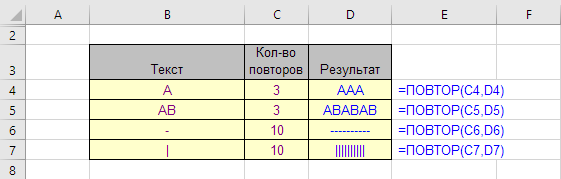
Функция ПОВТОР в Excel повторяет текст заданное число раз: =ПОВТОР("-";20) нарисует линию из 20 дефисов, =ПОВТОР("★";A2) — рейтинг звёздочками. С её помощью строят гистограммы прямо в ячейках, добавляют ведущие нули (=ПОВТОР("0";6-ДЛСТР(A2))&A2) и создают «буфер» из пробелов в формулах извлечения слов. Если нужно просто, чтобы текст из одной ячейки повторялся в другой, ПОВТОР не нужен — достаточно ссылки =A2. На английском функция называется REPT.

Функция ПОВТОР в Excel, примеры
Простейшие примеры применения функции ПОВТОР
Раздел функцийТекстовые
Название и описание на английскомREPT
ВолатильностьНе волатильная

Что делает функция ПОВТОР

Эта функция повторяет фрагмент текста указанное количество раз.

Необходимо указать текст для повторения и сколько раз повторить его.

В последних версиях Excel функция выдаст ошибку #ЗНАЧ!, если возвращаемое значение превышает 32767 символов.

Синтаксис функции ПОВТОР

=ПОВТОР(текст;число_повторений)
ПОВТОР: текст и число повторений
C2=ПОВТОР(A2;B2)
ABC
1ТекстРазРезультат
2-10----------=ПОВТОР(A2;B2)
3ab3ababab=ПОВТОР(A3;B3)
4x2,7xx=ПОВТОР(A4;B4)
5x0=ПОВТОР(A5;B5)
6x-1#ЗНАЧ!=ПОВТОР(A6;B6)

Дробное число повторений отбрасывается до целого (2,7 → 2), ноль даёт пустую строку, отрицательное — #ЗНАЧ!. Результат не может быть длиннее 32 767 символов.

В английском Excel: =REPT(A2,B2)

Примеры формул с функцией ПОВТОР

Пример 1

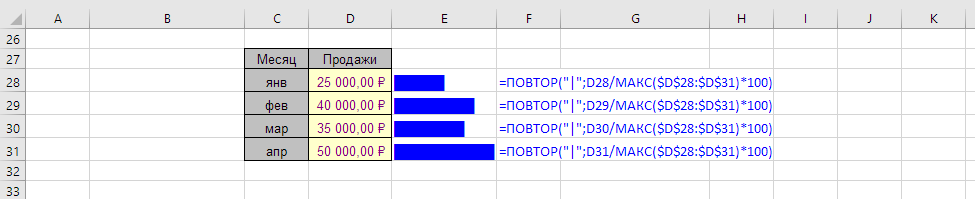
Функция ПОВТОР как альтернатива спарклайнам
Функция ПОВТОР в Excel как альтернатива спарклайнам

Таблица выше использовалась для создания простой гистограммы показателей продаж.

Гистограмма и рейтинг в ячейке
C2=ПОВТОР("|";B2/МАКС($B$2:$B$5)*20)
ABCDE
1МесяцПродажиГистограммаОценкаЗвёзды
2Январь120||||||||||||=ПОВТОР("|";B2/МАКС($B$2:$B$5)*20)4★★★★☆=ПОВТОР("★";D2)&ПОВТОР("☆";5-D2)
3Февраль80||||||||=ПОВТОР("|";B3/МАКС($B$2:$B$5)*20)3★★★☆☆=ПОВТОР("★";D3)&ПОВТОР("☆";5-D3)
4Март200||||||||||||||||||||=ПОВТОР("|";B4/МАКС($B$2:$B$5)*20)5★★★★★=ПОВТОР("★";D4)&ПОВТОР("☆";5-D4)
5Апрель50|||||=ПОВТОР("|";B5/МАКС($B$2:$B$5)*20)2★★☆☆☆=ПОВТОР("★";D5)&ПОВТОР("☆";5-D5)

Длина полосы пропорциональна значению: максимум даёт 20 символов. Для сплошной полосы подойдёт символ █ (ЮНИСИМВ(9608)) или шрифт Playbill, как в примере статьи. Звёзды — ЮНИСИМВ(9733) и ЮНИСИМВ(9734).

В английском Excel: =REPT("|",B2/MAX($B$2:$B$5)*20)

Функция  ПОВТОР  использует значение продаж, поделенное на максимальное значение из этой же таблицы, чтобы количество повторений не превышало 100.

Чтобы между символами "l" не отображались отступы, использован шрифт Playbill.

Пример наиболее полезен для совместимости с Excel версий до 2010, т.к. в них еще не было инструмента "Спарклайны".

Пример 2

Функция ПОВТОР используется в сложной формуле для извлечения слов, содержащих определенный символ.

Функция используется для того, чтобы создать достаточно большое количество пробелов между словами (99 в данном случае).

=СЖПРОБЕЛЫ(ПСТР(ПОДСТАВИТЬ(A2;" ";ПОВТОР(" ";99));МАКС(1;ПОИСК("@";ПОДСТАВИТЬ(A2;" ";ПОВТОР(" ";99)))-50);99))
ПОВТОР как буфер пробелов
B2=СЖПРОБЕЛЫ(ПСТР(ПОДСТАВИТЬ(A2;" ";ПОВТОР(" ";99));МАКС(1;ПОИСК("@";ПОДСТАВИТЬ(A2;" ";ПОВТОР(" ";99)))-50);99))
AB
1ТекстСлово с @
2пишите на info@site.ru до пятницыinfo@site.ru=СЖПРОБЕЛЫ(ПСТР(ПОДСТАВИТЬ(A2;" ";ПОВТОР(" ";99));МАКС(1;ПОИСК("@";ПОДСТАВИТЬ(A2;" ";ПОВТОР(" ";99)))-50);99))
3ответ: @semtools в телеграме@semtools=СЖПРОБЕЛЫ(ПСТР(ПОДСТАВИТЬ(A3;" ";ПОВТОР(" ";99));МАКС(1;ПОИСК("@";ПОДСТАВИТЬ(A3;" ";ПОВТОР(" ";99)))-50);99))

ПОДСТАВИТЬ заменяет каждый пробел на 99 пробелов из ПОВТОР — слова «разъезжаются», и ПСТР может вырезать одно слово с запасом. СЖПРОБЕЛЫ убирает лишние пробелы. Подробнее — в статье о ПСТР.

В английском Excel: =TRIM(MID(SUBSTITUTE(A2," ",REPT(" ",99)),MAX(1,SEARCH("@",SUBSTITUTE(A2," ",REPT(" ",99)))-50),99))

Использование функции ПОВТОР делает формулу более компактной.

Ведущие нули и заполнитель до нужной длины

ПОВТОР легко дополняет текст до фиксированной длины: недостающее количество символов — это нужная длина минус ДЛСТР. Так делают коды с ведущими нулями и строки оглавления с точками.

Ведущие нули и строка с точками
B2=ПОВТОР("0";6-ДЛСТР(A2))&A2
ABCDEF
1Код6 знаковРазделСтр.Оглавление
245000045=ПОВТОР("0";6-ДЛСТР(A2))&A2Введение3Введение................3=D2&ПОВТОР(".";25-ДЛСТР(D2)-ДЛСТР(E2))&E2
31203001203=ПОВТОР("0";6-ДЛСТР(A3))&A3Глава 112Глава 1................12=D3&ПОВТОР(".";25-ДЛСТР(D3)-ДЛСТР(E3))&E3
47000007=ПОВТОР("0";6-ДЛСТР(A4))&A4Итоги48Итоги..................48=D4&ПОВТОР(".";25-ДЛСТР(D4)-ДЛСТР(E4))&E4

Код из 4 цифр получает 2 нуля, из 1 цифры — 5. Если код уже длиннее 6 символов, ПОВТОР получит отрицательное число и вернёт #ЗНАЧ! — для чисел проще =ТЕКСТ(A2;"000000").

В английском Excel: =REPT("0",6-LEN(A2))&A2

Примеры такого применения смотрите в статьях:

Функция ПСТР

Функция ЗНАЧЕН

Частые ошибки с ПОВТОР

  • #ЗНАЧ!. Число повторений отрицательное или результат длиннее 32 767 символов.
  • Текст без кавычек. Повторяемый символ берётся в кавычки: ПОВТОР("*";5).
  • Гистограмма «рваная». Между символами видны промежутки — используйте █ или шрифт без межбуквенных отступов.
  • Нужно повторить значение в другой ячейке. ПОВТОР не копирует ячейки — используйте ссылку =A2 или $A$2 для закреплённой ячейки.

Функция ПОВТОР — частые вопросы

Что делает ПОВТОР в Excel?

Повторяет текст заданное число раз: =ПОВТОР("ab";3) вернёт «ababab».

Как ПОВТОР называется на английском?

REPT.

Как сделать, чтобы текст повторялся в другой ячейке?

Поставьте ссылку =A2; чтобы при копировании формулы ссылка не сдвигалась — =$A$2.

Как добавить ведущие нули?

Формулой =ПОВТОР("0";6-ДЛСТР(A2))&A2 или =ТЕКСТ(A2;"000000") для чисел.

Как заполнить повторяющиеся данные в ячейках?

Протяните маркер заполнения или выделите диапазон, введите значение и нажмите Ctrl+Enter — оно появится во всех выделенных ячейках.

Повторить, размножить и заполнить данные, добавить символы в начало или конец ячеек во всём диапазоне можно в пару кликов с !SEMTools.
!SEMTools решает эту и сотни других задач в пару кликов!

Итоги: функция ПОВТОР в Excel

ЗадачаФормула
Повторить символ=ПОВТОР("-";20)
Гистограмма=ПОВТОР("|";B2/МАКС(B:B)*20)
Рейтинг=ПОВТОР("★";A2)&ПОВТОР("☆";5-A2)
Ведущие нули=ПОВТОР("0";6-ДЛСТР(A2))&A2
Буфер пробелов=ПОДСТАВИТЬ(A2;" ";ПОВТОР(" ";99))

Надеюсь, на этой странице вы нашли то, что искали. ПОВТОР — простая функция, которая выручает в визуализации и сложных текстовых формулах.

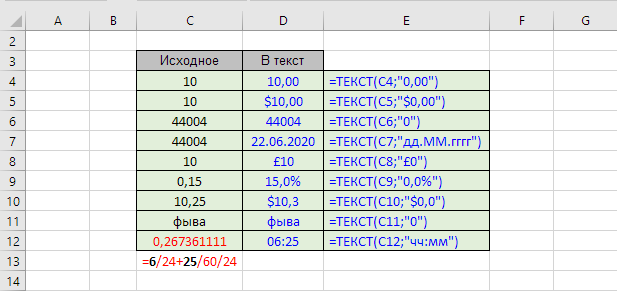
Функция ТЕКСТ в Excel превращает число или дату в текст в нужном формате: =ТЕКСТ(A2;"ДД.ММ.ГГГГ") вернёт дату вида 21.10.2026, =ТЕКСТ(A2;"# ##0,00") — число с разделителями разрядов, =ТЕКСТ(A2;"0%") — проценты, =ТЕКСТ(A2;"00000") — номер с ведущими нулями. Чаще всего ТЕКСТ нужна, чтобы склеить число или дату с текстом и не потерять формат: ="Оплатить до "&ТЕКСТ(A2;"ДД.ММ.ГГГГ"). Коды форматов в русском Excel пишутся русскими буквами: Д, М, Г, Ч.

Примеры с функцией ТЕКСТ в Excel
Раздел функцийТекстовые
Название и описание на английскомTEXT
ВолатильностьНе волатильная
Похожие функции

Что делает функция ТЕКСТ

Функция ТЕКСТ конвертирует число в текст в заданном числовом формате.

Это могут быть дата, время и их фрагменты, финансовые единицы, проценты.

Возможна конвертация в собственный пользовательский формат, который можно создать на основе уже имеющихся.

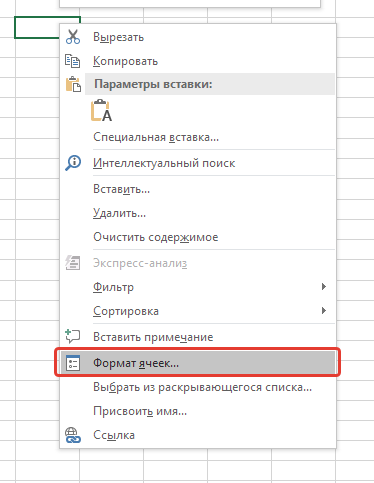
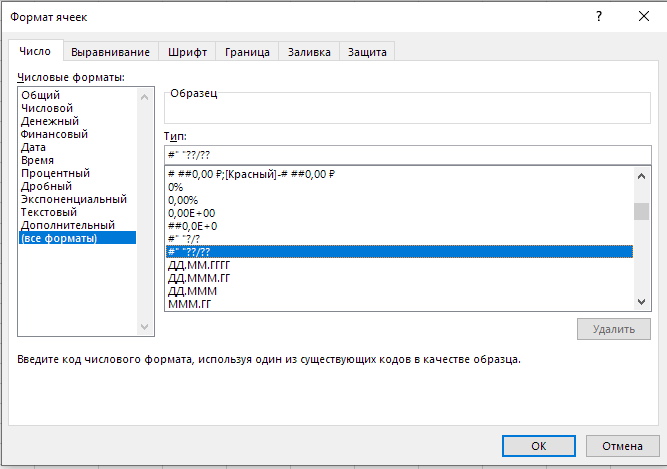
Весь список форматов можно найти с помощью процедуры формат ячеек. Процедуру можно вызвать с помощью контекстного меню, которое можно вызвать клавишей или правой кнопкой мыши на любой ячейке.

И далее выбрать нужный тип в списке числовых форматов.

Синтаксис функции ТЕКСТ

=ТЕКСТ(Число;Формат)

ТЕКСТ: формат результата и исходных данных

Специального форматирования не требуется.

Логические значения не конвертируются в их численные эквиваленты, но становятся текстом.

Числа, отформатированные как текст, воспринимаются как числа.

Коды форматов функции ТЕКСТ

Второй аргумент — это тот же код, что в окне «Формат ячеек → (все форматы)», только в кавычках. Самые нужные коды:

КодЧто выводитПример результата
ДД.ММ.ГГГГдата21.10.2026
ДД.ММ.ГГдата с коротким годом21.10.26
ММММназвание месяцаОктябрь
ДДДДдень неделисреда
ЧЧ:ММвремя13:30
0целое число1235
0,00два знака после запятой1234,50
# ##0разделитель разрядов1 235
0%проценты26%
00000ведущие нули до 5 знаков00042

Дата в нужном формате

Для дат используются буквы Д (день), М (месяц) и Г (год). Один символ — без ведущего нуля, два — с нулём, три-четыре — сокращённое и полное название.

ТЕКСТ с датами
C2=ТЕКСТ(A2;"ММММ")
ABCDE
1ДатаДД.ММ.ГГГГММММДДДДГГГГ
221.10.202621.10.2026=ТЕКСТ(A2;"ДД.ММ.ГГГГ")Октябрь=ТЕКСТ(A2;"ММММ")среда=ТЕКСТ(A2;"ДДДД")2026=ТЕКСТ(A2;"ГГГГ")
301.01.202701.01.2027=ТЕКСТ(A3;"ДД.ММ.ГГГГ")Январь=ТЕКСТ(A3;"ММММ")пятница=ТЕКСТ(A3;"ДДДД")2027=ТЕКСТ(A3;"ГГГГ")

Результат — текст, прижатый к левому краю. Считать с ним как с датой уже нельзя.

В английском Excel: =TEXT(A2,"DD.MM.YYYY")

Числа и проценты

0 — обязательная цифра, # — необязательная, пробел между ними — разделитель разрядов. Знак % умножает число на 100.

ТЕКСТ с числами
B2=ТЕКСТ(A2;"# ##0,00")
ABCD
1Число# ##0,000%0,0%
21234,51 234,50=ТЕКСТ(A2;"# ##0,00")123450%=ТЕКСТ(A2;"0%")123450,0%=ТЕКСТ(A2;"0,0%")
30,2560,26=ТЕКСТ(A3;"# ##0,00")26%=ТЕКСТ(A3;"0%")25,6%=ТЕКСТ(A3;"0,0%")

ТЕКСТ округляет по правилам математики: 0,256 в формате «0,00» стало 0,26. Само число в ячейке не меняется.

В английском Excel: =TEXT(A2,"# ##0.00")

Склеить число или дату с текстом

Амперсанд склеивает значение ячейки, а не то, что видно на экране, поэтому дата превращается в число. ТЕКСТ сохраняет формат внутри фразы.

Дата и сумма внутри текста
C2="К оплате "&ТЕКСТ(A2;"# ##0")&" руб. до "&ТЕКСТ(B2;"ДД.ММ.ГГГГ")
ABC
1СуммаДатаФраза для письма
21250021.10.2026К оплате 12 500 руб. до 21.10.2026="К оплате "&ТЕКСТ(A2;"# ##0")&" руб. до "&ТЕКСТ(B2;"ДД.ММ.ГГГГ")
31250021.10.2026К оплате 12500 руб. до 46316="К оплате "&A3&" руб. до "&B3

В строке 3 склейка без ТЕКСТ: вместо даты — её порядковый номер 46316, разделители разрядов пропали.

В английском Excel: ="К оплате "&TEXT(A2,"# ##0")

Примеры формул с функцией ТЕКСТ

Пример 1

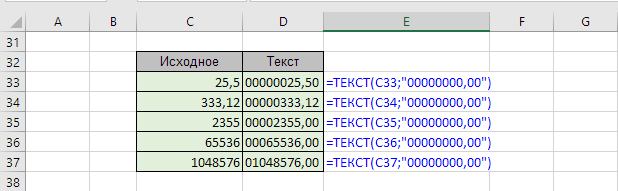
Для обеспечения корректной сортировки чисел в текстовом формате может понадобиться добавление дополнительных нулей перед числами, чтобы уравнять количество знаков.

Специалист использовал формулу ТЕКСТ с пользовательским форматом.

Добавление дополнительных нулей к числам для обеспечения их одинаковой длины
Пример 1: ведущие нули
B2=ТЕКСТ(A2;"00000")
AB
1НомерС нулями
2500005=ТЕКСТ(A2;"00000")
34200042=ТЕКСТ(A3;"00000")
4123401234=ТЕКСТ(A4;"00000")

Пять нулей в коде — длина результата. Такие номера сортируются как текст правильно: 00042 перед 01234.

В английском Excel: =TEXT(A2,"00000")

Пример 2

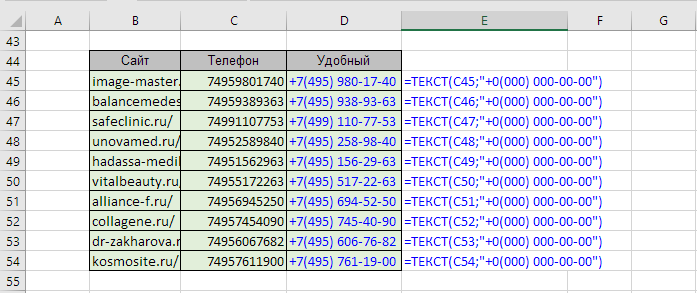
Телефонные номера клиентов хранятся в базе данных в нормализованном виде, безо всяких разделителей и символов. Для удобства ручного прозвона базы руководитель отдела продаж использовал пользовательский формат номера в функции ТЕКСТ.

Перевод телефонных номеров в красивый формат с помощью функции ТЕКСТ в Excel
Пример 2: формат телефона
B2=ТЕКСТ(A2;"+0 (000) 000-00-00")
AB
1НомерДля прозвона
279161234567+7 (916) 123-45-67=ТЕКСТ(A2;"+0 (000) 000-00-00")
374951112233+7 (495) 111-22-33=ТЕКСТ(A3;"+0 (000) 000-00-00")

Каждый 0 заменяется очередной цифрой номера, скобки, пробелы и дефисы выводятся как есть.

В английском Excel: =TEXT(A2,"+0 (000) 000-00-00")

Почему функция ТЕКСТ не работает — частые ошибки

  • Формула вернула «ГГГГ» или «DD.MM.YYYY» вместо даты. Коды формата зависят от языка Excel: в русском — Д, М, Г, в английском — D, M, Y. Формулы, скопированные из англоязычных инструкций, нужно переписать.
  • Результат не суммируется. ТЕКСТ всегда возвращает текст. Для расчётов используйте исходное число, а ТЕКСТ — только для вывода.
  • Вместо даты получилось число. Значит, в ячейке не дата, а текст, похожий на дату, — переведите его в дату функцией ДАТАЗНАЧ.
  • Пропали ведущие нули после вставки. Ячейку с результатом не переводите обратно в число — нули исчезнут.

Функция ТЕКСТ — частые вопросы

Как работает функция ТЕКСТ в Excel?

Она берёт число или дату и возвращает текст в формате из второго аргумента: =ТЕКСТ(A2;"ДД.ММ.ГГГГ").

Какие форматы есть у функции ТЕКСТ?

Любые числовые форматы Excel: даты (ДД.ММ.ГГГГ, ММММ, ДДДД), время (ЧЧ:ММ), числа (0,00, # ##0), проценты (0%) и собственные, например "+0 (000) 000-00-00".

Как добавить к числу ведущие нули?

Формулой =ТЕКСТ(A2;"00000") — число нулей задаёт длину результата.

Как вставить дату в текст, чтобы она не превратилась в число?

Оберните дату в ТЕКСТ: ="Срок: "&ТЕКСТ(A2;"ДД.ММ.ГГГГ").

Как называется функция ТЕКСТ на английском?

TEXT. Коды формата в английском Excel пишутся латиницей: =TEXT(A2,"DD.MM.YYYY").

Перевести числа в текст и обратно, текст в настоящие числа, суммы прописью и десятки других преобразований без формул можно в пару кликов с !SEMTools.
!SEMTools решает эту и сотни других задач в пару кликов!

Итоги: функция ТЕКСТ в Excel

ЗадачаФормула
Дата текстом=ТЕКСТ(A2;"ДД.ММ.ГГГГ")
Название месяца или дня недели=ТЕКСТ(A2;"ММММ"), =ТЕКСТ(A2;"ДДДД")
Число с разделителями=ТЕКСТ(A2;"# ##0,00")
Проценты=ТЕКСТ(A2;"0%")
Ведущие нули=ТЕКСТ(A2;"00000")
Дата или число внутри фразы="…"&ТЕКСТ(A2;"формат")

Надеюсь, на этой странице вы нашли то, что искали. ТЕКСТ нужна там, где важен вид числа: в подписях, письмах, склейках. Для расчётов оставляйте исходные числа.

Функция НЕ в Excel меняет логическое значение на противоположное: =НЕ(ИСТИНА) вернёт ЛОЖЬ, =НЕ(A2>100) — ИСТИНА для чисел до 100. Чаще всего НЕ используют, чтобы перевернуть проверку: =НЕ(ЕПУСТО(A2)) — «ячейка заполнена», =НЕ(ЕЧИСЛО(ПОИСК("аренда";A2))) — «текст не содержит слова». Для простого «не равно» функция не нужна — есть оператор =A2<>"Москва".

Функция НЕ - примеры
Функция НЕ - примеры применения
Раздел функцийЛогические
Название и описание на английскомNOT
ВолатильностьНе волатильная
Похожие функцииИ, ИЛИ

Что делает функция НЕ

Эта функция производит отрицание входящего логического значения.

Можно сказать и иначе - функция проверяет истинность значения или вычисления. Если входящее значение или вычисление ложно, результат функции - ИСТИНА, и наоборот

Синтаксис функции НЕ

=НЕ(Выражение)

НЕ: формат результата и исходных данных

Требования ко входящим значениям аналогичны функциям И, ИЛИ.

Перевернуть проверку
C2=НЕ(ЕЧИСЛО(ПОИСК("аренда";A2)))
ABCDE
1ЯчейкаЗаполнена?Без «аренда»?Не Москва (НЕ)Не Москва (<>)
2аренда офисаИСТИНА=НЕ(ЕПУСТО(A2))ЛОЖЬ=НЕ(ЕЧИСЛО(ПОИСК("аренда";A2)))ИСТИНА=НЕ(A2="Москва")ИСТИНА=A2<>"Москва"
3МоскваИСТИНА=НЕ(ЕПУСТО(A3))ИСТИНА=НЕ(ЕЧИСЛО(ПОИСК("аренда";A3)))ЛОЖЬ=НЕ(A3="Москва")ЛОЖЬ=A3<>"Москва"
4ЛОЖЬ=НЕ(ЕПУСТО(A4))ИСТИНА=НЕ(ЕЧИСЛО(ПОИСК("аренда";A4)))ИСТИНА=НЕ(A4="Москва")ИСТИНА=A4<>"Москва"

Последние два столбца дают одно и то же: для сравнения «не равно» короче оператор <>. НЕ нужна, когда проверку делает функция — ЕПУСТО, ЕЧИСЛО, И, ИЛИ.

В английском Excel: =NOT(ISBLANK(A2))

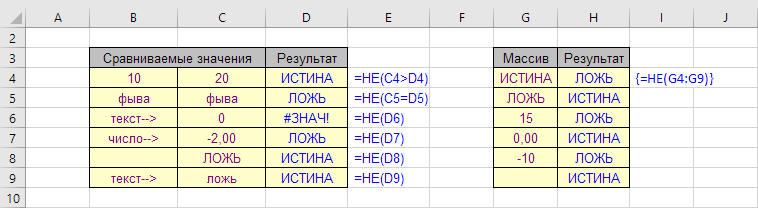
Отличие может быть в формате результата - И и ИЛИ возвращают единственное значение. Отрицание функцией НЕ производится с каждым его элементом и возвращается аналогичный массив.

НЕ в формулах массива
D2=ФИЛЬТР(A2:A5;НЕ(ЕЧИСЛО(ПОИСК("аренда";A2:A5))))
ABCD
1ОбъявлениеЦенаБез аренды
2аренда квартиры30000продажа дома=ФИЛЬТР(A2:A5;НЕ(ЕЧИСЛО(ПОИСК("аренда";A2:A5))))
3продажа дома9000000продажа гаража
4аренда офиса55000
5продажа гаража400000

В отличие от И и ИЛИ, НЕ переворачивает каждый элемент массива отдельно, поэтому её можно использовать внутри ФИЛЬТР.

В английском Excel: =FILTER(A2:A5,NOT(ISNUMBER(SEARCH("аренда",A2:A5))))

Любые числа, отличные от нуля, интерпретируются как ИСТИНА, ноль - как ЛОЖЬ.

Любые текстовые значения, кроме "ЛОЖЬ", "ИСТИНА" в текстовом формате, отдают ошибку #ЗНАЧ.

Как НЕ обрабатывает разные значения
B2=НЕ(A2)
AB
1ЗначениеНЕ
2ИСТИНАЛОЖЬ=НЕ(A2)
35ЛОЖЬ=НЕ(A3>3)
40ИСТИНА=НЕ(A4)
512ЛОЖЬ=НЕ(A5)
6текст#ЗНАЧ!=НЕ(A6)

Ноль считается ЛОЖЬ, любое другое число — ИСТИНА. Обычный текст даёт ошибку.

В английском Excel: =NOT(A2)

Другие логические функции

ЕСЛИ, И, ИЛИ

Частые ошибки с функцией НЕ

  • #ЗНАЧ!. В НЕ передан текст. Сравните текст с чем-нибудь: =НЕ(A2="да").
  • Двойное отрицание. =НЕ(НЕ(…)) ничего не меняет; часто вместо НЕ(ИЛИ(…)) понятнее записать И с обратными условиями.
  • Пустая ячейка считается ЛОЖЬ. =НЕ(A2) для пустой A2 вернёт ИСТИНА — используйте ЕПУСТО.

Функция НЕ — частые вопросы

Что делает функция НЕ в Excel?

Возвращает противоположное логическое значение: ИСТИНА становится ЛОЖЬ и наоборот.

Как в Excel записать «не равно»?

Оператором <>: =A2<>"Москва". То же самое — =НЕ(A2="Москва").

Как проверить, что ячейка не пустая?

Формулой =НЕ(ЕПУСТО(A2)) или =A2<>"".

Как проверить, что текст не содержит слово?

Формулой =НЕ(ЕЧИСЛО(ПОИСК("слово";A2))).

Как называется НЕ на английском?

NOT.

Найти или удалить ячейки, которые не содержат нужных слов, латиницы или цифр, сразу во всём диапазоне можно в пару кликов с !SEMTools.
!SEMTools решает эту и сотни других задач в пару кликов!

Итоги: функция НЕ в Excel

ЗадачаФормула
Обратить условие=НЕ(условие)
Ячейка не пустая=НЕ(ЕПУСТО(A2))
Текст не содержит слово=НЕ(ЕЧИСЛО(ПОИСК("слово";A2)))
Не равно=A2<>"значение"
Строки без слова=ФИЛЬТР(…;НЕ(ЕЧИСЛО(ПОИСК(…))))

Надеюсь, на этой странице вы нашли то, что искали. НЕ — короткий способ превратить любую проверку в обратную.

Функция И в Excel возвращает ИСТИНА, только если выполнены все условия: =И(B2>=80;C2="да") — балл не ниже 80 и есть допуск, =И(A2>=10;A2<=20) — число в интервале от 10 до 20. Обычно И вкладывают в ЕСЛИ, чтобы вывести своё значение: =ЕСЛИ(И(B2>=80;C2="да");"зачёт";"незачёт"). Условий может быть до 255. Если достаточно выполнения хотя бы одного условия, используйте ИЛИ.

Функция И в Excel - простейшие примеры
Простейшие примеры применения функции И
Раздел функцийЛогические
Название и описание на английскомAND
ВолатильностьНе волатильная
Похожие функцииИЛИ, НЕ, ЕСЛИ

Что делает функция И

Эта функция проверяет два или более условий, чтобы увидеть, все ли они верны.

Её можно использовать для проверки того, что ряд чисел удовлетворяет определенным условиям.

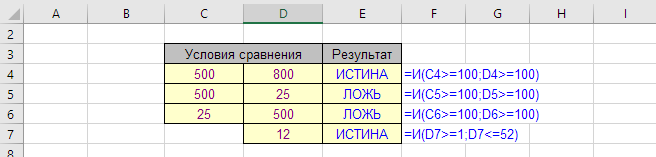
Её можно использовать для проверки того, что число или дата попадают между верхним и нижним пределами.

Как и функция ИЛИ, обычно используется в паре другими логическими функциями, наиболее часто с функцией ЕСЛИ, и с формулами массива

Синтаксис функции И

=И(Выражение1;Выражение2…)
=И(ДиапазонЗначений)
Все условия выполнены?
D2=ЕСЛИ(И(A2>=80;B2="да");"зачёт";"незачёт")
ABCD
1БаллДопускОба условияС ЕСЛИ
285даИСТИНА=И(A2>=80;B2="да")зачёт=ЕСЛИ(И(A2>=80;B2="да");"зачёт";"незачёт")
392нетЛОЖЬ=И(A3>=80;B3="да")незачёт=ЕСЛИ(И(A3>=80;B3="да");"зачёт";"незачёт")
470даЛОЖЬ=И(A4>=80;B4="да")незачёт=ЕСЛИ(И(A4>=80;B4="да");"зачёт";"незачёт")

И даёт ИСТИНА только в первой строке: во второй нет допуска, в третьей мало баллов.

В английском Excel: =AND(A2>=80,B2="да")

И: формат результата и исходных данных

Функция корректно обработает:

  • Числа и вычисления, возвращающие их
  • Логические выражения (ИСТИНА, ЛОЖЬ) и вычисления, возвращающие их
  • Ячейки, содержащие их
  • Диапазоны ячеек, если хотя бы одна ячейка содержит числа, ИСТИНА или ЛОЖЬ
  • Массивы значений или вычислений

Если на вход подается диапазон, в значениях которого присутствуют текстовые значения, они не учитываются функцией, как и пустые ячейки.

Число или дата в интервале
B2=И(A2>=10;A2<=20)
AB
1ЧислоОт 10 до 20?
215ИСТИНА=И(A2>=10;A2<=20)
325ЛОЖЬ=И(A3>=10;A3<=20)
410ИСТИНА=И(A4>=10;A4<=20)

Границы включены: 10 удовлетворяет условию «>=10». Для дат условия пишутся так же, например A2>=ДАТА(2026;1;1).

В английском Excel: =AND(A2>=10,A2<=20)

Функция выдаст ошибку, если:

  • на вход получены только текстовые или пустые ячейки (одна или несколько)
  • среди значений есть ошибки (#ЗНАЧ!, #Н/Д, #ИМЯ?, #ПУСТО!, #ДЕЛ/0!, #ССЫЛКА!, #ЧИСЛО!)

Примеры формул с функцией И

Пример 1

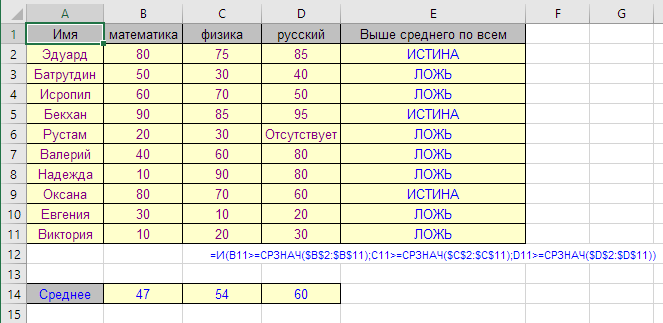
В следующем примере показан список результатов теста.

Учитель хочет найти учеников, которые набрали выше среднего по всем трем экзаменам.

Функция И использовалась для проверки того, что балл по каждому предмету выше среднего.

Результат ИСТИНА показан для учеников, которые набрали выше среднего во всех трех экзаменах.

Пример использования функции И в комбинации с функцией СРЗНАЧ
=И(B2>=СРЗНАЧ($B$2:$B$11);C2>=СРЗНАЧ($C$2:$C$11);D2>=СРЗНАЧ($D$2:$D$11))
Пример 1: выше среднего по всем предметам
E4=И(B4>=СРЗНАЧ($B$2:$B$5);C4>=СРЗНАЧ($C$2:$C$5);D4>=СРЗНАЧ($D$2:$D$5))
ABCDE
1УченикМатематикаФизикаХимияВсе выше среднего
2Анна907588ЛОЖЬ=И(B2>=СРЗНАЧ($B$2:$B$5);C2>=СРЗНАЧ($C$2:$C$5);D2>=СРЗНАЧ($D$2:$D$5))
3Олег609570ЛОЖЬ=И(B3>=СРЗНАЧ($B$2:$B$5);C3>=СРЗНАЧ($C$2:$C$5);D3>=СРЗНАЧ($D$2:$D$5))
4Иван858092ИСТИНА=И(B4>=СРЗНАЧ($B$2:$B$5);C4>=СРЗНАЧ($C$2:$C$5);D4>=СРЗНАЧ($D$2:$D$5))
5Мария706560ЛОЖЬ=И(B5>=СРЗНАЧ($B$2:$B$5);C5>=СРЗНАЧ($C$2:$C$5);D5>=СРЗНАЧ($D$2:$D$5))

Средние баллы: 76.25, 78.75 и 77.5. Анна выше среднего по математике и химии, но не по физике, поэтому ЛОЖЬ.

В английском Excel: =AND(B2>=AVERAGE($B$2:$B$5),C2>=AVERAGE($C$2:$C$5),D2>=AVERAGE($D$2:$D$5))

Пример 2

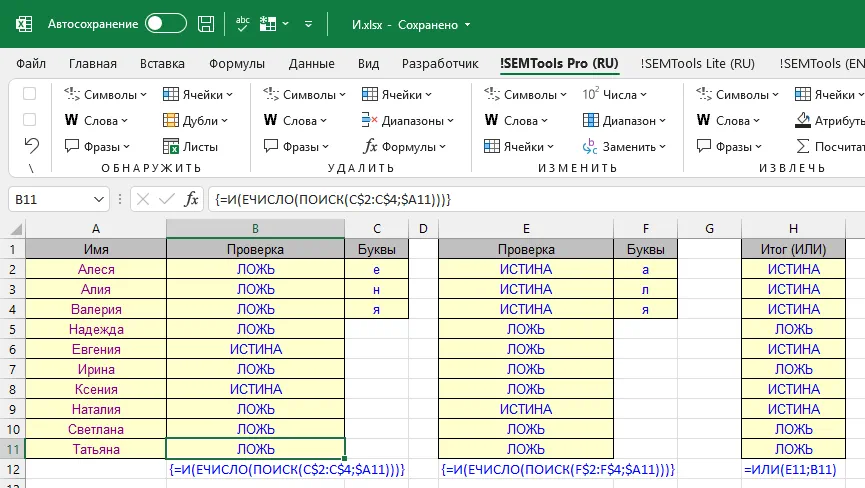
Родители выбирают имя для девочки, хотят, чтобы в имени присутствовали мягкие звуки (все три).

Excel не позволяет фильтровать строки по более чем двум критериям.

Но для этой задачи можно воспользоваться формулой массива с функцией И в сочетании с функцией ПОИСК и ЕЧИСЛО.

Обратите внимание, что для того, чтобы функция проверяла вхождения всех букв, это должна быть именно формула массива. Ее нужно вводить без фигурных скобок, но ввод в ячейку осуществлять с помощью сочетания клавиш Ctrl + Shift + Enter.

{=И(ЕЧИСЛО(ПОИСК(C$2:C$4;$A11)))}

Вот она точь-в-точь, выделена на скриншоте. Определяет, присутствуют ли в имени все три буквы:

Функция И в Excel - пример с формулой массива
Пример использования функции И в формуле массива
Пример 2: в имени есть все буквы из списка
B2=И(ЕЧИСЛО(ПОИСК($D$2:$D$4;A2)))
ABCD
1ИмяВсе три буквы?Буквы
2ЛилияИСТИНА=И(ЕЧИСЛО(ПОИСК($D$2:$D$4;A2)))л
3ЮлияИСТИНА=И(ЕЧИСЛО(ПОИСК($D$2:$D$4;A3)))и
4АлисаЛОЖЬ=И(ЕЧИСЛО(ПОИСК($D$2:$D$4;A4)))я
5АннаЛОЖЬ=И(ЕЧИСЛО(ПОИСК($D$2:$D$4;A5)))

ПОИСК ищет каждую букву из D2:D4, ЕЧИСЛО превращает позиции в ИСТИНА, И проверяет, что найдены все. В «Алисе» нет «я». В Excel 2019 и раньше — Ctrl+Shift+Enter.

В английском Excel: =AND(ISNUMBER(SEARCH($D$2:$D$4,A2)))

В столбце H нам пригодилась функция ИЛИ - она пропускает имена, если они содержат ИСТИНА хотя бы по одному из наборов букв.

Другие логические функции

ЕСЛИ, ИЛИ, НЕ

Почему функция И работает не так — частые ошибки

  • И внутри ФИЛЬТР или СУММПРОИЗВ даёт неверный результат. И сворачивает весь массив в одно значение. Для построчной проверки нескольких условий перемножайте их: (A2:A10>5)*(B2:B10="да").
  • #ЗНАЧ!. В аргументах только текст или пустые ячейки. Проверьте, что сравниваете числа или логические значения.
  • Текст в условии не срабатывает. Текст в формуле пишется в кавычках: B2="да", а не B2=да.
  • Нужно «хотя бы одно» условие. Тогда это не И, а ИЛИ.

Функция И — частые вопросы

Как работает функция И в Excel?

Проверяет все условия и возвращает ИСТИНА, только если каждое выполнено: =И(A2>0;B2>0).

Как использовать И вместе с ЕСЛИ?

Вложите И в первый аргумент ЕСЛИ: =ЕСЛИ(И(A2>=80;B2="да");"зачёт";"незачёт").

Как проверить, что число находится между двумя значениями?

Формулой =И(A2>=10;A2<=20).

Чем И отличается от ИЛИ?

И требует выполнения всех условий, ИЛИ — хотя бы одного.

Как называется функция И на английском?

AND.

Найти ячейки, удовлетворяющие сразу нескольким условиям — содержит, начинается, заканчивается, по списку значений, — можно в пару кликов с !SEMTools.
!SEMTools решает эту и сотни других задач в пару кликов!

Итоги: функция И в Excel

ЗадачаФормула
Все условия выполнены=И(усл1;усл2)
Число в интервале=И(A2>=10;A2<=20)
Своё значение по условиям=ЕСЛИ(И(…);"да";"нет")
Все слова из списка в ячейке=И(ЕЧИСЛО(ПОИСК(список;A2)))
Несколько условий в массиве(усл1)*(усл2)

Надеюсь, на этой странице вы нашли то, что искали. И — основной способ объединить условия в ЕСЛИ и условном форматировании.