Возможности !SEMTools
↑ Навигация по задачам в Excel и возможностям надстройки !SEMTools ↑

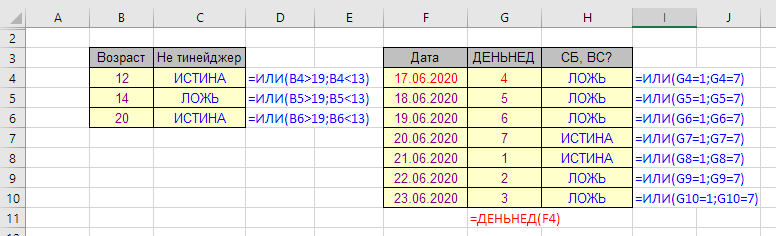
Функция ИЛИ в Excel возвращает ИСТИНА, если выполнено хотя бы одно из условий: =ИЛИ(A2="Москва";A2="Тула") — город один из двух, =ИЛИ(B2<3;C2="нет") — двойка или нет допуска. Обычно ИЛИ вкладывают в ЕСЛИ: =ЕСЛИ(ИЛИ(B2<3;C2="нет");"пересдача";"зачёт"). Проверить ячейку сразу по списку значений можно короче: =ИЛИ(A2=$D$2:$D$10). В формулах массива (ФИЛЬТР, СУММПРОИЗВ) роль «или» играет знак +.
Функция ИЛИ в Excel - примеры применения
Простейшие примеры применения функции ИЛИ
Раздел функцийЛогические
Название и описание на английскомOR
ВолатильностьНе волатильная
Похожие функцииИ, НЕ, ЕСЛИ

Что делает функция ИЛИ?

Эта функция проверяет два или более условий, чтобы проверить, верно ли хотя бы одно из них. Выражаясь математическим языком, производит операцию дизъюнкции.

Критерии сравнения, которые можно использовать: '=' (равно), '>' (больше), '<' (меньше), '<>' (не равно), '>=' (больше или равно), '<=' (меньше или равно). Сравнивать можно и логические, и цифровые, и текстовые значения.

Обычно функция ИЛИ используется в паре другими логическими, наиболее часто с функцией ЕСЛИ.

ИЛИ внутри ЕСЛИ
C3=ЕСЛИ(ИЛИ(A3<3;B3="нет");"пересдача";"зачёт")
ABC
1ОценкаДопускИтог
24дазачёт=ЕСЛИ(ИЛИ(A2<3;B2="нет");"пересдача";"зачёт")
32дапересдача=ЕСЛИ(ИЛИ(A3<3;B3="нет");"пересдача";"зачёт")
45нетпересдача=ЕСЛИ(ИЛИ(A4<3;B4="нет");"пересдача";"зачёт")

Достаточно одной причины — низкой оценки или отсутствия допуска, — чтобы получить «пересдача».

В английском Excel: =IF(OR(A2<3,B2="нет"),"пересдача","зачёт")

Синтаксис формул с функцией ИЛИ

=ИЛИ(Выражение1;Выражение2;…)

или

=ИЛИ(диапазон_или_массив)
Хотя бы одно условие
C4=ИЛИ(A4=$E$2:$E$4)
ABCDE
1ГородМосква или Тула?Есть в списке?Список
2МоскваИСТИНА=ИЛИ(A2="Москва";A2="Тула")ИСТИНА=ИЛИ(A2=$E$2:$E$4)Москва
3КазаньЛОЖЬ=ИЛИ(A3="Москва";A3="Тула")ЛОЖЬ=ИЛИ(A3=$E$2:$E$4)Тула
4СочиЛОЖЬ=ИЛИ(A4="Москва";A4="Тула")ИСТИНА=ИЛИ(A4=$E$2:$E$4)Сочи

Вариант со списком удобен, когда значений много: дописывайте их в столбец E, а формулу не трогайте. В Excel 2019 и раньше его вводят через Ctrl+Shift+Enter.

В английском Excel: =OR(A2="Москва",A2="Тула")

Знак ИЛИ (дизъюнкции) ∪ в Excel

Значок ИЛИ в Excel ("∪") можно получить с помощью функции ЮНИСИМВ.
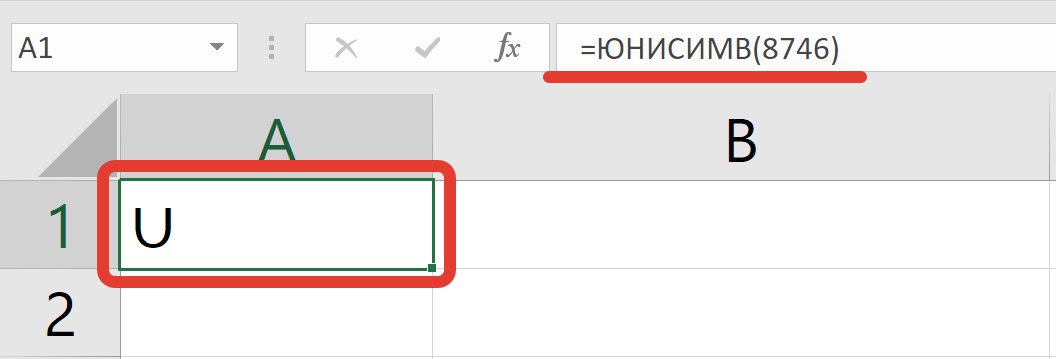
Знак Или (Дизъюнкции) в Excel
Формула для вывода знака ИЛИ в Excel

Это не оператор, а обычный текстовый символ. Он может быть использован исключительно для текстовой записи математических выражений. Текст формулы:

=ЮНИСИМВ(8746)
Знак ИЛИ: символ и оператор
D2=(A2>5)+(B2>5)>0
ABCD
1ABИЛИЧерез +
272ИСТИНА=ИЛИ(A2>5;B2>5)ИСТИНА=(A2>5)+(B2>5)>0
313ЛОЖЬ=ИЛИ(A3>5;B3>5)ЛОЖЬ=(A3>5)+(B3>5)>0
4Знак ∪∪=ЮНИСИМВ(8746)

∪ — просто символ для записи. Работающий «оператор ИЛИ» в формулах — сложение условий: ИСТИНА считается единицей, и сумма больше нуля, если выполнено хоть одно.

ИЛИ: формат результата и исходных данных

Функция корректно обработает:

  • Числа и вычисления, возвращающие их
  • Логические выражения (ИСТИНА, ЛОЖЬ) и вычисления, возвращающие их
  • Ячейки, содержащие их
  • Диапазоны ячеек, если хотя бы одна ячейка содержит числа, ИСТИНА или ЛОЖЬ
  • Массивы значений или вычислений

Если на вход подается диапазон, в значениях которого присутствуют текстовые значения, они не учитываются функцией, как и пустые ячейки.

Функция выдаст ошибку, если:

  • на вход получены только текстовые или пустые ячейки (одна или несколько)
  • среди значений есть ошибки (#ЗНАЧ!, #Н/Д, #ИМЯ?, #ПУСТО!, #ДЕЛ/0!, #ССЫЛКА!, #ЧИСЛО!)

Примеры формул с функцией ИЛИ

Рассмотрим пару сложных примеров применения функции ИЛИ.

Пример 1

Как правило, если слово состоит из только гласных или только согласных букв - это аббревиатура

Воспользуемся комбинацией - функция ИЛИ + функция ЕЧИСЛО + функция ПОИСК, чтобы определить на основе этого признака, что слово является аббревиатурой

Это поможет нам далее исправить регистр слова функцией ПРОПИСН, если оно изначально написано в нижнем.

Составим формулы массива для поиска гласных и согласных букв.

Для гласных:

=ИЛИ(ЕЧИСЛО(ПОИСК({"а";"о";"у";"и";"ы";"э";"я";"е";"ё";"ю"};A1)))

Для согласных:

=ИЛИ(ЕЧИСЛО(ПОИСК({"б";"в";"г";"д";"ж";"з";"й";"к";"л";"м";"н";"п";"р";"с";"т";"ф";"х";"ц";"ч";"ш";"щ"};A1)))
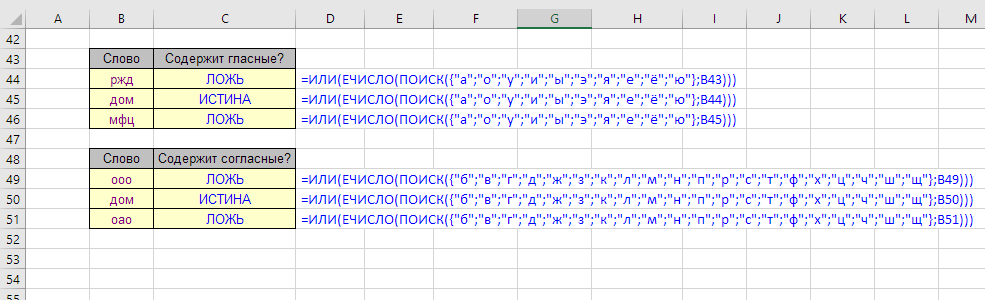
ИЛИ в формулах массива
ИЛИ с формулой массива

Теперь составим общую формулу проверки.

Для того, чтобы соблюдалось условие аббревиатуры, условия наличия гласных и согласных должны противоречить друг другу

Т.е. есть гласные и нет согласных, или, наоборот, есть согласные, но нет гласных.

Самым коротким способом записать это можно функцией НЕ.
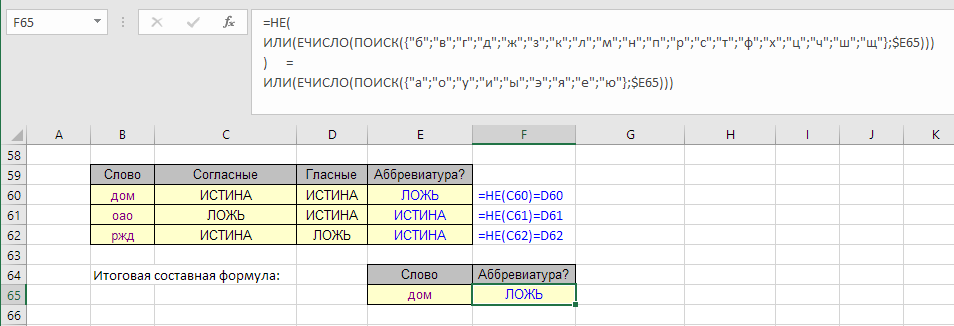
Функция ИЛИ в формуле поиска аббревиатур
Составная формула для поиска аббревиатур
Пример 1: слово только из гласных или только из согласных
B2=НЕ(И(ИЛИ(ЕЧИСЛО(ПОИСК({"а";"о";"у";"и";"ы";"э";"я";"е";"ё";"ю"};A2)));ИЛИ(ЕЧИСЛО(ПОИСК({"б";"в";"г";"д";"ж";"з";"й";"к";"л";"м";"н";"п";"р";"с";"т";"ф";"х";"ц";"ч";"ш";"щ"};A2)))))
AB
1СловоАббревиатура?
2мвдИСТИНА=НЕ(И(ИЛИ(ЕЧИСЛО(ПОИСК({"а";"о";"у";"и";"ы";"э";"я";"е";"ё";"ю"};A2)));ИЛИ(ЕЧИСЛО(ПОИСК({"б";"в";"г";"д";"ж";"з";"й";"к";"л";"м";"н";"п";"р";"с";"т";"ф";"х";"ц";"ч";"ш";"щ"};A2)))))
3оооИСТИНА=НЕ(И(ИЛИ(ЕЧИСЛО(ПОИСК({"а";"о";"у";"и";"ы";"э";"я";"е";"ё";"ю"};A3)));ИЛИ(ЕЧИСЛО(ПОИСК({"б";"в";"г";"д";"ж";"з";"й";"к";"л";"м";"н";"п";"р";"с";"т";"ф";"х";"ц";"ч";"ш";"щ"};A3)))))
4домЛОЖЬ=НЕ(И(ИЛИ(ЕЧИСЛО(ПОИСК({"а";"о";"у";"и";"ы";"э";"я";"е";"ё";"ю"};A4)));ИЛИ(ЕЧИСЛО(ПОИСК({"б";"в";"г";"д";"ж";"з";"й";"к";"л";"м";"н";"п";"р";"с";"т";"ф";"х";"ц";"ч";"ш";"щ"};A4)))))
5рфИСТИНА=НЕ(И(ИЛИ(ЕЧИСЛО(ПОИСК({"а";"о";"у";"и";"ы";"э";"я";"е";"ё";"ю"};A5)));ИЛИ(ЕЧИСЛО(ПОИСК({"б";"в";"г";"д";"ж";"з";"й";"к";"л";"м";"н";"п";"р";"с";"т";"ф";"х";"ц";"ч";"ш";"щ"};A5)))))
6москваЛОЖЬ=НЕ(И(ИЛИ(ЕЧИСЛО(ПОИСК({"а";"о";"у";"и";"ы";"э";"я";"е";"ё";"ю"};A6)));ИЛИ(ЕЧИСЛО(ПОИСК({"б";"в";"г";"д";"ж";"з";"й";"к";"л";"м";"н";"п";"р";"с";"т";"ф";"х";"ц";"ч";"ш";"щ"};A6)))))

Первый ИЛИ отвечает «есть ли гласные», второй — «есть ли согласные». Если верно что-то одно, И даёт ЛОЖЬ, а НЕ превращает её в ИСТИНА — слово похоже на аббревиатуру.

Пример 2

Студенты получают оценки в виде букв A-F, каждая из букв может быть с плюсом. "F" и "F+" - неудовлетворительные оценки. Задача с помощью одной формулы узнать, нужна ли студенту пересдача.
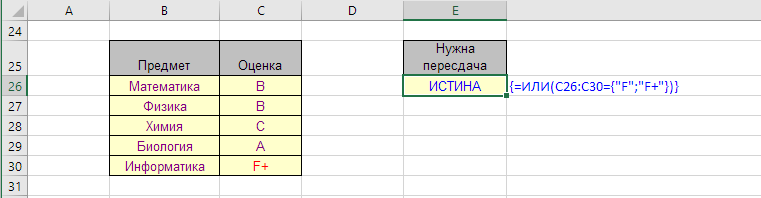
Функция ИЛИ в формуле с двумерным массивом
Еще одна формула массива с функцией ИЛИ.

Почему фигурные скобки в формуле присутствуют дважды?

Используется массив внутри формулы массива - таблица оценок студента сравнивается с массивом строковых констант "F" и "F+".

Столбец оценок - вертикальный, а массив строковых констант - горизонтальный. При сравнении этих двух массивов (в скобках) , возвращается массив булевых значений размерностью 5 на 2.

Функция ИЛИ возвращает ИСТИНА, если в этом массиве есть хотя бы одна неудовлетворительная оценка.

Пример 2: есть ли хотя бы одна плохая оценка
E3=ИЛИ(B3:D3="F";B3:D3="F+")
ABCDE
1СтудентТест 1Тест 2Тест 3Нужна пересдача?
2АннаAB+CЛОЖЬ=ИЛИ(B2:D2="F";B2:D2="F+")
3ОлегBF+AИСТИНА=ИЛИ(B3:D3="F";B3:D3="F+")
4ИванFCBИСТИНА=ИЛИ(B4:D4="F";B4:D4="F+")

Каждое сравнение возвращает массив ИСТИНА/ЛОЖЬ по трём тестам, ИЛИ даёт ИСТИНА, если ИСТИНА есть хоть где-то. В Excel 2019 и раньше — Ctrl+Shift+Enter.

В английском Excel: =OR(B2:D2="F",B2:D2="F+")

«ИЛИ» в ФИЛЬТР и СУММПРОИЗВ

ИЛИ всегда возвращает одно значение на весь массив, поэтому внутри ФИЛЬТР, СУММПРОИЗВ и других функций, которые проверяют каждую строку, её заменяют сложением условий.

Отбор строк по условию «или»
D2=ФИЛЬТР(A2:A5;(B2:B5="Москва")+(B2:B5="Тула"))
ABCD
1ИмяГородМосква или Тула
2АннаМоскваАнна=ФИЛЬТР(A2:A5;(B2:B5="Москва")+(B2:B5="Тула"))
3ОлегКазаньИван
4ИванТула
5МарияСочи

С ИЛИ формула вернула бы все строки или ни одной. Сложение проверяет каждую строку отдельно.

В английском Excel: =FILTER(A2:A5,(B2:B5="Москва")+(B2:B5="Тула"))

Другие логические функции

ЕСЛИ, И, НЕ

Почему ИЛИ работает не так — частые ошибки

  • Формула вида =A2="Москва" ИЛИ "Тула" не работает. Каждое условие пишется полностью: =ИЛИ(A2="Москва";A2="Тула").
  • ИЛИ в ФИЛЬТР отбирает всё или ничего. Внутри массивов используйте сложение условий (…)+(…).
  • #ЗНАЧ!. В аргументах только текст или пустые ячейки — сравнивайте значения, а не передавайте их напрямую.
  • Нужно, чтобы выполнялись все условия. Тогда используйте И.

Функция ИЛИ — частые вопросы

Как работает функция ИЛИ в Excel?

Возвращает ИСТИНА, если хотя бы одно условие верно: =ИЛИ(A2>5;B2>5).

Как использовать ИЛИ вместе с ЕСЛИ?

Вложите ИЛИ в ЕСЛИ: =ЕСЛИ(ИЛИ(A2="Москва";A2="Тула");"центр";"регион").

Есть ли в Excel знак «или»?

Оператора нет, но условия можно складывать: =(A2>5)+(B2>5)>0. Символ ∪ выводит =ЮНИСИМВ(8746).

Как проверить, совпадает ли ячейка с любым значением из списка?

Формулой =ИЛИ(A2=$D$2:$D$10).

Как называется ИЛИ на английском?

OR.

Найти ячейки, которые совпадают, начинаются, заканчиваются или содержат любое из десятков значений списка, можно в пару кликов с !SEMTools.
!SEMTools решает эту и сотни других задач в пару кликов!

Итоги: функция ИЛИ в Excel

ЗадачаФормула
Хотя бы одно условие=ИЛИ(усл1;усл2)
Своё значение=ЕСЛИ(ИЛИ(…);"да";"нет")
Совпадает с одним из списка=ИЛИ(A2=список)
«Или» внутри массивов(усл1)+(усл2)
Символ ∪=ЮНИСИМВ(8746)

Надеюсь, на этой странице вы нашли то, что искали. ИЛИ объединяет условия «хотя бы одно из», а для построчных проверок в массивах её заменяет знак +.

Функция ЕСЛИ в Excel проверяет условие и возвращает одно значение, если оно выполнено, и другое — если нет: =ЕСЛИ(B2>=50;"Зачёт";"Незачёт"). В условии используют сравнения =, >, <, <>, >=, <=, а несколько условий объединяют через И и ИЛИ: =ЕСЛИ(И(A2>=10;A2<=20);"в диапазоне";"вне"). Проверка «если ячейка содержит текст» записывается как =ЕСЛИ(ЕЧИСЛО(ПОИСК("опт";A2));"Опт";"Розница"), а «если в ячейке число» — =ЕСЛИ(ЕЧИСЛО(A2);…;…). Для многих вариантов ЕСЛИ вкладывают друг в друга или заменяют на ЕСЛИМН, ВЫБОР и ВПР. На английском функция называется IF.

Функция ЕСЛИ в Excel - простые примеры
Раздел функцийЛогические
Название и описание на английскомIF
ВолатильностьНе волатильная
Похожие функцииЕСЛИОШИБКА, ЕОШ, ЕОШИБКА, ЕНД

Что делает функция ЕСЛИ

Функция проверят истинность первого аргумента - вычисления или значения ячейки. В зависимости от результата будут выполнены вычисления или возвращены другие значения.

Синтаксис функции ЕСЛИ

=ЕСЛИ(Условие;ЕслиИстина;ЕслиЛожь)
ЕСЛИ: текст или расчёт в зависимости от условия
C2=ЕСЛИ(B2>=50;"Зачёт";"Незачёт")
ABCDEF
1УченикБаллыРезультатСуммаСкидка
2Анна72Зачёт=ЕСЛИ(B2>=50;"Зачёт";"Незачёт")12000600=ЕСЛИ(E2>10000;E2*5%;0)
3Олег41Незачёт=ЕСЛИ(B3>=50;"Зачёт";"Незачёт")80000=ЕСЛИ(E3>10000;E3*5%;0)
4Ира=ЕСЛИ(B4="";"";ЕСЛИ(B4>=50;"Зачёт";"Незачёт"))

Текст в ответах берётся в кавычки, числа и формулы — без. Пустая ячейка считается нулём, поэтому для неё обычно добавляют отдельную проверку B4="".

В английском Excel: =IF(B2>=50,"Зачёт","Незачёт")

Условие обычно является вычислением, возвращающим булевый результат (ИСТИНА или ЛОЖЬ).

Критерии сравнения, которые при этом обычно используются: '=' (равно), '>' (больше), '<' (меньше), '<>' (не равно), '>=' (больше или равно), '<=' (меньше или равно). Сравнивать между собой можно и логические, и цифровые, и текстовые значения.

Операторы сравнения, больше и меньше, И / ИЛИ
C6=ЕСЛИ(И(A6>=5;A6<=10);"да";"нет")
ABC
1ЗначениеУсловиеРезультат
215A2>10да=ЕСЛИ(A2>10;"да";"нет")
310A3<>10нет=ЕСЛИ(A3<>10;"да";"нет")
4МоскваA4="москва"да=ЕСЛИ(A4="москва";"да";"нет")
50A5 (число как условие)нет=ЕСЛИ(A5;"да";"нет")
67И(A6>=5;A6<=10)да=ЕСЛИ(И(A6>=5;A6<=10);"да";"нет")
712ИЛИ(A7<5;A7>10)да=ЕСЛИ(ИЛИ(A7<5;A7>10);"да";"нет")

Сравнение текста не учитывает регистр: «Москва» = «москва». Число 0 как условие — ЛОЖЬ, любое другое — ИСТИНА. «Больше одного и меньше другого» — это И с двумя сравнениями.

В английском Excel: =IF(AND(A6>=5,A6<=10),"да","нет")

Функция может принимать на вход и числа. Числа, не равные нулю, считаются эквивалентны ИСТИНА, 0 - ЛОЖЬ.

Другие особенности функции ЕСЛИ:

  • Если входящее значение дано как массив, функция ЕСЛИ обработает каждый элемент этого массива.

Если ячейка содержит текст или число

ЕСЛИ не умеет искать часть текста сама — для этого внутрь ставят ПОИСК (без учёта регистра) или НАЙТИ (с учётом) и проверяют результат функцией ЕЧИСЛО. Тип значения проверяют функциями ЕЧИСЛО, ЕТЕКСТ и ЕПУСТО.

Проверки «содержит», «число», «пусто»
B2=ЕСЛИ(ЕЧИСЛО(ПОИСК("опт";A2));"Опт";"Розница")
ABCD
1ЯчейкаСодержит «опт»?Это число?Пусто?
2Оптовый заказОпт=ЕСЛИ(ЕЧИСЛО(ПОИСК("опт";A2));"Опт";"Розница")не число=ЕСЛИ(ЕЧИСЛО(A2);"число";"не число")заполнено=ЕСЛИ(ЕПУСТО(A2);"пусто";"заполнено")
3РозницаРозница=ЕСЛИ(ЕЧИСЛО(ПОИСК("опт";A3));"Опт";"Розница")не число=ЕСЛИ(ЕЧИСЛО(A3);"число";"не число")заполнено=ЕСЛИ(ЕПУСТО(A3);"пусто";"заполнено")
4125Розница=ЕСЛИ(ЕЧИСЛО(ПОИСК("опт";A4));"Опт";"Розница")число=ЕСЛИ(ЕЧИСЛО(A4);"число";"не число")заполнено=ЕСЛИ(ЕПУСТО(A4);"пусто";"заполнено")
5Розница=ЕСЛИ(ЕЧИСЛО(ПОИСК("опт";A5));"Опт";"Розница")не число=ЕСЛИ(ЕЧИСЛО(A5);"число";"не число")пусто=ЕСЛИ(ЕПУСТО(A5);"пусто";"заполнено")

ПОИСК возвращает позицию, если нашёл текст, или ошибку; ЕЧИСЛО превращает это в ИСТИНА/ЛОЖЬ. Звёздочки внутри ЕСЛИ не работают: =ЕСЛИ(A2="*опт*";…) ищет буквально строку со звёздочками.

В английском Excel: =IF(ISNUMBER(SEARCH("опт",A2)),"Опт","Розница")

Несколько условий: ЕСЛИМН вместо вложенных ЕСЛИ

В Excel 2019 и 365 вместо цепочки ЕСЛИ можно перечислить пары «условие; результат» в одной функции ЕСЛИМН. Последнее условие ИСТИНА работает как «во всех остальных случаях».

Категории по сумме
C3=ЕСЛИМН(A3>=100000;"Крупный";A3>=20000;"Средний";ИСТИНА;"Мелкий")
ABC
1СуммаЕСЛИЕСЛИМН
2150000Крупный=ЕСЛИ(A2>=100000;"Крупный";ЕСЛИ(A2>=20000;"Средний";"Мелкий"))Крупный=ЕСЛИМН(A2>=100000;"Крупный";A2>=20000;"Средний";ИСТИНА;"Мелкий")
345000Средний=ЕСЛИ(A3>=100000;"Крупный";ЕСЛИ(A3>=20000;"Средний";"Мелкий"))Средний=ЕСЛИМН(A3>=100000;"Крупный";A3>=20000;"Средний";ИСТИНА;"Мелкий")
48000Мелкий=ЕСЛИ(A4>=100000;"Крупный";ЕСЛИ(A4>=20000;"Средний";"Мелкий"))Мелкий=ЕСЛИМН(A4>=100000;"Крупный";A4>=20000;"Средний";ИСТИНА;"Мелкий")

Условия проверяются по порядку и останавливаются на первом выполненном, поэтому начинайте с самого строгого порога.

В английском Excel: =IFS(A2>=100000,"Крупный",A2>=20000,"Средний",TRUE,"Мелкий")

Примеры формул с функцией ЕСЛИ

Пример 1

Как проверить, что ячейка содержит цифры? На этом сайте есть детальное рассмотрение решения этой задачи, в том числе с помощью надстройки !SEMTools, которая наиболее быстро позволяет ее решить. Но сейчас мы рассмотрим ее именно с помощью ЕСЛИ.

Можно проверить, содержит ли она каждую из цифр, поочередно, и если не содержит ни одной, сообщить, что не содержит. Общий псевдо-синтаксис для проверки на истинность нескольких значений будет вовлекать вложение функции ИЛИ.

=ЕСЛИ(СЧЁТ(Проверка1;Проверка2;...);ЕслиИстина;ЕслиЛожь)

Здесь СЧЁТ вернет нам положительное число, если не равно нулю или ошибке хотя бы одно из выражений, подаваемых ему на вход (в скобках после него), или 0, если нет. А функция ЕСЛИ обработает этот результат как ИСТИНА, если число будет положительным, и как ЛОЖЬ, если оно будет равно нулю.

Для проверки вхождения цифр в строку мы воспользуемся функцией ПОИСК.

Попробуем переложить синтаксис на пример с цифрами. Так будет выглядеть формула (не удивляйтесь переносам строки и пробелам - они не учитываются в Excel и вы можете для удобства составлять сложные формулы так же).

Функция ЕСЛИ с несколькими условиями, пример
=ЕСЛИ(СЧЁТ(ПОИСК({0;1;2;3;4;5;6;7;8;9};A2));"Есть цифры";"Нет цифр")
ЕСЛИ + СЧЁТ: есть ли в ячейке цифры
B2=ЕСЛИ(СЧЁТ(ПОИСК({0;1;2;3;4;5;6;7;8;9};A2));"Есть цифры";"Нет цифр")
AB
1ТекстПроверка
2Артикул A-102Есть цифры=ЕСЛИ(СЧЁТ(ПОИСК({0;1;2;3;4;5;6;7;8;9};A2));"Есть цифры";"Нет цифр")
3без номераНет цифр=ЕСЛИ(СЧЁТ(ПОИСК({0;1;2;3;4;5;6;7;8;9};A3));"Есть цифры";"Нет цифр")
4iPhone 15Есть цифры=ЕСЛИ(СЧЁТ(ПОИСК({0;1;2;3;4;5;6;7;8;9};A4));"Есть цифры";"Нет цифр")

ПОИСК ищет каждую из 10 цифр и возвращает позиции или ошибки. СЧЁТ считает только числа: если хотя бы одна цифра найдена, результат больше нуля, и ЕСЛИ воспринимает его как ИСТИНА. Так же проверяют «если ячейка содержит любое из слов».

В английском Excel: =IF(COUNT(SEARCH({0,1,2,3,4,5,6,7,8,9},A2)),"Есть цифры","Нет цифр")

Пример 2

Как ускорить ВПР в 50.000 раз? С помощью ЕСЛИ и второго ВПР! Нет, здесь нет ошибки. Подробно об этом увлекательном феномене можно почитать в соответствующей статье про функцию ВПР, а здесь лишь будет приведен файл и формула с участием ЕСЛИ.

Так выглядит ее синтаксис:

=ЕСЛИ(ВПР(A1;$E$1:$E$400000;1;1)=A1;ВПР(A1;$E$1:$F$400000;2;1);"")
Быстрый ВПР: приближённый поиск + проверка
B2=ЕСЛИ(ВПР(A2;$D$2:$D$6;1;1)=A2;ВПР(A2;$D$2:$E$6;2;1);"")
ABCDE
1КодЦенаКод (сорт.)Цена
21050320=ЕСЛИ(ВПР(A2;$D$2:$D$6;1;1)=A2;ВПР(A2;$D$2:$E$6;2;1);"")1010150
31040=ЕСЛИ(ВПР(A3;$D$2:$D$6;1;1)=A3;ВПР(A3;$D$2:$E$6;2;1);"")1030210
41050320
5107095
61090480

Таблица D:E отсортирована по возрастанию — это обязательное условие. Приближённый ВПР (последний аргумент 1) работает бинарным поиском и на сотнях тысяч строк быстрее точного в тысячи раз. Но для 1040 он вернул бы ближайший меньший код 1030, поэтому первый ВПР проверяет, что найден именно искомый код, и иначе ЕСЛИ возвращает пусто.

В английском Excel: =IF(VLOOKUP(A2,$D$2:$D$6,1,TRUE)=A2,VLOOKUP(A2,$D$2:$E$6,2,TRUE),"")

Переводя на человеческий язык, формула означает, что если возвращенное бинарным поиском значение в первом столбце равно искомому, мы производим второй бинарный поиск - возвращая уже второй столбец. А если нет - возвращаем пустую строку.

Пример 3

В версях Excel до 2016 отсутствуют функции МАКСЕСЛИ и МИНЕСЛИ. Но нам ничто не мешает создать их аналог с помощью формул массива.

Допустим, мы хотим посчитать наибольшее и наименьшее четное число в диапазоне A1:A10.

Используем на массиве функцию ЕЧЁТН (Появилась в Excel 2007) и будем возвращать само число, если оно чётное, и пустую строку, если нечётное. Итоговый массив обработаем функциями МАКС и МИН:

Наибольшее чётное число в диапазоне:

={МАКС(ЕСЛИ(ЕЧЁТН(A1:A10+0);A1:A10;""))}

Наименьшее чётное число в диапазоне:

={МИН(ЕСЛИ(ЕЧЁТН(A1:A10+0);A1:A10;""))}
Максимум и минимум с условием: ЕЧЁТН
C2=МАКС(ЕСЛИ(ЕЧЁТН(A2:A11+0);A2:A11;""))
ABCD
1ЧислаНаибольшее чётноеНаименьшее чётное
2722=МАКС(ЕСЛИ(ЕЧЁТН(A2:A11+0);A2:A11;""))4=МИН(ЕСЛИ(ЕЧЁТН(A2:A11+0);A2:A11;""))
312
43
518
69
74
815
922
101
116

ЕСЛИ возвращает число для чётных и пустую строку для остальных; МАКС и МИН игнорируют текст. В Excel 2019 и старше вводите через Ctrl+Shift+Enter (фигурные скобки ставятся автоматически), в Excel 365 — просто Enter. Там же есть МАКСЕСЛИ и МИНЕСЛИ, но условия «чётное» они не принимают.

А если у нас Excel 2003 и функция ЕЧЁТН для нас тоже недоступна, используем функцию ОСТАТ, проверяя остаток от деления на 2:

Наибольшее чётное число в диапазоне (Excel 2003)

={МАКС(ЕСЛИ(ОСТАТ(A1:A10;2)=0;A1:A10;""))}

Наименьшее чётное число в диапазоне (Excel 2003)

={МИН(ЕСЛИ(ОСТАТ(A1:A10;2)=0;A1:A10;""))}
Тот же расчёт через ОСТАТ
C2=МАКС(ЕСЛИ(ОСТАТ(A2:A11;2)=0;A2:A11;""))
ABCD
1ЧислаНаибольшее чётноеНаименьшее чётное
2722=МАКС(ЕСЛИ(ОСТАТ(A2:A11;2)=0;A2:A11;""))4=МИН(ЕСЛИ(ОСТАТ(A2:A11;2)=0;A2:A11;""))
312
43
518
69
74
815
922
101
116

ОСТАТ(число;2)=0 — проверка чётности без ЕЧЁТН. Подписи над двумя формулами для Excel 2003 в статье были перепутаны — исправлено: МАКС — наибольшее, МИН — наименьшее.

Несколько вложенных ЕСЛИ

Бывает, что одного ЕСЛИ недостаточно. Например, нужно проверить сразу несколько вариантов и для каждого показать свой результат. В таких случаях используют несколько вложенных ЕСЛИ — один внутри другого. Это удобно, когда нужно подобрать текст или значение в зависимости от множества условий.

Например, следующая формула может быть использована в Excel-документе, где вы автоматически подставляете правильное склонение фразы "календарный день" в зависимости от количества дней — например, в заявлении на отпуск или служебной записке.

Пример ситуации:

Сотрудник заполняет заявление на отпуск и в ячейке M7 указывает количество дней (например, 3, 5, 14 и т. д.).

В русском языке слово «день» меняется в зависимости от числа:

  • 1 → календарный день
  • 2–4 → календарных дня
  • 5 и выше, а также 11–14 → календарных дней
=ЕСЛИ(ИЛИ(ПРАВСИМВ(M7;2)={"11";"12";"13";"14"});
"календарных дней";
ЕСЛИ(ИЛИ(ПРАВСИМВ(M7;1)={"2";"3";"4"});
"календарных дня";
ЕСЛИ(ПРАВСИМВ(M7;1)="1";
"календарный день";
"календарных дней")))
Вложенные ЕСЛИ: склонение «календарный день»
B5=ЕСЛИ(ИЛИ(ПРАВСИМВ(A5;2)={"11";"12";"13";"14"});"календарных дней";ЕСЛИ(ИЛИ(ПРАВСИМВ(A5;1)={"2";"3";"4"});"календарных дня";ЕСЛИ(ПРАВСИМВ(A5;1)="1";"календарный день";"календарных дней")))
ABC
1ДнейФразаВ тексте
21календарный день=ЕСЛИ(ИЛИ(ПРАВСИМВ(A2;2)={"11";"12";"13";"14"});"календарных дней";ЕСЛИ(ИЛИ(ПРАВСИМВ(A2;1)={"2";"3";"4"});"календарных дня";ЕСЛИ(ПРАВСИМВ(A2;1)="1";"календарный день";"календарных дней")))на 1 календарный день="на "&A2&" "&B2
33календарных дня=ЕСЛИ(ИЛИ(ПРАВСИМВ(A3;2)={"11";"12";"13";"14"});"календарных дней";ЕСЛИ(ИЛИ(ПРАВСИМВ(A3;1)={"2";"3";"4"});"календарных дня";ЕСЛИ(ПРАВСИМВ(A3;1)="1";"календарный день";"календарных дней")))на 3 календарных дня="на "&A3&" "&B3
45календарных дней=ЕСЛИ(ИЛИ(ПРАВСИМВ(A4;2)={"11";"12";"13";"14"});"календарных дней";ЕСЛИ(ИЛИ(ПРАВСИМВ(A4;1)={"2";"3";"4"});"календарных дня";ЕСЛИ(ПРАВСИМВ(A4;1)="1";"календарный день";"календарных дней")))на 5 календарных дней="на "&A4&" "&B4
511календарных дней=ЕСЛИ(ИЛИ(ПРАВСИМВ(A5;2)={"11";"12";"13";"14"});"календарных дней";ЕСЛИ(ИЛИ(ПРАВСИМВ(A5;1)={"2";"3";"4"});"календарных дня";ЕСЛИ(ПРАВСИМВ(A5;1)="1";"календарный день";"календарных дней")))на 11 календарных дней="на "&A5&" "&B5
614календарных дней=ЕСЛИ(ИЛИ(ПРАВСИМВ(A6;2)={"11";"12";"13";"14"});"календарных дней";ЕСЛИ(ИЛИ(ПРАВСИМВ(A6;1)={"2";"3";"4"});"календарных дня";ЕСЛИ(ПРАВСИМВ(A6;1)="1";"календарный день";"календарных дней")))на 14 календарных дней="на "&A6&" "&B6
721календарный день=ЕСЛИ(ИЛИ(ПРАВСИМВ(A7;2)={"11";"12";"13";"14"});"календарных дней";ЕСЛИ(ИЛИ(ПРАВСИМВ(A7;1)={"2";"3";"4"});"календарных дня";ЕСЛИ(ПРАВСИМВ(A7;1)="1";"календарный день";"календарных дней")))на 21 календарный день="на "&A7&" "&B7
828календарных дней=ЕСЛИ(ИЛИ(ПРАВСИМВ(A8;2)={"11";"12";"13";"14"});"календарных дней";ЕСЛИ(ИЛИ(ПРАВСИМВ(A8;1)={"2";"3";"4"});"календарных дня";ЕСЛИ(ПРАВСИМВ(A8;1)="1";"календарный день";"календарных дней")))на 28 календарных дней="на "&A8&" "&B8

Сначала проверяются исключения 11–14, потом последняя цифра 2–4, потом 1; всё остальное — «дней». Порядок проверок важен: если начать с последней цифры, 11 превратится в «календарный день».

Чтобы автоматически выбрать правильную форму, формула выше проверяет последние символы в ячейке функцией ПРАВСИМВ:

  • ПРАВСИМВ(M7;2) — две последние цифры, чтобы отловить исключения 11, 12, 13, 14
  • ПРАВСИМВ(M7;1) — последнюю цифру, чтобы выбрать день / дня / дней

В итоге формула автоматически генерирует на основе числа дней правильную фразу:

  • если M7 = 1 → "календарный день"
  • если M7 = 2, 3, 4 → "календарных дня"
  • если M7 = 5, 6, 11, 12, 13, 14, 25 и т. д. → "календарных дней"

А эту фразу уже можно использовать в тексте заявления с помощью конкатенации (СЦЕП, СЦЕПИТЬ или амперсандом "&").

Это избавляет от ручной корректировки текста в заявлениях и других документах, где важно соблюсти правила русского языка при склонении числительных.

Когда ЕСЛИ слишком много

Если вы используете несколько вложенных ЕСЛИ, формула становится длинной и неудобной:

=ЕСЛИ(A1=1;"Один";ЕСЛИ(A1=2;"Два";ЕСЛИ(A1=3;"Три";"Другое")))

Альтернативы вложенным ЕСЛИ, такие как ВПР и ВЫБОР, помогают сделать формулы проще, понятнее и удобнее в редактировании.

✅ Зачем функция ВЫБОР

Если A1 — это просто номер (например, 1, 2, 3), формулу можно упростить:

=ВЫБОР(A1;"Один";"Два";"Три";"Четыре")

Если A1 = 3, результат будет "Три".

🔍 Зачем ВПР

Если у вас есть таблица соответствий:

ЗначениеРезультат
1Один
2Два
3Три
4Четыре

Вы можете использовать ВПР (вертикальный просмотр по таблице):

=ВПР(A1;A2:B5;2;0)
Вложенные ЕСЛИ, ВЫБОР и ВПР
B3=ЕСЛИ(A3=1;"Один";ЕСЛИ(A3=2;"Два";ЕСЛИ(A3=3;"Три";"Другое")))
ABCDEFG
1AВложенные ЕСЛИВЫБОРВПРЗначениеРезультат
21Один=ЕСЛИ(A2=1;"Один";ЕСЛИ(A2=2;"Два";ЕСЛИ(A2=3;"Три";"Другое")))Один=ВЫБОР(A2;"Один";"Два";"Три";"Четыре")Один=ВПР(A2;$F$2:$G$5;2;0)1Один
33Три=ЕСЛИ(A3=1;"Один";ЕСЛИ(A3=2;"Два";ЕСЛИ(A3=3;"Три";"Другое")))Три=ВЫБОР(A3;"Один";"Два";"Три";"Четыре")Три=ВПР(A3;$F$2:$G$5;2;0)2Два
44Другое=ЕСЛИ(A4=1;"Один";ЕСЛИ(A4=2;"Два";ЕСЛИ(A4=3;"Три";"Другое")))Четыре=ВЫБОР(A4;"Один";"Два";"Три";"Четыре")Четыре=ВПР(A4;$F$2:$G$5;2;0)3Три
57Другое=ЕСЛИ(A5=1;"Один";ЕСЛИ(A5=2;"Два";ЕСЛИ(A5=3;"Три";"Другое")))#ЗНАЧ!=ВЫБОР(A5;"Один";"Два";"Три";"Четыре")#Н/Д=ВПР(A5;$F$2:$G$5;2;0)4Четыре

Все три способа дают одинаковый результат для 1–3. На 4 у вложенных ЕСЛИ нет ветки — получилось «Другое»; на 7 ВЫБОР и ВПР возвращают ошибки, их обёртывают в ЕСЛИОШИБКА. Таблица соответствий в демо — F2:G5 (в статье формула ссылалась на A2:B5).

В английском Excel: =VLOOKUP(A2,$F$2:$G$5,2,0)

Это особенно удобно, когда вы хотите менять значения прямо в таблице, а не в самой формуле.

🧠 Вывод

  • ЕСЛИ — хорошо для 2-3 условий
  • ВЫБОР — идеально, если есть порядковый номер
  • ВПР — удобно, когда значения хранятся в таблице

Почему ЕСЛИ работает неправильно — частые ошибки

  • Текст без кавычек. Ответы-строки нужно брать в кавычки: "Да", иначе Excel вернёт #ИМЯ?.
  • Условие «содержит» через звёздочки. =ЕСЛИ(A1="*текст*";…) не работает — используйте ЕЧИСЛО(ПОИСК("текст";A1)).
  • Число, сохранённое как текст. "100">50 сравнивает текст с числом и всегда даёт ИСТИНА — превратите текст в число.
  • Неверный порядок вложенных условий. Первое выполненное условие останавливает проверку — ставьте самые строгие пороги первыми.
  • Нет третьего аргумента. Если его пропустить, при невыполненном условии ЕСЛИ вернёт ЛОЖЬ.

Функция ЕСЛИ — частые вопросы

Как работает функция ЕСЛИ в Excel?

Проверяет условие и возвращает второй аргумент, если оно истинно, и третий — если ложно: =ЕСЛИ(B2>=50;"Зачёт";"Незачёт").

Как сделать ЕСЛИ с несколькими условиями?

Через И или ИЛИ: =ЕСЛИ(И(A2>0;B2>0);"ок";"нет"), или вложенными ЕСЛИ / ЕСЛИМН для нескольких вариантов ответа.

Как прописать условие «больше и меньше»?

Двумя сравнениями внутри И: =ЕСЛИ(И(A2>=10;A2<=20);"да";"нет").

Как написать «если ячейка содержит»?

Формулой =ЕСЛИ(ЕЧИСЛО(ПОИСК("текст";A2));"да";"нет").

Как ЕСЛИ называется на английском?

IF; ЕСЛИМН — IFS, ЕСЛИОШИБКА — IFERROR.

Проверить ячейки на наличие слов, цифр, символов и шаблонов, отфильтровать и пометить строки по условиям во всём столбце можно в пару кликов с !SEMTools — без вложенных ЕСЛИ.
!SEMTools решает эту и сотни других задач в пару кликов!

Итоги: функция ЕСЛИ в Excel

ЗадачаФормула
Простое условие=ЕСЛИ(B2>=50;"Зачёт";"Незачёт")
Больше и меньше=ЕСЛИ(И(A2>=10;A2<=20);"да";"нет")
Одно из условий=ЕСЛИ(ИЛИ(A2<5;A2>10);"да";"нет")
Содержит текст=ЕСЛИ(ЕЧИСЛО(ПОИСК("опт";A2));"Опт";"Розница")
Несколько вариантов=ЕСЛИМН(A2>=100;"А";A2>=50;"Б";ИСТИНА;"В")
Пустая ячейка=ЕСЛИ(A2="";"";…)

Надеюсь, на этой странице вы нашли то, что искали. ЕСЛИ — основа логики в Excel: сравнения, И/ИЛИ и проверки ЕЧИСЛО покрывают почти все задачи, а для длинных цепочек есть ЕСЛИМН и ВПР.

Функция ПРЕОБР в Excel переводит число из одной единицы измерения в другую: =ПРЕОБР(A2;"g";"kg") превратит граммы в килограммы, =ПРЕОБР(A2;"in";"cm") — дюймы в сантиметры, =ПРЕОБР(A2;"l";"m3") — литры в кубические метры. Единицы задаются латинскими обозначениями в кавычках и чувствительны к регистру; приставки k, c, m, M работают с любой метрической единицей. Значок м³ в ячейке получают формулой =A2&" м"&ЮНИСИМВ(179) или форматом 0" м³". На английском функция называется CONVERT.

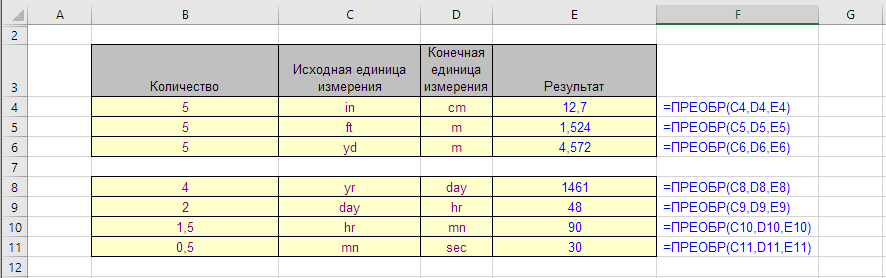
Преобразование дюймов в сантиметры, футов и ярдов в метры, лет в дни, дней в часы, часов в минуты и минут в секунды с помощью функции ПРЕОБР в Excel.
Раздел функцийИНЖЕНЕРНЫЕ
Название и описание на английскомCONVERT
ВолатильностьНе волатильная
Похожие функцииЗНАЧЕН, ТЕКСТ, ДАТАЗНАЧ, ВРЕМЗНАЧ

Что делает функция ПРЕОБР?

Эта функция преобразует числовое значение в единицах одного типа в его эквивалент, выраженный в единицах другого типа.

Например, может перевести 7 дюймов в сантиметры или 30 фунтов в килограммы.

Входящее значение должно быть числовым, для текстовых и логических возвращается ошибка #ЗНАЧ!.

ПРЕОБР - синтаксис

=ПРЕОБР(число;исх_ед_изм;кон_ед_изм)
ПРЕОБР: основные переводы
D2=ПРЕОБР(A2;B2;C2)
ABCDE
1ЧислоИзВРезультатЧто переводим
21500gkg1,5=ПРЕОБР(A2;B2;C2)граммы → килограммы
37incm17,78=ПРЕОБР(A3;B3;C3)дюймы → сантиметры
430lbmkg13,6077711=ПРЕОБР(A4;B4;C4)фунты → килограммы
510ftm3,048=ПРЕОБР(A5;B5;C5)футы → метры
6100CF212=ПРЕОБР(A6;B6;C6)°C → °F
71500Gkg#Н/Д=ПРЕОБР(A7;B7;C7)неверный регистр

Единицы можно брать из ячеек — так одна формула обслуживает всю таблицу. Неизвестное обозначение или несовместимые единицы (масса в длину) дают #Н/Д: «G» с заглавной буквы Excel не знает.

В английском Excel: =CONVERT(A2,B2,C2)

Примеры формул с функцией ПРЕОБР

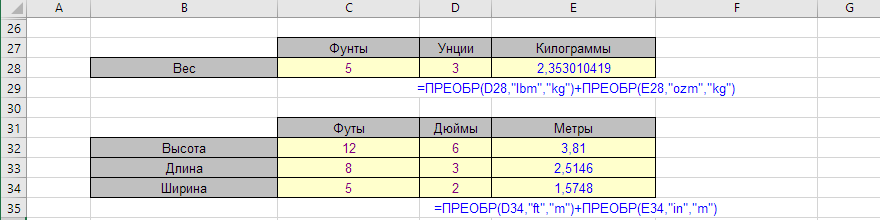
Следующая таблица была использована компанией-импортером / экспортером для преобразования веса и размера упаковок из старой измерительной системы Великобритании в европейскую систему.

Имперские размеры и вес → метрические
I2=ОКРУГЛ(ПРЕОБР(E2;"lbm";"kg");2)
ABCDEFGHI
1УпаковкаДлина, inШирина, inВысота, inВес, lbmДлина, смШирина, смВысота, смВес, кг
2Коробка S12862530,48=ПРЕОБР(B2;"in";"cm")20,32=ПРЕОБР(C2;"in";"cm")15,24=ПРЕОБР(D2;"in";"cm")11,34=ОКРУГЛ(ПРЕОБР(E2;"lbm";"kg");2)
3Коробка L2418125560,96=ПРЕОБР(B3;"in";"cm")45,72=ПРЕОБР(C3;"in";"cm")30,48=ПРЕОБР(D3;"in";"cm")24,95=ОКРУГЛ(ПРЕОБР(E3;"lbm";"kg");2)

Фунт массы обозначается "lbm", а не "lb". ОКРУГЛ убирает лишние знаки после перевода.

В английском Excel: =CONVERT(B2,"in","cm")

Граммы в килограммы, тонны и приставки

Килограммов в списке масс нет, потому что Excel собирает их из приставки и базовой единицы: k + g = "kg". Так же работают "mg", "km", "cm", "ml", "kbyte". Осторожно с "ton": это американская короткая тонна (907 кг), а не метрическая — метрические тонны проще получить делением килограммов на 1000.

Масса: приставки и ловушка с "ton"
D2=ПРЕОБР(A2;B2;C2)
ABCD
1ЧислоИзВРезультат
22500gkg2,5=ПРЕОБР(A2;B2;C2)
32,5kgg2500=ПРЕОБР(A3;B3;C3)
4350mgg0,35=ПРЕОБР(A4;B4;C4)
51tonkg907,18474=ПРЕОБР(A5;B5;C5)
61500kgт1,5=A6/1000

Приставки: k — кило (×1000), c — санти, m — милли, M — мега, u — микро. Регистр важен: "m" — милли, "M" — мега.

В английском Excel: =CONVERT(A2,"g","kg")

Кубические метры и значок м³

Объём в кубических метрах обозначается "m3" (или "m^3"), литры — "l". Чтобы показать в ячейке «м³», есть два способа: формат ячейки 0" м³" (число остаётся числом) или текстовая формула с ЮНИСИМВ(179).

Объём, площадь и символ ³
C4=A4&" м"&ЮНИСИМВ(179)
ABC
1ЧислоФормулаРезультат
2250литры → м³0,25=ПРЕОБР(A2;"l";"m3")
32м³ → литры2000=ПРЕОБР(A3;"m3";"l")
415текст с м³15 м³=A4&" м"&ЮНИСИМВ(179)
540м² → гектары0,004=ПРЕОБР(A5;"m2";"ha")

ЮНИСИМВ(179) — надстрочная «³», ЮНИСИМВ(178) — «²». Не используйте СИМВОЛ(179): в русской кодировке это буква «і».

В английском Excel: =CONVERT(A2,"l","m3")

Время, температура и скорость

Время, температура, скорость
D2=ПРЕОБР(A2;B2;C2)
ABCD
1ЧислоИзВРезультат
23dayhr72=ПРЕОБР(A2;B2;C2)
390mnhr1,5=ПРЕОБР(A3;B3;C3)
41yrday365,25=ПРЕОБР(A4;B4;C4)
536,6CF97,88=ПРЕОБР(A5;B5;C5)
60CK273,15=ПРЕОБР(A6;B6;C6)
760mphm/s26,8224=ПРЕОБР(A7;B7;C7)

Год в ПРЕОБР — 365,25 дня. Для перевода дат лучше использовать арифметику дат, а ПРЕОБР — для длительностей.

В английском Excel: =CONVERT(A2,"day","hr")

Сокращения единиц измерения для ПРЕОБР

Используемые сокращения являются регистрозависимыми, т.е. должны вводиться в том же регистре, что и в таблицах ниже.

Объём

Мера объёмаОбозначение единицы объёма
Чайная ложка"tsp"
Современная чайная ложка"tspm"
Столовая ложка"tbs"
Жидкая унция"oz"
Чашка"cup"
Американская пинта"pt" (или "us_pt")
Английская пинта"uk_pt"
Кварта"qt"
Английская имперская кварта"uk_qt"
Галлон"gal"
Английский имперский галлон"uk_gal"
Литр"l" или "L" ("lt")
Кубический ангстрем"ang3" или "ang^3"
Американский нефтяной баррель"barrel"
Американский бушель"bushel"
Кубический фут"ft3" или "ft^3"
Кубический дюйм"in3" или "in^3"
Кубический световой год"ly3" или "ly^3"
Кубический метр"m3" или "m^3"
Кубическая миля"mi3" или "mi^3"
Кубический ярд"yd3" или "yd^3"
Кубическая морская миля"Nmi3" или "Nmi^3"
Кубическая пика"Picapt3", "Picapt^3", "Pica3" или "Pica^3"
Брутторегистрованная тонна"GRT" ("regton")
Мерная тонна (фрахтовая тонна)"MTON"

Масса

Мера массыОбозначение единицы массы
Грамм"g"
Слэг"sg"
Фунт массы (эвердьюпойс)"lbm"
U (атомная единица массы)"u"
Унция (эвердьюпойс)"ozm"
Гран"grain"
Американский (короткий) центнер"cwt" или "shweight"
Английский (длинный) центнер"uk_cwt" или "lcwt" ("hweight")
Стоун"stone"
Тонна"ton"
Стандартная тонна"uk_ton" или "LTON" ("brton")

Расстояние

Мера расстоянияОбозначение единицы расстояния
Метр"m"
Уставная миля"mi"
Морская миля"Nmi"
Дюйм"in"
Фут"ft"
Ярд"yd"
Ангстрем"ang"
Элл"ell"
Световой год"ly"
Парсек"parsec" или "pc"
Пика (1/72 дюйма)"Picapt" или "Pica"
Пика (1/6 дюйма)"pica"
Американская сухопутная миля (уставная миля)"survey_mi"

Площадь

Мера площадиОбозначение единицы расстояния
Международный акр"uk_acre"
Американский статутный акр"us_acre"
Квадратный ангстрем"ang2" или “ang^2"
Ар"ar"
Квадратный фут"ft2" или "ft^2"
Гектар"ha"
Квадратный дюйм"in2" или "in^2"
Квадратный световой год"ly2" или "ly^2"
Квадратный метр"m2" или "m^2"
Морген"Morgen"
Квадратная миля"mi2" или "mi^2"
Квадратная морская миля"Nmi2" или "Nmi^2"
Квадратная пика"Picapt2", "Pica2", "Pica^2" или "Picapt^2"
Квадратный ярд"yd2" или "yd^2"

Время

Мера времениОбозначение единицы расстояния
Год"yr"
День"day" или "d"
Час"hr"
Минута"mn" или "min"
Секунда"sec" или "s"

Давление

Мера давленияОбозначение единицы давления
Паскаль"Pa" (или "p")
Атмосфера"atm" (или "at")
Миллиметр ртутного столба"mmHg"
Фунт на квадратный дюйм"psi"
Торр"Torr"

Магнитная индукция

Мера магнитной индукцииОбозначение единицы магнитной индукции
Тесла"T"
Гаусс"ga"

Информация

Мера информацииОбозначение единицы информации
Бит"bit"
Байт"byte"

Сила

Мера силыОбозначение единицы силы
Ньютон"N"
Дина"dyn" (или "dy")
Фунт-сила"lbf"
Грамм-сила"pond"

Скорость

Мера скоростиОбозначение единицы скорости
Морской узел"admkn"
Узел"kn"
Метр в час"m/h" или "m/hr"
Метр в секунду"m/s" или "m/sec"
Миля в час"mph"

Мощность

Мера мощностиОбозначение единицы мощности
Лошадиная сила"HP" (или "h")
Лошадиная сила"PS"
Ватт"W" (или "w")

Температура

Мера температурыОбозначение единицы температуры
Градус Цельсия"C" (или "cel")
Градус Фаренгейта"F" (или "fah")
Градус Кельвина"K" (или "kel")
Градус Ренкина"Rank"
Градус Реомюра"Reau"

Энергия

Мера энергииОбозначение единицы энергии
Джоуль"J"
Эрг"e"
Термохимическая калория"c"
Международная калория"cal"
Электронвольт"eV" (или "ev")
Лошадиная сила-час"HPh" (или "hh")
Ватт-час"Wh" (или "wh")
Футофунт"flb"
Британская термическая единица (BTU)"BTU" (или "btu")

Другие инженерные функции

ДВ.В.ДЕС, ДЕЛЬТА, ДЕС.В.ДВ, ДЕС.В.ШЕСТН, ПОРОГ, ШЕСТН.В.ДЕС

Почему ПРЕОБР возвращает #Н/Д — частые ошибки

  • Неверный регистр или обозначение. "KG", "Kg" и "G" Excel не знает — только "kg" и "g".
  • Несовместимые единицы. Нельзя перевести массу в длину или объём в площадь.
  • Русские обозначения. «кг» и «м» не работают — используйте латинские из таблиц ниже.
  • Нет кавычек. Единица в формуле пишется в кавычках: "kg"; без кавычек Excel ищет имя и возвращает #ИМЯ?.
  • Текст вместо числа. Число «1 500 г» — текст; сначала вырежьте цифры и превратите их в число ЗНАЧЕН.

Функция ПРЕОБР — частые вопросы

Как в Excel перевести граммы в килограммы?

Формулой =ПРЕОБР(A2;"g";"kg") или просто =A2/1000.

Как в Excel написать кубические метры (м³)?

Форматом ячейки 0" м³" или формулой =A2&" м"&ЮНИСИМВ(179).

Как перевести литры в кубометры?

Формулой =ПРЕОБР(A2;"l";"m3").

Почему ПРЕОБР выдаёт #Н/Д?

Неверное обозначение или регистр единицы, либо единицы разных типов.

Как ПРЕОБР называется на английском?

CONVERT.

Пересчитать единицы, извлечь числа из текста вида «1 500 г» и привести данные к одному виду во всём столбце можно в пару кликов с !SEMTools.
!SEMTools решает эту и сотни других задач в пару кликов!

Итоги: функция ПРЕОБР в Excel

ПереводФормула
Граммы → кг=ПРЕОБР(A2;"g";"kg")
Дюймы → см=ПРЕОБР(A2;"in";"cm")
Фунты → кг=ПРЕОБР(A2;"lbm";"kg")
Литры → м³=ПРЕОБР(A2;"l";"m3")
°C → °F=ПРЕОБР(A2;"C";"F")
Дни → часы=ПРЕОБР(A2;"day";"hr")

Надеюсь, на этой странице вы нашли то, что искали. ПРЕОБР избавляет от поиска коэффициентов: запомните латинские обозначения и регистр, а остальное Excel посчитает сам.

Дельта в Excel — это разница между двумя значениями. Посчитать её можно без функций: абсолютная дельта — =B2-A2 («после» минус «до»), дельта в процентах — =B2/A2-1 или =(B2-A2)/A2 с процентным форматом ячейки. Функция ДЕЛЬТА (DELTA) делает другое: проверяет, равны ли два числа, и возвращает 1 или 0 — =ДЕЛЬТА(A2;B2). Символ Δ вставляет формула =ЮНИСИМВ(916).

Функция Дельта в Excel - примеры
Раздел функцийИНЖЕНЕРНЫЕ
Название и описание на английскомDELTA
ВолатильностьНе волатильная
Похожие функцииСОВПАД, ВПР

Что делает функция ДЕЛЬТА?

Эта функция сравнивает два значения и проверяет, являются ли они абсолютно одинаковыми.

Если числа совпадают, результатом будет 1, в противном случае - 0.

Работает только с числами, текстовые значения на входе отдают результат #ЗНАЧ!

Форматирование числа не имеет существенного значения, поэтому числа, которые выглядят округленными из-за удаления десятичных разрядов, будут по-прежнему корректно соответствовать не округленным значениям.

ДЕЛЬТА: равны ли числа
C2=ДЕЛЬТА(A2;B2)
ABC
1Число 1Число 2ДЕЛЬТА
2551=ДЕЛЬТА(A2;B2)
3540=ДЕЛЬТА(A3;B3)
40,50,501=ДЕЛЬТА(A4;B4)
501=ДЕЛЬТА(A5)

Без второго аргумента ДЕЛЬТА сравнивает число с нулём. Текст в аргументах даёт #ЗНАЧ!.

В английском Excel: =DELTA(A2,B2)

Синтаксис ДЕЛЬТА

=ДЕЛЬТА(ПервоеЧисло;ВтороеЧисло)

Примеры с функцией ДЕЛЬТА

Следующая таблица используется для определения того, сколько одинаковых пар чисел в списке.

Функция ДЕЛЬТА проверяет каждую пару, а затем функция СУММ суммирует их.

Сколько пар чисел совпало
C6=СУММ(C2:C5)
ABC
1ПланФактСовпало
21001001=ДЕЛЬТА(A2;B2)
32502400=ДЕЛЬТА(A3;B3)
480801=ДЕЛЬТА(A4;B4)
560750=ДЕЛЬТА(A5;B5)
6Совпадений:2=СУММ(C2:C5)

ДЕЛЬТА ставит 1 напротив совпавших пар, СУММ складывает единицы.

В английском Excel: =DELTA(A2,B2)

Функция ДЕЛЬТА - пример 1

Как посчитать дельту (разницу в процентах) в Excel

По иронии судьбы, функция ДЕЛЬТА не поможет посчитать дельту в Excel. Сравнивая данные в ячейках, функция лишь отвечает на вопрос, равна ли их дельта нулю или нет (иными словами, есть ли дельта).

А посчитать дельту между A и B можно без применения каких-либо функций вовсе, лишь зная две простые формулы ее подсчета:

формула подсчета дельты между числами
формула подсчета дельты между числами A и B

Второй вариант в Excel использовать удобнее, т.к. первый требует использования скобок.

Не дайте буквам в формуле вас запутать - B обозначает первый замер (результат "до"), а A - второй (результат "после"). Иными словами, A случилось после B, их алфавитный порядок здесь не при чем.

Как посчитать дельту между двумя числами
D2=B2/A2-1
ABCDE
1ДоПослеДельтаДельта, %Дельта, % (2-й способ)
220025050=B2-A225%=B2/A2-125%=(B2-A2)/A2
312090-30=B3-A3-25%=B3/A3-1-25%=(B3-A3)/A3

На листе «до» стоит в столбце A, «после» — в B. Отрицательная дельта означает снижение. Ячейкам с процентами задан процентный формат.

В английском Excel: =B2/A2-1

Чтобы полученный результат выражался в процентах, нужно изменить формат ячеек на процентный:

Функция ДЕЛЬТА - пример 2

Знак "Дельта" в Excel

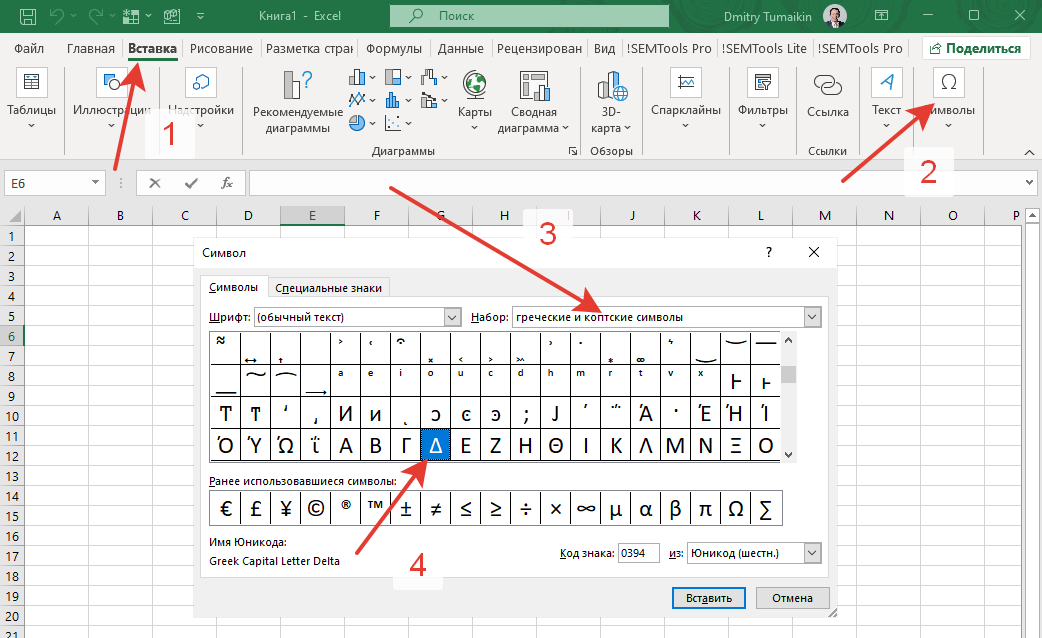
Дельта Δ - это буква греческого алфавита. Если язык вашей системы русский, а не греческий, добраться до неё не так просто. Можно использовать меню "вставить символ" на вкладке "Вставка" и найти знак в юникод-таблице. Находится в наборе "греческие и коптские символы".

Значок Дельта в Excel - вставка через меню.

Но можно и проще, Чтобы получить символ дельты в Excel, нужно запомнить число 916. Именно это его номер в таблице Unicode. А функция, которая превратит число в символ - ЮНИСИМВ. Заходите в статью о функции - там много юникод-номеров полезных символов, в том числе и все греческие символы.

Символ дельты формулой
B2=ЮНИСИМВ(916)
AB
1ФормулаСимвол
2Δ заглавнаяΔ=ЮНИСИМВ(916)
3δ строчнаяδ=ЮНИСИМВ(948)
4ПодписьΔ = 50=ЮНИСИМВ(916)&" = "&50

ЮНИСИМВ возвращает символ по номеру Юникода. Чтобы символ остался без формулы, скопируйте ячейку и вставьте как значение.

В английском Excel: =UNICHAR(916)

Другие инженерные функции

ДВ.В.ДЕС, ДЕС.В.ДВ, ДЕС.В.ШЕСТН, ПОРОГ, ПРЕОБР, ШЕСТН.В.ДЕС

Частые ошибки при расчёте дельты

  • Знак получился «не тот». Дельта — это «после» минус «до». Если вычитать наоборот, рост станет отрицательным.
  • #ДЕЛ/0! в процентной дельте. Значение «до» равно нулю — процентный рост от нуля не определён. Перехватите ошибку: =ЕСЛИОШИБКА(B2/A2-1;"").
  • Вместо процентов — дробь вроде 0,25. У ячейки общий формат. Включите процентный формат (Ctrl+Shift+5).
  • ДЕЛЬТА возвращает #ЗНАЧ!. Одно из значений — текст. Функция работает только с числами.

Дельта в Excel — частые вопросы

Что такое дельта?

Разница между двумя значениями: новое минус старое. В процентах — разница, делённая на старое значение.

Как посчитать дельту в процентах в Excel?

Формулой =B2/A2-1, где A2 — значение «до», B2 — «после», и задайте ячейке процентный формат.

Что делает функция ДЕЛЬТА?

Проверяет, равны ли два числа: 1 — равны, 0 — нет. Разницу она не считает.

Как вставить символ дельты в Excel?

Формулой =ЮНИСИМВ(916) или через «Вставка → Символ», набор «греческие».

Прибавить, вычесть, умножить или разделить целый столбец на число, округлить его и посчитать доли можно прямо на месте в пару кликов с !SEMTools.
!SEMTools решает эту и сотни других задач в пару кликов!

Итоги: дельта в Excel

ЗадачаФормула
Разница между числами=B2-A2
Дельта в процентах=B2/A2-1
Равны ли числа=ДЕЛЬТА(A2;B2)
Сколько пар совпало=СУММ(ДЕЛЬТА в каждой строке)
Символ Δ=ЮНИСИМВ(916)

Надеюсь, на этой странице вы нашли то, что искали. Дельту считают простым вычитанием и делением, а функция ДЕЛЬТА нужна только для проверки равенства.

Функция ДЕС.В.ШЕСТН переводит десятичное число в шестнадцатеричное: =ДЕС.В.ШЕСТН(255) вернёт «FF», =ДЕС.В.ШЕСТН(255;4) — «00FF». Самое частое применение — код цвета: =ДЕС.В.ШЕСТН(255;2)&ДЕС.В.ШЕСТН(128;2)&ДЕС.В.ШЕСТН(0;2) даст «FF8000» для RGB(255; 128; 0). Обратный перевод делает ШЕСТН.В.ДЕС, на английском функция называется DEC2HEX.

ДЕС.В.ШЕСТН - простейшие примеры
Примеры использования функции ДЕС.В.ШЕСТН
Раздел функцийИНЖЕНЕРНЫЕ
Название и описание на английскомDEC2HEX
ВолатильностьНе волатильная
Похожие функцииДВ.В.ДЕС, ДЕС.В.ДВ, ШЕСТН.В.ДЕС

Что делает функция ДЕС.В.ШЕСТН

Эта функция преобразует десятичное число в его шестнадцатиричный эквивалент.

Она может принимать на вход только с числа от от -549 755 813 888 до 549 755 813 887.

Результат может быть дополнен начальными нулями с помощью опционального параметра, который игнорируется для отрицательных чисел.

Десятичное число в шестнадцатеричное
C2=ДЕС.В.ШЕСТН(A2;4)
ABC
1ЧислоДЕС.В.ШЕСТН4 знака
2255FF=ДЕС.В.ШЕСТН(A2)00FF=ДЕС.В.ШЕСТН(A2;4)
340961000=ДЕС.В.ШЕСТН(A3)1000=ДЕС.В.ШЕСТН(A3;4)
410A=ДЕС.В.ШЕСТН(A4)000A=ДЕС.В.ШЕСТН(A4;4)
5-1FFFFFFFFFF=ДЕС.В.ШЕСТН(A5)FFFFFFFFFF=ДЕС.В.ШЕСТН(A5;4)

Отрицательные числа записываются 10 знаками в дополнительном коде, второй аргумент для них игнорируется.

В английском Excel: =DEC2HEX(A2,4)

Синтаксис функции ДЕС.В.ШЕСТН

=ДЕС.В.ШЕСТН(ДесятиричноеЧисло;КоличествоЗнаков)
Код цвета из RGB и обратно
D2=ДЕС.В.ШЕСТН(A2;2)&ДЕС.В.ШЕСТН(B2;2)&ДЕС.В.ШЕСТН(C2;2)
ABCDE
1RGBКод цветаОбратно R
22551280FF8000=ДЕС.В.ШЕСТН(A2;2)&ДЕС.В.ШЕСТН(B2;2)&ДЕС.В.ШЕСТН(C2;2)255=ШЕСТН.В.ДЕС(ЛЕВСИМВ(D2;2))
33311570217346=ДЕС.В.ШЕСТН(A3;2)&ДЕС.В.ШЕСТН(B3;2)&ДЕС.В.ШЕСТН(C3;2)33=ШЕСТН.В.ДЕС(ЛЕВСИМВ(D3;2))

Каждый канал переводится в два шестнадцатеричных знака — без второго аргумента 0 превратился бы в «0», и код сломался бы. ШЕСТН.В.ДЕС возвращает канал обратно.

В английском Excel: =DEC2HEX(A2,2)&DEC2HEX(B2,2)&DEC2HEX(C2,2)

Другие инженерные функции

ДВ.В.ДЕС, ДЕЛЬТА, ДЕС.В.ДВ, ПОРОГ, ПРЕОБР, ШЕСТН.В.ДЕС

Ошибки ДЕС.В.ШЕСТН

  • #ЧИСЛО!. Число вне диапазона от −549 755 813 888 до 549 755 813 887 или результат длиннее заданного числа знаков.
  • Код цвета короче шести знаков. Не указано число знаков 2 для каналов меньше 16.
  • Результат нельзя сложить. Это текст — для расчётов переведите обратно ШЕСТН.В.ДЕС.

Функция ДЕС.В.ШЕСТН — частые вопросы

Как перевести число в шестнадцатеричную систему?

Формулой =ДЕС.В.ШЕСТН(A2).

Как получить HEX-код цвета из RGB?

Формулой =ДЕС.В.ШЕСТН(R;2)&ДЕС.В.ШЕСТН(G;2)&ДЕС.В.ШЕСТН(B;2).

Как называется ДЕС.В.ШЕСТН на английском?

DEC2HEX. Обратная функция — HEX2DEC (ШЕСТН.В.ДЕС).

Выполнить операции с числами — округлить, умножить, прибавить — сразу во всём столбце можно в пару кликов с !SEMTools.
!SEMTools решает эту и сотни других задач в пару кликов!

Итоги: функция ДЕС.В.ШЕСТН в Excel

ЗадачаФормула
Десятичное → шестнадцатеричное=ДЕС.В.ШЕСТН(A2)
С ведущими нулями=ДЕС.В.ШЕСТН(A2;4)
HEX-код цвета=ДЕС.В.ШЕСТН(R;2)&…
Обратно=ШЕСТН.В.ДЕС(A2)

Надеюсь, на этой странице вы нашли то, что искали. Для кодов цвета всегда указывайте два знака на канал.

Функция ДВ.В.ДЕС переводит двоичное число в десятичное: =ДВ.В.ДЕС("1010") вернёт 10, =ДВ.В.ДЕС(11111111) — 255. Двоичное число может содержать не больше 10 знаков; если их ровно 10 и первый — 1, число считается отрицательным. Для длинных двоичных чисел используйте =ДЕС(A2;2). Обратный перевод делает ДЕС.В.ДВ, на английском функция называется BIN2DEC.

Функция ДВ.В.ДЕС - примеры
Раздел функцийИНЖЕНЕРНЫЕ
Название и описание на английскомBIN2DEC
ВолатильностьНе волатильная
Похожие функцииДЕС.В.ДВ, ДЕС.В.ШЕСТН, ШЕСТН.В.ДЕС

Что делает функция ДВ.В.ДЕС

Эта функция преобразует двоичное число в десятиричную систему счисления.

Синтаксис функции ДВ.В.ДЕС

=ДВ.В.ДЕС(ДвоичноеЧисло)

Двоичное число имеет ограничение в десять символов.

Двоичное число в десятичное
B4=ДВ.В.ДЕС(A4)
AB
1ДвоичноеДВ.В.ДЕС
2101010=ДВ.В.ДЕС(A2)
311111111255=ДВ.В.ДЕС(A3)
41111111111-1=ДВ.В.ДЕС(A4)
512#ЧИСЛО!=ДВ.В.ДЕС(A5)
611001010101#ЧИСЛО!=ДВ.В.ДЕС(A6)

10 знаков с единицей в начале — отрицательное число в дополнительном коде: 1111111111 = −1. Цифра 2 и 11 знаков дают #ЧИСЛО!.

В английском Excel: =BIN2DEC(A2)

Длинные двоичные числа
B2=ДЕС(A2;2)
ABC
1ДвоичноеДЕС по основанию 2Обратно ДЕС.В.ДВ
2110010101011621=ДЕС(A2;2)#ЧИСЛО!=ДЕС.В.ДВ(B2)
31015=ДЕС(A3;2)101=ДЕС.В.ДВ(B3)

ДЕС работает с любой длиной и любым основанием от 2 до 36. ДЕС.В.ДВ не переведёт 1621 обратно — это больше 511; используйте ОСНОВАНИЕ(B2;2).

В английском Excel: =DECIMAL(A2,2)

Другие инженерные функции

ДЕЛЬТА, ДЕС.В.ДВ, ДЕС.В.ШЕСТН, ПОРОГ, ПРЕОБР, ШЕСТН.В.ДЕС

Ошибки ДВ.В.ДЕС

  • #ЧИСЛО!. В числе есть цифры, кроме 0 и 1, или знаков больше 10.
  • Получилось отрицательное число. Ровно 10 знаков с единицей в начале — так записываются отрицательные числа. Для положительного значения используйте ДЕС(A2;2).
  • Пропали ведущие нули в исходных данных. Число 0101 Excel сохраняет как 101 — это не мешает переводу.

Функция ДВ.В.ДЕС — частые вопросы

Как перевести двоичное число в десятичное в Excel?

Формулой =ДВ.В.ДЕС(A2) или, для длинных чисел, =ДЕС(A2;2).

Сколько знаков может быть в двоичном числе?

Не больше 10. Для большего числа знаков — функция ДЕС.

Как называется ДВ.В.ДЕС на английском?

BIN2DEC.

Округлить, умножить или прибавить число, перевести текст в числа сразу во всём столбце можно в пару кликов с !SEMTools.
!SEMTools решает эту и сотни других задач в пару кликов!

Итоги: функция ДВ.В.ДЕС в Excel

ЗадачаФормула
Двоичное → десятичное=ДВ.В.ДЕС(A2)
Длинное двоичное=ДЕС(A2;2)
Десятичное → двоичное=ДЕС.В.ДВ(A2) или =ОСНОВАНИЕ(A2;2)

Надеюсь, на этой странице вы нашли то, что искали. Для чисел до 10 двоичных знаков хватает ДВ.В.ДЕС, для остальных — ДЕС.

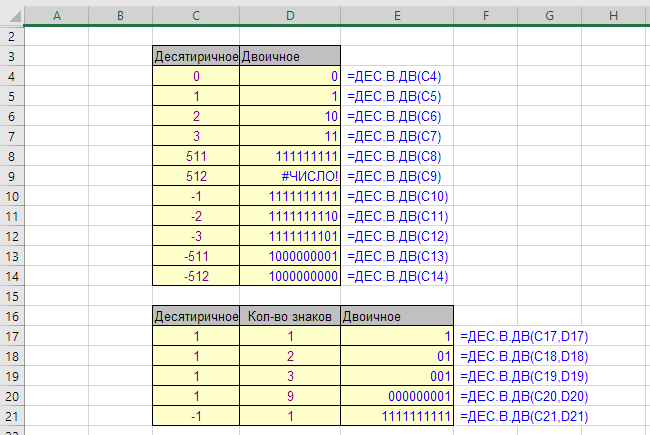
Функция ДЕС.В.ДВ переводит десятичное число в двоичную запись: =ДЕС.В.ДВ(10) вернёт «1010», а =ДЕС.В.ДВ(5;8) — «00000101», дополнив результат нулями до 8 знаков. Функция работает с числами от −512 до 511; для больших чисел используйте =ОСНОВАНИЕ(1000;2). Обратный перевод делает ДВ.В.ДЕС, на английском функция называется DEC2BIN.

ДЕС.В.ДВ - примеры применения функции
Примеры использования функции ДЕС.В.ДВ
Раздел функцийИНЖЕНЕРНЫЕ
Название и описание на английскомDEC2BIN
ВолатильностьНе волатильная
Похожие функцииДВ.В.ДЕС, ДЕС.В.ШЕСТН, ШЕСТН.В.ДЕС

Что делает функция ДЕС.В.ДВ

Эта функция преобразует десятичное число в его двоичный эквивалент.

Она может работать только с десятиричными числами от -512 до 511.

Результат может быть дополнен нулями вначале с помощью второго параметра.

Синтаксис функции ДЕС.В.ДВ

=ДЕС.В.ДВ(ДесятиричноеЧисло;[КоличествоЗнаков])

КоличествоЗнаков - опциональный параметр. Игнорируется для отрицательных чисел (в них всегда 10 знаков).

Десятичное число в двоичное
C3=ДЕС.В.ДВ(A3;8)
ABC
1ЧислоДЕС.В.ДВ8 знаков
2101010=ДЕС.В.ДВ(A2)00001010=ДЕС.В.ДВ(A2;8)
35101=ДЕС.В.ДВ(A3)00000101=ДЕС.В.ДВ(A3;8)
425511111111=ДЕС.В.ДВ(A4)11111111=ДЕС.В.ДВ(A4;8)
5-11111111111=ДЕС.В.ДВ(A5)1111111111=ДЕС.В.ДВ(A5;8)
6512#ЧИСЛО!=ДЕС.В.ДВ(A6)#ЧИСЛО!=ДЕС.В.ДВ(A6;8)

Отрицательные числа записываются 10 знаками в дополнительном коде, второй аргумент для них игнорируется. 512 и больше — ошибка: используйте ОСНОВАНИЕ.

В английском Excel: =DEC2BIN(A2,8)

Большие числа и обратный перевод
C2=ОСНОВАНИЕ(A2;2)
ABC
1Число или кодФункцияРезультат
21000ОСНОВАНИЕ1111101000=ОСНОВАНИЕ(A2;2)
31010ДВ.В.ДЕС10=ДВ.В.ДЕС(A3)
41111101000ДЕС1000=ДЕС(A4;2)

ОСНОВАНИЕ и ДЕС работают с числами любого размера и с любым основанием от 2 до 36. ДВ.В.ДЕС принимает до 10 двоичных знаков.

В английском Excel: =BASE(A2,2)

Другие инженерные функции

ДВ.В.ДЕС, ДЕЛЬТА, ДЕС.В.ШЕСТН, ПОРОГ, ПРЕОБР, ШЕСТН.В.ДЕС

Ошибки ДЕС.В.ДВ

  • #ЧИСЛО!. Число меньше −512 или больше 511, либо длина результата больше заданного числа знаков. Используйте ОСНОВАНИЕ или увеличьте второй аргумент.
  • #ЗНАЧ!. В аргументе текст, который не является числом.
  • Результат нельзя сложить. ДЕС.В.ДВ возвращает текст — для расчётов переводите обратно через ДВ.В.ДЕС.

Функция ДЕС.В.ДВ — частые вопросы

Как перевести число в двоичную систему в Excel?

Формулой =ДЕС.В.ДВ(A2), а для чисел больше 511 — =ОСНОВАНИЕ(A2;2).

Как дополнить двоичное число нулями?

Вторым аргументом: =ДЕС.В.ДВ(5;8) вернёт «00000101».

Как перевести двоичное число обратно в десятичное?

Функцией =ДВ.В.ДЕС("1010") или =ДЕС("1010";2).

Как называется ДЕС.В.ДВ на английском?

DEC2BIN.

Округлить, умножить, прибавить число или выполнить другие операции с числами сразу во всём столбце можно в пару кликов с !SEMTools.
!SEMTools решает эту и сотни других задач в пару кликов!

Итоги: функция ДЕС.В.ДВ в Excel

ЗадачаФормула
Десятичное → двоичное=ДЕС.В.ДВ(A2)
С ведущими нулями=ДЕС.В.ДВ(A2;8)
Числа больше 511=ОСНОВАНИЕ(A2;2)
Двоичное → десятичное=ДВ.В.ДЕС(A2) или =ДЕС(A2;2)

Надеюсь, на этой странице вы нашли то, что искали. Для небольших чисел хватает ДЕС.В.ДВ, для остальных — ОСНОВАНИЕ.

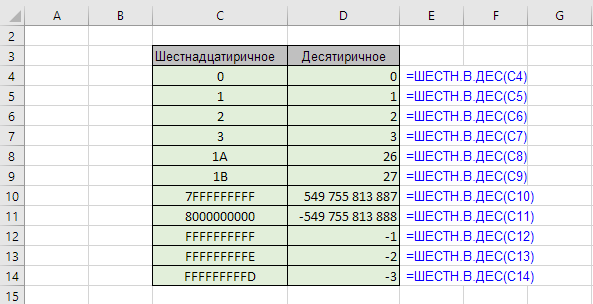
Функция ШЕСТН.В.ДЕС переводит шестнадцатеричное число в десятичное: =ШЕСТН.В.ДЕС("FF") вернёт 255, =ШЕСТН.В.ДЕС("1A") — 26. Число может содержать до 10 шестнадцатеричных знаков; ровно 10 знаков с первым символом 8–F означают отрицательное число. Чтобы сложить два шестнадцатеричных числа, переведите их в десятичные, сложите и верните обратно: =ДЕС.В.ШЕСТН(ШЕСТН.В.ДЕС(A2)+ШЕСТН.В.ДЕС(B2)). На английском функция называется HEX2DEC.

Примеры использования функции ШЕСТН.В.ДЕС и возвращаемый результат
Раздел функцийИНЖЕНЕРНЫЕ
Название и описание на английскомHEX2DEC
ВолатильностьНе волатильная
Похожие функцииДЕС.В.ШЕСТН, ДВ.В.ДЕС, ДЕС.В.ДВ

Что делает функция ШЕСТН.В.ДЕС

Эта функция преобразует шестнадцатеричное число в десятиричное.

Синтаксис функции ШЕСТН.В.ДЕС

=ШЕСТН.В.ДЕС(Шестнадцатиричное_Число)

Примеры формул с функцией ШЕСТН.В.ДЕС

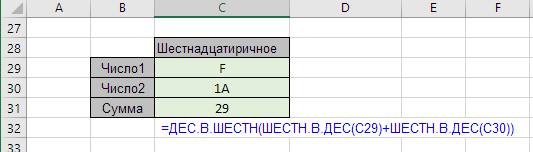
Следующая таблица была использована для подсчета суммы двух шестнадцатиричных чисел

Шестнадцатеричное число в десятичное
B2=ШЕСТН.В.ДЕС(A2)
AB
1ШестнадцатеричноеШЕСТН.В.ДЕС
2FF255=ШЕСТН.В.ДЕС(A2)
31A26=ШЕСТН.В.ДЕС(A3)
410004096=ШЕСТН.В.ДЕС(A4)
5FFFFFFFFFF-1=ШЕСТН.В.ДЕС(A5)
6G1#ЧИСЛО!=ШЕСТН.В.ДЕС(A6)

Регистр букв не важен: «ff» и «FF» дают 255. Символ G не относится к шестнадцатеричным цифрам — ошибка.

В английском Excel: =HEX2DEC(A2)

Сумма двух шестнадцатеричных чисел
C2=ДЕС.В.ШЕСТН(ШЕСТН.В.ДЕС(A2)+ШЕСТН.В.ДЕС(B2))
ABCD
1Число 1Число 2Сумма (16)Сумма (10)
2AF19=ДЕС.В.ШЕСТН(ШЕСТН.В.ДЕС(A2)+ШЕСТН.В.ДЕС(B2))25=ШЕСТН.В.ДЕС(A2)+ШЕСТН.В.ДЕС(B2)
3FF1100=ДЕС.В.ШЕСТН(ШЕСТН.В.ДЕС(A3)+ШЕСТН.В.ДЕС(B3))256=ШЕСТН.В.ДЕС(A3)+ШЕСТН.В.ДЕС(B3)

Excel не умеет складывать шестнадцатеричные строки напрямую, поэтому их переводят в десятичные, складывают и возвращают в шестнадцатеричную запись.

В английском Excel: =DEC2HEX(HEX2DEC(A2)+HEX2DEC(B2))

HEX-код цвета в RGB
B2=ШЕСТН.В.ДЕС(ЛЕВСИМВ(A2;2))
ABCD
1КодRGB
2FF8000255=ШЕСТН.В.ДЕС(ЛЕВСИМВ(A2;2))128=ШЕСТН.В.ДЕС(ПСТР(A2;3;2))0=ШЕСТН.В.ДЕС(ПРАВСИМВ(A2;2))
321734633=ШЕСТН.В.ДЕС(ЛЕВСИМВ(A3;2))115=ШЕСТН.В.ДЕС(ПСТР(A3;3;2))70=ШЕСТН.В.ДЕС(ПРАВСИМВ(A3;2))

Код цвета — три пары шестнадцатеричных знаков: красный, зелёный, синий. Если код начинается с #, уберите его: ПСТР(A2;2;6).

Другие инженерные функции

ДВ.В.ДЕС, ДЕЛЬТА, ДЕС.В.ДВ, ДЕС.В.ШЕСТН, ПОРОГ, ПРЕОБР

Ошибки ШЕСТН.В.ДЕС

  • #ЧИСЛО!. В числе есть символы, кроме 0–9 и A–F, или знаков больше 10.
  • Получилось отрицательное число. Ровно 10 знаков со старшим символом 8–F — это отрицательное число в дополнительном коде.
  • Число вида 1E5 превратилось в 100000. Excel принял его за экспоненциальную запись. Вводите такие коды в ячейки с текстовым форматом или в кавычках.

Функция ШЕСТН.В.ДЕС — частые вопросы

Как перевести шестнадцатеричное число в десятичное?

Формулой =ШЕСТН.В.ДЕС(A2).

Как сложить два шестнадцатеричных числа?

Формулой =ДЕС.В.ШЕСТН(ШЕСТН.В.ДЕС(A2)+ШЕСТН.В.ДЕС(B2)).

Как перевести HEX-цвет в RGB?

Разберите код на пары: =ШЕСТН.В.ДЕС(ЛЕВСИМВ(A2;2)) — красный и так далее.

Как называется ШЕСТН.В.ДЕС на английском?

HEX2DEC.

Выполнить операции с числами — округлить, умножить, прибавить — сразу во всём столбце можно в пару кликов с !SEMTools.
!SEMTools решает эту и сотни других задач в пару кликов!

Итоги: функция ШЕСТН.В.ДЕС в Excel

ЗадачаФормула
Шестнадцатеричное → десятичное=ШЕСТН.В.ДЕС(A2)
Сумма шестнадцатеричных=ДЕС.В.ШЕСТН(ШЕСТН.В.ДЕС(A2)+ШЕСТН.В.ДЕС(B2))
HEX → R=ШЕСТН.В.ДЕС(ЛЕВСИМВ(A2;2))

Надеюсь, на этой странице вы нашли то, что искали. ШЕСТН.В.ДЕС — пара к ДЕС.В.ШЕСТН: вместе они позволяют считать в шестнадцатеричной системе.

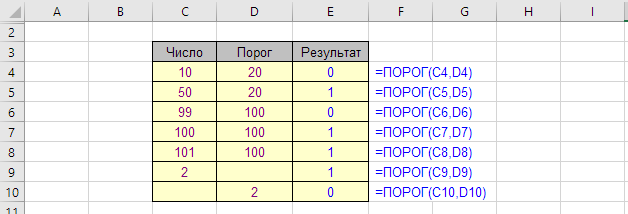
Функция ПОРОГ в Excel возвращает 1, если число больше порогового значения или равно ему, и 0 — если меньше: =ПОРОГ(B2;C2) покажет, выполнил ли менеджер план. Сумма таких единиц — количество выполнивших: =СУММ(D2:D10). Без второго аргумента порог равен нулю. То же самое можно записать сравнением: =--(B2>=C2). На английском функция называется GESTEP.

Раздел функцийИНЖЕНЕРНЫЕ
Название и описание на английскомGESTEP
ВолатильностьНе волатильная
Похожие функцииДЕЛЬТА

Что делает функция ПОРОГ

Эта функция проверяет, достигает ли число определенное значение (иными словами, не меньше ли оно).

Если число больше или равно этому значению, функция возвращает результат 1, в противном случае 0.

Синтаксис функции ПОРОГ

=ПОРОГ(Число;[Порог])

Пример формулы с функцией ПОРОГ

Следующая таблица была использована для расчета того, сколько сотрудников по продажам достигли своих персональных целей. Функция ПОРОГ сравнивает продажи с целью, и результаты суммируются.

Сколько сотрудников выполнили план
D6=СУММ(D2:D5)
ABCD
1МенеджерПродажиПланПлан выполнен
2Анна1201001=ПОРОГ(B2;C2)
3Олег951000=ПОРОГ(B3;C3)
4Иван1501501=ПОРОГ(B4;C4)
5Мария80900=ПОРОГ(B5;C5)
6Выполнили:2=СУММ(D2:D5)

Иван продал ровно по плану — ПОРОГ засчитывает равенство. СУММ складывает единицы.

В английском Excel: =GESTEP(B2,C2)

ПОРОГ без второго аргумента
B2=ПОРОГ(A2)
ABC
1ЧислоПОРОГЧерез сравнение
251=ПОРОГ(A2)1=--(A2>=0)
3-30=ПОРОГ(A3)0=--(A3>=0)
401=ПОРОГ(A4)1=--(A4>=0)

Порог по умолчанию — 0. Сравнение с двойным минусом даёт те же 1 и 0 и работает с любыми условиями.

В английском Excel: =GESTEP(A2)

Другие инженерные функции

ДВ.В.ДЕС, ДЕЛЬТА, ДЕС.В.ДВ, ДЕС.В.ШЕСТН, ПРЕОБР, ШЕСТН.В.ДЕС

Функция ПОРОГ — частые вопросы

Что делает функция ПОРОГ?

Возвращает 1, если число не меньше порога, и 0 — если меньше.

Как посчитать, сколько значений достигли порога?

Сложите результаты ПОРОГ или используйте =СЧЁТЕСЛИ(B2:B10;">=100").

Чем ПОРОГ отличается от ДЕЛЬТА?

ДЕЛЬТА проверяет равенство чисел, ПОРОГ — «больше или равно».

Как называется ПОРОГ на английском?

GESTEP.

Найти ячейки с числами больше, меньше или в заданном интервале и выделить их во всём диапазоне можно в пару кликов с !SEMTools.
!SEMTools решает эту и сотни других задач в пару кликов!

Итоги: функция ПОРОГ в Excel

ЗадачаФормула
Достигнут ли порог=ПОРОГ(B2;C2)
Число не меньше нуля=ПОРОГ(A2)
Сколько достигли=СУММ(столбец с ПОРОГ)
То же сравнением=--(B2>=C2)

Надеюсь, на этой странице вы нашли то, что искали. ПОРОГ удобна для подсчёта выполненных планов; в остальных случаях её легко заменить сравнением.

В Excel так много функций, что справочник просто необходим. Те, что доступны сейчас, имеют свои плюсы и минусы, поэтому я решил составить свой.

Как устроен справочник функций Excel

Данный справочник содержит более 160 функций Excel с примерами использования из реальной жизни. Функции представлены как единым списком, так и отдельными таблицами по категориям.

Официальная справка по функциям Excel — замечательный и довольно исчерпывающий ресурс, но порой чересчур исчерпывающий и оторванный от реальности. Поэтому и был создан этот список. :)

Некоторые функции отнесены к двум категориям, в отличие от официальной иерархии в Excel. Но это не делает справочник менее удобным, а скорее, наоборот, позволяет взглянуть на них с нескольких сторон.

Он постоянно обновляется и дополняется новыми примерами.

Почему вам понравится этот справочник функций

Для каждой функции явно и в строгом порядке даны:

  1. Эквивалент на английском языке — для тех, кто пользуется англоязычным пакетом Excel
  2. Полный разбор синтаксиса
  3. Примеры формул, не оторванные от реальности
  4. Ограничения и ошибки, которые могут возникать
  5. Форматирование — требования к входящим значениям и формат вывода
  6. Волатильность (пересчет формулы на основе функции при обновлении листа)
  7. Похожие функции
  8. Смежные функции, с которыми она наиболее часто используется и рекомендуется к использованию в составных формулах
  9. Примеры с использованием как формулы массива или с формулами массива на основе других функций, если это имеет смысл

Просто кликните по названию функции, чтобы перейти на страницу с ее детальным описанием и примерами.

Функции Excel по назначению

Ниже функции Excel упорядочены по областям применения в алфавитном порядке, для удобства поиска по содержанию вверху страницы.

Дата и время

ВРЕМЗНАЧ, ВРЕМЯ, ГОД, ДАТА, ДАТАЗНАЧ, ДАТАМЕС, ДЕНЬ, ДЕНЬНЕД, ДОЛЯГОДА, КОНМЕСЯЦА, МЕСЯЦ, МИНУТЫ, НОМНЕДЕЛИ и НОМНЕДЕЛИ.ISO, РАБДЕНЬ, РАЗНДАТ, СЕГОДНЯ, СЕКУНДЫ, ТДАТА, ЧАС, ЧИСТРАБДНИ

Инженерные функции

ДВ.В.ДЕС, ДЕЛЬТА, ДЕС.В.ДВ, ДЕС.В.ШЕСТН, ПОРОГ, ПРЕОБР, ШЕСТН.В.ДЕС

Функции «Информация»

ЕЛОГИЧ, ЕОШ, ЕОШИБКА, ЕПУСТО, ЕЧЁТН, ЕНД, ЕНЕТЕКСТ, ЕНЕЧЁТ, ЕССЫЛКА, ЕТЕКСТ, ЕЧИСЛО, ИНФОРМ, НД, СЧИТАТЬПУСТОТЫ, ТИП.ОШИБКИ, Ч, ЯЧЕЙКА

Логические функции

ЕСЛИ, ЕСЛИОШИБКА, И, ИЛИ, НЕ

Математические функции

ABS, ЗНАК, МУМНОЖ, НЕЧЁТ, НОД, НОК, ОКРВВЕРХ, ОКРВНИЗ, ОКРУГЛ, ОКРУГЛВВЕРХ, ОКРУГЛВНИЗ, ОКРУГЛТ, ОСТАТ, ОТБР, ПИ, ПОСЛЕД, ПРОИЗВЕД, РИМСКОЕ, СЛУЧМЕЖДУ, СЛЧИС, СТЕПЕНЬ, СУММ, СУММЕСЛИ, СУММЕСЛИМН, СУММПРОИЗВ, ФАКТР, ЦЕЛОЕ, ЧАСТНОЕ, ЧЁТН, ЧИСЛКОМБ

Функции типа «Ссылки и массивы»

ВПР, ВЫБОР, ГИПЕРССЫЛКА, ГПР, ДВССЫЛ, ИНДЕКС, ПОИСКПОЗ, ПРОСМОТР, ПРОСМОТРХ, СМЕЩ, СОРТ, СОРТПО, ТРАНСП, УНИК, ФИЛЬТР, ЧИСЛСТОЛБ, ЧСТРОК

Функции «Работа с БД»

БДСУММ, БИЗВЛЕЧЬ, БСЧЁТ, БСЧЁТА, ДМАКС, ДМИН, ДСРЗНАЧ

Статистические функции

ДИСП, ДИСПР, КВАРТИЛЬ, КОРРЕЛ, МАКС, МЕДИАНА, МИН, МОДА, НАИБОЛЬШИЙ, НАИМЕНЬШИЙ, ПЕРЕСТ, ПРЕДСКАЗ, РАНГ, СРЗНАЧ, СТАНДОТКЛОН, СТАНДОТКЛОНП, СЧЁТ, СЧЁТЗ, СЧЁТЕСЛИ, ТЕНДЕНЦИЯ, ЧАСТОТА

Текстовые функции

UNICODE, ДЛСТР, ЗАМЕНИТЬ, ЗНАЧЕН, КОДСИМВ, ЛЕВСИМВ, НАЙТИ, ПОИСК, ПЕЧСИМВ, ПОВТОР, ПОДСТАВИТЬ, ПРАВСИМВ, ПРОПИСН, ПОИСК, ПРОПНАЧ, ПСТР, РЕГЗАМЕНИТЬ, РЕГИЗВЛЕЧЬ, РЕГТЕСТ, РУБЛЬ, СЖПРОБЕЛЫ, СИМВОЛ, СОВПАД, СТРОЧН, СЦЕПИТЬ, Т, ТЕКСТ, ТЕКСТРАЗД, ФИКСИРОВАННЫЙ, ЮНИСИМВ

Финансовые функции

АПЛ, АСЧ, ФУО

Единый список функций Excel

ABSЕПУСТООКРУГЛВНИЗСТАНДОТКЛОН
UNICODEЕСЛИОКРУГЛТСТАНДОТКЛОНП
АДРЕСЕСЛИОШИБКАОСТАТСТЕПЕНЬ
АПЛЕССЫЛКАОТБРСТРОКА И СТОЛБЕЦ
АСЧЕТЕКСТПЕРЕСТСТРОЧН
БДСУММЕЧЁТНПЕЧСИМВСУММ
БИЗВЛЕЧЬЕЧИСЛОПИСУММЕСЛИ
БСЧЁТЗАМЕНИТЬПОВТОРСУММЕСЛИМН
БСЧЁТАЗНАКПОДСТАВИТЬСУММПРОИЗВ
ВПРЗНАЧЕНПОИСКСЦЕПИТЬ
ВРЕМЗНАЧИПОИСКПОЗСЧЁТ
ВРЕМЯИЛИПОРОГСЧЁТЕСЛИ
ВЫБОРИНДЕКСПОСЛЕДСЧЁТЕСЛИМН
ГИПЕРССЫЛКАИНФОРМПРАВСИМВСЧЁТЗ
ГОДКВАРТИЛЬПРЕОБРСЧИТАТЬПУСТОТЫ
ГПРКОДСИМВПРОИЗВЕДТ
ДАТАКОНМЕСЯЦАПРОПИСНТДАТА
ДАТАЗНАЧКОРЕНЬПРОПНАЧТЕКСТ
ДАТАМЕСКОРРЕЛПРОСМОТРТЕКСТРАЗД
ДВ.В.ДЕСЛЕВСИМВПРОСМОТРХТЕНДЕНЦИЯ
ДВССЫЛЛИСТ и ЛИСТЫПСТРТИП.ОШИБКИ
ДЕЛЬТАМАКС И МИНРАБДЕНЬТРАНСП
ДЕНЬМАКСЕСЛИ И МИНЕСЛИРАЗНДАТУНИК
ДЕНЬНЕДМЕДИАНАРАНГФАКТР
ДЕС.В.ДВМЕСЯЦРЕГЗАМЕНИТЬФИКСИРОВАННЫЙ
ДЕС.В.ШЕСТНМИНУТЫРЕГИЗВЛЕЧЬФИЛЬТР
ДИСПМОДАРЕГТЕСТФУО
ДИСПРМУМНОЖРИМСКОЕЦЕЛОЕ
ДЛСТРНАИБОЛЬШИЙ И НАИМЕНЬШИЙРУБЛЬЧ
ДМАКСНАЙТИСЕГОДНЯЧАС
ДМИННДСЕКУНДЫЧАСТНОЕ
ДНИНЕСЖПРОБЕЛЫЧАСТОТА
ДОЛЯГОДАНЕЧЁТСИМВОЛЧЁТН
ДСРЗНАЧНОДСЛУЧМЕЖДУЧИСЛКОМБ
ЕЛОГИЧНОМНЕДЕЛИ и НОМНЕДЕЛИ.ISOСЛЧИСЧИСЛСТОЛБ
ЕНДОБЛАСТИСМЕЩЧИСТРАБДНИ
ЕНЕТЕКСТОКРВВЕРХСОВПАДЧСТРОК
ЕНЕЧЁТОКРВНИЗСОРТШЕСТН.В.ДЕС
ЕОШОКРУГЛСОРТПОЮНИСИМВ
ЕОШИБКАОКРУГЛВВЕРХСРЗНАЧЯЧЕЙКА