Возможности !SEMTools

ПРОПИСН

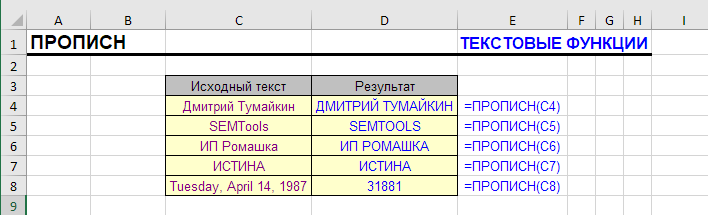
ПРОПИСН - примеры
Простейшие примеры применения функции ПРОПИСН
Раздел функцийТекстовые
Название и описание на английскомUPPER
ВолатильностьНе волатильная
Похожие функцииСТРОЧН, ПРОПНАЧ
Похожий функционал !SEMToolsИзменить регистр букв

Что делает эта функция?

Эта функция позволяет сделать строчные (маленькие) буквы прописными (заглавными), иными словами, перевести их в верхний регистр. Символы в верхнем регистре и символы, для которых это неприменимо, не изменяются.

Синтаксис

=ПРОПИСН(Текст)

Форматирование

См. ПРОПНАЧ

Первые слова ячеек целиком заглавными буквами (“капсом”)

Наиболее часто такое может быть полезно при работе с ФИО в Excel. Фамилию обычно пишут целиком заглавными, а имя и отчество – просто с заглавной.

Допустим, в исходном списке все слова уже с заглавной буквы. Тогда формула потребует взять первое слово ячейки (в данном случае фамилию), преобразовать его в верхний регистр и добавить к нему остальные (имя и отчество).

Формула будет выглядеть так:

=ПРОПИСН(ЛЕВСИМВ(A1;ПОИСК(" ";A1)))&ПСТР(A1;ПОИСК(" ";A1)+1;1000)
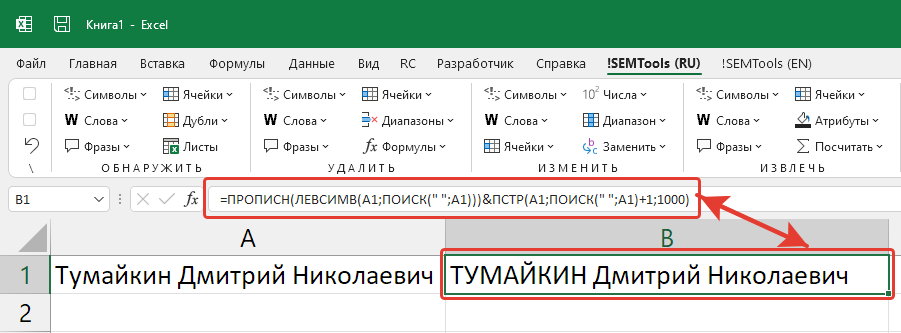
Функция ПРОПИСН - пример использования с ФИО
ПРОПИСН – пример использования функции с ФИО

Сделать заглавной первую букву ячейки

Казалось бы, что может быть проще, но вот поиск той самой первой буквы в ячейке так еще проблема, потянувшая на целую статью. А вот финальная формула массива оттуда:

{=ПОИСКПОЗ(ЛОЖЬ;СОВПАД(ПСТР(СТРОЧН(A1);СТРОКА(ДВССЫЛ("1:"&ДЛСТР(A1)));1);ПСТР(ПРОПИСН(A1);СТРОКА(ДВССЫЛ("1:"&ДЛСТР(A1)));1));0)}

Сделать прописными первые буквы предложений в Excel

Формула выше сделает прописной только одну, первую букву ячейки.

А если мы хотим сделать заглавными первые буквы предложений, которых в ячейке может быть несколько? Первую букву второго предложения и далее эта формула не определит и, следовательно, не решит задачу.

Есть ли решение? Да! Его предлагает моя надстройка !SEMTools для Excel. Читайте подробнее тут – изменить регистр букв в Excel.

Предложения с заглавной в Excel
Исправляем регистр предложений, начиная их с заглавной буквы.

Понравилась статья? Поддержите ее автора!
Набор инструментов !SEMTools поможет решить множество задач без ввода сложных формул и сэкономит ваше время. И вам полезно, и автору приятно!
СТРОЧН

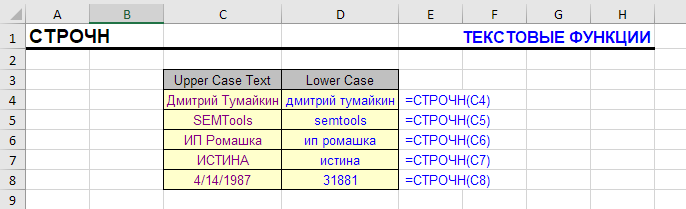
примеры применения функции СТРОЧН
Функция СТРОЧН – простейшие примеры
Раздел функцийТекстовые
Название и описание на английскомLOWER
ВолатильностьНе волатильная
Похожие функции ExcelПРОПИСН, ПРОПНАЧ
Схожие функции !SEMToolsИзменить регистр

Что делает эта функция?

Функция переводит все символы (для которых это применимо) в передаваемом ей значении в нижний регистр.

Синтаксис

=СТРОЧН(Текст)

Форматирование

См. ПРОПНАЧ.

СТРОЧН – примеры применения


Допустим, наша задача – сделать в каждой ячейке первую букву заглавной, а остальные строчными. Исходная таблица дана полностью заглавными буквами.

Сразу оговоримся – функция ПРОПНАЧ здесь не подойдет, т.к. сделает каждое слово с заглавной, если их в ячейке несколько.

Для решения составим сложную формулу, в которой нам поможет функция ПСТР. Логика такова – первую букву оставим заглавной, а остальные – строчными.

Первую букву можно получить разными способами, может помочь как ПСТР,

=ПСТР(A1;1;1)

так и функция ЛЕВСИМВ:

=ЛЕВСИМВ(A1;1)

Все буквы кроме первой нам также поможет извлечь ПСТР (здесь 1000 – число, заведомо превышающее возможное количество символов в ячейке):

=ПСТР(A1;2;1000)

Ну а итоговая формула будет составлена из вышеуказанных с обработкой функциями СТРОЧН и ПРОПИСН:

=ПРОПИСН(ПСТР(A1;1;1))&СТРОЧН(ПСТР(A1;2;1000))
=ПРОПИСН(ЛЕВСИМВ(A1;1))&СТРОЧН(ПСТР(A1;2;1000))
Функция СТРОЧН в составной формуле

Как видно из примера, эта комбинация не всегда дает тот результат, который хотелось бы получить, работая с форматированным текстом (подсвечено желтым)

Ведь фактически она не делает заглавными первые буквы ячеек, а делает заглавным первый символ, который не всегда бывает буквой. А если в строке несколько предложений, второе и далее функция не определит и не сделает первые символы в них заглавными.

Есть ли решение этой проблемы? Да! Но не в стандартном функционале Excel. Его предлагает моя надстройка. Подробнее об этом функционале – сделать заглавными первые буквы предложений в Excel.

Предложения с заглавной в Excel
Исправляем регистр предложений, начиная их с заглавной буквы.

Функция СТРОЧН, другие примеры

Функция СТРОЧН кажется такой незамысловатой и поэтому не такой уж и нужной. Но тут и парадокс – простота и и прямолинейность функции как раз и делают её востребованной в множестве задач.

Вот лишь те задачи, которые есть на этом сайте, и которые в Excel помогает решить функция СТРОЧН:

Понравилась статья? Поддержите ее автора!
Набор инструментов !SEMTools поможет решить множество задач без ввода сложных формул и сэкономит ваше время. И вам полезно, и автору приятно!
СИМВОЛ

Функция СИМВОЛ в Excel - примеры
Функция СИМВОЛ – простейшие примеры
Раздел функцийТекстовые
Название и описание на английскомCHAR
ВолатильностьНе волатильная
Похожие функцииКОДСИМВ, UNICODE, ЮНИСИМВ

Что делает функция СИМВОЛ?

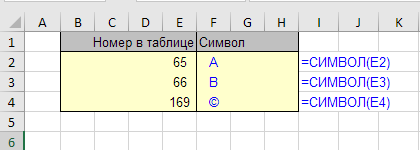
Эта функция преобразует целое число в символ, который ему соответствует в текущей кодировке ANSI, используемой операционной системой.

ВАЖНО: ANSI-кодировка – это собирательное понятие, их (кодировок) очень много, и таблица сопоставления чисел и символов будет разной в зависимости от того, какая указана в реестре вашей операционной системы.

Наиболее часто на русскоязычных системах Windows установлена кодировка Windows-1251 (она же cp1251).

Синтаксис функции СИМВОЛ

=СИМВОЛ(число)

Число должно быть от 1 до 255, в иных случаях функция выдаст ошибку #ЗНАЧ!

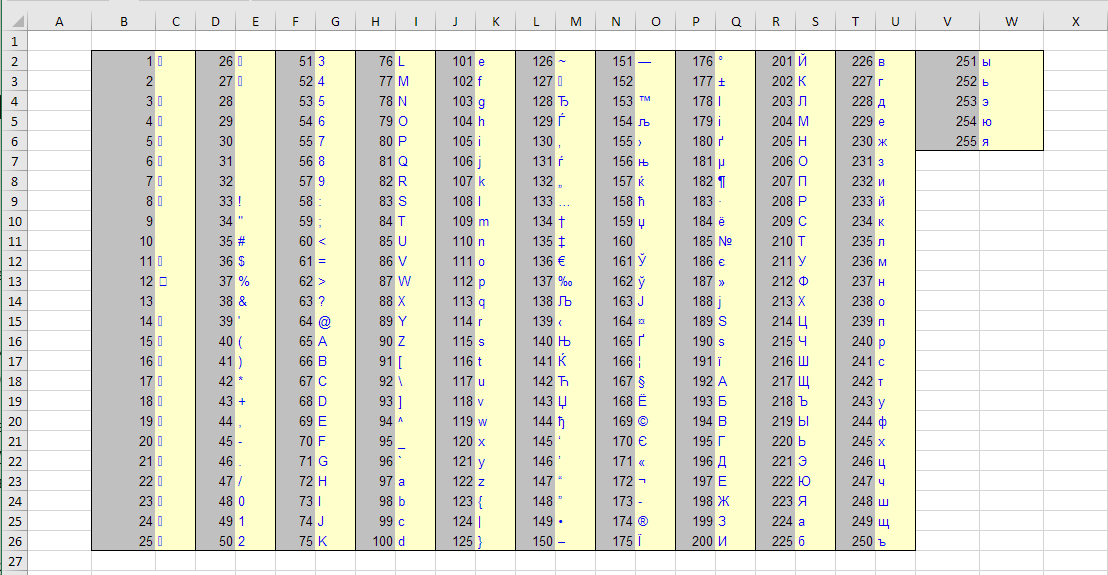
Коды символов и соответствующие им символы

Таблица ниже поможет быстро сориентироваться, когда нужны редко используемые символы. Наиболее востребованные из них:

  • символ переноса строки – 10
  • символ ™ – 153
  • символ ® – 174
  • символ © – 169
  • кавычки-ёлочки (“”) – 171 и 187
  • знак “плюс-минус” (±) – 177
Полная таблица сопоставления символов и их кодов в кодировке Windows-1251

Функция СИМВОЛ – примеры

Помимо использования строго по назначению, функция СИМВОЛ может использоваться для иных задач в Excel, включая такие, где выступает вспомогательной.

Создать алфавит функцией СИМВОЛ в Excel

Удобный способ не вводить буквы с клавиатуры самостоятельно.

В зависимости от того, какой алфавит вы хотите создать в Excel, понадобятся разные диапазоны чисел.

Для английского языка это диапазоны 65-90 (заглавные) и 97-122 (строчные). Для русского алфавита – 192-223 и 224-255 соответственно.

По какой-то причине буква Ё не входит ни в один из этих диапазонов (см. таблицу выше), иными словами, русский алфавит в кодировке 1251 будет неполон, если взять только подряд идущие цифры. Код заглавной Ё – 168, строчной – 184.

Подробнее читайте в статье: Как создать алфавит в Excel

Комбинации с другими функциями

В комбинации с ПОИСК, НАЙТИ, СЧЁТ и СТРОКА в формуле массива функция СИМВОЛ позволяет найти латиницу в русском тексте или кириллицу в английском.

Также может помочь извлечь или удалить последнее слово во всех ячейках.

Понравилась статья? Поддержите ее автора!
Набор инструментов !SEMTools поможет решить множество задач без ввода сложных формул и сэкономит ваше время. И вам полезно, и автору приятно!
СОВПАД

функция СОВПАД в Excel - примеры
Функция СОВПАД – примеры
Раздел функцийТекстовые
Название и описание на английскомEXACT
ВолатильностьНе волатильная

Что делает эта функция?

Эта функция сравнивает два элемента текста и определяет, являются ли они абсолютно одинаковыми.

Учитывается регистр символов, только слова, написанные одинаково и имеющие символы верхнего и нижнего регистра в одной и той же позиции, будут считаться равными.

Синтаксис

=СОВПАД(Текст1, Текст2)

Можно сравнить только два аргумента.

Форматирование

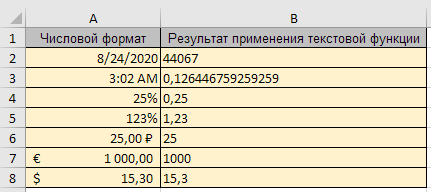
Как и все текстовые функции, функция преобразует числовой формат в натуральное число перед сравнением. Поэтому функция считает 200% и 2 (изначально в числовом формате) совпадающими текстовыми значениями.

Это касается форматирования как даты, даты-времени, времени, процентного и финансового формата.

СОВПАД – примеры формул

Умение различать регистр символов делает функцию крайне важной при работе с текстом в Excel. Разберем пару примеров.

Найти, есть ли буквы в ячейке

Функция может быть удобна, когда нужно найти в ячейке буквы в определенном регистре – например, вот по ссылке статья – как найти заглавные буквы в ячейках Excel.

Если описать итоги кратко, нам поможет логика и функция СТРОЧН:

  1. переведем значение ячейки в нижний регистр
  2. сравним результат с изначальным значением ячейки
  3. если вернется ЛОЖЬ, – хотя бы одна заглавная буква была.
  4. Вуаля!

А вот и формула:

=НЕ(СОВПАД(СТРОЧН(A1), A1))

Найти любые строчные буквы поможет аналогичная формула, но с функцией ПРОПИСН:

=НЕ(СОВПАД(ПРОПИСН(A1), A1))

Найти, есть ли буквы в ячейке

Если проверить, совпадают ли значения ячейки в верхнем и нижнем регистре, можно выявить, есть ли в ней буквы. Если буква была в нижнем, станет верхним, а если в верхнем – в нижнем, и только если букв в ячейке нет, она останется такой же, как была. Иероглифы не в счет.

Логично ведь, правда? :)

Соответствующая формула:

=НЕ(СОВПАД(ПРОПИСН(A1), СТРОЧН(A1)))

Другие примеры

Функция СОВПАД встречается и в других интересных формулах, смотрите статьи по ссылкам:

Как заменить первую букву ячейки и сделать её заглавной

Посчитать количество символов в ячейках Excel

Поиск нескольких значений / по нескольким условиям в Excel

Понравилась статья? Поддержите ее автора!
Набор инструментов !SEMTools поможет решить множество задач без ввода сложных формул и сэкономит ваше время. И вам полезно, и автору приятно!

ДЛСТР

функция ДЛСТР - простейшие примеры
Примеры взаимодействия функции ДЛСТР с разными текстовыми и числовыми значениями в ячейках
Раздел функцийТекстовые
Название и описание на английскомLEN
ВолатильностьНе волатильная
Похожие функцииСЧЁТЗ

Что делает функция ДЛСТР?

Функцию часто называют “Длина строки”, что не совсем корректно, потому что речь не о строке, а о строковом выражении значения аргумента.

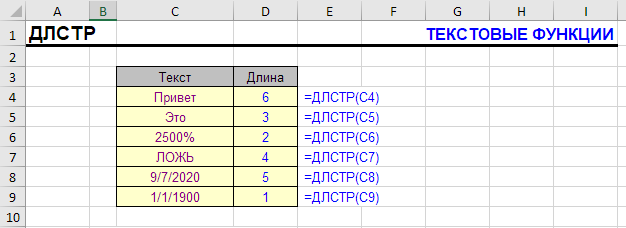
Эта функция позволяет посчитать количество символов в ячейке, включая пробелы и цифры, в этом самом строковом выражении. Обратите внимание на примеры ниже.

  • Хотя визуально 2500% это 5 символов, при преобразовании в текстовую строку это всего лишь 25, поэтому ДЛСТР возвращает 2.
  • Даты преобразуются в целые числа, где единицей является 1.01.1900 – вот почему для неё функция возвращает длину 1.

Есть символ, который функция ДЛСТР вообще не учитывает. Это апостроф (‘), когда он в начале ячейки. Если в начале ячейки идут два символа апострофа подряд, второй уже учитывается.

Почему так происходит? Дело в том, что апостроф в Excel — один из специальных символов-операторов, переводящий формат ячейки в текстовый.

Синтаксис функции ДЛСТР

=ДЛСТР(Аргумент)

Аргумент у функции один, он обязательный. В нем можно указывать как одну ячейку, так и другие вычисления с помощью формул. При использовании в функциях массива аргументом может быть диапазон ячеек.

ДЛСТР – форматирование

Если входящее значение не в текстовом формате, оно конвертируется в него.

Ячейки в формате даты воспринимаются как числа, поэтому содержат обычно 5 знаков (если это не даты, близкие к 1900 году).

Процентный формат также конвертируется в натуральное число, например, 2500% = 25 (2 символа, см. таблицу примеров выше).

Примеры формул, применение ДЛСТР

Функция часто используется как вспомогательная в составных формулах, в комбинации с другими текстовыми функциями.

При этом эти комбинации позволяют решать самые необычные задачи.

Пример 1. Посчитать слова

Как узнать, сколько слов в ячейке Excel? Обычно их на 1 больше, чем пробелов между ними. Если пробел один, значит слов – два, если два – то слов три, и так далее.

Если есть вероятность, что пробелов больше 1 между словами, или они есть в начале и конце ячейки, их можно устранить функцией СЖПРОБЕЛЫ.

Пробелы в строке можно посчитать, измерив длину строки в символах:

  • с ними,
  • без них,
  • и вычислив разницу.

Как получить строку без пробелов? Тут поможет функция ПОДСТАВИТЬ.

Так будет выглядеть формула для ячейки A1, учитывающая все эти нюансы. СЖПРОБЕЛЫ удаляет лишние пробелы, ПОДСТАВИТЬ удаляет их, а ДЛСТР измеряет длину строк:

=ДЛСТР(A1) - ДЛСТР(ПОДСТАВИТЬ(СЖПРОБЕЛЫ(A1);" ";"")) + 1

Пример 2 – посчитать встречаемость фрагмента в тексте

Есть ли в тексте определенный символ? И если есть, то сколько их?

Рассмотрим пару примеров формул.

Есть ли в ячейке лишние пробелы

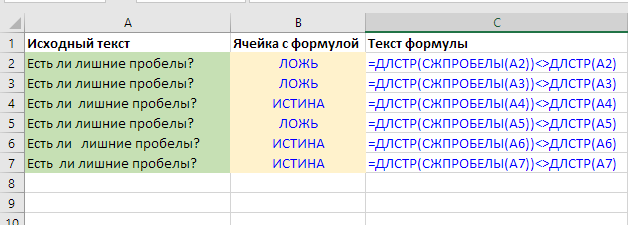
Формула ниже проверит, есть ли в ячейке лишние пробелы. Это удобно, когда нужно не просто удалить пробелы, а узнать, были ли они вообще:

=ДЛСТР(СЖПРОБЕЛЫ(A1))<>ДЛСТР(A1)
ДЛСТР для проверки лишних пробелов - пример
Формула проверки наличия лишних пробелов в строке

Формула очевидна и довольно проста. Если длина ячейки после удаления лишних пробелов функцией СЖПРОБЕЛЫ равна исходной – значит, их в ней нет, а если наоборот, не равна – есть.

Обратите внимание, что, несмотря на то, что в самой постановке вопроса звучит условие ЕСЛИ, функция ЕСЛИ тут не нужна. Если равенство верное, Excel сам вставит в ячейку результат ИСТИНА, и ЛОЖЬ, если наоборот.

Сколько раз встречается символ или слово в тексте

По некой аналогии с предыдущим примером, мы можем производить не булевое (ДА-НЕТ, ИСТИНА-ЛОЖЬ) сравнение длин строки перед и после удаления символа или фрагмента, а вычислить разницу.

Если мы ищем один символ, это позволит сразу понять его встречаемость.

Для удаления произвольного символа из строки нам понадобится функция ПОДСТАВИТЬ.

Пример - ДЛСТР для подсчета встречаемости буквы в ячейке
Подсчет встречаемости буквы в ячейке

Если же текстовый фрагмент длиной 2 и более символов – нам потребуется еще и поделить полученный результат на его длину:

=(ДЛСТР(A1)-ДЛСТР(ПОДСТАВИТЬ(A1;B1;""))/ДЛСТР(B1)

В данной формуле исходный текст в ячейке A1, а подсчитываемый фрагмент – в ячейке B1.

пример - функция ДЛСТР для подсчета встречаемости текстового фрагмента
Подсчет встречаемости текстового фрагмента

Обратите внимание на 5 и 6 строки – поскольку функция “ПОДСТАВИТЬ” чувствительна к регистру, из текста ею не было удалено первое вхождение. Если нужно учитывать вхождения в любом регистре, могут понадобиться функции СТРОЧН или ПРОПИСН.

Подсчитываемый текстовый фрагмент может быть любой длины.

Еще момент – функция может быть непригодна для подсчета коротких слов, т.к. одно слово может быть частью другого.

Пример 3 – извлечь или удалить последнее слово

Зная количество пробелов в тексте, можно заменить последний из них на редкий символ, чтобы потом вычислить его позицию.

С этим нам, как и в предыдущем примере, поможет функция ПОДСТАВИТЬ – она позволяет заменить не только все определенные текстовые фрагменты в строке, но и определенное по порядку вхождение (первое, второе и т.д.).

Что это нам дает? Последний пробел – не что иное, как символ, отделяющий последнее слово от остальной части строки. И по его позиции далее уже нехитрыми манипуляциями удалить или извлечь его.

Подробно пример рассмотрен здесь: Удалить последнее слово в Excel

Пример 4 – удалить первые N символов / первое слово

Нехитрая комбинация функций ПРАВСИМВ, ПОИСК и ДЛСТР позволяет удалить из ячейки первое слово.

Механика проста:

  1. вычисляем позицию первого пробела функцией ПОИСК,
  2. вычитаем из длины строки (ДЛСТР) это число
  3. Извлекаем функцией ПРАВСИМВ полученную разницу из исходной строки
ДЛСТР+ПРАВСИМВ - пример с извлечением второго слова
Удаляем первое слово из ячейки, получая второе

Подробнее пример рассмотрен в статье про функцию ПРАВСИМВ.

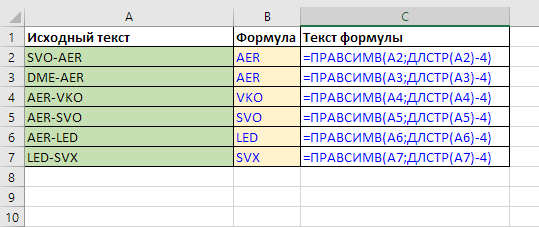
Если же количество символов уже известно заранее, формула еще проще – нужны только ДЛСТР и ПРАВСИМВ:

=ПРАВСИМВ(A1;ДЛСТР(A1)-4)
ДЛСТР для удаления первых N символов - пример
Удаляем из строки первые 4 символа функциями ДЛСТР и ПРАВСИМВ

Подробнее можно почитать тут: удалить первые N символов в ячейке.

Пример 5 – последние символы ячейки

Как бы ни звучало очевидно, позиция последнего символа в строке равна ее длине в символах. А поэтому, зная длину строки, можно, например:

А ниже примеры, как заменить последний символ в ней, взяв на 1 символ меньше с помощью ЛЕВСИМВ, и конкатенации с нужным текстом через амперсанд:

=ЛЕВСИМВ(A1;ДЛСТР(A1)-1)&"Текст вместо последнего символа"

Или с помощью функции ЗАМЕНИТЬ, которая на вход возьмет длину строки как позицию заменяемого символа:

=ЗАМЕНИТЬ(A1;ДЛСТР(A1);1;"Текст вместо последнего символа")

Пример 6 – в формуле массива

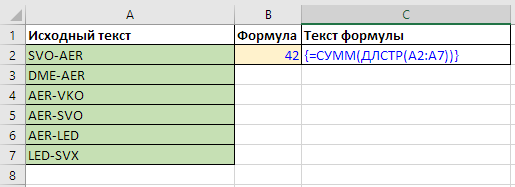
Как посчитать все символы в диапазоне ячеек или столбце?

Здесь поможет формула массива на основе комбинации функции ДЛСТР и функции СУММ. Первая создаст массив значений длины каждой из ячеек диапазона, а вторая просуммирует эти значения:

={СУММ(ДЛСТР(ДИАПАЗОН))}
Функция ДЛСТР в формуле массива

Аналогичным способом функциями МАКС и МИН можно посчитать длины самой длинной и самой короткой строк в диапазоне.

Фигурные скобки вводить не нужно, они появятся сами при вводе формулы массива сочетанием клавиш Ctrl + Shift + Enter (вместо обычного Enter).

Пример 7 – извлечь цифры

Подробно процесс рассмотрен в разделе соответствующей статьи – как извлечь цифры из ячеек Excel формулой.

Все примеры с ДЛСТР на сайте

Извлечь числа из текста ячеек в Excel
Извлечь латиницу в Excel
Заменить первую букву ячейки и сделать её заглавной
Посчитать количество символов в ячейках Excel
Посчитать слова в ячейках столбца
Посчитать цифры в ячейках и ячейки с цифрами
Поиск позиции первого числа в ячейке
Поиск с конца строки, справа налево в Excel
Поиск нескольких значений / по нескольким условиям в Excel
Удалить знаки препинания в Excel
Удалить первую букву / первые N символов в начале ячейки в Excel
Удалить последний символ / N символов в конце ячеек Excel
Удалить последние N слов в ячейках Excel
Разделить текст и цифры в Excel
Число и сумма прописью в Excel

Понравилась статья? Поддержите ее автора!
Набор инструментов !SEMTools поможет решить множество задач без ввода сложных формул и сэкономит ваше время. И вам полезно, и автору приятно!
ЗАМЕНИТЬ

функция ЗАМЕНИТЬ - простые примеры
Простейшие примеры использования функции
Раздел функцийТекстовые
Название и описание на английскомREPLACE
ВолатильностьНе волатильная
Похожие функцииПОДСТАВИТЬ

Что делает функция ЗАМЕНИТЬ?

ЗАМЕНИТЬ — это текстовая функция, которая позволяет заменить часть строки на другой текст по заданной позиции. Это особенно полезно, если нужно изменить определённое количество символов, начиная с конкретной позиции, например, маскировать номер телефона, править шаблоны или убирать лишние символы.

Нужно указать, где должна начинаться замена, сколько символов удалить и какой новый текст замены должен быть.

Если параметр “количество символов” равен нулю, производится вставка текста.

При этом текст вставляется после предыдущей позиции

Если позиция превышает количество символов в исходном тексте, заменяемый текст добавляется к текущему.

ЗАМЕНИТЬ – синтаксис

=ЗАМЕНИТЬ(Текст;НачальнаяПозиция;КоличествоСимволов;ЧемЗаменить) 
  • Текст — исходная строка, в которой будет производиться замена.
  • НачальнаяПозиция — номер позиции (счёт с 1), с которой начинается замена.
  • КоличествоСимволов — сколько символов будет заменено.
  • ЧемЗаменить — текст, который вставится на место удалённых символов.

Форматирование

Логические значения конвертируются в текст с сохранением регистра.

Даты конвертируются в соответствующее им число в текстовом формате.

Для решения проблемы может понадобиться функция ТЕКСТ.

Примеры формул с функцией ЗАМЕНИТЬ

Рассмотрим несколько примеров формул Excel с функцией ЗАМЕНИТЬ.

Заменить первые 3 символа в тексте на “###”:

=ЗАМЕНИТЬ("89101234567";1;3;"###") 

Умножить число в конце ячейки с текстом:

Формула заменяет последние 3 символа на их числовое значение, увеличенное на 10%. Если заменить нельзя — оставляет текст как есть.

=ЕСЛИОШИБКА(ЗАМЕНИТЬ(A1;ДЛСТР(A1)-2;3;ТЕКСТ(ЗНАЧЕН(ПРАВСИМВ(A1;3))*1.1;"0"));A1)

Как работает формула

  • ПРАВСИМВ(A1;3) — берёт последние 3 символа из ячейки A1.
  • ЗНАЧЕН(…) — пытается преобразовать эти символы в число.
  • *1.1 — увеличивает число на 10%.
  • ТЕКСТ(…;”0″) — преобразует результат обратно в текст (без дробной части).
  • ЗАМЕНИТЬ(…) — подставляет полученное значение вместо последних 3 символов.
  • ЕСЛИОШИБКА(…;A1) — если последние 3 символа не число (например, “XYZ”), возвращается исходное значение A1.

Понравилась статья? Поддержите ее автора!
Набор инструментов !SEMTools поможет решить множество задач без ввода сложных формул и сэкономит ваше время. И вам полезно, и автору приятно!
НАЙТИ

Функция НАЙТИ в Excel, примеры
Функция НАЙТИ, примеры использования
Раздел функцийТекстовые
Название и описание на английскомFIND
ВолатильностьНе волатильная
Похожие функцииПОИСК, Найти и Заменить (процедура)

Что делает функция НАЙТИ?

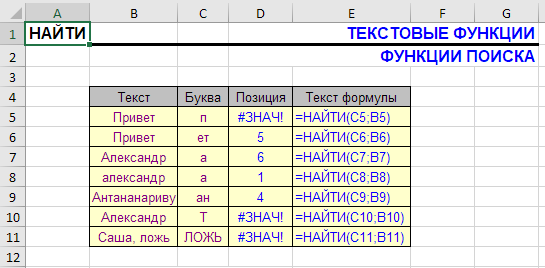
Эта функция ищет текст внутри другого фрагмента текста регистрозависимым поиском. Это отличает ее от функции ПОИСК, при абсолютно идентичном синтаксисе. Второе отличие – она не поддерживает подстановочные символы, воспринимая их обычным образом.

Когда искомое найдено, отображается его позиция в тексте в виде числа. Если текст содержит более одного вхождения, выводится позиция первого.

Третий опциональный параметр – чтобы найти фрагмент c определенной позиции в тексте.

Если искомое не найдено в тексте, функция возвращает ошибку #ЗНАЧ.

НАЙТИ – Синтаксис функции

Синтаксис функции “НАЙТИ”:

=НАЙТИ(ИскомыйТекст,СтрокаВКоторойИщем,СтартоваяПозиция)

Форматирование

См. Функция ПОИСК

Функция НАЙТИ – примеры

Если регистр не важен, лучше использовать функцию ПОИСК и примеры брать оттуда.

Найти заглавные буквы (кириллицы и латиницы)

Функция чувствительна к регистру символов, что позволяет с ее помощью, например, найти заглавные буквы в Excel. Решение ниже, правда, не самое изящное, есть варианты и попроще (в статье по ссылке).

=СЧЁТ(НАЙТИ({"A":"B":"C":"D":"E":"F":"G":"H":"I":"J":"K":"L":"M":"N":"O":"P":"Q":"R":"S":"T":"U":"V":"W":"X":"Y":"Z":"А":"Б":"В":"Г":"Д":"Е":"Ё":"Ж":"З":"И":"Й":"К":"Л":"М":"Н":"О":"П":"Р":"С":"Т":"У":"Ф":"Х":"Ц":"Ч":"Ш":"Щ":"Ы":"Э":"Ю":"Я"};A1))>0

Найти заглавные английские буквы в ячейке

Можно воспользоваться аналогом формулы выше, убрав из нее кириллицу, но можно и более изящной формулой массива.

Помогут составить такую формулу функция СЧЕТ и функция СИМВОЛ:

{=СЧЁТ(НАЙТИ(СИМВОЛ(СТРОКА(65:90));A1))>0}

Формула также вернет ИСТИНА или ЛОЖЬ.

Важно: формула массива вводится без фигурных скобок сочетанием клавиш Ctrl + Shift + Enter.

Найти заглавные русские буквы в ячейке

Формула аналогична предыдущей, разница лишь в диапазоне символов – от 192 до 223:

{=СЧЁТ(НАЙТИ(СИМВОЛ(СТРОКА(192:223));A1))>0}

Смотрите также:

Найти определенные символы в ячейках Excel

Найти числа/цифры в тексте Excel

Понравилась статья? Поддержите ее автора!
Набор инструментов !SEMTools поможет решить множество задач без ввода сложных формул и сэкономит ваше время. И вам полезно, и автору приятно!
ПОИСК

Эта статья о функции поиска текста внутри ячейки. Больше о поиске данных в Excel: Найти определенные данные в Excel.

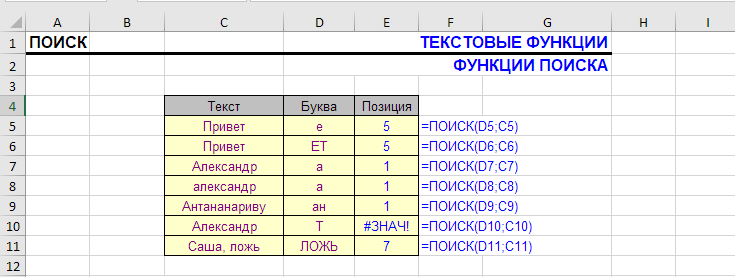
Функция поиск - таблица с примерами
Функция ПОИСК в Excel – примеры
Раздел функцийТекстовые
Название и описание на английскомSEARCH
ВолатильностьНе волатильная
Похожие функцииНАЙТИ (функция), поиск и замена (процедура)

Что делает функция ПОИСК?

Эта функция аналогична функции НАЙТИ и так же ищет подстроку в строке. Когда искомое найдено, отображается его позиция в тексте в виде числа.

Отличие от функции НАЙТИ в том, что ПОИСК не принимает в расчет регистр текста. Как искомого, так и того, в котором мы ищем. Также она поддерживает подстановочные операторы.

У обеих функций есть процедура-аналог Найти и Заменить – как у процедуры, у нее есть свои преимущества и недостатки.

Синтаксис

=ПОИСК(ИскомыйТекст;СтрокаВКоторойИщем;[СтартоваяПозиция])
  • ИскомыйТекст — символ или сочетание, которое ищем
  • СтрокаВКоторойИщем — ячейка, текстовое значение или любое возвращаемое другой функцией выражение.
  • Стартовая позиция — опциональный параметр, при отсутствии поиск происходит с первого символа

Если текст содержит более одного вхождения, возвращается позиция первого.
Третий (опциональный) параметр используется для поиска с определенной позиции в тексте и по умолчанию равен 1.

Если искомое не найдено в тексте, функция возвращает ошибку #ЗНАЧ.

Форматирование

При поиске дат функция ПОИСК, как и все текстовые функции, воспринимает их как числа, поэтому для корректного поиска может понадобиться функция ТЕКСТ.

При этом логические значения ИСТИНА и ЛОЖЬ конвертируются в текст, соответствующий их написанию.

Поиск символа в ячейке

Наиболее простой пример использования функции – осуществление поиска определенного символа в ячейке.

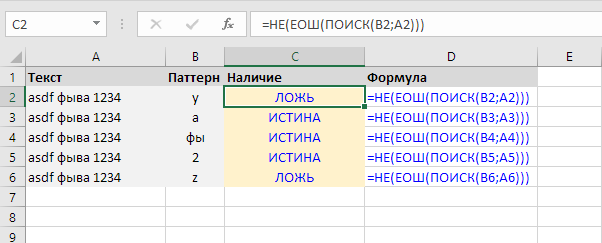
Логика проста – если поиск позиции символа не возвращает ошибку, значит, символ в ячейке присутствует:

=НЕ(ЕОШ(ПОИСК(паттерн;текст)))
поиск символа в ячейке - пример таблицы
Поиск символа в ячейке формулой ПОИСК

Извлечь первое слово

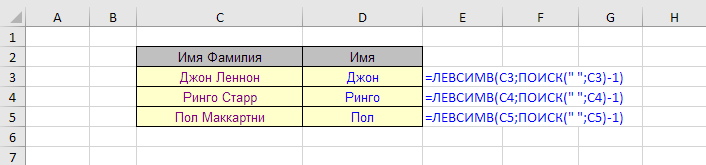
В этом простейшем примере извлекаем первое слово из ячейки с помощью комбинации — функция ЛЕВСИМВ + функция ПОИСК. Поскольку пробел — регистронезависимый символ, для этого случая можно использовать и функцию НАЙТИ.

Функция поиск в формуле извлечения текста до пробела
Определяем номер позиции первого пробела и возвращаем символы до этой позиции

Таблица выше была использована для извлечения имени из строки с именем и фамилией.

  1. ПОИСК возвращает позицию пробела между именем и фамилией.
  2. Длина имени вычисляется как позиция пробела минус 1.
  3. Функция ЛЕВСИМВ извлекает имя на основе его длины.

Другие примеры использования

Найти первую цифру в ячейке:

=МИН(ЕСЛИОШИБКА(ПОИСК({0:9:8:7:6:5:4:3:2:1};A1);1000))

Найти первую цифру в ячейке и вернуть все, что перед ней:

=ЛЕВСИМВ(A1,МИН(ЕСЛИОШИБКА(ПОИСК({0:9:8:7:6:5:4:3:2:1};A1);1000))-1)

Узнать, содержит ли ячейка латиницу. Формула вернет «ИСТИНА» или «ЛОЖЬ»:

=СЧЁТ(ПОИСК({"a":"b":"c":"d":"e":"f":"g":"h":"i":"j":"k":"l":"m":"n":"o":"p":"q":"r":"s":"t":"u":"v":"w":"x":"y":"z"};A1))>0

Найти кириллицу в тексте аналогичным путем:

=СЧЁТ(ПОИСК({"а":"б":"в":"г":"д":"е":"ё":"ж":"з":"и":"й":"к":"л":"м":"н":"о":"п":"р":"с":"т":"у":"ф":"х":"ц":"ч":"ш":"щ":"ъ":"ы":"ь":"э":"ю":"я"};A1))>0

Функция ПОИСК в формуле массива

Примеры выше, где буквы перечислены явно в строковом массиве, занимает довольно много места. Буквы при этом идут подряд, что наводит на мысль, что их можно как-то иначе выразить как диапазон.

И действительно, это возможно с помощью комбинации с функциями СТРОКА и ПОИСК:

{=СЧЁТ(ПОИСК(СИМВОЛ(СТРОКА(65:90));A1))>0}

Отличие этой формулы массива от предыдущих — ее нужно вводить без фигурных скобок, они появятся при вводе формулы сочетанием Ctrl + Shift + Enter (вместо обычного Enter). В формуле выше, где явно прописаны все буквы, фигурные скобки вводятся вручную — это явное указание строкового массива.

Что происходит в этой формуле?

  • Функция СТРОКА с численным аргументом “65:90” возвращает массив чисел с 65 по 90 включительно. Как раз в этом диапазоне в таблице ASCII находятся все символы латиницы;
  • Функция СИМВОЛ возвращает для каждого числового значения в этом массиве его символ, таким образом создавая массив латинских символов;
  • Функция ПОИСК производит поиск каждого из этих символов в строке и возвращает либо число, либо ошибку, таким образом создавая массив чисел и ошибок
  • Функция СЧЁТ считает числовые значения в полученном массиве. Если результат больше нуля, значит, хотя бы один символ латиницы был найден. Если нет (все поиски вернули ошибку), значит, не был

Аналогичная формула для кириллицы:

{=СЧЁТ(ПОИСК(СИМВОЛ(СТРОКА(192:223));A1))>0}

Подробнее о поиске и извлечении кириллицы и латиницы в Excel можно почитать тут:

Найти латиницу или кириллицу в тексте

Есть еще множество комбинаций функции ПОИСК с другими функциями Excel, смотрите разделы:
Функция ИЛИ
Функция И
Функция ЗНАЧЕН
Удалить первое слово в ячейке Excel


Смотрите также по теме:

ОБНАРУЖИТЬ (функционал надстройки !SEMTools)

Регулярные выражения в Excel

Найти определенные символы в Excel

Найти слова в ячейках

Найти числа в текстовых ячейках

Понравилась статья? Поддержите ее автора!
Набор инструментов !SEMTools поможет решить множество задач без ввода сложных формул и сэкономит ваше время. И вам полезно, и автору приятно!
ПРОПНАЧ

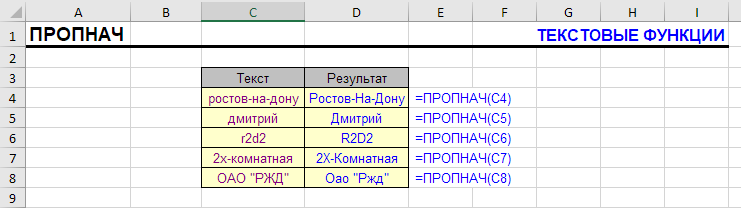
ПРОПНАЧ - примеры применения
Примеры применения функции ПРОПНАЧ
Раздел функцийТекстовые
Название и описание на английскомPROPER
ВолатильностьНе волатильная
Похожие функцииПРОПИСН, СТРОЧН
Схожие функции !SEMToolsИзменить регистр

Что делает эта функция?

Эта функция преобразует первую букву каждого слова в верхний регистр, а все последующие буквы – в нижний.

Исходный регистр букв при этом не имеет значения и не учитывается.

Разделителем слов считается любой символ, не являющийся буквой, т.е. это может быть не только пробел, но любой знак препинания, цифра или специальный символ.

Синтаксис

=ПРОПНАЧ(Текст)

Форматирование

Как и все текстовые функции, функция превращает числовые значения в строковый формат числа. Дата и дата-время при этом станут натуральными числами в текстовом формате, проценты будут переведены в десятичную дробь, а финансовые значения потеряют как единицу измерения, так и характерное форматирование.

Это нужно учитывать, если при обработке больших массивов данных в ячейках помимо текстовых значений могут быть числовые.

Строковый формат на выходе легко распознается – результат применения функции в ячейке имеет выравнивание по левому краю, в отличие от чисел, которые имеют выравнивание по правому.

Пример применения. Делаем первое слово в ячейке с заглавной буквы

Как сделать первое слово с заглавной буквы в Excel? Не все слова, а только первое? В этом нам и поможет функция ПРОПНАЧ, но в комбинации с другими.

Алгоритмически задача решается в несколько простых шагов:

  1. Извлекаем из исходной строки первое слово
  2. Применяем к нему функцию ПРОПНАЧ
  3. Извлекаем из исходной строки оставшуюся от первого слова часть (иными словами, нужно удалить первое слово из ячейки и посмотреть на результат).
  4. Объединяем эти два фрагмента

Первый шаг подробно описан тут в примере 1:

Извлечь первое слово из ячейки в Excel с помощью ЛЕВСИМВ

А формула для ячейки A1 будет такой:

=ЛЕВСИМВ(A1;ПОИСК(" ";A1)-1)
Вторым шагом мы применим функцию ПРОПНАЧ к этому выражению:
=ПРОПНАЧ(ЛЕВСИМВ(A1;ПОИСК(" ";A1)-1))

Третий шаг – тут:

Удалить первое слово в ячейке Excel

Здесь формула будет такой:

=ЗАМЕНИТЬ(A1;1;ПОИСК(" ";A1);" ")

Ну а четвертый шаг – объединение этих выражений – можно совершить с помощью символа амперсанда:

=ПРОПНАЧ(ЛЕВСИМВ(A1;ПОИСК(" ";A1)-1)) & ЗАМЕНИТЬ(A1;1;ПОИСК(" ";A1);" ")

Но, к сожалению, эта формула еще не идеальна и не будет работать, если в ячейке всего одно слово (выдаст ошибку поиск пробела). Поэтому нам придется и ее обернуть функцией ЕСЛИОШИБКА и применить обычную функцию ПРОПНАЧ в случае такой ошибки:

=ЕСЛИОШИБКА(ПРОПНАЧ(ЛЕВСИМВ(A1;ПОИСК(" ";A1)-1)) & ЗАМЕНИТЬ(A1;1;ПОИСК(" ";A1);" ");ПРОПНАЧ(A1))

Идеальна ли эта формула для всех случаев? К сожалению, нет, т.к. ей присуща нехорошая особенность функции ПРОПНАЧ. Она изменяет регистр невзирая на исходный.
Например, если первое слово является аббревиатурой и все буквы в нем заглавные, функция изменит в аббревиатуре регистр всех букв, кроме первой, на нижний.

Есть ли решение этой проблемы? Да, его предлагает моя надстройка.

Подробнее о том, как изменить регистр символов и получить желаемый результат: изменить регистр в Excel.

Предложения с заглавной в Excel
Исправляем регистр предложений, начиная их с заглавной буквы.

Понравилась статья? Поддержите ее автора!
Набор инструментов !SEMTools поможет решить множество задач без ввода сложных формул и сэкономит ваше время. И вам полезно, и автору приятно!

ПОДСТАВИТЬ (анг. SUBSTITUTE)

Раздел функцийТекстовые
Название и описание на английскомSUBSTITUTE
ВолатильностьНе волатильная
Похожие функцииЗАМЕНИТЬ

Что делает функция ПОДСТАВИТЬ?

Функция ПОДСТАВИТЬ позволяет заменить все вхождения или N-ное вхождение подстроки в тексте на другой текст. Подстрокой может быть как один символ, так и несколько.

Функция является в некоторой степени аналогом процедуры Найти и Заменить в Excel, с некоторыми отличиями:

  • Что очевидно и является базовым отличием, она является функцией, т.е. пересчитывается автоматически, в отличие от одноразового характера процедур, и выводит результат в другую ячейку, в то время, как процедура меняет результат на месте;
  • Функция ПОДСТАВИТЬ всегда чувствительна к регистру. В процедуре “найти и заменить” чувствительность к регистру опциональна;
  • Функция, как это ни странно, не поддерживает подстановочные символы (“*” и “?”);
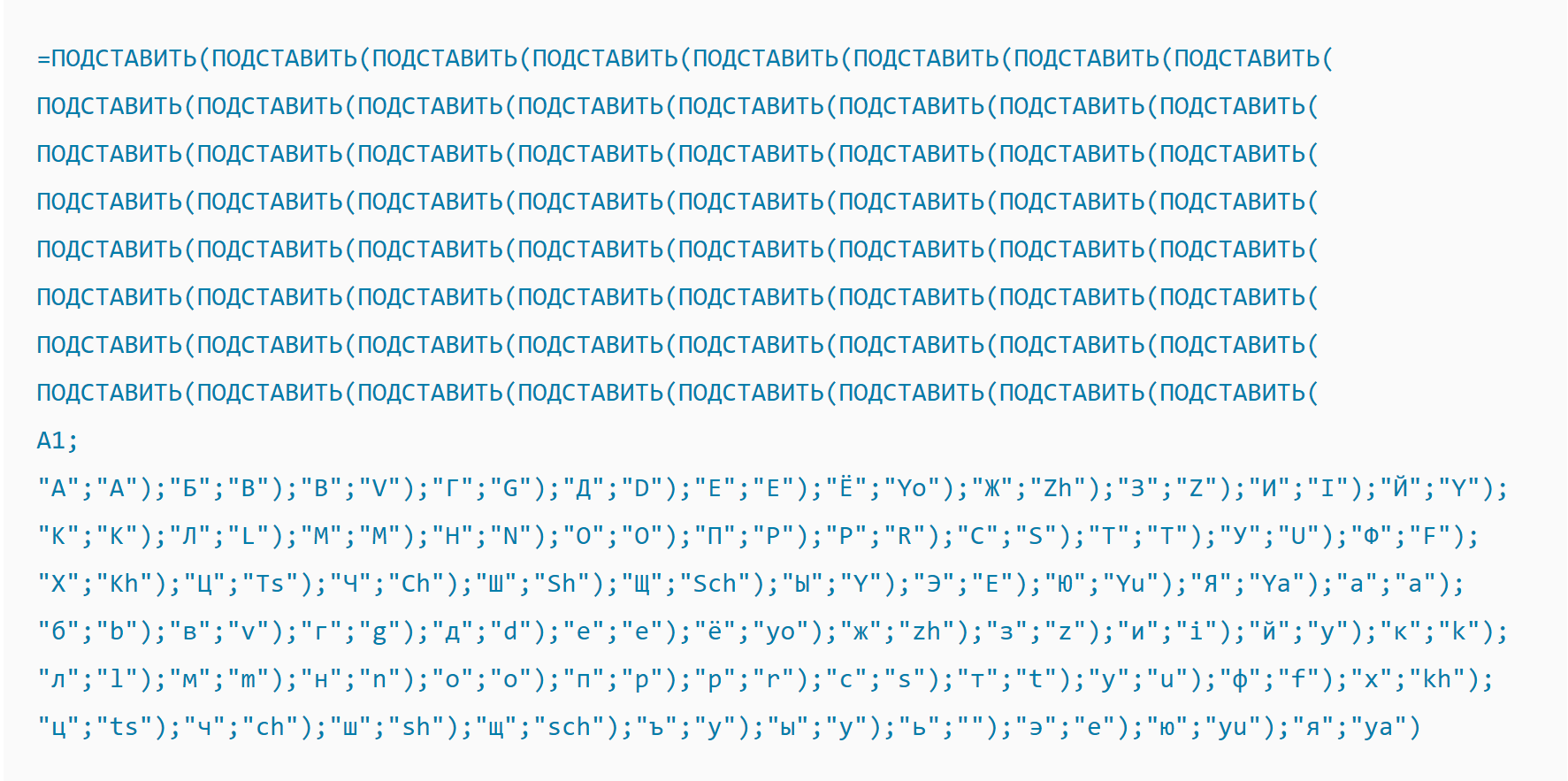
  • Зато позволяет осуществлять массовую замену нескольких (до 64 в последней версии Excel) значений одновременно;
  • Еще одно преимущество функции в том, что она позволяет заменить не все вхождения, а определенное по порядку в строке, чего не позволяет сделать процедура.

Синтаксис ПОДСТАВИТЬ

=ПОДСТАВИТЬ(Ячейка_или_текст;Заменяемый_текст;Чем_заменяем;[Порядковый_номер_заменяемого])

Последний аргумент является необязательным (поэтому указан в квадратных скобках в примере), если его не указывать, будут заменены все вхождения.

Форматирование

Характерные особенности функции ПОДСТАВИТЬ:

  • Пустая ячейка воспринимается как строка нулевой длины (“”).
  • Логические значения конвертируются в текст с сохранением регистра.
  • Все вариации числовых форматов (дата, время, дата-время, проценты, финансовый формат) конвертируются в соответствующее им натуральное число в текстовом формате, поэтому для сохранения исходного форматирования может понадобиться функция ТЕКСТ.

Примеры формул с функцией ПОДСТАВИТЬ

Функция ПОДСТАВИТЬ необычайно популярна и может использоваться:

  • по прямому назначению, когда необходимым результатом является сама строка с заменнными фрагментами
  • как вспомогательная функция в сложносоставных формулах, когда результатом вычислений является даже не строка, а число или логическое значение

Рассмотрю несколько примеров ситуаций, в которых лично использовал функцию.

ПОДСТАВИТЬ с несколькими условиями (транслитерация)

Заменить кириллицу на транслит автоматически с помощью формулы? Можно! Правда, длина формулы настолько велика, что ее лучше сохранить где-нибудь, а не составлять самостоятельно. Потому что это формула с 64 условиями (уровнями вложенности). Подробнее – по ссылке в начале этого абзаца.

ПОДСТАВИТЬ, чтобы посчитать слова

Тот случай, когда функция используется не по своему назначению, т.к. целевым значением является число, а не текст. Лайфхак стар как мир, но не теряет своей актуальности.

Сколько слов в ячейке? На 1 больше, чем пробелов между ними. Это будет справедливо всегда, если разделителем слов считается только пробел, и если пробелов между каждыми двумя словами не более 1. Чтобы обезопасить себя от лишних, можно воспользоваться функцией СЖПРОБЕЛЫ.

Как посчитать пробелы в строке? Как и любой символ, можно посчитать их, подсчитав длину строки с ними и без них, и вычислив разницу. Как получить строку без них? Конечно, с помощью функции ПОДСТАВИТЬ.

Так будет выглядеть формула для ячейки A1, учитывающая все эти нюансы. ДЛСТР измеряет длину строк:

=ДЛСТР(СЖПРОБЕЛЫ(A1)) - ДЛСТР(ПОДСТАВИТЬ(СЖПРОБЕЛЫ(A1);" ";"")) + 1

У формулы есть побочный эффект – для пустой ячейки она возвращает 1, поэтому, если пустые ячейки могут присутствовать, формулу выше придется “обернуть” выражением с Excel функцией ЕСЛИ:

=ЕСЛИ(A1="";0;ДЛСТР(СЖПРОБЕЛЫ(A1)) - ДЛСТР(ПОДСТАВИТЬ(СЖПРОБЕЛЫ(A1);" ";"")) + 1)

Заменить пробелы на переносы строк

Часто возникает задача заменить пробелы в строке на переносы строк, и наоборот. Здесь будет полезна комбинация функций ПОДСТАВИТЬ и СИМВОЛ. Так будет выглядеть формула, заменяющая все пробелы в строке на переносы строк.

=ПОДСТАВИТЬ(A1;" ";СИМВОЛ(10))

Как видно из формулы, код символа переноса строки – 10.


Обратите внимание, что результат может отображаться сплошной строкой, если не включить опцию “Перенести текст”.

Переносы строк в ячейках после замены функцией ПОДСТАВИТЬ
Отображение переносов строк в ячейках после замены функцией ПОДСТАВИТЬ

ПОДСТАВИТЬ, чтобы посчитать встречаемость в тексте

Узнать, сколько раз встречается фрагмент в тексте, можно довольно просто с помощью комбинации функций ПОДСТАВИТЬ и ДЛСТР.

  1. Первая (ПОДСТАВИТЬ) позволяет создать строку без указанного фрагмента, заменяя его на пустоту.
  2. Вторая (ДЛСТР) – измерить длину результата.
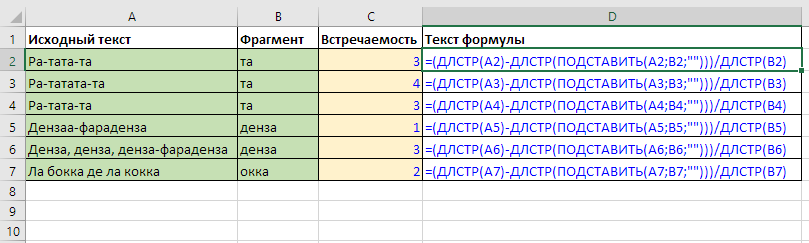
  3. Если вычесть из исходной длины полученную, и разделить на длину этого фрагмента, можно получить его встречаемость.
  4. Если заведомо известно, что это один символ, процесс деления можно опустить, т.к. результат от деления на 1 не изменится.

Так выглядит формула, считающая в ячейке A1 количество вхождений 1-символьного фрагмента из ячейки B1:

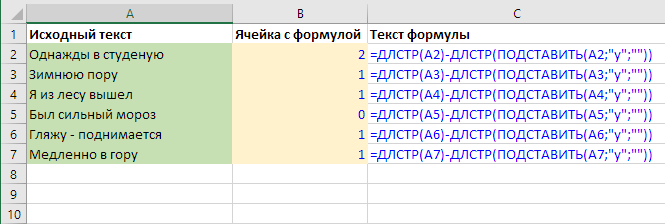
=ДЛСТР(A1) - ДЛСТР(ПОДСТАВИТЬ(A1;B1;""))

Так – для подсчета встречаемости конкретного символа в ячейке, в данном случае – косой черты, что позволяет, например, посчитать уровень вложенности директории URL по ее адресу:

=ДЛСТР(A1) - ДЛСТР(ПОДСТАВИТЬ(A1;"/";""))

А так – для фрагмента длиной более 1 символа, например, если нужно посчитать, сколько раз встречается конкретное слово в тексте:

=(ДЛСТР(A1) - ДЛСТР(ПОДСТАВИТЬ(A1;B1;""))) / ДЛСТР(B1)

ПОДСТАВИТЬ для подсчета цифр в тексте

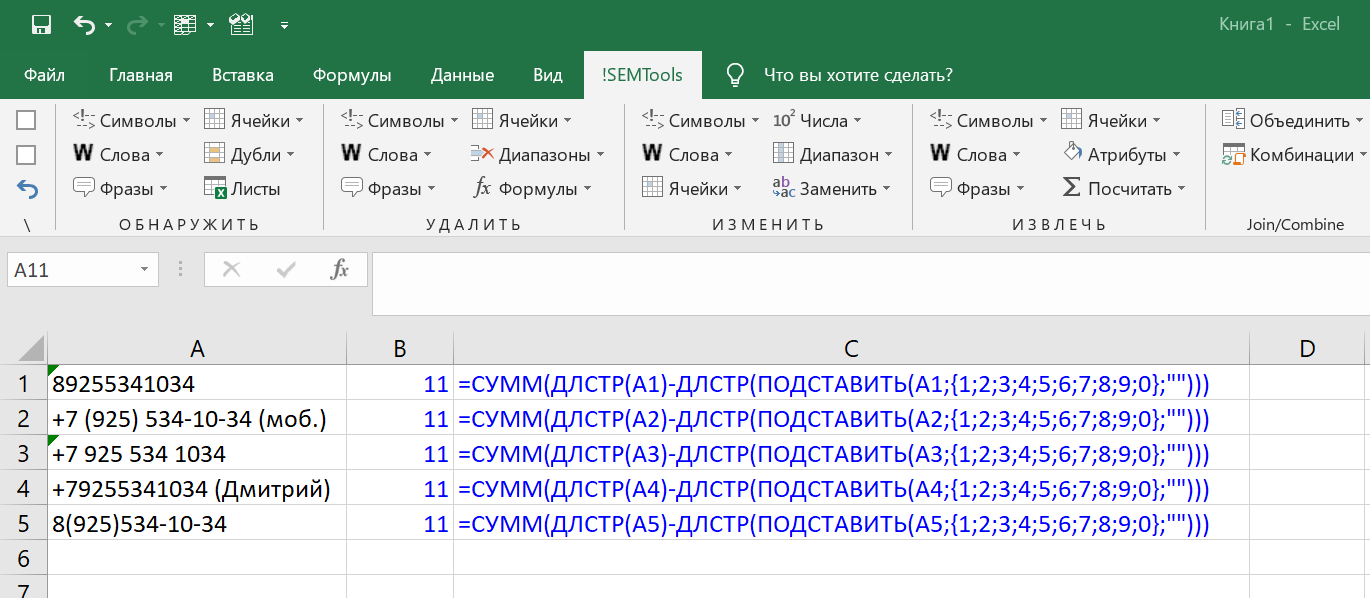
Представим, что наша задача – провалидировать список номеров телефонов на количество цифр в нем. Корректным будем считать номер, в котором 11 цифр.

При этом номер может быть указан в любом формате – со скобками, дефисами, плюсом в начале, с пробелами и без. Помимо самого номера в строке могут присутствовать другие пометки, например, контактное лицо, является телефон мобильным или нет.

Очевидно, что функция ДЛСТР не подойдет в таком случае, как и не удастся сходу удалить все лишние символы, чтобы оставить в ячейках только цифры.

Комбинация функций ПОДСТАВИТЬ и ДЛСТР в формуле массива с функцией СУММ позволит решить данную задачу:

=СУММ(ДЛСТР(A1)-ДЛСТР(ПОДСТАВИТЬ(A1;{1;2;3;4;5;6;7;8;9;0};"")))
Подсчитываем количество цифр в строках со смешанным содержимым. В столбце B формулы, в столбце С – их текст.

Другие примеры

Удалить цифры из ячеек

Удалить латиницу из текста

Добавить символ к каждому слову в ячейке

Удалить последнее слово в ячейке

Понравилась статья? Поддержите ее автора!
Набор инструментов !SEMTools поможет решить множество задач без ввода сложных формул и сэкономит ваше время. И вам полезно, и автору приятно!