Возможности !SEMTools

ИЛИ

Функция ИЛИ в Excel - примеры применения
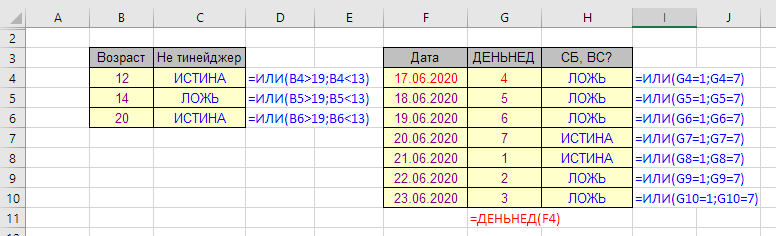
Простейшие примеры применения функции ИЛИ
Раздел функцийЛогические
Название и описание на английскомOR
ВолатильностьНе волатильная
Похожие функцииИ, НЕ, ЕСЛИ

Что делает функция ИЛИ?

Эта функция проверяет два или более условий, чтобы проверить, верно ли хотя бы одно из них. Выражаясь математическим языком, производит операцию дизъюнкции.

Критерии сравнения, которые можно использовать: ‘=’ (равно), ‘>’ (больше), ‘<‘ (меньше), ‘<>’ (не равно), ‘>=’ (больше или равно), ‘<=’ (меньше или равно). Сравнивать можно и логические, и цифровые, и текстовые значения.

Обычно функция ИЛИ используется в паре другими логическими, наиболее часто с функцией ЕСЛИ.

Синтаксис формул с функцией ИЛИ

=ИЛИ(Выражение1;Выражение2;)

или

=ИЛИ(диапазон_или_массив)

Знак ИЛИ (дизъюнкции) ∪ в Excel

Значок ИЛИ в Excel (“∪”) можно получить с помощью функции ЮНИСИМВ.
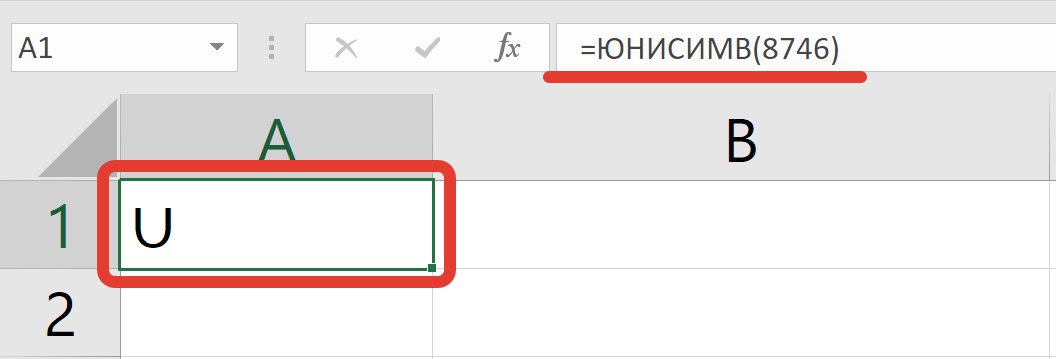
Знак Или (Дизъюнкции) в Excel
Формула для вывода знака ИЛИ в Excel

Это не оператор, а обычный текстовый символ. Он может быть использован исключительно для текстовой записи математических выражений. Текст формулы:

=ЮНИСИМВ(8746)

Форматирование

Функция корректно обработает:

  • Числа и вычисления, возвращающие их
  • Логические выражения (ИСТИНА, ЛОЖЬ) и вычисления, возвращающие их
  • Ячейки, содержащие их
  • Диапазоны ячеек, если хотя бы одна ячейка содержит числа, ИСТИНА или ЛОЖЬ
  • Массивы значений или вычислений

Если на вход подается диапазон, в значениях которого присутствуют текстовые значения, они не учитываются функцией, как и пустые ячейки.

Функция выдаст ошибку, если:

  • на вход получены только текстовые или пустые ячейки (одна или несколько)
  • среди значений есть ошибки (#ЗНАЧ!, #Н/Д, #ИМЯ?, #ПУСТО!, #ДЕЛ/0!, #ССЫЛКА!, #ЧИСЛО!)

Примеры применения

Рассмотрим пару сложных примеров применения функции ИЛИ.

Пример 1

Как правило, если слово состоит из только гласных или только согласных букв – это аббревиатура

Воспользуемся комбинацией – функция ИЛИ + функция ЕЧИСЛО + функция ПОИСК, чтобы определить на основе этого признака, что слово является аббревиатурой

Это поможет нам далее исправить регистр слова функцией ПРОПИСН, если оно изначально написано в нижнем.

Составим формулы массива для поиска гласных и согласных букв.

Для гласных:

=ИЛИ(ЕЧИСЛО(ПОИСК({"а";"о";"у";"и";"ы";"э";"я";"е";"ё";"ю"};A1)))

Для согласных:

=ИЛИ(ЕЧИСЛО(ПОИСК({"б";"в";"г";"д";"ж";"з";"й";"к";"л";"м";"н";"п";"р";"с";"т";"ф";"х";"ц";"ч";"ш";"щ"};A1)))
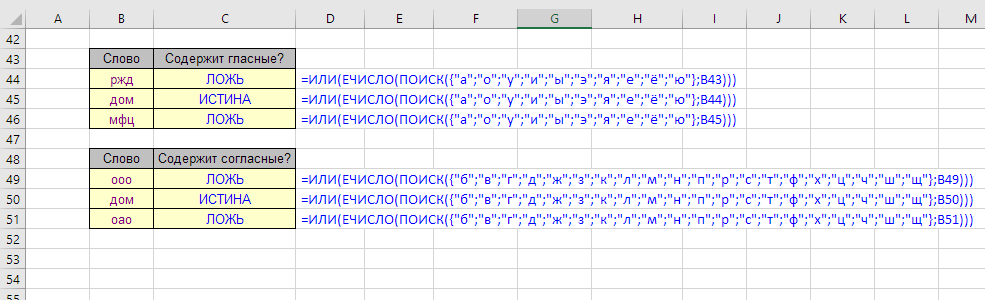
ИЛИ в формулах массива
ИЛИ с формулой массива

Теперь составим общую формулу проверки.

Для того, чтобы соблюдалось условие аббревиатуры, условия наличия гласных и согласных должны противоречить друг другу

Т.е. есть гласные и нет согласных, или, наоборот, есть согласные, но нет гласных.

Самым коротким способом записать это можно функцией НЕ.
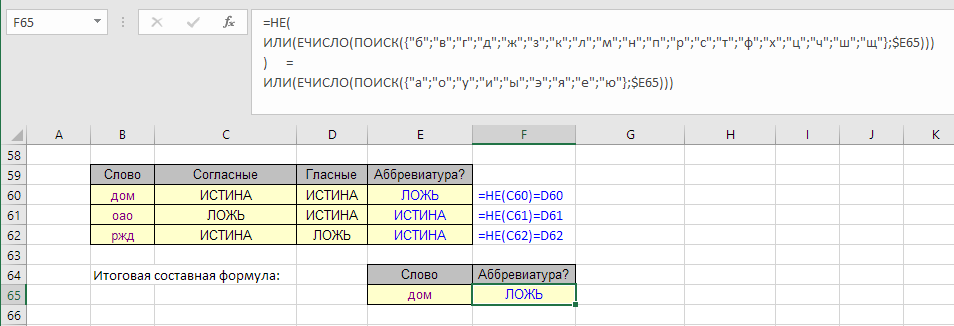
Функция ИЛИ в формуле поиска аббревиатур
Составная формула для поиска аббревиатур

Пример 2

Студенты получают оценки в виде букв A-F, каждая из букв может быть с плюсом. “F” и “F+” – неудовлетворительные оценки. Задача с помощью одной формулы узнать, нужна ли студенту пересдача.
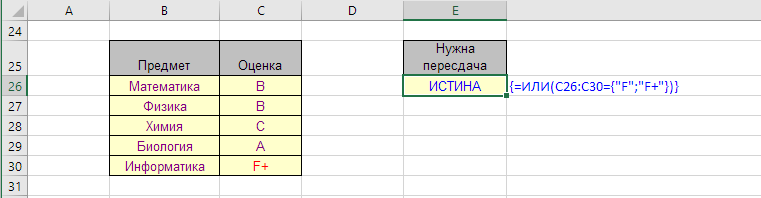
Функция ИЛИ в формуле с двумерным массивом
Еще одна формула массива с функцией ИЛИ.

Почему фигурные скобки в формуле присутствуют дважды?

Используется массив внутри формулы массива – таблица оценок студента сравнивается с массивом строковых констант “F” и “F+”.

Столбец оценок – вертикальный, а массив строковых констант – горизонтальный. При сравнении этих двух массивов (в скобках) , возвращается массив булевых значений размерностью 5 на 2.

Функция ИЛИ возвращает ИСТИНА, если в этом массиве есть хотя бы одна неудовлетворительная оценка.

Другие логические функции

ЕСЛИ, И, НЕ

ЕСЛИ

Функция ЕСЛИ в Excel - простые примеры
Раздел функцийЛогические
Название и описание на английскомIF
ВолатильностьНе волатильная
Похожие функцииЕСЛИОШИБКА, ЕОШ, ЕОШИБКА, ЕНД

Что делает эта функция?

Функция проверят истинность первого аргумента – вычисления или значения ячейки. В зависимости от результата будут выполнены вычисления или возвращены другие значения.

Синтаксис

=ЕСЛИ(Условие;ЕслиИстина;ЕслиЛожь)

Условие обычно является вычислением, возвращающим булевый результат (ИСТИНА или ЛОЖЬ).

Критерии сравнения, которые при этом обычно используются: ‘=’ (равно), ‘>’ (больше), ‘<‘ (меньше), ‘<>’ (не равно), ‘>=’ (больше или равно), ‘<=’ (меньше или равно). Сравнивать между собой можно и логические, и цифровые, и текстовые значения.

Функция может принимать на вход и числа. Числа, не равные нулю, считаются эквивалентны ИСТИНА, 0 – ЛОЖЬ.

Другие особенности функции ЕСЛИ:

  • Если входящее значение дано как массив, функция ЕСЛИ обработает каждый элемент этого массива.

Примеры применения

Пример 1

Как проверить, что ячейка содержит цифры? На этом сайте есть детальное рассмотрение решения этой задачи, в том числе с помощью надстройки !SEMTools, которая наиболее быстро позволяет ее решить. Но сейчас мы рассмотрим ее именно с помощью ЕСЛИ.

Можно проверить, содержит ли она каждую из цифр, поочередно, и если не содержит ни одной, сообщить, что не содержит. Общий псевдо-синтаксис для проверки на истинность нескольких значений будет вовлекать вложение функции ИЛИ.

=ЕСЛИ(СЧЁТ(Проверка1;Проверка2;...);ЕслиИстина;ЕслиЛожь)

Здесь СЧЁТ вернет нам положительное число, если не равно нулю или ошибке хотя бы одно из выражений, подаваемых ему на вход (в скобках после него), или 0, если нет. А функция ЕСЛИ обработает этот результат как ИСТИНА, если число будет положительным, и как ЛОЖЬ, если оно будет равно нулю.

Для проверки вхождения цифр в строку мы воспользуемся функцией ПОИСК.

Попробуем переложить синтаксис на пример с цифрами. Так будет выглядеть формула (не удивляйтесь переносам строки и пробелам – они не учитываются в Excel и вы можете для удобства составлять сложные формулы так же).

Функция ЕСЛИ с несколькими условиями, пример

Пример 2

Как ускорить ВПР в 50.000 раз? С помощью ЕСЛИ и второго ВПР! Нет, здесь нет ошибки. Подробно об этом увлекательном феномене можно почитать в соответствующей статье про функцию ВПР, а здесь лишь будет приведен файл и формула с участием ЕСЛИ.

Так выглядит ее синтаксис:

=ЕСЛИ(ВПР(A1;$E$1:$E$400000;1;1)=A1;ВПР(A1;$E$1:$F$400000;2;1);"")

Переводя на человеческий язык, формула означает, что если возвращенное бинарным поиском значение в первом столбце равно искомому, мы производим второй бинарный поиск – возвращая уже второй столбец. А если нет – возвращаем пустую строку.

Пример 3

В версях Excel до 2016 отсутствуют функции МАКСЕСЛИ и МИНЕСЛИ. Но нам ничто не мешает создать их аналог с помощью формул массива.

Допустим, мы хотим посчитать наибольшее и наименьшее четное число в диапазоне A1:A10.

Используем на массиве функцию ЕЧЁТН (Появилась в Excel 2007) и будем возвращать само число, если оно чётное, и пустую строку, если нечётное. Итоговый массив обработаем функциями МАКС и МИН:

Наибольшее чётное число в диапазоне:

={МАКС(ЕСЛИ(ЕЧЁТН(A1:A10+0);A1:A10;""))}

Наименьшее чётное число в диапазоне:

={МИН(ЕСЛИ(ЕЧЁТН(A1:A10+0);A1:A10;""))}

А если у нас Excel 2003 и функция ЕЧЁТН для нас тоже недоступна, используем функцию ОСТАТ, проверяя остаток от деления на 2:

Наименьшее чётное число в диапазоне (Excel 2003)

={МАКС(ЕСЛИ(ОСТАТ(A1:A10;2)=0;A1:A10;""))}

Наибольшее чётное число в диапазоне (Excel 2003)

={МИН(ЕСЛИ(ОСТАТ(A1:A10;2)=0;A1:A10;""))}

Несколько вложенных ЕСЛИ

Бывает, что одного ЕСЛИ недостаточно. Например, нужно проверить сразу несколько вариантов и для каждого показать свой результат. В таких случаях используют несколько вложенных ЕСЛИ — один внутри другого. Это удобно, когда нужно подобрать текст или значение в зависимости от множества условий.

Например, следующая формула может быть использована в Excel-документе, где вы автоматически подставляете правильное склонение фразы “календарный день” в зависимости от количества дней — например, в заявлении на отпуск или служебной записке.

Пример ситуации:

Сотрудник заполняет заявление на отпуск и в ячейке M7 указывает количество дней (например, 3, 5, 14 и т. д.).

В русском языке слово «день» меняется в зависимости от числа:

  • 1 → календарный день
  • 2–4 → календарных дня
  • 5 и выше, а также 11–14 → календарных дней
=ЕСЛИ(ИЛИ(ПРАВСИМВ(M7;2)={"11";"12";"13";"14"});
"календарных дней";
ЕСЛИ(ИЛИ(ПРАВСИМВ(M7;1)={"2";"3";"4"});
"календарных дня";
ЕСЛИ(ПРАВСИМВ(M7;1)="1";
"календарный день";
"календарных дней")))

Чтобы автоматически выбрать правильную форму, формула выше проверяет последние символы в ячейке функцией ПРАВСИМВ:

  • ПРАВСИМВ(M7;2) — две последние цифры, чтобы отловить исключения 11, 12, 13, 14
  • ПРАВСИМВ(M7;1) — последнюю цифру, чтобы выбрать день / дня / дней

В итоге формула автоматически генерирует на основе числа дней правильную фразу:

  • если M7 = 1 → “календарный день”
  • если M7 = 2, 3, 4 → “календарных дня”
  • если M7 = 5, 6, 11, 12, 13, 14, 25 и т. д. → “календарных дней”

А эту фразу уже можно использовать в тексте заявления с помощью конкатенации (СЦЕП, СЦЕПИТЬ или амперсандом “&”).

Это избавляет от ручной корректировки текста в заявлениях и других документах, где важно соблюсти правила русского языка при склонении числительных.

Когда ЕСЛИ слишком много

Если вы используете несколько вложенных ЕСЛИ, формула становится длинной и неудобной:

=ЕСЛИ(A1=1;"Один";ЕСЛИ(A1=2;"Два";ЕСЛИ(A1=3;"Три";"Другое")))

Альтернативы вложенным ЕСЛИ, такие как ВПР и ВЫБОР, помогают сделать формулы проще, понятнее и удобнее в редактировании.

✅ Зачем функция ВЫБОР

Если A1 — это просто номер (например, 1, 2, 3), формулу можно упростить:

=ВЫБОР(A1;"Один";"Два";"Три";"Четыре")

Если A1 = 3, результат будет “Три”.

🔍 Зачем ВПР

Если у вас есть таблица соответствий:

ЗначениеРезультат
1Один
2Два
3Три
4Четыре

Вы можете использовать ВПР (вертикальный просмотр по таблице):

=ВПР(A1;A2:B5;2;0)

Это особенно удобно, когда вы хотите менять значения прямо в таблице, а не в самой формуле.

🧠 Вывод

  • ЕСЛИ — хорошо для 2-3 условий
  • ВЫБОР — идеально, если есть порядковый номер
  • ВПР — удобно, когда значения хранятся в таблице

ПРЕОБР

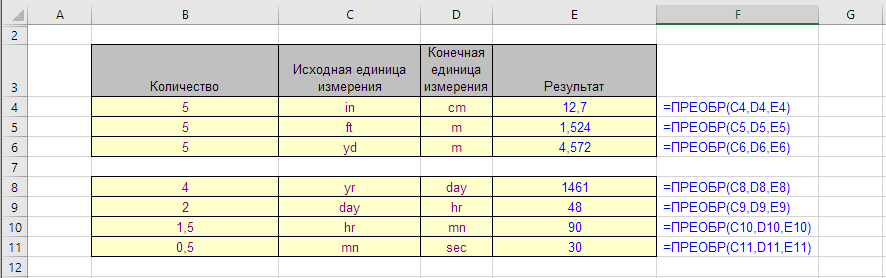
Преобразование дюймов в сантиметры, футов и ярдов в метры, лет в дни, дней в часы, часов в минуты и минут в секунды с помощью функции ПРЕОБР в Excel.
Раздел функцийИНЖЕНЕРНЫЕ
Название и описание на английскомCONVERT
ВолатильностьНе волатильная
Похожие функцииЗНАЧЕН, ТЕКСТ, ДАТАЗНАЧ, ВРЕМЗНАЧ

Что делает функция ПРЕОБР?

Эта функция преобразует числовое значение в единицах одного типа в его эквивалент, выраженный в единицах другого типа.

Например, может перевести 7 дюймов в сантиметры или 30 фунтов в килограммы.

Входящее значение должно быть числовым, для текстовых и логических возвращается ошибка #ЗНАЧ.

ПРЕОБР – синтаксис

=ПРЕОБР(Число;ИсходнаяЕдиницаИзмерения;КонечнаяЕдиницаИзмерения)

Примеры формул с функцией ПРЕОБР

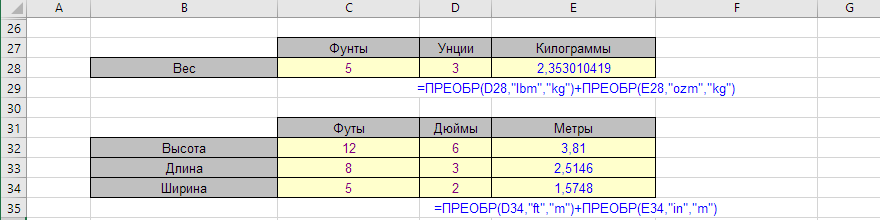
Следующая таблица была использована компанией-импортером / экспортером для преобразования веса и размера упаковок из старой измерительной системы Великобритании в европейскую систему.

Используемые в аргументах функции сокращения единиц

Используемые сокращения являются регистрозависимыми, т.е. должны вводиться в том же регистре, что и в таблицах ниже.

Объём

Мера объёмаОбозначение единицы объёма
Чайная ложка“tsp”
Современная чайная ложка“tspm”
Столовая ложка“tbs”
Жидкая унция“oz”
Чашка“cup”
Американская пинта“pt” (или “us_pt”)
Английская пинта“uk_pt”
Кварта“qt”
Английская имперская кварта“uk_qt”
Галлон“gal”
Английский имперский галлон“uk_gal”
Литр“l” или “L” (“lt”)
Кубический ангстрем“ang3” или “ang^3”
Американский нефтяной баррель“barrel”
Американский бушель“bushel”
Кубический фут“ft3” или “ft^3”
Кубический дюйм“in3” или “in^3”
Кубический световой год“ly3” или “ly^3”
Кубический метр“m3” или “m^3”
Кубическая миля“mi3” или “mi^3”
Кубический ярд“yd3” или “yd^3”
Кубическая морская миля“Nmi3” или “Nmi^3”
Кубическая пика“Picapt3”, “Picapt^3”, “Pica3” или “Pica^3”
Брутторегистрованная тонна“GRT” (“regton”)
Мерная тонна (фрахтовая тонна)“MTON”

Масса

Мера массыОбозначение единицы массы
Грамм“g”
Слэг“sg”
Фунт массы (эвердьюпойс)“lbm”
U (атомная единица массы)“u”
Унция (эвердьюпойс)“ozm”
Гран“grain”
Американский (короткий) центнер“cwt” или “shweight”
Английский (длинный) центнер“uk_cwt” или “lcwt” (“hweight”)
Стоун“stone”
Тонна“ton”
Стандартная тонна“uk_ton” или “LTON” (“brton”)

Расстояние

Мера расстоянияОбозначение единицы расстояния
Метр“m”
Уставная миля“mi”
Морская миля“Nmi”
Дюйм“in”
Фут“ft”
Ярд“yd”
Ангстрем“ang”
Элл“ell”
Световой год“ly”
Парсек“parsec” или “pc”
Пика (1/72 дюйма)“Picapt” или “Pica”
Пика (1/6 дюйма)“pica”
Американская сухопутная миля (уставная миля)“survey_mi”

Площадь

Мера площадиОбозначение единицы расстояния
Международный акр“uk_acre”
Американский статутный акр“us_acre”
Квадратный ангстрем“ang2″ или “ang^2”
Ар“ar”
Квадратный фут“ft2” или “ft^2”
Гектар“ha”
Квадратный дюйм“in2” или “in^2”
Квадратный световой год“ly2” или “ly^2”
Квадратный метр“m2” или “m^2”
Морген“Morgen”
Квадратная миля“mi2” или “mi^2”
Квадратная морская миля“Nmi2” или “Nmi^2”
Квадратная пика“Picapt2”, “Pica2”, “Pica^2” или “Picapt^2”
Квадратный ярд“yd2” или “yd^2”

Время

Мера времениОбозначение единицы расстояния
Год“yr”
День“day” или “d”
Час“hr”
Минута“mn” или “min”
Секунда“sec” или “s”

Давление

Мера давленияОбозначение единицы давления
Паскаль“Pa” (или “p”)
Атмосфера“atm” (или “at”)
Миллиметр ртутного столба“mmHg”
Фунт на квадратный дюйм“psi”
Торр“Torr”

Магнитная индукция

Мера магнитной индукцииОбозначение единицы магнитной индукции
Тесла“T”
Гаусс“ga”

Информация

Мера информацииОбозначение единицы информации
Бит“bit”
Байт“byte”

Сила

Мера силыОбозначение единицы силы
Ньютон“N”
Дина“dyn” (или “dy”)
Фунт-сила“lbf”
Грамм-сила“pond”

Скорость

Мера скоростиОбозначение единицы скорости
Морской узел“admkn”
Узел“kn”
Метр в час“m/h” или “m/hr”
Метр в секунду“m/s” или “m/sec”
Миля в час“mph”

Мощность

Мера мощностиОбозначение единицы мощности
Лошадиная сила“HP” (или “h”)
Лошадиная сила“PS”
Ватт“W” (или “w”)

Температура

Мера температурыОбозначение единицы температуры
Градус Цельсия“C” (или “cel”)
Градус Фаренгейта“F” (или “fah”)
Градус Кельвина“K” (или “kel”)
Градус Ренкина“Rank”
Градус Реомюра“Reau”

Энергия

Мера энергииОбозначение единицы энергии
Джоуль“J”
Эрг“e”
Термохимическая калория“c”
Международная калория“cal”
Электронвольт“eV” (или “ev”)
Лошадиная сила-час“HPh” (или “hh”)
Ватт-час“Wh” (или “wh”)
Футофунт“flb”
Британская термическая единица (BTU)“BTU” (или “btu”)

Другие инженерные функции

ДВ.В.ДЕСДЕЛЬТАДЕС.В.ДВДЕС.В.ШЕСТН, ПОРОГШЕСТН.В.ДЕС

ДЕЛЬТА

Функция Дельта в Excel - примеры
Раздел функцийИНЖЕНЕРНЫЕ
Название и описание на английскомDELTA
ВолатильностьНе волатильная
Похожие функцииСОВПАД, ВПР

Что делает функция ДЕЛЬТА?

Эта функция сравнивает два значения и проверяет, являются ли они абсолютно одинаковыми.

Если числа совпадают, результатом будет 1, в противном случае – 0.

Работает только с числами, текстовые значения на входе отдают результат #ЗНАЧ!

Форматирование числа не имеет существенного значения, поэтому числа, которые выглядят округленными из-за удаления десятичных разрядов, будут по-прежнему корректно соответствовать не округленным значениям.

Синтаксис ДЕЛЬТА

=ДЕЛЬТА(ПервоеЧисло;ВтороеЧисло)

Примеры с функцией ДЕЛЬТА

Следующая таблица используется для определения того, сколько одинаковых пар чисел в списке.

Функция ДЕЛЬТА проверяет каждую пару, а затем функция СУММ суммирует их.

Функция ДЕЛЬТА - пример 1

Как посчитать дельту (разницу в процентах) в Excel

По иронии судьбы, функция ДЕЛЬТА не поможет посчитать дельту в Excel. Сравнивая данные в ячейках, функция лишь отвечает на вопрос, равна ли их дельта нулю или нет (иными словами, есть ли дельта).

А посчитать дельту между A и B можно без применения каких-либо функций вовсе, лишь зная две простые формулы ее подсчета:

формула подсчета дельты между числами
формула подсчета дельты между числами A и B

Второй вариант в Excel использовать удобнее, т.к. первый требует использования скобок.

Не дайте буквам в формуле вас запутать – B обозначает первый замер (результат “до”), а A – второй (результат “после”). Иными словами, A случилось после B, их алфавитный порядок здесь не при чем.

Чтобы полученный результат выражался в процентах, нужно изменить формат ячеек на процентный:

Функция ДЕЛЬТА - пример 2

Знак “Дельта” в Excel

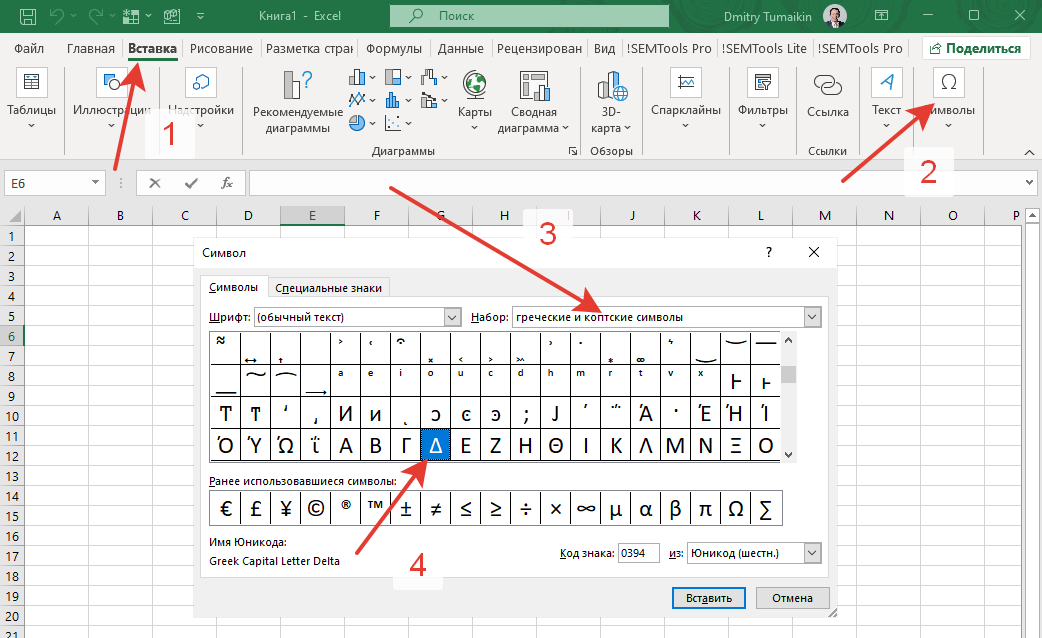
Дельта Δ – это буква греческого алфавита. Если язык вашей системы русский, а не греческий, добраться до неё не так просто. Можно использовать меню “вставить символ” на вкладке “Вставка” и найти знак в юникод-таблице. Находится в наборе “греческие и коптские символы”.

Значок Дельта в Excel - вставка через меню.

Но можно и проще, Чтобы получить символ дельты в Excel, нужно запомнить число 916. Именно это его номер в таблице Unicode. А функция, которая превратит число в символ – ЮНИСИМВ. Заходите в статью о функции – там много юникод-номеров полезных символов, в том числе и все греческие символы.

Другие инженерные функции

ДВ.В.ДЕСДЕС.В.ДВДЕС.В.ШЕСТНПОРОГПРЕОБРШЕСТН.В.ДЕС

ДЕС.В.ШЕСТН

ДЕС.В.ШЕСТН - простейшие примеры
Примеры использования функции ДЕС.В.ШЕСТН
Раздел функцийИНЖЕНЕРНЫЕ
Название и описание на английскомDEC2HEX
ВолатильностьНе волатильная
Похожие функцииДВ.В.ДЕСДЕС.В.ДВШЕСТН.В.ДЕС

Что делает эта функция?

Эта функция преобразует десятичное число в его шестнадцатиричный эквивалент.

Она может принимать на вход только с числа от от -549 755 813 888 до 549 755 813 887.

Результат может быть дополнен начальными нулями с помощью опционального параметра, который игнорируется для отрицательных чисел.

Синтаксис

=ДЕС.В.ШЕСТН(ДесятиричноеЧисло;КоличествоЗнаков)

Другие инженерные функции

ДВ.В.ДЕСДЕЛЬТАДЕС.В.ДВПОРОГПРЕОБРШЕСТН.В.ДЕС

ДВ.В.ДЕС

Функция ДВ.В.ДЕС - примеры
Раздел функцийИНЖЕНЕРНЫЕ
Название и описание на английскомBIN2DEC
ВолатильностьНе волатильная
Похожие функцииДЕС.В.ДВДЕС.В.ШЕСТНШЕСТН.В.ДЕС

Что делает эта функция?

Эта функция преобразует двоичное число в десятиричную систему счисления.

Синтаксис

=ДВ.В.ДЕС(ДвоичноеЧисло)

Двоичное число имеет ограничение в десять символов.

Другие инженерные функции

ДЕЛЬТАДЕС.В.ДВДЕС.В.ШЕСТНПОРОГПРЕОБРШЕСТН.В.ДЕС

ДЕС.В.ДВ

ДЕС.В.ДВ - примеры применения функции
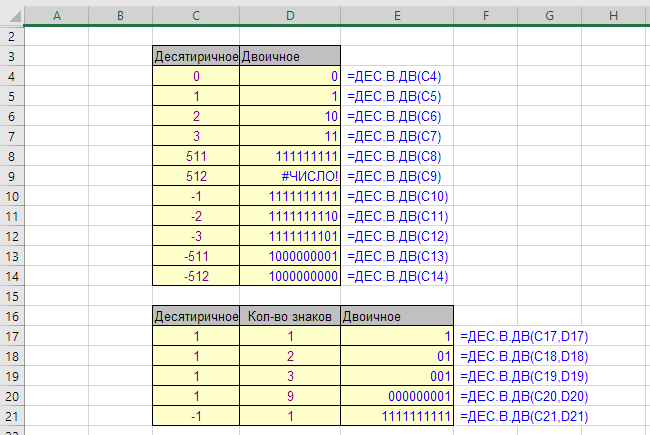
Примеры использования функции ДЕС.В.ДВ
Раздел функцийИНЖЕНЕРНЫЕ
Название и описание на английскомDEC2BIN
ВолатильностьНе волатильная
Похожие функцииДВ.В.ДЕС, ДЕС.В.ШЕСТН, ШЕСТН.В.ДЕС

Что делает эта функция?

Эта функция преобразует десятичное число в его двоичный эквивалент.

Она может работать только с десятиричными числами от -512 до 511.

Результат может быть дополнен нулями вначале с помощью второго параметра.

Синтаксис

=ДЕС.В.ДВ(ДесятиричноеЧисло;[КоличествоЗнаков])

КоличествоЗнаков – опциональный параметр. Игнорируется для отрицательных чисел (в них всегда 10 знаков).

Другие инженерные функции

ДВ.В.ДЕСДЕЛЬТАДЕС.В.ШЕСТНПОРОГПРЕОБРШЕСТН.В.ДЕС

ШЕСТН.В.ДЕС

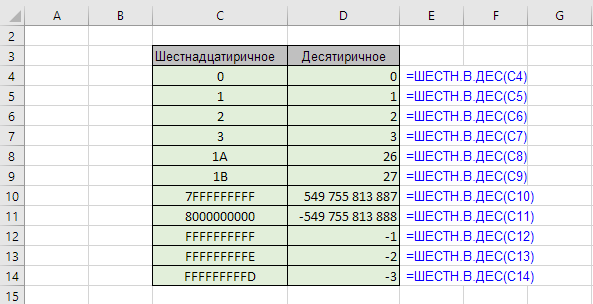
Примеры использования функции ШЕСТН.В.ДЕС и возвращаемый результат
Раздел функцийИНЖЕНЕРНЫЕ
Название и описание на английскомHEX2DEC
ВолатильностьНе волатильная
Похожие функцииДЕС.В.ШЕСТН, ДВ.В.ДЕСДЕС.В.ДВ

Что делает эта функция?

Эта функция преобразует шестнадцатеричное число в десятиричное.

Синтаксис

=ШЕСТН.В.ДЕС(Шестнадцатиричное_Число)

Пример использования

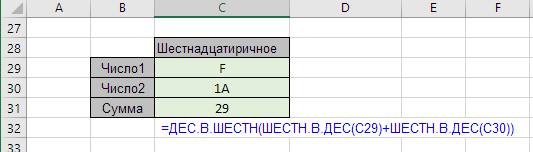
Следующая таблица была использована для подсчета суммы двух шестнадцатиричных чисел

Другие инженерные функции

ДВ.В.ДЕСДЕЛЬТАДЕС.В.ДВДЕС.В.ШЕСТН, ПОРОГПРЕОБР

ПОРОГ

Раздел функцийИНЖЕНЕРНЫЕ
Название и описание на английскомGESTEP
ВолатильностьНе волатильная
Похожие функцииДЕЛЬТА

Что делает эта функция?

Эта функция проверяет, достигает ли число определенное значение (иными словами, не меньше ли оно).

Если число больше или равно этому значению, функция возвращает результат 1, в противном случае 0.

Синтаксис

=ПОРОГ(Число,Порог)

Пример применения

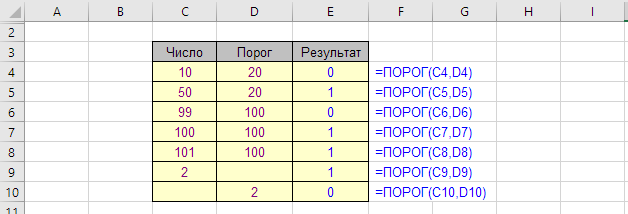
Следующая таблица была использована для расчета того, сколько сотрудников по продажам достигли своих персональных целей. Функция ПОРОГ сравнивает продажи с целью, и результаты суммируются.

Другие инженерные функции

ДВ.В.ДЕСДЕЛЬТАДЕС.В.ДВДЕС.В.ШЕСТНПРЕОБРШЕСТН.В.ДЕС

Список-справочник функций Excel

В Excel так много функций, что справочник просто необходим. Те, что доступны сейчас, имеют свои плюсы и минусы, поэтому я решил составить свой.

Описание справочника

Данный справочник содержит более 160 функций Excel с примерами использования из реальной жизни. Функции представлены как единым списком, так и отдельными таблицами по категориям.

Официальная справка по функциям Excel – замечательный и довольно исчерпывающий ресурс, но порой чересчур исчерпывающий и оторванный от реальности. Поэтому и был создан этот список. :)

Некоторые функции отнесены к двум категориям, в отличие от официальной иерархии в Excel. Но это не делает справочник менее удобным, а скорее, наоборот, позволяет взглянуть на них с нескольких сторон.

Он постоянно обновляется и дополняется новыми примерами.

Почему вам понравится этот справочник функций

Для каждой функции явно и в строгом порядке даны:

  1. Эквивалент на английском языке – для тех, кто пользуется англоязычным пакетом Excel
  2. Полный разбор синтаксиса
  3. Примеры формул, не оторванные от реальности
  4. Ограничения и ошибки, которые могут возникать
  5. Форматирование – требования к входящим значениям и формат вывода
  6. Волатильность (пересчет формулы на основе функции при обновлении листа)
  7. Похожие функции
  8. Смежные функции, с которыми она наиболее часто используется и рекомендуется к использованию в составных формулах
  9. Примеры с использованием как формулы массива или с формулами массива на основе других функций, если это имеет смысл

Просто кликните по названию функции, чтобы перейти на страницу с ее детальным описанием и примерами.

Функции Excel по назначению

Ниже функции Excel упорядочены по областям применения в алфавитном порядке, для удобства поиска по содержанию вверху страницы.

Дата и время

ВРЕМЗНАЧВРЕМЯГОДДАТАДАТАЗНАЧДАТАМЕСДЕНЬДЕНЬНЕДДОЛЯГОДАКОНМЕСЯЦАМЕСЯЦМИНУТЫНОМНЕДЕЛИ и НОМНЕДЕЛИ.ISOРАБДЕНЬРАЗНДАТСЕГОДНЯСЕКУНДЫТДАТА, ЧАС, ЧИСТРАБДНИ

Инженерные функции

ДВ.В.ДЕС, ДЕЛЬТА, ДЕС.В.ДВ, ДЕС.В.ШЕСТН, ПОРОГ, ПРЕОБР, ШЕСТН.В.ДЕС

Функции “Информация”

ЕЛОГИЧ, ЕОШ, ЕОШИБКА, ЕПУСТО, ЕЧЁТН, ЕНД, ЕНЕТЕКСТ, ЕНЕЧЁТ, ЕССЫЛКА, ЕТЕКСТ, ЕЧИСЛО, ИНФОРМ, НД, СЧИТАТЬПУСТОТЫ, ТИП.ОШИБКИ, Ч, ЯЧЕЙКА

Логические функции

ЕСЛИ, ЕСЛИОШИБКА, И, ИЛИ, НЕ

Математические функции

ABS, ЗНАК, МУМНОЖ, НЕЧЁТ, НОД, НОК, ОКРВВЕРХ, ОКРВНИЗ, ОКРУГЛ, ОКРУГЛВВЕРХ, ОКРУГЛВНИЗ, ОКРУГЛТ, ОСТАТ, ОТБР, ПИ, ПОСЛЕД, ПРОИЗВЕД, РИМСКОЕ, СЛУЧМЕЖДУ, СЛЧИС, СТЕПЕНЬ, СУММ, СУММЕСЛИ, СУММЕСЛИМН, СУММПРОИЗВ, ФАКТР, ЦЕЛОЕ, ЧАСТНОЕ, ЧЁТН, ЧИСЛКОМБ

Функции типа “Ссылки и массивы”

ВПР, ВЫБОР, ГИПЕРССЫЛКА, ГПР, ДВССЫЛ, ИНДЕКС, ПОИСКПОЗ, ПРОСМОТР, ПРОСМОТРХ, СМЕЩ, СОРТ, СОРТПО, ТРАНСП, УНИК, ФИЛЬТР, ЧИСЛСТОЛБ, ЧСТРОК

Функции “Работа с БД”

БДСУММ, БИЗВЛЕЧЬ, БСЧЁТ, БСЧЁТА, ДМАКС, ДМИН, ДСРЗНАЧ

Статистические функции

ДИСП, ДИСПР, КВАРТИЛЬ, КОРРЕЛ, МАКС, МЕДИАНА, МИН, МОДА, НАИБОЛЬШИЙ, НАИМЕНЬШИЙ, ПЕРЕСТ, ПРЕДСКАЗ, РАНГ, СРЗНАЧ, СТАНДОТКЛОН, СТАНДОТКЛОНП, СЧЁТ, СЧЁТЗ, СЧЁТЕСЛИ, ТЕНДЕНЦИЯ, ЧАСТОТА

Текстовые функции

UNICODE, ДЛСТР, ЗАМЕНИТЬ, ЗНАЧЕН, КОДСИМВ, ЛЕВСИМВ, НАЙТИ, ПОИСК, ПЕЧСИМВ, ПОВТОР, ПОДСТАВИТЬ, ПРАВСИМВ, ПРОПИСН, ПОИСК, ПРОПНАЧ, ПСТР, РУБЛЬ, СЖПРОБЕЛЫ, СИМВОЛ, СОВПАД, СТРОЧН, СЦЕПИТЬ, Т, ТЕКСТ, ФИКСИРОВАННЫЙ, ЮНИСИМВ

Финансовые функции

АПЛ, АСЧ, ФУО

Единый список функций Excel

ABSЕОШИБКАОКРУГЛСТАНДОТКЛОН
UNICODEЕПУСТООКРУГЛВВЕРХСТАНДОТКЛОНП
АДРЕСЕСЛИОКРУГЛВНИЗСТЕПЕНЬ
АПЛЕСЛИОШИБКАОКРУГЛТСТРОКА И СТОЛБЕЦ
АСЧЕССЫЛКАОСТАТСТРОЧН
БДСУММЕТЕКСТОТБРСУММ
БИЗВЛЕЧЬЕЧЁТНПЕРЕСТСУММЕСЛИ
БСЧЁТЕЧИСЛОПЕЧСИМВСУММЕСЛИМН
БСЧЁТАЗАМЕНИТЬПИСУММПРОИЗВ
ВПРЗНАКПОВТОРСЦЕПИТЬ
ВРЕМЗНАЧЗНАЧЕНПОДСТАВИТЬСЧЁТ
ВРЕМЯИПОИСКСЧЁТЕСЛИ
ВЫБОРИЛИПОИСКПОЗСЧЁТЕСЛИМН
ГИПЕРССЫЛКАИНДЕКСПОРОГСЧЁТЗ
ГОДИНФОРМПОСЛЕДСЧИТАТЬПУСТОТЫ
ГПРКВАРТИЛЬПРАВСИМВТ
ДАТАКОДСИМВПРЕОБРТДАТА
ДАТАЗНАЧКОНМЕСЯЦАПРОИЗВЕДТЕКСТ
ДАТАМЕСКОРЕНЬПРОПИСНТЕНДЕНЦИЯ
ДВ.В.ДЕСКОРРЕЛПРОПНАЧТИП.ОШИБКИ
ДВССЫЛЛЕВСИМВПРОСМОТРТРАНСП
ДЕЛЬТАЛИСТ и ЛИСТЫПРОСМОТРХУНИК
ДЕНЬМАКС И МИНПСТРФАКТР
ДЕНЬНЕДМАКСЕСЛИ И МИНЕСЛИРАБДЕНЬФИКСИРОВАННЫЙ
ДЕС.В.ДВМЕДИАНАРАЗНДАТФИЛЬТР
ДЕС.В.ШЕСТНМЕСЯЦРАНГФУО
ДИСПМИНУТЫРИМСКОЕЦЕЛОЕ
ДИСПРМОДАРУБЛЬЧ
ДЛСТРМУМНОЖСЕГОДНЯЧАС
ДМАКСНАИБОЛЬШИЙ И НАИМЕНЬШИЙСЕКУНДЫЧАСТНОЕ
ДМИННАЙТИСЖПРОБЕЛЫЧАСТОТА
ДНИНДСИМВОЛЧЁТН
ДОЛЯГОДАНЕСЛУЧМЕЖДУЧИСЛКОМБ
ДСРЗНАЧНЕЧЁТСЛЧИСЧИСЛСТОЛБ
ЕЛОГИЧНОДСМЕЩЧИСТРАБДНИ
ЕНДНОМНЕДЕЛИ и НОМНЕДЕЛИ.ISOСОВПАДЧСТРОК
ЕНЕТЕКСТОБЛАСТИСОРТШЕСТН.В.ДЕС
ЕНЕЧЁТОКРВВЕРХСОРТПОЮНИСИМВ
ЕОШОКРВНИЗСРЗНАЧЯЧЕЙКА